
Fortnite Sprache ändern auf PC, PS4, PS5, Xbox One, Xbox Series X/S, Nintendo Switch und Mobile – so passen Sie Ihre Spielsprache in wenigen Schritten an.
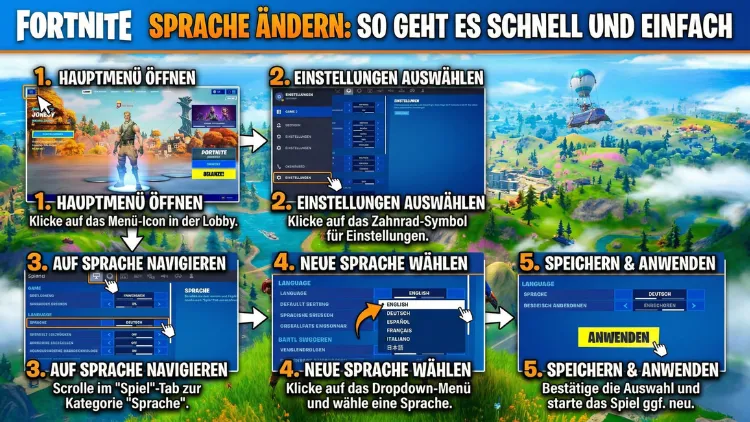
Die Sprache in Fortnite lässt sich auf allen Plattformen in wenigen Schritten ändern – egal ob Sie auf dem PC, der PlayStation, der Xbox, dem Nintendo Switch oder einem Mobilgerät spielen.
Dieser Artikel zeigt Ihnen Schritt für Schritt, wie Sie die Spielsprache anpassen, auf Englisch umstellen oder zurück zu Deutsch wechseln. Zudem erfahren Sie, was zu tun ist, wenn die Einstellung nicht gespeichert wird.
Warum Sie die Sprache in Fortnite ändern möchten
Fortnite ist eines der meistgespielten Spiele weltweit, und deshalb bietet Epic Games eine breite Auswahl an Sprachen an. Es gibt mehrere Gründe, warum Spieler die Spracheinstellung anpassen möchten. Zunächst nutzen viele internationale Spieler englische Guides und Videos, weshalb es sinnvoll ist, das Spiel ebenfalls auf Englisch zu stellen, um Menübegriffe direkt zuordnen zu können. Außerdem bevorzugen manche Spieler die englische Vertonung gegenüber der deutschen Synchronisation. Zusätzlich hilft eine geänderte Sprache dabei, Fremdsprachenkenntnisse spielerisch zu verbessern.
Darüber hinaus kann es vorkommen, dass Fortnite nach einer Neuinstallation automatisch die falsche Sprache eingestellt hat. In solchen Fällen ist es wichtig zu wissen, wie Sie die Spracheinstellungen in Fortnite schnell und zuverlässig korrigieren können. Die gute Nachricht lautet: Der Vorgang ist auf nahezu jeder Plattform einfach und dauert weniger als eine Minute.
Unterstützte Sprachen in Fortnite
Bevor Sie die Sprache wechseln, lohnt ein Blick auf die verfügbaren Optionen. Fortnite unterstützt derzeit die folgenden Sprachen:
- Deutsch
- Englisch
- Französisch
- Spanisch (Spanien und Lateinamerika)
- Italienisch
- Polnisch
- Portugiesisch (Brasilien)
- Russisch
- Türkisch
- Arabisch
- Japanisch
- Koreanisch
- Vereinfachtes Chinesisch
- Traditionelles Chinesisch
Somit ist Fortnite für eine sehr breite internationale Spielergemeinschaft zugänglich. Epic Games erweitert die Sprachauswahl außerdem regelmäßig, weshalb es sich lohnt, die aktuellen Einstellungen im Spiel zu überprüfen.
Fortnite Sprache ändern auf dem PC
Auf dem PC haben Sie gleich zwei Möglichkeiten, die Sprache zu ändern. Entweder nutzen Sie die spielinternen Einstellungen oder den Epic Games Launcher. Beide Methoden sind einfach und schnell durchführbar.
Methode 1: Sprache direkt im Spiel ändern (PC)
Dies ist der schnellste Weg, wenn Fortnite bereits geöffnet ist. Gehen Sie dabei wie folgt vor:
- Öffnen Sie Fortnite und warten Sie, bis das Hauptmenü geladen ist.
- Klicken Sie oben rechts auf das Hamburger-Menü (drei horizontale Striche).
- Klicken Sie anschließend auf das Zahnrad-Symbol, um die Einstellungen zu öffnen.
- Wechseln Sie zum Reiter „Spiel“ (erkennbar am Zahnrad-Icon).
- Suchen Sie ganz oben in der Liste die Option „Sprache“.
- Nutzen Sie die Pfeile links und rechts, um durch die verfügbaren Sprachen zu blättern.
- Klicken Sie auf „Übernehmen“, um die Auswahl zu speichern.
- Starten Sie Fortnite neu, damit alle Änderungen vollständig wirksam werden.
Diese Methode funktioniert zuverlässig auf allen aktuellen PC-Versionen von Fortnite und ist deshalb die am häufigsten empfohlene Vorgehensweise.
Methode 2: Sprache über den Epic Games Launcher ändern (PC)
Alternativ lässt sich die Sprache auch direkt über den Epic Games Launcher einstellen. Diese Methode hat den Vorteil, dass sie gleichzeitig die Launcher-Sprache und die Spielsprache von Fortnite anpasst.
- Öffnen Sie den Epic Games Launcher, ohne Fortnite zu starten.
- Klicken Sie oben rechts auf Ihr Profilsymbol (Ihr Benutzername oder Avatar).
- Wählen Sie aus dem Dropdown-Menü den Punkt „Einstellungen“.
- Scrollen Sie nach unten, bis Sie die Option „Sprache“ finden.
- Wählen Sie Ihre gewünschte Sprache aus der Liste aus, zum Beispiel „Deutsch“ oder „Englisch“.
- Starten Sie den Epic Games Launcher neu, damit die Änderungen greifen.
Durch den Neustart des Launchers übernimmt Fortnite beim nächsten Start automatisch die neu eingestellte Sprache. Besonders dann, wenn die Spracheinstellung im Spiel selbst nicht gespeichert wird, ist diese Methode über den Launcher die empfohlene Vorgehensweise.
Fortnite Sprache ändern auf der PlayStation 4 und PlayStation 5
Auf der PS4 und PS5 ist die Sprachänderung ebenfalls direkt im Spiel möglich. Die Spieloberfläche unterscheidet sich leicht vom PC, jedoch ist der Prozess genauso unkompliziert.
- Starten Sie Fortnite auf Ihrer PlayStation.
- Drücken Sie im Hauptmenü die Options-Taste auf Ihrem DualShock 4- bzw. DualSense-Controller.
- Navigieren Sie zu „Einstellungen“ und bestätigen Sie mit X.
- Wechseln Sie mit R1 zum Reiter „Spiel“ (Zahnrad-Symbol).
- Die Option „Sprache“ befindet sich ganz oben in dieser Liste.
- Wählen Sie mit den Richtungstasten links/rechts Ihre bevorzugte Sprache aus.
- Drücken Sie Dreieck, um die Änderung zu übernehmen.
- Starten Sie Fortnite neu, wenn das Spiel Sie dazu auffordert.
Sollte die Sprache nach dem Neustart immer noch nicht korrekt angezeigt werden, lohnt sich zusätzlich ein Blick auf die Systemsprache der PlayStation. Auf der PS4 und PS5 finden Sie diese unter Einstellungen → Sprache und Datum/Uhrzeit → Systemsprache. In manchen Fällen übernimmt Fortnite nämlich standardmäßig die Systemsprache der Konsole.
Fortnite Sprache ändern auf der Xbox One und Xbox Series X|S
Auch auf der Xbox One, der Xbox Series X und der Xbox Series S lässt sich die Sprache direkt innerhalb von Fortnite anpassen. Die Steuerung erfolgt dabei über den Xbox-Controller.
- Öffnen Sie Fortnite auf Ihrer Xbox-Konsole.
- Drücken Sie die Menü-Taste (drei horizontale Linien) auf Ihrem Controller.
- Navigieren Sie mit dem Steuerkreuz zu „Einstellungen“ und bestätigen Sie mit A.
- Wechseln Sie gegebenenfalls mit LB oder RB zum Reiter „Spiel“.
- Suchen Sie die Option „Sprache“ am oberen Ende der Liste.
- Wählen Sie mit den Richtungstasten Ihre gewünschte Sprache aus.
- Drücken Sie Y, um die Änderung zu speichern.
- Starten Sie das Spiel neu, um die neue Spracheinstellung vollständig zu aktivieren.
Ähnlich wie auf der PlayStation kann es zudem vorkommen, dass Fortnite auf der Xbox die Sprache der Xbox-Systemeinstellungen übernimmt. Diese finden Sie unter Einstellungen → System → Sprache & Standort. Wenn Sie also die Sprache dauerhaft auf Englisch stellen möchten, empfiehlt es sich, dort ebenfalls die entsprechende Anpassung vorzunehmen.
Fortnite Sprache ändern auf dem Nintendo Switch
Auf dem Nintendo Switch folgt die Sprachänderung in Fortnite dem gleichen grundlegenden Muster wie auf anderen Plattformen. Dennoch gibt es kleine Unterschiede bei der Bedienung.
- Öffnen Sie Fortnite auf Ihrem Nintendo Switch.
- Drücken Sie die Plus-Taste (+) auf dem Joy-Con oder Pro-Controller, um das Menü zu öffnen.
- Navigieren Sie zum Zahnrad-Symbol für die Einstellungen.
- Wechseln Sie zum Reiter „Spiel“.
- Wählen Sie die Option „Sprache“ und passen Sie sie mit den Richtungstasten an.
- Bestätigen Sie Ihre Auswahl und starten Sie Fortnite neu.
Alternativ kann auch die Systemsprache des Nintendo Switch die Spracheinstellung in Fortnite beeinflussen. Diese finden Sie unter Systemeinstellungen → System → Sprache. Wenn Fortnite die geänderte Spielsprache nicht übernimmt, ist deshalb ein Abgleich der Systemsprache eine sinnvolle Maßnahme.
Fortnite Sprache ändern auf dem Smartphone (iOS/Android)
Die mobile Version von Fortnite ist für iOS (iPhone, iPad) und Android verfügbar und bietet ebenfalls eine direkte Sprachauswahl innerhalb des Spiels.
- Öffnen Sie Fortnite auf Ihrem Mobilgerät.
- Tippen Sie auf das Menü-Symbol (drei Striche) oben rechts.
- Tippen Sie auf das Zahnrad-Symbol, um die Einstellungen zu öffnen.
- Navigieren Sie zum Reiter „Spiel“.
- Tippen Sie neben der Option „Sprache“ auf die Pfeile, um zwischen den Sprachen zu wechseln.
- Tippen Sie auf „Übernehmen“ und starten Sie die App neu.
Beachten Sie, dass auf Mobilgeräten ebenfalls die Betriebssystemsprache (unter iOS: Einstellungen → Allgemein → Sprache und Region, unter Android: Einstellungen → Allgemein → Sprache) einen Einfluss auf die Standardsprache in Fortnite haben kann. Falls die Änderung nicht gespeichert wird, sollten Sie deshalb auch dort nachschauen.
Fortnite auf Englisch umstellen: Schritt für Schritt
Viele Spieler möchten Fortnite speziell auf Englisch umstellen, um internationale Tutorials besser zu verstehen oder sich mit Spielern aus anderen Ländern zu verständigen. Deshalb hier noch einmal die empfohlene Vorgehensweise, die auf allen Plattformen funktioniert:
- Öffnen Sie die Einstellungen in Fortnite (Zahnrad-Symbol).
- Wechseln Sie zum Reiter „Spiel“.
- Stellen Sie die Sprache auf „Englisch“ (English) um.
- Übernehmen Sie die Änderung und starten Sie das Spiel neu.
Auf dem PC empfiehlt sich zusätzlich die Änderung direkt im Epic Games Launcher, damit die Einstellung dauerhaft gespeichert bleibt.
Fortnite Sprache zurück auf Deutsch stellen
Falls Sie Fortnite versehentlich auf eine andere Sprache umgestellt haben und nun wieder Deutsch als Spielsprache möchten, funktioniert die Rückstellung genauso wie oben beschrieben. Öffnen Sie die Einstellungen, wechseln Sie zum Spielreiter und wählen Sie „Deutsch“ aus der Sprachliste. Nach einem Neustart ist das Spiel wieder vollständig auf Deutsch.
Sollten Sie sich in den Menüs nicht mehr zurechtfinden, weil alles auf einer Fremdsprache angezeigt wird, hilft folgende Orientierung: Das Zahnrad-Symbol öffnet stets die Einstellungen, der erste oder zweite Reiter enthält die Spracheinstellung, und der Bestätigungs-Button befindet sich unten rechts im Einstellungsmenü.
Häufige Probleme beim Sprachändern in Fortnite – und ihre Lösungen
Manchmal klappt die Sprachänderung nicht auf Anhieb. Deshalb finden Sie hier die häufigsten Probleme und die dazugehörigen Lösungen.
Sprache wird nach dem Neustart zurückgesetzt
Dieses Problem tritt vor allem auf dem PC auf. Die empfohlene Vorgehensweise lautet in diesem Fall: Ändern Sie die Sprache nicht im Spiel, sondern direkt im Epic Games Launcher (Einstellungen → Sprache). Danach starten Sie den Launcher neu und dann Fortnite. Auf diese Weise wird die Einstellung dauerhaft gespeichert.
Spielsprache entspricht nicht der gewählten Einstellung
Falls die Spielsprache trotz korrekter Einstellung nicht übernommen wird, liegt das Problem häufig an einem veralteten Spielstand oder einem nicht vollständig abgeschlossenen Update. Stellen Sie deshalb sicher, dass Fortnite auf dem neuesten Stand ist. Auf dem PC prüfen Sie das über den Epic Games Launcher → Bibliothek, auf Konsolen über den jeweiligen Store.
Nur Teile des Spiels sind in der neuen Sprache
Dieser Effekt ist normal, wenn Fortnite nach der Sprachänderung nicht vollständig neu gestartet wurde. Außerdem sind Voice-Chats und Nachrichten anderer Spieler grundsätzlich nicht von der eigenen Spracheinstellung betroffen – sie bleiben in der jeweiligen Sprache der anderen Person.
Sprache lässt sich auf der Konsole nicht ändern
Auf PlayStation, Xbox und Nintendo Switch ist die Fortnite-Sprache in manchen Situationen an die Systemsprache der Konsole gekoppelt. Wenn die Sprachänderung im Spiel nicht funktioniert, ändern Sie deshalb die Systemsprache Ihrer Konsole entsprechend.
Empfohlene Vorgehensweisen beim Einrichten der Spracheinstellungen
Damit die Spracheinstellung in Fortnite reibungslos funktioniert, helfen folgende empfohlene Vorgehensweisen:
- PC: Ändern Sie die Sprache immer zuerst im Epic Games Launcher, nicht nur im Spiel selbst. So wird sichergestellt, dass die Einstellung dauerhaft gespeichert wird.
- PlayStation: Überprüfen Sie zusätzlich die Systemsprache unter PS-Einstellungen → Sprache, falls die Änderung im Spiel nicht greift.
- Xbox: Kontrollieren Sie die Systemsprache unter Einstellungen → System → Sprache & Standort.
- Nintendo Switch: Passen Sie die Sprache unter Systemeinstellungen → System → Sprache an, wenn die spielinterne Änderung nicht wirkt.
- Mobil: Starten Sie die App nach der Änderung vollständig neu – nicht nur minimieren, sondern wirklich schließen und neu öffnen.
- Halten Sie Fortnite stets aktuell, da veraltete Versionen gelegentlich Probleme mit der Sprachspeicherung verursachen.
Was ändert sich, wenn Sie die Sprache in Fortnite wechseln?
Eine wichtige Information: Die Sprachänderung in Fortnite betrifft sämtliche Spielmodi. Deshalb ist nach der Änderung sowohl Battle Royale, als auch Creative, Lego Fortnite, Rocket Racing, Fortnite Festival und Rette die Welt in der neuen Sprache verfügbar. Die Einstellung gilt somit global für das gesamte Fortnite-Erlebnis.
Allerdings betrifft die Änderung ausschließlich Menüs, Benutzeroberfläche, Missionstext und Ingame-Benachrichtigungen von Epic Games. Textnachrichten oder Sprachnachrichten anderer Spieler bleiben hingegen in deren eigener Sprache.
Fortnite Sprache ändern und die Epic Games Account-Einstellungen
Zusätzlich zur spielinternen oder launcher-basierten Einstellung gibt es noch die Epic Games Account-Sprache auf der offiziellen Website. Diese beeinflusst jedoch nur die Darstellung der Epic Games Website und des Stores, nicht die eigentliche Spielsprache in Fortnite. Wenn Sie also lediglich das Spiel auf Deutsch oder Englisch umstellen möchten, reicht die Änderung im Spiel oder im Launcher vollkommen aus.
Häufige Fragen zur Sprache in Fortnite
Wie ändere ich die Sprache in Fortnite auf dem PC?
Öffnen Sie Fortnite und klicken Sie oben rechts auf das Hamburger-Menü (drei Striche), dann auf das Zahnrad-Symbol. Wechseln Sie zum Reiter „Spiel“ und wählen Sie unter „Sprache“ Ihre gewünschte Sprache aus. Klicken Sie auf „Übernehmen“ und starten Sie das Spiel neu. Alternativ empfiehlt sich die Änderung direkt im Epic Games Launcher unter Einstellungen → Sprache.
Kann ich Fortnite auf der PS5 auf Englisch umstellen?
Ja, das ist möglich. Öffnen Sie auf der PS5 die Fortnite-Einstellungen über die Options-Taste, wechseln Sie mit R1 zum Reiter „Spiel“ und wählen Sie unter „Sprache“ die Option „Englisch“. Drücken Sie Dreieck, um zu bestätigen, und starten Sie anschließend das Spiel neu. Falls die Änderung nicht übernommen wird, passen Sie zusätzlich die Systemsprache der PS5 an.
Warum setzt Fortnite die Sprache immer wieder auf Deutsch zurück?
Dieses Problem tritt häufig auf, wenn die Spracheinstellung nur im Spiel und nicht im Epic Games Launcher geändert wurde. Ändern Sie deshalb die Sprache im Launcher unter Einstellungen → Sprache, starten Sie den Launcher neu und dann Fortnite. Außerdem kann eine veraltete Spielversion ursächlich sein – stellen Sie sicher, dass Fortnite aktuell ist.
Gilt die Sprachänderung auch für Battle Royale und Creative?
Ja, die Spracheinstellung gilt für alle Fortnite-Modi gleichzeitig. Dazu gehören Battle Royale, Creative, Lego Fortnite, Rocket Racing, Fortnite Festival und Rette die Welt. Deshalb muss die Sprache nur einmal geändert werden und gilt dann für das gesamte Spiel.
Wie ändere ich die Sprache in Fortnite auf der Xbox?
Öffnen Sie Fortnite, drücken Sie die Menü-Taste auf dem Xbox-Controller und navigieren Sie zu den Einstellungen. Wechseln Sie zum Reiter „Spiel“, wählen Sie die Sprache mit den Richtungstasten aus und bestätigen Sie mit Y. Starten Sie das Spiel anschließend neu. Falls dies nicht funktioniert, prüfen Sie die Systemsprache unter Einstellungen → System → Sprache & Standort.
Kann ich in Fortnite Sprache und Untertitel getrennt einstellen?
In der Regel orientieren sich sowohl Menüsprache als auch Untertitel an der gewählten Spielsprache. Eine vollständig getrennte Einstellung von Sprache und Untertiteln bietet Fortnite derzeit nicht an. Wenn Sie also Englisch als Spielsprache wählen, werden auch die Untertitel und Texte auf Englisch angezeigt.
Wie ändere ich die Sprache in Fortnite auf dem Nintendo Switch?
Drücken Sie während des Spiels auf die Plus-Taste (+), navigieren Sie zum Zahnrad-Symbol und öffnen Sie den Reiter „Spiel“. Passen Sie dort die Sprache an und bestätigen Sie die Auswahl. Starten Sie Fortnite danach neu. Sollte das nicht funktionieren, ändern Sie außerdem die Systemsprache des Switch unter Systemeinstellungen → System → Sprache.
Welche Sprachen werden in Fortnite unterstützt?
Fortnite unterstützt derzeit Deutsch, Englisch, Französisch, Spanisch (zwei Varianten), Italienisch, Polnisch, Portugiesisch, Russisch, Türkisch, Arabisch, Japanisch, Koreanisch sowie Vereinfachtes und Traditionelles Chinesisch. Epic Games erweitert die Sprachunterstützung außerdem kontinuierlich.
Wie stelle ich Fortnite auf dem Smartphone von Englisch auf Deutsch um?
Öffnen Sie Fortnite auf Ihrem iPhone oder Android-Gerät, tippen Sie auf das Menü-Symbol oben rechts und dann auf das Zahnrad für die Einstellungen. Wechseln Sie zum Reiter „Spiel“, passen Sie die Sprache auf „Deutsch“ an und tippen Sie auf „Übernehmen“. Schließen Sie die App danach vollständig und starten Sie sie neu.
Beeinflusst die Spracheinstellung in Fortnite den Voice-Chat?
Nein, die Spracheinstellung betrifft ausschließlich Menüs, Benutzeroberfläche und Spieltexte von Epic Games. Voice-Chat-Beiträge anderer Spieler oder deren Textnachrichten werden davon nicht beeinflusst – diese bleiben in der Sprache des jeweiligen Spielers.
Fazit
Die Sprache in Fortnite zu ändern ist auf allen Plattformen einfach und schnell erledigt. Auf dem PC empfiehlt sich die Anpassung direkt im Epic Games Launcher, auf Konsolen und mobilen Geräten funktioniert die spielinterne Einstellung zuverlässig.
Falls Probleme auftreten, hilft meist ein Abgleich mit der Systemsprache der jeweiligen Plattform sowie ein vollständiger Neustart. So genießen Sie Fortnite dauerhaft in Ihrer Wunschsprache.
