
PayPal Login: So melden Sie sich schnell und sicher an – per Browser, App oder Mobilgerät. Schritt-für-Schritt-Anleitung für PC, Smartphone und Tablet.
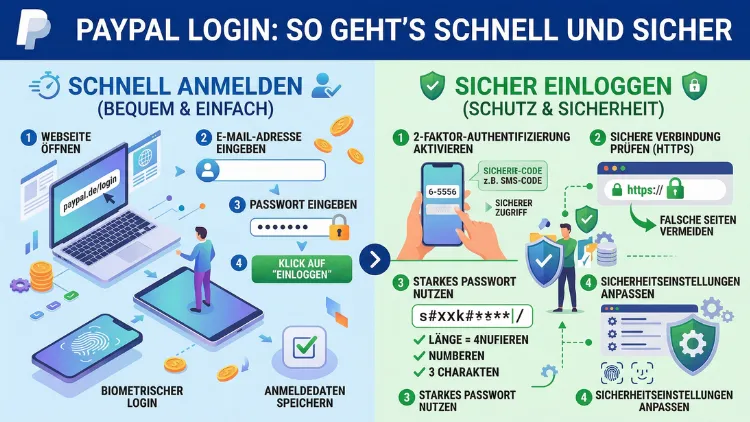
Der PayPal-Login ist der erste Schritt zu einer der beliebtesten Zahlungsplattformen der Welt. Ob Sie online einkaufen, Geld senden oder Zahlungen empfangen möchten – ohne eine erfolgreiche Anmeldung geht nichts.
Dieser Artikel zeigt Ihnen deshalb, wie der Login auf allen Geräten funktioniert, welche Sicherheitseinstellungen Sie nutzen sollten und was zu tun ist, wenn der Zugang nicht klappt.
Was ist der PayPal-Login und warum ist er so wichtig?
PayPal gehört weltweit zu den meistgenutzten Online-Zahlungsdiensten. Millionen Menschen nutzen das Konto täglich, um Einkäufe zu bezahlen, Überweisungen durchzuführen oder Geld von Freunden und Familie zu empfangen. Der Login in das PayPal-Konto ist dabei das Tor zu all diesen Funktionen. Deshalb ist es besonders wichtig, den Anmeldeprozess zu verstehen und gleichzeitig auf Sicherheit zu achten.
Zusätzlich hat PayPal in den vergangenen Jahren seinen Anmeldevorgang mehrfach angepasst. Im Jahr 2026 gibt es verschiedene Möglichkeiten, sich anzumelden – je nachdem, ob Sie einen Desktop-Browser, die mobile App auf dem Smartphone oder ein Tablet verwenden. Ebenso spielt es eine Rolle, ob Sie ein persönliches Konto oder ein Geschäftskonto besitzen.
PayPal-Login im Browser: Schritt für Schritt
Der klassische Weg zur Anmeldung führt über den Webbrowser auf dem Computer oder Laptop. Diese Methode eignet sich besonders für ausführliche Kontoverwaltung, das Abrufen von Kontoauszügen oder das Einrichten von Zahlungsmethoden.
So melden Sie sich über den Browser an:
- Öffnen Sie Ihren bevorzugten Browser – zum Beispiel Google Chrome, Mozilla Firefox, Microsoft Edge oder Safari.
- Rufen Sie die offizielle Website www.paypal.com auf. Achten Sie dabei immer auf das Schlosssymbol in der Adressleiste, das eine gesicherte HTTPS-Verbindung anzeigt.
- Klicken Sie oben rechts auf den Button „Einloggen“.
- Geben Sie Ihre E-Mail-Adresse ein, mit der Sie Ihr PayPal-Konto registriert haben.
- Klicken Sie auf „Weiter“ und geben Sie anschließend Ihr Passwort ein.
- Bestätigen Sie den Login mit einem Klick auf „Einloggen“.
Außerdem kann PayPal je nach Einstellung eine Zwei-Faktor-Authentifizierung (2FA) verlangen. Dabei erhalten Sie einen einmaligen Code per SMS oder über eine Authentifizierungs-App, den Sie zusätzlich eingeben müssen.
PayPal-Login über die mobile App (Android und iOS)
Die PayPal-App ist die bequemste Methode für Smartphone-Nutzer. Sie ist kostenlos im Google Play Store (für Android) sowie im Apple App Store (für iPhone und iPad) verfügbar und bietet nahezu alle Funktionen des Browser-Zugangs.
Anmeldung in der PayPal-App – Schritt für Schritt:
- Laden Sie die offizielle PayPal-App herunter und installieren Sie sie auf Ihrem Gerät.
- Öffnen Sie die App und tippen Sie auf „Einloggen“.
- Geben Sie Ihre E-Mail-Adresse und Ihr Passwort ein.
- Tippen Sie auf „Einloggen“, um den Vorgang abzuschließen.
Zusätzlich bietet die App auf modernen Geräten die Möglichkeit, sich per Fingerabdruck (Touch ID) oder Gesichtserkennung (Face ID) anzumelden. Diese Methoden sind besonders praktisch, weil sie schnell und sicher sind. Um biometrischen Login zu aktivieren, gehen Sie nach dem ersten regulären Login in den App-Einstellungen auf „Sicherheit“ und aktivieren Sie dort die gewünschte Option.
PayPal-Login auf dem Tablet
Ob iPad (iOS/iPadOS) oder Android-Tablet – der Login funktioniert auf Tablets je nach Nutzung entweder über die App oder über den mobilen Browser. Beide Wege sind zuverlässig. Deshalb empfiehlt es sich, die App zu installieren, da sie für Touchscreens optimiert ist und ein angenehmeres Nutzungserlebnis bietet.
PayPal-Login mit Google- oder Apple-Konto
Seit einiger Zeit unterstützt PayPal auch das Anmelden über bestehende Konten bei anderen Diensten. Insbesondere der Login mit Google und in bestimmten Regionen der Login mit Apple stehen zur Verfügung. Dabei verbinden Sie Ihr PayPal-Konto mit Ihrem Google- oder Apple-Konto, sodass Sie sich künftig ohne separates Passwort einloggen können.
So richten Sie den Google-Login ein:
- Melden Sie sich wie gewohnt bei PayPal an.
- Gehen Sie zu „Einstellungen“ (Zahnrad-Symbol oben rechts).
- Wählen Sie „Sicherheit“ und dann „Verknüpfte Konten“ oder „Social Login“.
- Wählen Sie „Google“ aus und folgen Sie den Anweisungen zur Verknüpfung.
Zukünftig können Sie sich dann auf der Anmeldeseite direkt mit „Mit Google anmelden“ einloggen – schnell, unkompliziert und ohne Passwort-Eingabe.
Häufige Probleme beim PayPal-Login und ihre Lösungen
Leider klappt der Login nicht immer auf Anhieb. Es gibt jedoch einige bekannte Ursachen und zuverlässige Lösungswege.
Problem 1: Falsches Passwort oder falsche E-Mail-Adresse
Zunächst sollten Sie sicherstellen, dass Sie die richtige E-Mail-Adresse verwenden. Viele Nutzer besitzen mehrere E-Mail-Adressen und wissen nicht mehr genau, mit welcher sie sich bei PayPal registriert haben. Außerdem kann es vorkommen, dass die Feststelltaste (Caps Lock) aktiviert ist und dadurch das Passwort nicht erkannt wird.
Lösung: Prüfen Sie Ihre E-Mail-Adresse und deaktivieren Sie Caps Lock. Falls Sie Ihr Passwort vergessen haben, nutzen Sie die Passwort-zurücksetzen-Funktion (siehe unten).
Problem 2: Konto gesperrt oder eingeschränkt
PayPal sperrt Konten vorübergehend, wenn mehrfach ein falsches Passwort eingegeben wurde oder ungewöhnliche Aktivitäten festgestellt werden. Ebenso kann eine ausstehende Kontoüberprüfung dazu führen, dass der Login nicht möglich ist.
Lösung: Warten Sie einige Minuten und versuchen Sie es erneut. Zusätzlich können Sie den PayPal-Kundendienst kontaktieren, der über die offizielle Website erreichbar ist.
Problem 3: Zwei-Faktor-Authentifizierung – Code kommt nicht an
Wenn der per SMS gesendete Sicherheitscode nicht ankommt, kann das an Netzwerkproblemen liegen. Außerdem kann eine veraltete Telefonnummer im Konto die Ursache sein.
Lösung: Bitten Sie PayPal, den Code erneut zu senden. Sollte das nicht funktionieren, nutzen Sie den Backup-Code oder kontaktieren Sie den Support mit Identitätsnachweis.
Problem 4: Browser-Probleme oder Cookies
Manchmal verhindert ein veralteter Browser-Cache oder blockierte Cookies den erfolgreichen Login. Deshalb ist es sinnvoll, den Browser-Cache zu leeren.
Empfohlene Vorgehensweise für Google Chrome:
- Drücken Sie Strg + Umschalt + Entf (Windows) oder Cmd + Umschalt + Entf (Mac).
- Wählen Sie „Cookies und andere Websitedaten“ sowie „Zwischengespeicherte Bilder und Dateien“ aus.
- Klicken Sie auf „Daten löschen“ und laden Sie die PayPal-Seite neu.
PayPal-Passwort vergessen: So setzen Sie es zurück
Das Vergessen eines Passworts ist einer der häufigsten Gründe, warum Nutzer keinen Zugang zu ihrem Konto erhalten. Zum Glück bietet PayPal einen unkomplizierten Prozess zur Passwort-Wiederherstellung.
Passwort zurücksetzen – Schritt für Schritt:
- Rufen Sie www.paypal.com auf und klicken Sie auf „Einloggen“.
- Klicken Sie auf „Passwort vergessen?“.
- Geben Sie Ihre E-Mail-Adresse ein und klicken Sie auf „Weiter“.
- PayPal sendet Ihnen entweder eine E-Mail mit einem Link oder einen Code per SMS an Ihre hinterlegte Telefonnummer.
- Folgen Sie den Anweisungen im Link bzw. geben Sie den Code ein.
- Legen Sie ein neues, sicheres Passwort fest und bestätigen Sie es.
Außerdem gilt: Wählen Sie ein Passwort, das mindestens 12 Zeichen lang ist und eine Kombination aus Groß- und Kleinbuchstaben, Zahlen sowie Sonderzeichen enthält. Ein Passwort-Manager wie Bitwarden (kostenlos, Open Source) oder 1Password hilft Ihnen dabei, sichere Passwörter zu erstellen und zu verwalten.
E-Mail-Adresse für den PayPal-Login geändert oder vergessen
Falls Sie keinen Zugang mehr zu Ihrer bei PayPal hinterlegten E-Mail-Adresse haben, wird der Prozess etwas aufwendiger. Jedoch bietet PayPal auch hierfür eine Lösung.
Empfohlene Vorgehensweise:
- Klicken Sie auf der Login-Seite auf „Passwort vergessen?“.
- Geben Sie die alte E-Mail-Adresse ein. Falls Sie diese nicht mehr kennen, klicken Sie auf „Ich kenne meine E-Mail-Adresse nicht mehr“.
- PayPal leitet Sie zu einem Prozess weiter, bei dem Sie sich über Ihre Telefonnummer oder Ihre Kreditkarten-/Bankdaten identifizieren können.
- Folgen Sie den weiteren Schritten und aktualisieren Sie anschließend Ihre E-Mail-Adresse im Konto.
PayPal-Konto sichern: Empfohlene Vorgehensweisen
Die Sicherheit Ihres PayPal-Kontos sollte höchste Priorität haben, da es direkt mit Ihren Finanzen verknüpft ist. Deshalb stellen wir Ihnen die wichtigsten Schutzmaßnahmen vor.
Zwei-Faktor-Authentifizierung (2FA) aktivieren
Die Zwei-Faktor-Authentifizierung ist die effektivste Maßnahme, um Ihren Account vor unbefugtem Zugriff zu schützen. Selbst wenn jemand Ihr Passwort kennt, kann er sich ohne den zweiten Faktor nicht einloggen.
So aktivieren Sie 2FA bei PayPal:
- Melden Sie sich bei PayPal an und gehen Sie zu „Einstellungen“.
- Wählen Sie „Sicherheit“ und dann „Zweistufige Verifizierung“.
- Wählen Sie entweder SMS-Code oder eine Authentifizierungs-App wie Google Authenticator oder Authy – letztere ist empfehlenswert, da sie auch ohne Mobilfunkempfang funktioniert.
- Folgen Sie den Einrichtungsschritten.
Ein starkes, einzigartiges Passwort verwenden
Verwenden Sie für PayPal kein Passwort, das Sie auch für andere Dienste nutzen. Außerdem sollten Sie Ihr Passwort regelmäßig ändern – zum Beispiel alle sechs Monate.
Verdächtige E-Mails erkennen (Phishing)
PayPal ist ein beliebtes Ziel für Phishing-Angriffe. Dabei versenden Betrüger gefälschte E-Mails, die täuschend echt wirken und Sie auffordern, sich über einen Link anzumelden. Deshalb gilt: Klicken Sie niemals auf Links in E-Mails, um sich bei PayPal anzumelden. Tippen Sie stattdessen die Adresse immer manuell in die Adressleiste ein oder nutzen Sie ein gespeichertes Lesezeichen.
Außerdem fragt PayPal Sie niemals per E-Mail nach Ihrem vollständigen Passwort oder Ihren Bankdaten.
Sicheres WLAN nutzen
Melden Sie sich bei PayPal niemals über öffentliche WLAN-Netzwerke an – zum Beispiel in Cafés, Bahnhöfen oder Hotels. Diese Netzwerke sind oft unsicher und können von Angreifern abgehört werden. Nutzen Sie stattdessen Ihr mobiles Datennetz oder ein VPN (Virtual Private Network), zum Beispiel ProtonVPN (kostenlose Basisversion verfügbar).
Unterschied: Persönliches Konto vs. Geschäftskonto – Login-Besonderheiten
PayPal unterscheidet zwischen persönlichen Konten und Geschäftskonten (Business-Konten). Der Login-Prozess ist grundsätzlich identisch. Jedoch gibt es beim Geschäftskonto einige Besonderheiten.
Bei einem PayPal-Geschäftskonto können mehrere Nutzer mit unterschiedlichen Berechtigungen Zugang zum Konto erhalten. Dies ist sinnvoll für Unternehmen, bei denen beispielsweise die Buchhaltung und das Management unterschiedliche Zugriffsrechte benötigen.
So richten Sie Unterkontenzugang ein:
- Melden Sie sich als Hauptkontoinhaber bei Ihrem Geschäftskonto an.
- Gehen Sie zu „Einstellungen“ → „Kontozugang“.
- Klicken Sie auf „Zugangsberechtigung erteilen“.
- Geben Sie die E-Mail-Adresse der Person ein, der Sie Zugang gewähren möchten.
- Wählen Sie die Berechtigungsstufe aus (z. B. nur anzeigen, Zahlungen durchführen usw.) und bestätigen Sie.
PayPal-Login auf Smart-TV, Spielekonsole und anderen Geräten
Neben Computer und Smartphone wird PayPal zunehmend auch auf anderen Geräten genutzt – zum Beispiel auf dem Smart-TV, der PlayStation, der Xbox oder in Smart-Home-Systemen. Der Login-Prozess ist dabei gerätespezifisch und oft vereinfacht.
Auf Konsolen wie der PlayStation 5 oder der Xbox Series X erfolgt die Anmeldung meist über einen QR-Code oder einen Gerätecode, den Sie auf der PayPal-Website eingeben. Deshalb ist es empfehlenswert, zunächst auf dem Smartphone oder Computer eingeloggt zu sein und dann den Gerätezugang zu autorisieren.
Empfohlene Vorgehensweise für Konsolen:
- Rufen Sie auf dem Gerät die PayPal-Anmeldemaske auf.
- Notieren Sie den angezeigten Aktivierungscode.
- Öffnen Sie auf Ihrem Smartphone oder Computer www.paypal.com/activate.
- Melden Sie sich an und geben Sie den Code ein.
- Die Verbindung wird automatisch hergestellt.
Automatisches Einloggen und gespeicherte Anmeldedaten
Viele Browser bieten die Möglichkeit, Anmeldedaten zu speichern, sodass Sie sich künftig mit einem Klick anmelden können. Außerdem kann PayPal beim Login eine „Angemeldet bleiben“-Option anbieten.
Dabei sollten Sie jedoch Folgendes beachten: Aktivieren Sie diese Option nur auf persönlichen, vertrauenswürdigen Geräten – niemals auf einem Gerät, das auch von anderen Personen genutzt wird.
Für das Speichern von Anmeldedaten empfehlen wir den integrierten Passwort-Manager von Google Chrome oder Safari, da diese mit Ihrem Google- bzw. Apple-Konto synchronisiert werden und zusätzlich durch biometrische Authentifizierung geschützt sind.
PayPal-Login auf der Webseite: Desktop-Ansicht erzwingen auf dem Smartphone
Manchmal möchten Nutzer die Desktop-Version von PayPal auf dem Smartphone aufrufen, anstatt automatisch zur mobilen Version weitergeleitet zu werden. Dies ist zum Beispiel sinnvoll, wenn bestimmte Einstellungen nur in der Desktop-Ansicht verfügbar sind.
Empfohlene Vorgehensweise in Google Chrome (Android):
- Öffnen Sie Chrome und rufen Sie www.paypal.com auf.
- Tippen Sie auf die drei Punkte oben rechts.
- Aktivieren Sie den Schalter „Desktop-Website“.
Empfohlene Vorgehensweise in Safari (iPhone/iPad):
- Öffnen Sie Safari und rufen Sie www.paypal.com auf.
- Tippen Sie auf das „aA“-Symbol in der Adressleiste.
- Wählen Sie „Desktop-Website anfordern“.
PayPal-Konto überprüfen und Zugangsdaten aktuell halten
Damit der Login langfristig reibungslos funktioniert, sollten Sie Ihre Kontodaten regelmäßig überprüfen und aktuell halten. Dazu gehören insbesondere:
- E-Mail-Adresse: Stellen Sie sicher, dass Ihre primäre E-Mail-Adresse noch aktiv ist und Sie darauf Zugriff haben.
- Telefonnummer: Halten Sie Ihre Handynummer aktuell, damit SMS-Codes für die 2FA ankommen.
- Sicherheitsfragen: Falls noch eingerichtet, sollten diese ebenfalls auf dem neuesten Stand sein.
- Verknüpfte Geräte: Überprüfen Sie unter „Einstellungen“ → „Sicherheit“ → „Vertrauenswürdige Geräte“, welche Geräte Zugriff auf Ihr Konto haben. Entfernen Sie dort Geräte, die Sie nicht mehr nutzen.
Häufige Fragen zum PayPal-Login
Warum kommt der SMS-Code für den PayPal-Login nicht an?
Der SMS-Code kann aus mehreren Gründen ausbleiben. Zunächst kann es an einem schlechten Mobilfunkempfang liegen. Außerdem ist es möglich, dass die hinterlegte Telefonnummer veraltet ist oder die Nummer in ein anderes Land gewechselt hat. Zusätzlich können Spam-Filter mancher Mobilfunkanbieter den Code blockieren. Lösung: Fordern Sie den Code erneut an, prüfen Sie Ihren Mobilfunkempfang und aktualisieren Sie ggf. Ihre Telefonnummer in den PayPal-Einstellungen.
Wie ändere ich mein PayPal-Passwort, nachdem ich eingeloggt bin?
Melden Sie sich zunächst an und gehen Sie zu „Einstellungen“ → „Sicherheit“ → „Passwort“. Klicken Sie auf „Aktualisieren“, geben Sie Ihr aktuelles Passwort sowie das neue Passwort ein und bestätigen Sie die Änderung. Das neue Passwort gilt sofort.
Kann ich mich bei PayPal ohne E-Mail-Adresse anmelden?
Nein, die E-Mail-Adresse ist der Hauptzugang zum PayPal-Konto. Ohne Zugriff auf Ihre E-Mail-Adresse können Sie sich entweder über Ihre Handynummer oder über den Support mit Identitätsnachweis helfen lassen.
Ist der PayPal-Login auf mehreren Geräten gleichzeitig möglich?
Ja, PayPal erlaubt die gleichzeitige Anmeldung auf mehreren Geräten. Deshalb müssen Sie sich nicht abmelden, bevor Sie sich auf einem anderen Gerät einloggen. Jedoch sollten Sie nach der Nutzung auf fremden Geräten immer manuell ausloggen.
Was bedeutet es, wenn PayPal mein Konto als „eingeschränkt“ anzeigt?
Eine Kontoeinschränkung kann verschiedene Ursachen haben: ausstehende Identitätsüberprüfung, verdächtige Aktivitäten oder Verstöße gegen die Nutzungsbedingungen. In diesem Fall sollten Sie sich einloggen und den dort angezeigten Anweisungen zur Behebung folgen. Meistens wird eine Dokumentenprüfung oder Bestätigung von Konto- oder Kartenangaben verlangt.
Wie erkenne ich eine gefälschte PayPal-Login-Seite?
Prüfen Sie zunächst die URL in der Adressleiste: Sie muss mit https://www.paypal.com beginnen. Außerdem sollte das Schlosssymbol (gesicherte Verbindung) sichtbar sein. Wenn die URL abweicht – zum Beispiel „paypa1.com“ oder „paypal-secure.net“ – handelt es sich mit großer Wahrscheinlichkeit um eine Phishing-Seite. Geben Sie dort unter keinen Umständen Ihre Daten ein.
Kann ich mein PayPal-Passwort über die App zurücksetzen?
Ja. Öffnen Sie die PayPal-App, tippen Sie auf „Anmelden“ und anschließend auf „Passwort vergessen?“. Folgen Sie dann dem Prozess zur Passwort-Wiederherstellung per E-Mail oder SMS.
Wie aktiviere ich den Fingerabdruck-Login in der PayPal-App?
Melden Sie sich zunächst einmal regulär mit E-Mail und Passwort in der App an. Gehen Sie dann zu „Einstellungen“ → „Sicherheit“ → „Touch ID“ (iOS) oder „Fingerabdruck“ (Android). Aktivieren Sie die Option und folgen Sie den Anweisungen. Beim nächsten Login reicht Ihr Fingerabdruck.
Was tun, wenn ich keinen Zugriff mehr auf mein PayPal-Konto habe?
Falls weder E-Mail noch Telefonnummer mehr verfügbar sind, wenden Sie sich direkt an den PayPal-Kundendienst. Dieser ist über die offizielle PayPal-Website per Chat, Telefon oder Nachricht erreichbar. Halten Sie dabei Ihren Personalausweis und Ihre Kontodaten (z. B. verknüpfte Zahlungsmethode) bereit, um Ihre Identität nachzuweisen.
Wie lange bleibt man bei PayPal eingeloggt?
Das hängt von Ihren Einstellungen und dem verwendeten Gerät ab. Standardmäßig meldet PayPal Sie nach einer bestimmten Zeit der Inaktivität automatisch ab – zum Schutz Ihres Kontos. Wenn Sie „Angemeldet bleiben“ aktiviert haben, bleibt die Sitzung auf dem jeweiligen Gerät länger aktiv. Aus Sicherheitsgründen sollten Sie sich nach jeder Nutzung auf öffentlichen oder geteilten Geräten manuell abmelden.
Fazit
Der PayPal-Login ist auf allen Geräten – vom Browser am Computer bis zur App auf dem Smartphone – schnell und sicher durchführbar. Wichtig ist, starke Passwörter und die Zwei-Faktor-Authentifizierung zu nutzen.
Zusätzlich sollten Sie Ihre Kontodaten stets aktuell halten und bei Problemen den offiziellen Support kontaktieren. So bleibt Ihr PayPal-Konto jederzeit zugänglich und optimal geschützt.