
Lenovo Vantage verwenden: So nutzen Sie die Software unter Windows 11 und Windows 10, um Treiber zu aktualisieren und Ihren Laptop optimal zu verwalten.
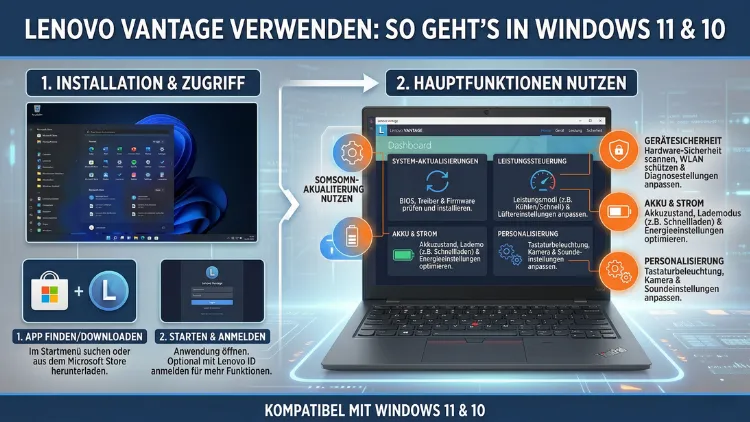
Lenovo Vantage ist die offizielle Verwaltungs-App für alle Lenovo-Geräte und steht kostenlos im Microsoft Store bereit. Mit ihr lassen sich Treiber aktualisieren, Akku-Einstellungen optimieren, Hardwarediagnosen ausführen und zahlreiche Systemparameter anpassen – alles an einem zentralen Ort.
Dieser Leitfaden zeigt Ihnen Schritt für Schritt, wie Sie Lenovo Vantage unter Windows 11 und Windows 10 effektiv nutzen.
Was ist Lenovo Vantage – und warum sollten Sie es nutzen?
Lenovo Vantage ist ein kostenloses Systemverwaltungsprogramm, das ausschließlich auf Lenovo-Geräten funktioniert. Dazu zählen Modellreihen wie ThinkPad, IdeaPad, Yoga, Legion sowie Desktop-Systeme der IdeaCentre- und ThinkCentre-Serie. Die App ersetzt ältere Lenovo-Tools wie den „Lenovo Companion“ und den „Lenovo Settings“, die inzwischen nicht mehr weiterentwickelt werden.
Der wichtigste Vorteil von Lenovo Vantage liegt darin, dass es Ihr genaues Gerätemodell automatisch erkennt. Dadurch erhalten Sie nur Treiber, Firmware-Updates und Einstellungsempfehlungen, die tatsächlich zu Ihrem Gerät passen. Außerdem bündelt die App zahlreiche Funktionen, die Sie sonst über verschiedene Windows-Einstellungsseiten, Gerätemanager-Fenster oder separate Hersteller-Tools suchen müssten.
Zudem ist die aktuelle Version 10.2601.20 (Stand März 2026) vollständig mit Windows 11 (64-Bit) und Windows 10 (64-Bit) kompatibel und wird regelmäßig über den Microsoft Store aktualisiert.
Lenovo Vantage herunterladen und installieren
Installation über den Microsoft Store (empfohlen)
Die einfachste und sicherste Methode ist die Installation direkt über den Microsoft Store. Gehen Sie dazu folgendermaßen vor:
- Drücken Sie die Windows-Taste, tippen Sie „Microsoft Store“ und öffnen Sie die App.
- Suchen Sie im Store nach „Lenovo Vantage“.
- Klicken Sie auf „Abrufen“ oder „Installieren“.
- Die App wird automatisch heruntergeladen und eingerichtet.
- Starten Sie Lenovo Vantage nach der Installation über das Startmenü.
Alternativ können Sie auch die Lenovo-Supportseite (support.lenovo.com) aufrufen und Lenovo Vantage von dort herunterladen. Wichtig: Laden Sie die App ausschließlich aus diesen offiziellen Quellen herunter, um gefälschte oder veraltete Versionen zu vermeiden.
Ist Lenovo Vantage bereits vorinstalliert?
Viele neue Lenovo-Geräte werden mit vorinstalliertem Lenovo Vantage ausgeliefert. In diesem Fall finden Sie die App direkt im Startmenü. Suchen Sie dort nach „Vantage“, um sie schnell zu öffnen. Sollte die App fehlen, installieren Sie sie wie oben beschrieben über den Microsoft Store.
Unterschied zwischen Lenovo Vantage und Lenovo Commercial Vantage
Neben der Standardversion gibt es zusätzlich den Lenovo Commercial Vantage, der speziell für Unternehmensumgebungen entwickelt wurde. Diese Version unterstützt IT-Abteilungen bei der zentralen Verwaltung von Geräteeinstellungen über MDM-Systeme (Mobile Device Management) wie Microsoft Intune oder SCCM. Für private Nutzer ist hingegen die reguläre Lenovo-Vantage-App vollkommen ausreichend.
Die Benutzeroberfläche von Lenovo Vantage verstehen
Nach dem Start begrüßt Sie die App mit einem Dashboard, das Ihnen auf einen Blick den aktuellen Gerätestatus zeigt. Dort sehen Sie unter anderem den Akkustand, den Update-Status und eventuelle Systemwarnungen.
Die Navigation erfolgt über ein Menü, das je nach Gerät und Version oben oder seitlich angezeigt wird. Die wichtigsten Bereiche sind:
- Gerät: Hardwareeinstellungen, Energieoptionen, Eingabegeräte
- Updates: Treiber-, BIOS- und Software-Updates
- Support: Garantieinfo, Diagnosetools, Kontakt
- Sicherheit: Wi-Fi-Sicherheit, Datenschutzeinstellungen
Im Folgenden erklären wir jeden Bereich ausführlich.
Systemupdates mit Lenovo Vantage durchführen
Warum Lenovo Vantage für Updates unverzichtbar ist
Windows Update liefert zwar allgemeine Betriebssystem- und Treiberaktualisierungen, verzögert oder übersieht jedoch häufig Lenovo-spezifische Firmware- und BIOS-Updates. Deshalb empfiehlt es sich, zusätzlich Lenovo Vantage regelmäßig für Aktualisierungen zu nutzen.
Schritt für Schritt: Updates suchen und installieren
- Öffnen Sie Lenovo Vantage und klicken Sie im oberen Menü auf „Updates“ oder wählen Sie auf dem Dashboard die Update-Kachel aus.
- Klicken Sie auf „Nach Updates suchen“. Die App scannt Ihr System und vergleicht es mit der Lenovo-Datenbank.
- Die gefundenen Updates werden in drei Kategorien unterteilt: Kritisch, Empfohlen und Optional.
- Setzen Sie zumindest alle kritischen und empfohlenen Updates auf die Installationsliste.
- Klicken Sie auf „Ausgewählte Updates installieren“.
- Folgen Sie den Anweisungen auf dem Bildschirm. Bei manchen Updates – insbesondere BIOS-Aktualisierungen – ist ein Neustart erforderlich.
Außerdem können Sie unter den Update-Einstellungen die automatische Update-Suche aktivieren. Dann prüft Lenovo Vantage selbstständig, ob neue Treiber oder Firmware verfügbar sind, und informiert Sie per Benachrichtigung.
BIOS-Updates besonders sorgfältig behandeln
Ein BIOS-Update ist eines der wichtigsten, aber auch heikelsten Updates überhaupt. Deshalb sollten Sie folgende empfohlene Vorgehensweise beachten: Schließen Sie vor einem BIOS-Update das Netzteil an, speichern Sie alle offenen Dokumente und unterbrechen Sie den Vorgang auf keinen Fall. Ein Abbruch während des BIOS-Flashings kann das Gerät dauerhaft beschädigen.
Akku-Einstellungen und Energieverwaltung optimieren
Die Akku- und Energieverwaltung ist eine der meistgenutzten Funktionen in Lenovo Vantage. Besonders für Laptop-Nutzer bietet die App hier deutlich mehr Möglichkeiten als die Windows-Standardeinstellungen.
Akkuschutzmodus aktivieren
Der Akkuschutzmodus (Battery Conservation Mode) begrenzt die maximale Ladekapazität auf 60 Prozent. Das klingt zunächst nachteilig, verlängert aber die langfristige Akkulebensdauer erheblich – besonders dann, wenn das Gerät dauerhaft am Netzteil betrieben wird. So aktivieren Sie den Modus:
- Öffnen Sie Lenovo Vantage und navigieren Sie zu Gerät → Energieoptionen.
- Scrollen Sie zum Abschnitt „Akkueinstellungen“.
- Aktivieren Sie den Schalter bei „Akkuschutzmodus“.
Schnellladen einstellen
Viele Lenovo-Modelle unterstützen zudem die Schnellladefunktion (Rapid Charge). Sie lädt den Akku in rund einer Stunde auf 80 Prozent. Aktivieren Sie die Funktion unter denselben Energieoptionen im Akkubereich.
Energiepläne anpassen
Unter dem Abschnitt „Leistungsmodus“ können Sie zwischen verschiedenen Energieplänen wählen:
- Energiesparmodus: Reduziert Leistung und Lüfterdrehzahl – ideal für ruhige Büroarbeit
- Ausgewogener Modus: Der Standard für den Alltag
- Höchstleistung: Volles Potenzial für rechenintensive Aufgaben, höhere Wärme- und Geräuschentwicklung
Zusätzlich bieten ThinkPad-Modelle den Intelligent Cooling-Modus, der die Lüftersteuerung automatisch anpasst – je nachdem, ob das Gerät auf einem Tisch steht oder auf dem Schoß liegt.
Hardwareeinstellungen anpassen
Tastatur anpassen (ThinkPad und andere Modelle)
Unter Gerät → Geräteeinstellungen → Tastatur finden Sie je nach Modell folgende Optionen:
- Fn-Taste und Multimedia-Tasten tauschen: Damit können Sie festlegen, ob die F-Tasten standardmäßig Medienfunktionen oder klassische F-Tasten-Befehle ausführen.
- Tastaturbeleuchtung: Aktivieren oder deaktivieren Sie die Hintergrundbeleuchtung der Tastatur.
- Fn-Tastensperre: Sperrt die Fn-Taste dauerhaft, sodass Sie nicht mehr gleichzeitig drücken müssen.
Touchpad und Zeigegeräte
Ebenso können Sie das TrackPoint (der rote Knopf in der Mitte der ThinkPad-Tastatur) konfigurieren oder die Sensitivität des Touchpads anpassen. Diese Optionen finden Sie unter Gerät → Geräteeinstellungen → Eingabe.
Display-Einstellungen
Unter dem Abschnitt Display stehen je nach Modell folgende Optionen bereit:
- Farbkalibrierung: Passt den Weißpunkt und Farbton des Displays an.
- Augenschutz (Eye Care Mode): Reduziert den Blaulichtanteil – ideal für abendliche Nutzung.
- Intelligente Bildschirmhelligkeit: Die App passt die Helligkeit automatisch an die Umgebungshelligkeit an.
Hardwarediagnose und Systemgesundheit prüfen
Hardware Scan ausführen
Die Hardware-Scan-Funktion von Lenovo Vantage ist besonders nützlich, wenn Sie vermuten, dass eine Komponente Ihres Geräts nicht korrekt funktioniert. Sie überprüft unter anderem:
- Festplatte/SSD
- Arbeitsspeicher (RAM)
- Akku
- Kamera
- Mikrofon
- Lautsprecher
- Netzwerkkarten
So führen Sie eine Diagnose durch:
- Navigieren Sie zu Support → Hardware-Scan.
- Wählen Sie „Vollständiger Scan“ für eine gründliche Prüfung oder „Schnellscan“ für eine schnelle Übersicht.
- Starten Sie den Scan und warten Sie, bis alle Tests abgeschlossen sind.
- Die Ergebnisse werden übersichtlich als Bestanden/Nicht bestanden angezeigt.
Sollte eine Komponente den Test nicht bestehen, notieren Sie sich den Fehlercode und kontaktieren Sie den Lenovo-Support.
Vantage Smart Performance nutzen
Die Funktion Vantage Smart Performance führt einen automatischen Systemscan durch und identifiziert häufige Leistungsprobleme – zum Beispiel veraltete Treiber, temporäre Dateien oder Softwarefehler. Außerdem bietet die App an, viele dieser Probleme direkt zu beheben. So nutzen Sie die Funktion:
- Öffnen Sie Lenovo Vantage.
- Klicken Sie auf der Startseite auf die Kachel „Smart Performance“.
- Starten Sie den Scan und folgen Sie anschließend den Empfehlungen.
Sicherheitsfunktionen in Lenovo Vantage
Wi-Fi-Sicherheitsprüfung
Lenovo Vantage warnt Sie proaktiv, wenn Sie sich in ein unsicheres WLAN-Netzwerk einwählen. Dazu nutzt die App fortschrittliche Algorithmen und eine cloudbasierte Datenbank bekannter Risikopunkte. Besonders beim Arbeiten in Cafés, Hotels oder Bahnhöfen ist diese Funktion äußerst wertvoll.
Kamera- und Mikrofonschutz
Unter Gerät → Datenschutz können Sie die Kamera und das Mikrofon per Software-Schalter deaktivieren. Diese Funktion ergänzt den physischen Kameraverschluss, den viele ThinkPad-Modelle mitbringen. So haben Sie die vollständige Kontrolle darüber, welche Apps Zugriff auf diese Sensoren erhalten.
Lenovo Identity Advisor
Der Lenovo Identity Advisor ist eine optionale Sicherheitsfunktion, die mehr als 120 Datenpunkte im Darknet überwacht. Sie erhalten Benachrichtigungen, wenn persönliche Daten wie E-Mail-Adressen oder Passwörter bei einem Datenleck auftauchen. Diese Funktion ist jedoch an ein Lenovo-Konto gebunden und erfordert eine separate Aktivierung.
Gaming-Funktionen für Lenovo-Legion-Nutzer
Besitzer eines Lenovo-Legion-Geräts finden in Lenovo Vantage einen eigenen Gaming-Bereich. Dieser bietet unter anderem:
- Spielmodus (Game Mode): Deaktiviert Windows-Benachrichtigungen und optimiert Systemressourcen für maximale Spielleistung.
- Lüftersteuerung: Manuelle Anpassung der Lüftergeschwindigkeit oder Aktivierung des „Quiet Mode“ für leisen Betrieb.
- Display-Overdrive: Beschleunigt die Bildschirm-Reaktionszeit – hilfreich bei kompetitiven Spielen.
- Macro-Tasten konfigurieren: Bei Modellen mit dedizierten Makrotasten lassen sich Tastenbelegungen direkt in der App definieren.
Außerdem steht für Legion-Nutzer als Alternative die Lenovo Legion Toolkit-App zur Verfügung – eine schlanke Open-Source-Lösung, die gezielt auf Gaming-Einstellungen ausgerichtet ist und ohne Werbung auskommt.
Lästige Werbung und Benachrichtigungen abschalten
Ein häufig genannter Kritikpunkt an Lenovo Vantage ist, dass die App im Laufe der Zeit mit Werbebannern, Produktempfehlungen und häufigen Pop-up-Benachrichtigungen angereichert wurde. Glücklicherweise können Sie diese weitgehend deaktivieren:
- Klicken Sie auf den Pfeil oben rechts im Vantage-Fenster (oder das Zahnrad-Symbol).
- Wählen Sie „Einstellungen“ oder „Präferenzeinstellungen“.
- Navigieren Sie zum Abschnitt „Nachrichten“.
- Deaktivieren Sie die Schalter bei „App-Funktionen“ und „Marketing“.
Dadurch erhalten Sie nur noch technisch relevante Meldungen – beispielsweise bei verfügbaren kritischen Updates oder Hardwareproblemen. Außerdem können Sie die Lenovo Vantage Toolbar – eine kleine Statusleiste in der Taskleiste – unter Gerät → Energieoptionen deaktivieren, indem Sie den Schalter bei „Vantage Toolbar“ auf „Aus“ setzen.
Garantiestatus und Support abrufen
Unter dem Menüpunkt Support finden Sie detaillierte Informationen zu Ihrem Gerät:
- Garantiestatus: Zeigt das Garantieablaufdatum und die Art der Garantieabdeckung.
- Geräteinfo: Seriennummer, Modellbezeichnung, Produktnummer – hilfreiche Angaben, wenn Sie Support benötigen.
- Supportanfrage stellen: Direkter Zugang zum Lenovo-Kundendienst, inklusive Chat und Formular.
Insbesondere der Garantiestatus ist praktisch, da Sie alle nötigen Angaben auf Knopfdruck abrufen können – ohne Seriennummer abtippen oder ein Typenschild suchen zu müssen.
Lenovo Vantage unter Windows 10 vs. Windows 11 – Unterschiede
Grundsätzlich funktioniert Lenovo Vantage unter Windows 10 und Windows 11 identisch. Die App erkennt das Betriebssystem automatisch und passt ihre Funktionen entsprechend an.
Unter Windows 11 profitieren Sie jedoch von einigen zusätzlichen Vorteilen:
- Schnellere Microsoft-Store-Integration: Die App lässt sich unter Windows 11 noch direkter über den Store verwalten und aktualisieren.
- Bessere TPM-2.0-Unterstützung: Lenovo Vantage zeigt unter Windows 11, ob TPM 2.0 korrekt aktiviert ist – wichtig für Windows-Hello-Funktionen und BitLocker-Verschlüsselung.
- Verbesserte Energieprofile: Unter Windows 11 stehen teilweise erweiterte Energieplan-Optionen bereit, die mit dem neuen Energiemodell von Windows 11 zusammenspielen.
Unter Windows 10 hingegen läuft Lenovo Vantage ebenfalls stabil und bietet denselben Funktionsumfang. Allerdings sollten Sie darauf achten, dass Windows 10 ab Oktober 2025 keine Sicherheitsupdates mehr erhält. Deshalb empfiehlt es sich, baldmöglichst auf Windows 11 zu wechseln – sofern Ihr Gerät die Mindestanforderungen erfüllt.
Lenovo Vantage deinstallieren und neu installieren
Sollte Lenovo Vantage nicht korrekt funktionieren, startet oder abstürzt, empfehlen wir zunächst eine Neuinstallation:
Deinstallation:
- Drücken Sie Windows + I, um die Einstellungen zu öffnen.
- Gehen Sie zu Apps → Installierte Apps (Windows 11) bzw. Apps → Apps & Features (Windows 10).
- Suchen Sie nach „Lenovo Vantage“ und klicken Sie auf „Deinstallieren“.
Neuinstallation:
Öffnen Sie anschließend den Microsoft Store, suchen Sie erneut nach „Lenovo Vantage“ und installieren Sie die aktuelle Version. Starten Sie das Gerät danach neu.
Falls das Problem weiterhin besteht, können Sie zusätzlich den Lenovo Vantage Service über den Windows-Dienste-Manager (services.msc) prüfen. Dieser Hintergrunddienst sorgt dafür, dass die App korrekt auf Hardwareinformationen zugreifen kann.
Tipps für die optimale Nutzung von Lenovo Vantage
Damit Sie das Beste aus Lenovo Vantage herausholen, empfehlen wir folgende Vorgehensweisen:
- Automatische Updates aktivieren: Aktivieren Sie die automatische Update-Suche in Lenovo Vantage, damit Sie kritische Treiber- und Firmware-Updates nicht verpassen.
- Diagnose nach Windows-Updates ausführen: Führen Sie nach jedem größeren Windows-Update einen Hardware-Scan durch. Dadurch erkennen Sie frühzeitig, ob ein Update Treiberprobleme verursacht hat.
- Akkuschutzmodus im Bürobetrieb aktivieren: Wenn Ihr Laptop überwiegend am Netzteil betrieben wird, schont der Akkuschutzmodus die Akkuzellen langfristig erheblich.
- Benachrichtigungen sinnvoll konfigurieren: Deaktivieren Sie Marketingmeldungen, lassen Sie aber technische Warnungen aktiviert. So erhalten Sie nur relevante Informationen.
- Regelmäßig Smart Performance nutzen: Führen Sie die Smart-Performance-Analyse einmal im Monat durch, um schleichende Leistungseinbußen frühzeitig zu erkennen.
- Garantiestatus notieren: Überprüfen Sie beim ersten Start Ihres neuen Geräts den Garantiestatus und notieren Sie das Ablaufdatum. Viele Nutzer verpassen die Garantieverlängerungsfrist, weil sie den Ablauftermin nicht kennen.
Häufige Fragen zu Lenovo Vantage
Ist Lenovo Vantage kostenlos?
Ja, Lenovo Vantage ist vollständig kostenlos und steht im Microsoft Store zum Download bereit. Es gibt keine versteckten Kosten und keine Pflicht, ein Lenovo-Konto zu erstellen – lediglich optionale Zusatzfunktionen wie der Identity Advisor erfordern eine Anmeldung.
Funktioniert Lenovo Vantage auf allen Lenovo-Geräten?
Lenovo Vantage funktioniert auf Lenovo-Laptops und -Desktops, darunter ThinkPad, IdeaPad, Yoga, Legion, ThinkCentre und IdeaCentre. Allerdings stehen nicht alle Funktionen auf allen Modellen zur Verfügung – zum Beispiel sind Gaming-Funktionen nur auf Legion-Geräten aktiv. Zudem ist Lenovo Vantage ausschließlich für 64-Bit-Systeme verfügbar.
Warum lässt sich Lenovo Vantage nicht öffnen?
Wenn Lenovo Vantage nicht startet, prüfen Sie zunächst, ob der Lenovo Vantage Service in den Windows-Diensten (services.msc) läuft. Außerdem kann eine beschädigte Installation die Ursache sein. Deinstallieren Sie in diesem Fall die App vollständig und installieren Sie sie frisch über den Microsoft Store.
Kann ich Lenovo Vantage auch ohne Internetverbindung nutzen?
Eingeschränkt: Einige grundlegende Einstellungen wie Akkuschutz oder Tastaturkonfiguration funktionieren auch offline. Für Updates, Diagnosen und den Identity Advisor ist jedoch eine aktive Internetverbindung erforderlich.
Was tun, wenn Lenovo Vantage keine Updates findet?
Prüfen Sie zunächst die Internetverbindung. Außerdem sollten Sie sicherstellen, dass Lenovo Vantage selbst auf dem neuesten Stand ist. Aktualisieren Sie die App über den Microsoft Store und starten Sie anschließend die Update-Suche erneut. Falls weiterhin keine Updates erscheinen, besuchen Sie die Lenovo-Supportseite unter support.lenovo.com und geben Sie Ihre Seriennummer ein, um alle verfügbaren Downloads manuell abzurufen.
Wie deaktiviere ich Werbung in Lenovo Vantage?
Öffnen Sie die Einstellungen von Lenovo Vantage (Pfeil oder Zahnrad oben rechts), navigieren Sie zu Nachrichten und deaktivieren Sie die Schalter bei „App-Funktionen“ und „Marketing“. Zusätzlich lässt sich die Lenovo Vantage Toolbar unter Gerät → Energieoptionen abschalten.
Brauche ich ein Lenovo-Konto für Lenovo Vantage?
Nein, die meisten Grundfunktionen wie Updates, Diagnose und Hardwareeinstellungen stehen ohne Konto zur Verfügung. Ein Lenovo-Konto ist lediglich für optionale Dienste wie den Identity Advisor oder gespeicherte Supportanfragen erforderlich.
Ist Lenovo Vantage sicher und vertrauenswürdig?
Ja, Lenovo Vantage ist eine offizielle Software von Lenovo und wird ausschließlich über den Microsoft Store oder die offizielle Lenovo-Supportseite bereitgestellt. Die App lädt Updates ausschließlich von Lenovo-Servern herunter. Achten Sie jedoch darauf, die App nur aus diesen offiziellen Quellen zu beziehen, um gefälschte Versionen zu vermeiden.
Was ist der Unterschied zwischen Lenovo Vantage und Lenovo Commercial Vantage?
Lenovo Vantage richtet sich an Privatnutzer und Heimanwender. Lenovo Commercial Vantage hingegen ist für Unternehmen konzipiert und ermöglicht IT-Abteilungen die zentrale Verwaltung von Geräteeinstellungen über MDM-Lösungen wie Microsoft Intune. Für private Nutzung ist stets die Standardversion ausreichend.
Kann ich Lenovo Vantage auf Windows 10 nutzen, wenn Microsoft den Support eingestellt hat?
Technisch gesehen ja – Lenovo Vantage läuft weiterhin unter Windows 10. Allerdings sollten Sie bedenken, dass Windows 10 seit Oktober 2025 keine Sicherheitsupdates mehr erhält. Deshalb empfehlen wir dringend, auf Windows 11 zu wechseln, sofern Ihr Gerät die Mindestanforderungen erfüllt. Lenovo Vantage unterstützt Sie dabei, indem es anzeigt, ob Ihr Gerät Windows-11-kompatibel ist.
Fazit
Lenovo Vantage ist ein unverzichtbares Werkzeug für alle Nutzer von Lenovo-Geräten unter Windows 10 und Windows 11. Es bündelt Updates, Diagnose, Energieverwaltung und Hardwareeinstellungen übersichtlich an einem Ort. Besonders der Akkuschutzmodus und die automatische Treiberaktualisierung sind im Alltag äußerst wertvoll.
Deaktivieren Sie die Werbemeldungen, aktivieren Sie den Akkuschutzmodus und führen Sie regelmäßig Systemscans durch – so nutzen Sie Lenovo Vantage optimal und halten Ihr Gerät dauerhaft in Topform.
