
Dieser PC unterstützt derzeit die Systemanforderungen für Windows 11 nicht? Erfahren Sie, wie Sie Hardware, TPM und BIOS-Einstellungen anpassen können.
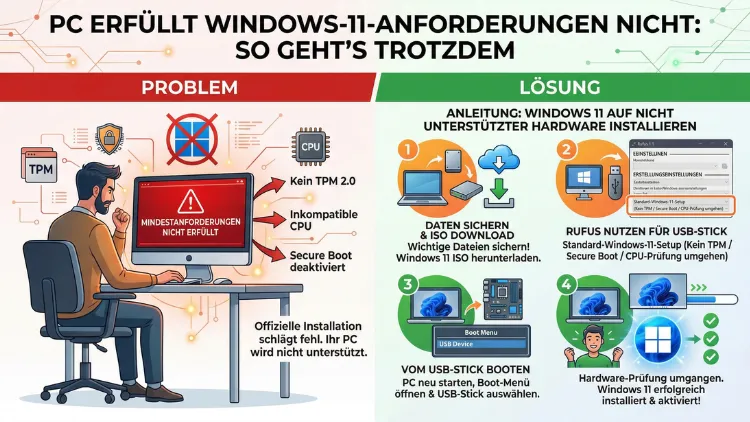
Wenn auf Ihrem Bildschirm die Meldung „Dieser PC unterstützt derzeit die Systemanforderungen für Windows 11 nicht“ erscheint, bedeutet das zunächst eines: Ihr Rechner besteht den offiziellen Kompatibilitätscheck nicht. Der Grund liegt meistens bei TPM 2.0, Secure Boot oder einem nicht unterstützten Prozessor.
Doch in sehr vielen Fällen lässt sich das Problem beheben – oft reicht bereits eine einzige Einstellung im BIOS/UEFI.
Was die Fehlermeldung wirklich bedeutet
Zunächst ist es wichtig, diese Meldung richtig einzuordnen. Sie bedeutet nicht, dass Ihr PC kaputt oder grundsätzlich veraltet ist. Sie besagt lediglich, dass mindestens eine offizielle Voraussetzung aktuell nicht erfüllt wird. Deshalb blockiert Windows den Upgrade-Pfad – nicht aus technischer Unfähigkeit, sondern aus Sicherheitsgründen.
Außerdem sollten Sie wissen: Diese Meldung taucht an verschiedenen Stellen auf. Sie kann im Windows Update, in der PC-Integritätsprüfung von Microsoft oder direkt beim Versuch erscheinen, Windows 11 manuell zu installieren. In allen drei Fällen ist die Ursache dieselbe: Der Kompatibilitäts-Check von Microsoft prüft automatisch mehrere Hardware-Merkmale gleichzeitig und meldet Ihnen das erste Problem, das er findet.
Zudem ist der Zeitpunkt dieser Meldung im Jahr 2026 besonders relevant. Der offizielle Support für Windows 10 ist seit dem 14. Oktober 2025 ausgelaufen. Für Privatanwender in der Europäischen Wirtschaftszone bietet Microsoft zwar bis Oktober 2026 noch kostenlose kritische Sicherheitsupdates über das sogenannte Consumer Extended Security Updates (ESU)-Programm an – allerdings nur mit einem Microsoft-Konto. Langfristig ist das aber keine tragfähige Lösung. Deshalb lohnt es sich jetzt, die Ursache gezielt zu klären.
Die offiziellen Systemanforderungen für Windows 11 im Überblick
Bevor Sie nach einer Lösung suchen, sollten Sie wissen, was Windows 11 überhaupt verlangt. Microsoft hat die Anforderungen mit Windows 11 deutlich erhöht. Im Einzelnen gelten folgende Mindestvoraussetzungen:
- Prozessor: 1 GHz oder schneller, mindestens 2 Kerne, 64-Bit-Architektur – und: offiziell unterstützt
- RAM: mindestens 4 GB
- Speicherplatz: mindestens 64 GB freier Speicher
- Firmware: UEFI mit Secure-Boot-Unterstützung
- TPM: Version 2.0
- Grafikkarte: DirectX 12 kompatibel, WDDM 2.0-Treiber
- Display: mindestens 9 Zoll, 720p-Auflösung
Besonders die letzten drei Punkte sorgen für die meisten Probleme. Deshalb lohnt es sich, jeden dieser Punkte einzeln zu prüfen, bevor Sie Maßnahmen ergreifen.
Schritt 1: Ursache genau ermitteln
Bevor Sie etwas ändern, sollten Sie wissen, welche Anforderung konkret fehlt. Dafür empfehlen sich drei bewährte Methoden.
Die PC-Integritätsprüfung von Microsoft
Der einfachste Einstieg ist die offizielle „PC-Integritätsprüfung“ von Microsoft. Dieses Tool läuft auf Windows 10 und zeigt Ihnen exakt, warum ein Upgrade blockiert wird.
So gehen Sie vor:
- Öffnen Sie die Windows-Einstellungen mit der Tastenkombination Windows-Taste + I.
- Navigieren Sie zu „Update und Sicherheit“ → „Windows Update“.
- Wenn das Tool bereits vorinstalliert ist, erscheint dort ein Hinweis. Alternativ laden Sie „PC Health Check“ direkt von der Microsoft-Website herunter.
- Öffnen Sie das Tool und klicken Sie auf „Jetzt überprüfen“.
- Das Ergebnis zeigt Ihnen entweder grünes Licht oder eine Liste der nicht erfüllten Anforderungen.
TPM-Status mit tpm.msc prüfen
Speziell für die TPM-Prüfung empfiehlt sich außerdem folgende Vorgehensweise:
- Drücken Sie gleichzeitig Windows-Taste + R, um den Ausführen-Dialog zu öffnen.
- Geben Sie tpm.msc ein und bestätigen Sie mit Enter.
- Das TPM-Verwaltungsfenster öffnet sich. Schauen Sie unter „TPM-Herstellerinformationen“ nach der „Spezifikationsversion“.
- Steht dort „2.0″, ist TPM korrekt aktiv. Steht dort „1.2″ oder „Kompatibles TPM kann nicht gefunden werden“, liegt das Problem hier.
WhyNotWin11 für detaillierte Analyse
Zusätzlich empfiehlt sich das kostenlose Community-Tool WhyNotWin11. Es zeigt alle geprüften Kriterien auf einen Blick an und macht sofort sichtbar, welche Komponente das Problem verursacht. Laden Sie es ausschließlich von der offiziellen GitHub-Seite (github.com/rcmaehl/WhyNotWin11) herunter. Einfach starten, keine Installation nötig – das Ergebnis erscheint sofort.
Die häufigsten Ursachen und wie Sie sie beheben
Nun zu den konkreten Lösungen. In der Praxis gibt es fünf häufige Ursachen für die Fehlermeldung. Für jede davon gibt es einen klaren Lösungsweg.
Ursache 1: TPM 2.0 ist deaktiviert
Das ist der häufigste Fall überhaupt. Viele Mainboards verfügen über TPM 2.0 – jedoch ist es ab Werk nicht aktiviert. Deshalb meldet der Kompatibilitäts-Check einen Fehler, obwohl die Hardware vorhanden ist.
So aktivieren Sie TPM 2.0 im BIOS/UEFI:
- Starten Sie den PC neu.
- Rufen Sie das BIOS/UEFI auf. Die dafür notwendige Taste variiert je nach Hersteller: Bei den meisten Geräten ist es Entf, F2, F10 oder F12. Die richtige Taste erscheint oft kurz beim Start oder steht im Handbuch Ihres Mainboards.
- Navigieren Sie zum Bereich „Security“, „Advanced“ oder „Trusted Computing“ – die genaue Bezeichnung hängt vom BIOS-Hersteller ab.
- Suchen Sie nach einer Option namens „TPM“, „fTPM“ (bei AMD-Prozessoren), „Intel PTT“ (bei Intel-Prozessoren) oder „AMD PSP fTPM“.
- Setzen Sie diese Option auf „Enabled“ oder „Aktiviert“.
- Speichern Sie die Änderungen mit F10 und starten Sie den PC neu.
Nach dem Neustart prüfen Sie erneut mit tpm.msc, ob Version 2.0 erkannt wird. Ebenso sollten Sie danach die PC-Integritätsprüfung erneut ausführen.
Hinweis für AMD-Nutzer: Bei AMD-Systemen heißt die Option oft „AMD fTPM“ und ist im BIOS-Bereich „AMD CBS“ → „CPU Common Options“ zu finden.
Hinweis für Intel-Nutzer: Bei Intel-Systemen suchen Sie nach „Intel PTT“ meist unter „Advanced“ → „PCH-FW Configuration“.
Ursache 2: Secure Boot ist deaktiviert
Ebenso häufig ist Secure Boot als Ursache. Viele ältere Windows-10-Installationen laufen noch im sogenannten Legacy-BIOS-Modus (MBR), der Secure Boot nicht unterstützt. Windows 11 benötigt jedoch zwingend den UEFI-Modus in Kombination mit aktiviertem Secure Boot.
So prüfen Sie den aktuellen Status:
- Drücken Sie Windows-Taste + R, geben Sie msinfo32 ein und drücken Sie Enter.
- Schauen Sie unter „BIOS-Modus“: Steht dort „UEFI“, sind Sie auf dem richtigen Weg. Steht dort „Legacy“, ist ein weiterer Schritt nötig.
- Prüfen Sie außerdem den Eintrag „Sicherer Startzustand“: Er sollte auf „Ein“ stehen.
Secure Boot im BIOS/UEFI aktivieren:
- Starten Sie den PC neu und öffnen Sie das BIOS/UEFI.
- Wechseln Sie in den Bereich „Boot“ oder „Security“.
- Suchen Sie nach „Secure Boot“ und setzen Sie den Wert auf „Enabled“.
- Speichern und neu starten.
Sonderfall: Legacy-Modus auf UEFI umstellen
Falls Ihr System im Legacy-Modus läuft und Ihre Festplatte noch das ältere MBR-Partitionsschema verwendet, benötigen Sie einen zusätzlichen Schritt. Dafür empfiehlt sich das in Windows 10 enthaltene Tool MBR2GPT.EXE, das die Festplatte ohne Datenverlust von MBR auf GPT konvertiert.
So gehen Sie vor:
- Öffnen Sie die Eingabeaufforderung als Administrator (Rechtsklick auf das Startmenü → „Windows Terminal (Administrator)“).
- Geben Sie folgenden Befehl ein: mbr2gpt /validate /disk:0 /allowFullOS
- Wenn die Überprüfung erfolgreich ist, führen Sie die Konvertierung durch: mbr2gpt /convert /disk:0 /allowFullOS
- Nach dem Abschluss stellen Sie im BIOS/UEFI den Boot-Modus auf „UEFI“ um.
- Aktivieren Sie anschließend Secure Boot wie oben beschrieben.
Dieser Schritt klingt aufwendig – jedoch ist er sicher und funktioniert in den meisten Fällen problemlos. Erstellen Sie dennoch vorher eine Datensicherung.
Ursache 3: Nicht unterstützter Prozessor
Leider ist dies die einzige Ursache, die sich nicht mit einer BIOS-Einstellung lösen lässt. Microsoft hat eine strenge Prozessorliste für Windows 11 festgelegt. Selbst leistungsstarke Prozessoren aus früheren Generationen sind offiziell ausgeschlossen.
Offiziell unterstützt werden:
- Intel: Core-Prozessoren ab der 8. Generation (z. B. Core i5-8400, Core i7-8700)
- AMD: Ryzen-Prozessoren ab der 2000-Serie (z. B. Ryzen 5 2600, Ryzen 7 2700)
- Qualcomm: Snapdragon-Prozessoren für ARM-basierte Geräte
Ältere Prozessoren wie der Intel Core i7-7700K oder AMD Ryzen 1700 sind demnach offiziell nicht unterstützt – obwohl sie technisch einwandfrei funktionieren. In diesem Fall haben Sie trotzdem Optionen, die weiter unten in diesem Artikel beschrieben werden.
Ursache 4: Zu wenig RAM oder Speicherplatz
Zudem prüft Windows 11 den Arbeitsspeicher und den verfügbaren Festplattenplatz. Mindestens 4 GB RAM und 64 GB freier Speicherplatz sind Pflicht.
RAM prüfen:
Drücken Sie Strg + Umschalt + Esc, um den Task-Manager zu öffnen. Wechseln Sie auf die Registerkarte „Leistung“ → „Arbeitsspeicher“. Dort sehen Sie sowohl die Gesamtgröße als auch den aktuell genutzten Speicher.
Speicherplatz prüfen:
Öffnen Sie den Windows Explorer, klicken Sie auf „Dieser PC“ und prüfen Sie den freien Speicherplatz auf Ihrem Systemlaufwerk (meistens Laufwerk C:). Falls weniger als 64 GB frei sind, müssen Sie zunächst Speicher freigeben – zum Beispiel mit der integrierten Datenträgerbereinigung (Rechtsklick auf Laufwerk C: → „Eigenschaften“ → „Bereinigen“).
Ursache 5: BIOS-Firmware ist veraltet
Manchmal liegt die Ursache an einer veralteten BIOS-Version. Deshalb empfiehlt es sich, das BIOS/UEFI Ihres Mainboards auf den aktuellen Stand zu bringen. Aktuelle Firmware aktiviert in manchen Fällen automatisch TPM-Funktionen oder behebt Kompatibilitätsprobleme.
So gehen Sie vor:
- Notieren Sie das genaue Modell Ihres Mainboards. Öffnen Sie dazu msinfo32 und schauen Sie unter „Systemmodell“ und „Systemhersteller“.
- Besuchen Sie die offizielle Support-Website Ihres Herstellers (z. B. ASUS, MSI, Gigabyte, ASRock, HP, Lenovo, Dell).
- Laden Sie das neueste BIOS-Update für Ihr Modell herunter und folgen Sie der Anleitung des Herstellers exakt.
- Starten Sie den PC danach neu und prüfen Sie erneut die Windows-11-Kompatibilität.
Wichtig: Führen Sie ein BIOS-Update nur durch, wenn Ihr PC an eine stabile Stromquelle angeschlossen ist. Ein Abbruch während des Updates kann das Mainboard beschädigen.
Nach der BIOS-Änderung: Kompatibilitätsprüfung neu starten
Sobald Sie eine oder mehrere Einstellungen im BIOS/UEFI geändert haben, reicht ein einfacher Neustart oft nicht sofort aus. Deshalb müssen Sie die Kompatibilitätsprüfung manuell neu auslösen.
So erzwingen Sie eine erneute Prüfung:
- Öffnen Sie den Task-Planer (Eingabe „Aufgabenplanung“ in der Windows-Suche).
- Navigieren Sie zu: „Aufgabenplanungsbibliothek“ → „Microsoft“ → „Windows“ → „Application Experience“.
- Suchen Sie die Aufgabe „Microsoft Compatibility Appraiser“ und starten Sie sie per Rechtsklick manuell.
- Warten Sie einige Minuten und öffnen Sie dann erneut Windows Update in den Einstellungen.
Alternativ genügt es in vielen Fällen, einfach 24 Stunden zu warten. Windows führt diesen Check regelmäßig automatisch im Hintergrund durch und aktualisiert dann die Anzeige in Windows Update.
Was tun, wenn der PC wirklich nicht kompatibel ist?
Manchmal lässt sich die Fehlermeldung nicht durch BIOS-Einstellungen beheben – zum Beispiel, wenn der Prozessor schlicht nicht auf der Microsoft-Liste steht. In diesem Fall haben Sie mehrere Möglichkeiten.
Option 1: Vorläufig bei Windows 10 bleiben und ESU nutzen
Wie bereits erwähnt, läuft der reguläre Support für Windows 10 seit Oktober 2025. Jedoch bietet Microsoft für Privatanwender in der Europäischen Wirtschaftszone bis Oktober 2026 kostenlose kritische Sicherheitsupdates an. Dafür benötigen Sie lediglich ein Microsoft-Konto. Das ist eine sinnvolle Übergangslösung, wenn Sie Zeit zum Planen benötigen.
Option 2: Windows 11 trotzdem installieren – manueller Weg
Es existieren technische Möglichkeiten, die Hardwareprüfung zu umgehen und Windows 11 dennoch zu installieren. Dabei gibt es zwei verbreitete Methoden:
Methode A: Registrierungseditor-Methode (Registry-Hack)
Diese Methode greift direkt während der Setup-Installation. So gehen Sie vor:
- Booten Sie von einem Windows-11-Installationsmedium (USB-Stick).
- Wenn die Fehlermeldung beim Setup erscheint, drücken Sie Umschalt + F10, um die Eingabeaufforderung zu öffnen.
- Geben Sie regedit ein und drücken Sie Enter.
- Navigieren Sie zu: HKEY_LOCAL_MACHINE\SYSTEM\Setup.
- Erstellen Sie einen neuen Schlüssel mit dem Namen LabConfig (Rechtsklick → „Neu“ → „Schlüssel“).
- Erstellen Sie darin folgende DWORD-Werte (32-Bit) mit dem Wert 1:
- BypassTPMCheck
- BypassSecureBootCheck
- BypassRAMCheck
- Schließen Sie den Registrierungseditor und setzen Sie das Setup fort.
Methode B: Rufus (empfohlen)
Einfacher und sicherer ist der Einsatz von Rufus – einem kostenlosen Open-Source-Tool. So gehen Sie vor:
- Laden Sie Rufus (rufus.ie) herunter und öffnen Sie das Programm.
- Laden Sie außerdem die aktuelle Windows-11-ISO direkt von Microsoft herunter.
- Wählen Sie in Rufus Ihren USB-Stick und die ISO-Datei aus.
- Unter „Windows-Benutzerfreundlichkeit“ aktivieren Sie die Option „Erweiterte Windows 11 Installation (kein TPM/kein Secure Boot/8 GB RAM)“.
- Klicken Sie auf „Start“ und erstellen Sie so ein bootfähiges Medium, das die Hardware-Checks automatisch umgeht.
Wichtiger Hinweis: Eine Installation ohne TPM und Secure Boot erfolgt außerhalb des offiziellen Microsoft-Supports. Sicherheitsfunktionen wie BitLocker und Windows Hello sind eingeschränkt oder nicht verfügbar. Zudem besteht das Risiko, dass künftige Funktions-Updates nicht oder nur teilweise installiert werden können.
Option 3: Hardware nachrüsten oder ersetzen
Diese Option lohnt sich nur dann, wenn ohnehin eine Aufrüstung geplant ist. Falls Ihr Prozessor nicht auf der Windows-11-Liste steht, benötigen Sie möglicherweise ein neues Mainboard und eine neue CPU. Für einen reinen Versionswechsel ist das in den meisten Fällen wirtschaftlich nicht sinnvoll. Deshalb sollten Sie zunächst prüfen, ob die Nutzung tatsächlich Windows 11 erfordert.
Besonderheiten bei Laptops und OEM-Geräten
Nutzer von Laptops – etwa von HP, Lenovo, Dell oder ASUS – sollten einige Besonderheiten kennen. Bei vielen Laptops ist das BIOS stärker eingeschränkt als bei Desktop-Mainboards. Deshalb können bestimmte Optionen wie TPM oder Secure Boot dort anders beschriftet oder tiefer verschachtelt sein.
Empfohlene Vorgehensweise bei Laptops:
- Schauen Sie zunächst in der Support-Dokumentation des Herstellers für Ihr genaues Modell nach.
- Bei Dell-Geräten finden Sie TPM-Einstellungen oft unter „Security“ → „TPM 2.0 Security“.
- Bei HP-Geräten heißt die Option häufig „TPM Device“ oder „Embedded Security Device“, zu finden unter „Security“.
- Bei Lenovo-ThinkPads finden Sie TPM unter „Security“ → „Security Chip“.
- Bei ASUS-Laptops suchen Sie unter „Advanced“ → „Trusted Computing“ nach „TPM State“.
Ebenso sollten Sie bei Laptop-Updates beachten: Das BIOS-Update läuft hier oft über die eigene Hersteller-Software (z. B. Lenovo Vantage, HP Support Assistant, Dell Update oder MyASUS) und nicht manuell über einen USB-Stick.
Desktop-PCs und selbst gebaute Systeme
Bei selbst gebauten Desktop-Systemen ist die Lage etwas anders. Dort bieten Mainboards von Herstellern wie ASUS, MSI, Gigabyte oder ASRock in der Regel sehr detaillierte BIOS-Einstellungen. Deshalb ist die Wahrscheinlichkeit groß, dass TPM und Secure Boot dort vorhanden, aber schlicht deaktiviert sind.
Zudem verfügen moderne Mainboards fast ausnahmslos über fTPM (AMD) oder PTT (Intel) – also ein softwarebasiertes TPM, das direkt in die CPU oder den Chipsatz integriert ist. Ein separater TPM-Chip ist daher in den meisten Fällen gar nicht nötig.
häufige Fragen zur Windows-11-Kompatibilität
Warum erscheint die Meldung, obwohl mein PC leistungsstark ist?
Die Meldung hat nichts mit der Leistung Ihres Rechners zu tun. Sie erscheint, weil mindestens eine Sicherheitsvoraussetzung – meistens TPM 2.0 oder Secure Boot – nicht aktiv ist oder weil der Prozessor nicht auf der offiziellen Microsoft-Kompatibilitätsliste steht. Ein schneller Prozessor aus älterer Generation kann demnach trotzdem blockiert werden.
Kann ich Windows 11 auf einem PC mit Intel Core i7-7700K installieren?
Der Core i7-7700K gehört zur 7. Intel-Generation und ist somit offiziell nicht unterstützt. Jedoch können Sie Windows 11 trotzdem mit dem Registrierungseditor-Trick oder mit Rufus installieren – allerdings ohne offiziellen Support und mit möglichen Einschränkungen bei künftigen Updates.
Was ist der Unterschied zwischen fTPM und einem Hardware-TPM-Chip?
Ein Hardware-TPM ist ein physischer Chip auf dem Mainboard. fTPM (Firmware TPM) ist dagegen eine softwarebasierte Lösung, die direkt in AMD-Prozessoren integriert ist. Intel PTT ist das Intel-Äquivalent. Beide erfüllen die Windows-11-Anforderungen genauso wie ein echter Hardware-Chip.
Verliere ich meine Daten, wenn ich TPM im BIOS aktiviere?
Nein. Das bloße Aktivieren von TPM oder Secure Boot verändert Ihre bestehenden Daten nicht. Außerdem bleiben alle installierten Programme und Einstellungen erhalten. Einzig bei der Partition-Konvertierung von MBR auf GPT mit MBR2GPT empfiehlt sich ein Backup – wenngleich das Tool ohne Datenverlust arbeitet.
Wie lange erhalte ich noch Sicherheitsupdates für Windows 10?
Der reguläre Support für Windows 10 endete im Oktober 2025. Für Privatanwender in der Europäischen Wirtschaftszone bietet Microsoft jedoch bis Oktober 2026 weiterhin kritische Sicherheitsupdates über das Consumer ESU-Programm an – kostenlos, aber nur mit einem Microsoft-Konto. Danach ist eine Migration zwingend empfehlenswert.
Was passiert, wenn ich Windows 11 ohne TPM und Secure Boot installiere?
Technisch läuft Windows 11 in den meisten Fällen stabil. Jedoch stehen Sicherheitsfunktionen wie BitLocker, Windows Hello und bestimmte Gerätegesundheitsatteste nicht oder nur eingeschränkt zur Verfügung. Außerdem besteht das Risiko, dass zukünftige große Versions-Updates blockiert werden.
Kann ich die Kompatibilitätsprüfung manuell neu starten?
Ja. Öffnen Sie dazu den Task-Planer, navigieren Sie zu „Microsoft“ → „Windows“ → „Application Experience“ und starten Sie die Aufgabe „Microsoft Compatibility Appraiser“ manuell. Danach aktualisiert sich die Anzeige in Windows Update meist innerhalb weniger Minuten.
Welches Tool zeigt am detailliertesten, was fehlt?
Für eine detaillierte Diagnose empfiehlt sich WhyNotWin11, erhältlich auf GitHub (github.com/rcmaehl/WhyNotWin11). Es zeigt alle geprüften Kriterien übersichtlich an und hebt genau hervor, welche Anforderung nicht erfüllt ist. Zusätzlich ist die offizielle PC-Integritätsprüfung von Microsoft ein verlässlicher erster Schritt.
Kann ich Windows 11 auf einem ARM-basierten Gerät installieren?
Ja, jedoch gelten dort eigene Kompatibilitätsregeln. Microsoft unterstützt offiziell ARM-Geräte mit Qualcomm Snapdragon-Prozessoren. Dabei gelten dieselben Anforderungen an Secure Boot und TPM. Geräte wie das Microsoft Surface Pro X sind beispielsweise mit Windows 11 kompatibel.
Hilft ein BIOS-Update bei der Windows-11-Kompatibilität?
Manchmal ja. Einige Hersteller haben per BIOS-Update nachträglich fTPM oder PTT aktiviert oder entsprechende Optionen hinzugefügt. Deshalb lohnt es sich, die aktuelle BIOS-Version für Ihr Mainboard- oder Laptop-Modell auf der Hersteller-Website zu prüfen, bevor Sie aufgeben.
Fazit
Die Meldung „Dieser PC unterstützt derzeit die Systemanforderungen für Windows 11 nicht“ klingt abschreckend, ist es aber in den meisten Fällen nicht. Sehr oft reicht eine einzige Einstellung im BIOS/UEFI aus, um das Problem zu lösen.
Prüfen Sie zunächst mit WhyNotWin11 oder der PC-Integritätsprüfung, was genau fehlt. Aktivieren Sie dann gezielt TPM 2.0 und Secure Boot im BIOS. Nur wenn der Prozessor wirklich nicht unterstützt wird, brauchen Sie eine andere Strategie.