
Cache leeren in Windows 11 und Windows 10: So löschen Sie DNS-Cache, Browser-Cache und temporäre Dateien einfach und schnell – Schritt für Schritt erklärt.
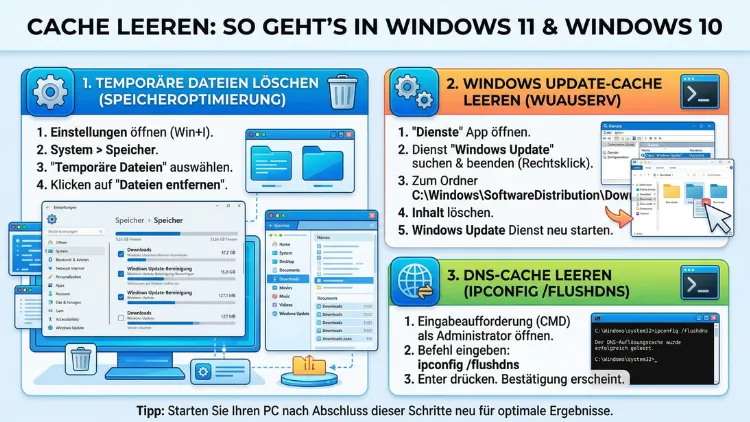
Ein voller Cache verlangsamt Ihren PC spürbar und kann zu Fehlern führen. In Windows 10 und Windows 11 lassen sich verschiedene Zwischenspeicher gezielt leeren – vom Browser-Cache über den DNS-Cache bis hin zu temporären Systemdateien.
In diesem Artikel erfahren Sie Schritt für Schritt, wie Sie jeden Cache-Typ sicher bereinigen, welche Tools dabei helfen und warum regelmäßiges Aufräumen Ihren Computer deutlich schneller macht.
Was ist ein Cache – und warum wird er zum Problem?
Ein Cache ist ein temporärer Zwischenspeicher, den Windows und Anwendungen nutzen, um häufig benötigte Daten schnell bereitzustellen. Grundsätzlich ist das eine sinnvolle Sache: Webseiten laden schneller, weil Bilder lokal gespeichert sind, und Programme starten zügiger, weil Berechnungen nicht wiederholt werden müssen.
Allerdings wächst dieser Zwischenspeicher mit der Zeit unkontrolliert. Veraltete, beschädigte oder schlicht überflüssige Daten sammeln sich an. Deshalb kann ein voller Cache paradoxerweise zu langsameren Ladezeiten, Programmabstürzen und Fehlanzeigen führen. Außerdem belegt er wertvollen Speicherplatz auf Ihrer Festplatte oder SSD.
In Windows gibt es nicht einen einzelnen Cache, sondern mehrere unterschiedliche Arten:
- Temporäre Systemdateien (Temp-Ordner)
- DNS-Cache (Namensauflösung im Netzwerk)
- Browser-Cache (gespeicherte Webseiteninhalte)
- Microsoft Store Cache (App-Zwischenspeicher)
- Thumbnail-Cache (Vorschaubilder im Explorer)
- RAM-Cache (Arbeitsspeicher-Zwischenspeicher)
- Windows Update Cache
Zudem unterscheiden sich die Schritte je nach Betriebssystemversion leicht voneinander. Im Folgenden zeigen wir Ihnen jedoch alle Methoden sowohl für Windows 10 als auch für Windows 11.
Temporäre Dateien und Windows-Cache leeren
Der einfachste Einstieg ist das Löschen temporärer Systemdateien. Windows speichert dabei Installationsreste, Update-Pakete und Zwischendaten in speziellen Ordnern. Deshalb lohnt es sich, diese regelmäßig zu bereinigen.
Methode 1: Datenträgerbereinigung nutzen
Das klassische Windows-Tool Datenträgerbereinigung ist sowohl in Windows 10 als auch in Windows 11 verfügbar. So gehen Sie vor:
- Drücken Sie Windows-Taste + S und tippen Sie „Datenträgerbereinigung“ ein.
- Wählen Sie das Laufwerk C: und klicken Sie auf „OK“.
- Das Tool analysiert nun Ihren Datenträger. Anschließend erscheint eine Liste mit löschbaren Dateien.
- Setzen Sie Häkchen bei „Temporäre Dateien“, „Temporäre Internetdateien“, „Miniaturansichten“ und weiteren gewünschten Kategorien.
- Klicken Sie auf „Systemdateien bereinigen“, um auch Update-Reste zu entfernen – dann erneut auf „OK“ und „Dateien löschen“.
Dieser Vorgang löscht in der Regel mehrere Gigabyte an unnötigen Daten. Außerdem ist er völlig sicher, da Windows nur Dateien anzeigt, die tatsächlich entbehrlich sind.
Methode 2: Temporäre Dateien über die Einstellungen löschen
In Windows 11 hat Microsoft einen moderneren Weg in die Einstellungen integriert. Gehen Sie dazu wie folgt vor:
- Öffnen Sie die Einstellungen mit Windows-Taste + I.
- Navigieren Sie zu System → Speicher.
- Klicken Sie auf „Temporäre Dateien“.
- Windows zeigt Ihnen nun eine detaillierte Aufschlüsselung. Wählen Sie die gewünschten Kategorien aus.
- Klicken Sie auf „Dateien entfernen“.
In Windows 10 funktioniert das ähnlich: Gehen Sie zu Einstellungen → System → Speicher → Temporäre Dateien und wählen Sie die zu löschenden Kategorien aus.
Methode 3: Den Temp-Ordner manuell leeren
Zusätzlich können Sie den Temp-Ordner direkt leeren. Dieser enthält oft Dateien, die kein Tool automatisch erkennt.
- Drücken Sie Windows-Taste + R, geben Sie %temp% ein und bestätigen Sie mit Enter.
- Es öffnet sich der persönliche Temp-Ordner Ihres Benutzerkontos.
- Markieren Sie alle Dateien mit Strg + A und drücken Sie die Entf-Taste.
- Dateien, die gerade genutzt werden, überspringen Sie einfach.
Wiederholen Sie diesen Schritt anschließend mit dem Pfad temp (ohne Prozentzeichen), um auch den systemweiten Temp-Ordner zu leeren.
Methode 4: Storage Sense aktivieren
Storage Sense ist eine praktische Funktion, die den Cache automatisch in regelmäßigen Abständen bereinigt. Sie ist besonders empfehlenswert, wenn Sie nicht regelmäßig manuell aufräumen möchten.
In Windows 11:
- Öffnen Sie Einstellungen → System → Speicher.
- Aktivieren Sie den Schalter bei „Speicheroptimierung“.
- Klicken Sie auf „Speicheroptimierung“, um den Zeitplan anzupassen – zum Beispiel wöchentliche Bereinigung.
In Windows 10:
- Gehen Sie zu Einstellungen → System → Speicher.
- Aktivieren Sie „Speicheroptimierung“ oben auf der Seite.
- Klicken Sie auf „Konfigurieren oder jetzt ausführen“, um Details festzulegen.
Wir empfehlen, Storage Sense auf „Jeden Monat“ einzustellen und den Papierkorb sowie den Download-Ordner ebenfalls automatisch leeren zu lassen.
Den Windows Update Cache leeren
Nach jedem Windows-Update bleiben Installationsdateien zurück. Diese belegen häufig mehrere Gigabyte und werden nach erfolgreicher Installation nicht mehr benötigt. Deshalb sollten Sie sie gezielt entfernen.
- Drücken Sie Windows-Taste + R und geben Sie services.msc ein.
- Suchen Sie den Dienst „Windows Update“ und klicken Sie mit der rechten Maustaste darauf.
- Wählen Sie „Beenden“, um den Dienst vorübergehend zu stoppen.
- Öffnen Sie nun den Ordner C:\Windows\SoftwareDistribution\Download im Explorer.
- Löschen Sie alle Inhalte dieses Ordners.
- Kehren Sie zu den Diensten zurück und starten Sie den Windows Update-Dienst erneut.
Alternativ können Sie auch die Datenträgerbereinigung mit der Option „Systemdateien bereinigen“ nutzen und dort den Eintrag „Windows Update-Bereinigung“ auswählen. Das ist die einfachere und sicherere Methode für die meisten Nutzer.
DNS-Cache leeren
Der DNS-Cache speichert die Zuordnung von Domainnamen zu IP-Adressen. Allerdings kann dieser Zwischenspeicher veralten – zum Beispiel wenn eine Website auf einen neuen Server umzieht. Deshalb führt ein voller oder veralteter DNS-Cache manchmal dazu, dass Webseiten nicht erreichbar sind oder falsch laden.
Das Leeren des DNS-Caches geht in Windows 10 und Windows 11 identisch:
- Drücken Sie Windows-Taste + S und suchen Sie nach „cmd“ oder „Eingabeaufforderung“.
- Klicken Sie mit der rechten Maustaste auf die Eingabeaufforderung und wählen Sie „Als Administrator ausführen“.
- Geben Sie folgenden Befehl ein und drücken Sie Enter:
ipconfig /flushdns
- Windows bestätigt: „Der DNS-Auflösungs-Cache wurde geleert.“
Außerdem können Sie mit ipconfig /displaydns zunächst prüfen, welche Einträge im DNS-Cache gespeichert sind. So sehen Sie sofort, ob veraltete Einträge vorhanden sind.
Browser-Cache leeren
Browser-Caches wachsen besonders schnell. Deshalb empfiehlt es sich, sie regelmäßig zu bereinigen – idealerweise einmal pro Monat. Im Folgenden zeigen wir Ihnen die Schritte für die drei verbreitetsten Browser.
Microsoft Edge Cache leeren
Microsoft Edge ist in Windows 10 und Windows 11 vorinstalliert und deshalb für viele Nutzer der Standardbrowser.
- Öffnen Sie Edge und drücken Sie Strg + Umschalt + Entf.
- Wählen Sie im Dialogfeld den Zeitraum – zum Beispiel „Gesamte Zeit“.
- Setzen Sie Häkchen bei „Zwischengespeicherte Bilder und Dateien“ sowie weiteren gewünschten Kategorien.
- Klicken Sie auf „Jetzt löschen“.
Alternativ öffnen Sie das Menü über die drei Punkte oben rechts → Einstellungen → Datenschutz, Suche und Dienste → Browserdaten löschen.
Google Chrome Cache leeren
Google Chrome ist weltweit der meistgenutzte Browser. Deshalb zeigen wir auch hier den genauen Weg:
- Öffnen Sie Chrome und drücken Sie Strg + Umschalt + Entf.
- Wählen Sie oben den Zeitraum „Gesamte Zeit“.
- Aktivieren Sie „Bilder und Dateien im Cache“.
- Klicken Sie auf „Daten löschen“.
Zusätzlich können Sie in Chrome die Adresse chrome://settings/clearBrowserData direkt in die Adresszeile eingeben, um direkt in die richtigen Einstellungen zu gelangen.
Mozilla Firefox Cache leeren
Mozilla Firefox bietet ebenfalls eine einfache Möglichkeit zur Cache-Bereinigung:
- Öffnen Sie Firefox und drücken Sie Strg + Umschalt + Entf.
- Wählen Sie den Zeitraum „Alles“.
- Setzen Sie den Haken bei „Cache“.
- Klicken Sie auf „Jetzt löschen“.
Außerdem können Sie in Firefox unter Einstellungen → Datenschutz & Sicherheit → Browserdaten festlegen, dass der Cache automatisch beim Beenden des Browsers geleert wird.
Microsoft Store Cache leeren
Der Microsoft Store nutzt einen eigenen Cache, der bei Update-Fehlern oder Installationsproblemen häufig die Ursache ist. Das Leeren dieses Caches löst deshalb viele typische Store-Probleme.
- Drücken Sie Windows-Taste + R.
- Geben Sie wsreset.exe ein und bestätigen Sie mit Enter.
- Ein schwarzes Fenster öffnet sich kurz. Warten Sie, bis sich der Microsoft Store automatisch öffnet.
Der Cache ist nun vollständig geleert. Anschließend sollten Installationen und Updates im Store wieder reibungslos funktionieren.
Thumbnail-Cache leeren
Windows speichert Vorschaubilder (Thumbnails) für Fotos, Videos und Dokumente im Explorer. Dieser Cache kann beschädigt werden, sodass Vorschaubilder falsch oder gar nicht angezeigt werden. Deshalb empfiehlt es sich, ihn gelegentlich zu leeren.
Methode 1 – Datenträgerbereinigung:
- Öffnen Sie die Datenträgerbereinigung (Windows-Taste + S, dann „Datenträgerbereinigung“ suchen).
- Setzen Sie einen Haken bei „Miniaturansichten“.
- Klicken Sie auf „OK“ und dann „Dateien löschen“.
Methode 2 – Manuell per Eingabeaufforderung:
- Öffnen Sie die Eingabeaufforderung als Administrator.
- Geben Sie nacheinander folgende Befehle ein:
taskkill /f /im explorer.exe
del /f /s /q /a %LocalAppData%\Microsoft\Windows\Explorer\thumbcache_*.db
start explorer.exe
Hierdurch wird der Explorer kurz beendet, der Cache geleert und der Explorer anschließend automatisch neu gestartet.
RAM-Cache leeren
Der Arbeitsspeicher-Cache (RAM-Cache) wird von Windows normalerweise automatisch verwaltet. Wenn ein Programm den RAM benötigt, gibt Windows den Speicher selbstständig frei. Deshalb ist eine manuelle RAM-Bereinigung nur in Ausnahmefällen sinnvoll – zum Beispiel wenn ein Programm viel Speicher belegt hat und Sie es geschlossen haben, Windows den RAM jedoch nicht schnell genug freigibt.
Empfohlene Methode: Nutzen Sie das kostenlose Tool RAMMap von Microsoft Sysinternals (erhältlich auf der offiziellen Microsoft-Website unter sysinternals.com).
- Laden Sie RAMMap herunter und starten Sie es.
- Klicken Sie oben auf „File“ → „Empty“ → „Empty Standby List“.
- Der Standby-Speicher wird sofort freigegeben.
Alternativ hilft in vielen Fällen auch ein einfacher Neustart des Systems, da Windows beim Hochfahren den Arbeitsspeicher vollständig neu verwaltet.
Prefetch- und Superfetch-Cache leeren
Windows nutzt außerdem den Prefetch-Cache, um häufig genutzte Programme schneller zu starten. Dieser Cache ist grundsätzlich hilfreich. Dennoch kann er auf älteren Rechnern oder nach Programmdeinstallationen veraltete Einträge enthalten.
So leeren Sie den Prefetch-Cache:
- Drücken Sie Windows-Taste + R und geben Sie prefetch ein.
- Bestätigen Sie die Sicherheitsabfrage mit „Weiter“.
- Markieren Sie alle Dateien mit Strg + A und löschen Sie sie.
Hinweis: Windows wird den Prefetch-Cache nach dem nächsten Neustart automatisch neu aufbauen. Deshalb startet der PC nach dem Leeren des Prefetch-Caches beim ersten Neustart möglicherweise minimal langsamer – das ist jedoch normal.
Windows-Schriftarten-Cache leeren
Ein beschädigter Schriftarten-Cache kann dazu führen, dass Schriften im System falsch oder gar nicht angezeigt werden. Deshalb sollten Sie ihn leeren, wenn Sie Anzeigeprobleme mit Schriftarten bemerken.
- Öffnen Sie die Dienste (Windows-Taste + R → services.msc).
- Suchen Sie „Windows Presentation Foundation Font Cache“ und beenden Sie diesen Dienst.
- Navigieren Sie im Explorer zu C:\Windows\ServiceProfiles\LocalService\AppData\Local.
- Löschen Sie alle Dateien mit der Endung .dat in diesem Ordner.
- Starten Sie den Dienst anschließend erneut.
Icon-Cache leeren
Manchmal zeigt Windows falsche oder leere Symbole für Programme und Dateien an. In diesem Fall ist der Icon-Cache beschädigt. Deshalb empfiehlt sich folgendes Vorgehen:
- Öffnen Sie die Eingabeaufforderung als Administrator.
- Geben Sie folgende Befehle nacheinander ein:
taskkill /f /im explorer.exe
attrib -h -s %userprofile%\AppData\Local\IconCache.db
del /f %userprofile%\AppData\Local\IconCache.db
start explorer.exe
Anschließend baut Windows den Icon-Cache automatisch neu auf. Deshalb kann es kurz dauern, bis alle Symbole wieder korrekt erscheinen.
Empfohlene Vorgehensweisen für regelmäßige Cache-Bereinigung
Damit Ihr PC dauerhaft schnell und stabil läuft, empfehlen wir folgende Vorgehensweisen:
1. Nutzen Sie Storage Sense automatisch. Aktivieren Sie die Funktion unter Einstellungen → System → Speicher und stellen Sie einen monatlichen Rhythmus ein. So erledigt Windows einen Großteil der Arbeit selbstständig.
2. Reinigen Sie den Browser-Cache monatlich. Nutzen Sie dazu die Tastenkombination Strg + Umschalt + Entf in Edge, Chrome oder Firefox. Wählen Sie dabei immer „Gesamte Zeit“ als Zeitraum.
3. Leeren Sie den DNS-Cache bei Netzwerkproblemen. Der Befehl ipconfig /flushdns in der Administrator-Eingabeaufforderung löst viele rätselhafte Verbindungsprobleme schnell.
4. Führen Sie die Datenträgerbereinigung vierteljährlich durch. Klicken Sie dabei immer auch auf „Systemdateien bereinigen“, um Update-Reste zu entfernen.
5. Nutzen Sie BleachBit als kostenlose Ergänzung. Das Open-Source-Tool BleachBit (bleachbit.org) bereinigt neben Windows-Caches auch Browser-Caches, Programm-Logs und temporäre Dateien vieler Anwendungen in einem Durchgang. Es ist kostenlos verfügbar und besonders für fortgeschrittene Nutzer geeignet.
Außerdem empfehlen wir, keine aggressiven Drittanbieter-Tools einzusetzen, die versprechen, „Gigabytes an nutzlosem Ballast“ zu löschen. Viele dieser Programme löschen auch wichtige Systemdateien oder installieren unerwünschte Zusatzsoftware. Deshalb ist Vorsicht geboten.
Häufige Fragen zum Cache leeren in Windows
Was passiert, wenn ich den Cache in Windows lösche?
Wenn Sie den Cache leeren, werden temporäre Dateien, gespeicherte Vorschaubilder, Browser-Daten oder Netzwerk-Informationen entfernt. Deshalb müssen Programme diese Daten beim nächsten Start neu laden. Das führt anfänglich zu minimal längeren Ladezeiten. Allerdings läuft Ihr System danach häufig stabiler und schneller, weil veraltete oder beschädigte Daten nicht mehr vorhanden sind.
Wie oft sollte ich den Cache in Windows 10 und 11 leeren?
Grundsätzlich empfehlen wir eine monatliche Bereinigung für den Browser-Cache und eine vierteljährliche Bereinigung für Systemdateien und temporäre Windows-Dateien. Den DNS-Cache leeren Sie dagegen nur bei konkreten Netzwerkproblemen. Außerdem hilft Storage Sense dabei, den Aufwand zu reduzieren.
Werden beim Cache leeren persönliche Dateien gelöscht?
Nein. Das Leeren des Caches löscht ausschließlich temporäre Systemdaten, Browser-Caches und Zwischenspeicher. Persönliche Dokumente, Fotos, Musik oder Programme bleiben dabei vollständig erhalten. Deshalb müssen Sie keine Datensicherung durchführen, bevor Sie den Cache leeren.
Kann ich mit dem Leeren des Caches meinen PC beschleunigen?
Ja, in vielen Fällen deutlich. Besonders wenn der Temp-Ordner und der Browser-Cache sehr groß geworden sind, verbessert sich die Systemleistung spürbar. Außerdem gewinnen Sie wertvollen Festplattenspeicher zurück, was vor allem auf Geräten mit kleineren SSDs wichtig ist.
Warum sind nach dem Löschen des Caches manche Webseiten langsamer?
Nach dem Leeren des Browser-Caches müssen Webseiten zunächst neu geladen werden, weil keine lokalen Kopien mehr vorhanden sind. Deshalb kann das erste Aufrufen bekannter Seiten etwas länger dauern. Allerdings füllt sich der Cache schnell wieder, sodass Seiten danach wieder gewohnt schnell laden.
Gibt es einen Unterschied beim Cache leeren zwischen Windows 10 und Windows 11?
Die grundlegenden Methoden sind identisch. Allerdings hat Windows 11 eine modernere Benutzeroberfläche für die Speicherverwaltung unter Einstellungen → System → Speicher. Außerdem ist Storage Sense in Windows 11 standardmäßig bereits aktiviert. Deshalb sind viele Bereinigungsschritte in Windows 11 intuitiver zugänglich.
Ist es sicher, den Windows Update Cache zu löschen?
Ja, grundsätzlich ist es sicher, den Windows Update Cache zu löschen – aber nur nach erfolgreicher Installation der Updates. Deshalb prüfen Sie vorher unter Einstellungen → Windows Update, ob alle Updates als abgeschlossen markiert sind. Außerdem empfehlen wir die Methode über die Datenträgerbereinigung, da sie sicherer ist als das manuelle Löschen.
Was tun, wenn der Cache nicht geleert werden kann?
Manchmal sind Dateien gesperrt, weil ein Prozess sie noch verwendet. Deshalb empfehlen wir, den PC zunächst neu zu starten und die Bereinigung erneut durchzuführen. Alternativ können Sie die Eingabeaufforderung als Administrator nutzen und den Explorer-Prozess vorübergehend beenden. Außerdem hilft das Tool BleachBit dabei, auch gesperrte temporäre Dateien zu entfernen.
Sollte ich Drittanbieter-Tools zum Cache leeren verwenden?
Grundsätzlich reichen die integrierten Windows-Tools für die meisten Nutzer vollständig aus. Zusätzlich kann BleachBit (bleachbit.org) als kostenlose und vertrauenswürdige Ergänzung dienen. Deshalb raten wir jedoch von kostenpflichtigen oder unbekannten „PC-Cleaner“-Tools ab, da diese oft mehr schaden als nützen oder unerwünschte Software mitinstallieren.
Kann ich den Cache mit einem einzigen Klick leeren?
Einen vollständigen „Ein-Klick-Cache-Cleaner“ bietet Windows von Haus aus nicht. Allerdings können Sie sich eine Batchdatei erstellen, die mehrere Bereinigungsbefehle nacheinander ausführt. Außerdem automatisiert Storage Sense die Bereinigung temporärer Dateien zuverlässig. Für den Browser empfehlen wir, die automatische Cache-Bereinigung beim Schließen des Browsers zu aktivieren.
Fazit
Regelmäßiges Cache leeren hält Ihren Windows-PC schnell, stabil und aufgeräumt. Nutzen Sie dazu die eingebauten Werkzeuge wie die Datenträgerbereinigung, Storage Sense und den Befehl ipconfig /flushdns – sie sind sicher, kostenlos und ausreichend.
Außerdem lohnt sich ein monatlicher Blick auf Browser-Cache und temporäre Dateien. So vermeiden Sie Leistungsprobleme, lösen Netzwerkfehler schneller und gewinnen wertvollen Speicherplatz zurück.
