
Anzeigespracheinstellungen ändern in Windows 11 und 10: So können Sie in den Systemeinstellungen die Anzeigesprache Ihres PCs einfach und schnell anpassen.
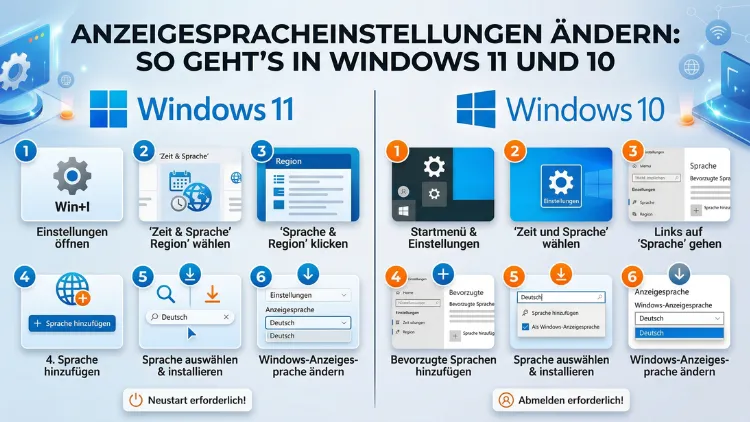
Die Anzeigesprache in Windows lässt sich jederzeit und ohne Neuinstallation des Betriebssystems ändern. Ob Sie von Englisch auf Deutsch wechseln möchten, nach einem Umzug ins Ausland eine neue Sprache benötigen oder einfach Ihre Systemsprache anpassen wollen – in Windows 11 und Windows 10 führt der Weg über die Einstellungen-App.
Dieser Artikel zeigt Ihnen Schritt für Schritt, wie Sie vorgehen.
Was genau ist die Anzeigesprache in Windows?
Bevor Sie die Spracheinstellungen ändern, lohnt es sich, die verschiedenen Sprachebenen in Windows zu verstehen. Denn tatsächlich gibt es nicht nur eine einzige „Spracheinstellung“, sondern mehrere, die sich gegenseitig beeinflussen – jedoch nicht immer automatisch.
1. Windows-Anzeigesprache
Diese Einstellung legt fest, in welcher Sprache Menüs, Schaltflächen, der Datei-Explorer, die Einstellungen-App und der Desktop angezeigt werden. Sie betrifft also die gesamte Benutzeroberfläche des Betriebssystems.
2. Tastatur- und Eingabesprache
Hier bestimmen Sie, welches Tastaturlayout beim Schreiben aktiv ist – zum Beispiel das deutsche QWERTZ-Layout oder das englische QWERTY-Layout. Außerdem legen Sie damit fest, wo Sonderzeichen wie Umlaute oder das Eszett liegen. Wichtig: Das Ändern der Tastatursprache ändert nicht automatisch die Anzeigesprache.
3. Sprache für Sprachausgabe und -erkennung
Windows nutzt diese Einstellung für den digitalen Assistenten Cortana, die integrierte Spracherkennung und verschiedene Barrierefreiheitsfunktionen. Deshalb sollten Sie auch diese Einstellung anpassen, wenn Sie das System vollständig auf eine neue Sprache umstellen möchten.
4. Regions- und Formatsprache
Diese beeinflusst, wie Datum, Uhrzeit, Währung und Zahlen dargestellt werden. Zum Beispiel erscheint das Datum in Deutschland als „28.03.2026″, während es im englischen Format „03/28/2026″ lautet. Ebenso werden Dezimaltrennzeichen und Tausendertrennzeichen davon beeinflusst.
Unterschied zwischen Sprachpaketen: LIP und vollständige Sprachpakete
Nicht alle Sprachpakete in Windows sind gleich aufgebaut. Deshalb sollten Sie wissen, welche Arten es gibt, bevor Sie ein Paket installieren.
Language Interface Packs (LIP) übersetzen nur einen Teil der Benutzeroberfläche. Daher bleiben manche Menüs oder Systemdialoge in der ursprünglichen Sprache – häufig Englisch. Diese Pakete sind meist kleiner und schneller heruntergeladen.
Vollständige Sprachpakete hingegen übersetzen die gesamte Windows-Oberfläche vollständig. Zudem enthalten sie Komponenten wie Sprachausgabe, Spracherkennung und optionale Schriftpakete. In Windows 11 und Windows 10 sind inzwischen deutlich mehr vollständige Sprachpakete verfügbar als in früheren Windows-Versionen.
Empfehlung: Wählen Sie nach Möglichkeit das vollständige Sprachpaket, um eine konsistente Benutzeroberfläche zu erhalten. Außerdem lohnt es sich, beim Installieren der Sprache alle verfügbaren optionalen Sprachfeatures zu aktivieren.
Anzeigesprache in Windows 11 ändern – Schritt-für-Schritt-Anleitung
In Windows 11 gestaltet sich das Ändern der Anzeigesprache besonders komfortabel. Allerdings benötigen Sie für den Download neuer Sprachpakete eine aktive Internetverbindung.
Schritt 1: Einstellungen öffnen
Drücken Sie gleichzeitig die Tasten Windows + I, um die Einstellungen-App zu öffnen. Alternativ klicken Sie auf das Startmenü und wählen dort das Zahnradsymbol aus.
Schritt 2: Zu „Zeit und Sprache“ navigieren
Wählen Sie in der linken Navigationsleiste der Einstellungen den Punkt „Zeit und Sprache“ aus. Klicken Sie anschließend auf „Sprache und Region“.
Schritt 3: Neue Sprache hinzufügen
Im Bereich „Sprache“ sehen Sie oben das Dropdown-Menü „Windows-Anzeigesprache“. Wenn die gewünschte Sprache dort bereits aufgeführt ist, können Sie sie direkt auswählen und zu Schritt 6 springen.
Falls die Sprache noch nicht installiert ist, klicken Sie auf die Schaltfläche „Sprache hinzufügen“ neben dem Eintrag „Bevorzugte Sprachen“.
Schritt 4: Gewünschte Sprache suchen und auswählen
Es öffnet sich ein Suchfenster. Tippen Sie dort den Namen der gewünschten Sprache ein – zum Beispiel „Englisch“, „Französisch“ oder „Spanisch“. Wählen Sie anschließend die passende Sprachvariante aus der Liste aus. Beachten Sie dabei die regionalen Unterschiede: „Englisch (Vereinigte Staaten)“ und „Englisch (Vereinigtes Königreich)“ sind zwei separate Einträge. Klicken Sie danach auf „Weiter“.
Schritt 5: Sprachfeatures und Anzeigesprache festlegen
Im nächsten Fenster sehen Sie verschiedene optionale Sprachfeatures. Aktivieren Sie dort unbedingt die Checkbox „Als meine Windows-Anzeigesprache festlegen“. Zusätzlich empfiehlt es sich, folgende Optionen zu aktivieren:
- Sprachpaket installieren – für die Systemkomponenten
- Spracherkennung – für die Windows-Spracherkennung
- Text-to-Speech – für die Sprachausgabe
Klicken Sie dann auf „Installieren“ und warten Sie, bis das Paket vollständig heruntergeladen und eingerichtet ist. Je nach Sprachpaket und Internetgeschwindigkeit kann dies einige Minuten dauern.
Schritt 6: Abmelden und neu anmelden
Nach der Installation zeigt Windows eine Benachrichtigung an: Sie müssen sich abmelden, damit die neue Anzeigesprache wirksam wird. Speichern Sie daher vorher alle offenen Dokumente und Dateien. Klicken Sie auf „Abmelden“. Nach der erneuten Anmeldung erscheint die gesamte Windows-Oberfläche in der neuen Sprache – also Startmenü, Datei-Explorer, Einstellungen und Anmeldebildschirm.
Anzeigesprache in Windows 10 ändern – Schritt-für-Schritt-Anleitung
Auch in Windows 10 lässt sich die Systemsprache komfortabel über die Einstellungen ändern. Der Ablauf ähnelt Windows 11, unterscheidet sich jedoch in der Menüstruktur.
Schritt 1: Einstellungen öffnen
Drücken Sie Windows + I, um die Einstellungen zu öffnen. Alternativ klicken Sie auf das Startmenü und wählen das Zahnradsymbol aus.
Schritt 2: „Zeit und Sprache“ aufrufen
Klicken Sie im Einstellungsmenü auf „Zeit und Sprache“. Wählen Sie dann links in der Navigationsleiste den Punkt „Sprache“ aus.
Schritt 3: Neue Sprache hinzufügen
Oben im Fenster sehen Sie das Dropdown-Menü „Windows-Anzeigesprache“. Wenn die gewünschte Sprache dort noch nicht verfügbar ist, klicken Sie auf „Bevorzugte Sprache hinzufügen“.
Schritt 4: Sprache suchen und auswählen
Geben Sie im Suchfeld den Namen der gewünschten Sprache ein. Wählen Sie die Sprache aus und klicken Sie auf „Weiter“.
Schritt 5: Installationsoptionen festlegen
Aktivieren Sie die Option „Als Windows-Anzeigesprache festlegen“. Aktivieren Sie zusätzlich alle weiteren Sprachfeatures, die Sie benötigen. Klicken Sie anschließend auf „Installieren“.
Schritt 6: Abmelden und neu anmelden
Sobald die Installation abgeschlossen ist, fordert Windows 10 Sie auf, sich abzumelden. Speichern Sie vorher alle offenen Dateien. Nach der erneuten Anmeldung ist die Anzeigesprache geändert.
Hinweis für Windows 10 Home: In der Home-Edition sind gelegentlich nicht alle Sprachpakete direkt verfügbar. Zudem sollten Sie prüfen, ob Ihre Windows-Aktivierung regionsspezifisch ist. In manchen Fällen beeinflusst das die Auswahl der verfügbaren Sprachen.
Anzeigesprache ohne Neuinstallation für alle Benutzer ändern
Standardmäßig gelten geänderte Spracheinstellungen nur für das aktuell angemeldete Benutzerkonto. Deshalb müssen Sie zusätzliche Schritte unternehmen, wenn Sie die neue Anzeigesprache auch auf den Anmeldebildschirm, neue Benutzerkonten und Systemkonten übertragen möchten.
So gehen Sie vor:
- Öffnen Sie Einstellungen → Zeit und Sprache → Sprache und Region.
- Scrollen Sie nach unten und klicken Sie auf „Administrative Sprachoptionen“. Dadurch öffnet sich ein klassisches Windows-Dialogfeld.
- Wechseln Sie zum Tab „Verwaltung“.
- Klicken Sie auf „Einstellungen kopieren“.
- Aktivieren Sie die Checkboxen „Willkommensseite und Systemkonten“ sowie „Neue Benutzerkonten“.
- Bestätigen Sie mit OK und starten Sie Windows neu.
Nach dem Neustart erscheint auch der Anmeldebildschirm in der neuen Sprache. Ebenso erhalten neue Benutzerkonten automatisch die gewählte Sprache als Standard.
Tastatursprache und Eingabelayout ändern
Neben der Anzeigesprache spielt auch das Tastaturlayout eine wichtige Rolle. Denn selbst wenn Sie die Anzeigesprache auf Deutsch umgestellt haben, kann das Tastaturlayout noch auf QWERTY eingestellt sein. Deshalb sollten Sie beide Einstellungen prüfen.
In Windows 11:
- Gehen Sie zu Einstellungen → Zeit und Sprache → Sprache und Region.
- Klicken Sie bei der gewünschten Sprache auf die drei Punkte und wählen Sie „Sprachoptionen“.
- Unter „Tastaturen“ klicken Sie auf „Tastatur hinzufügen“ und wählen das gewünschte Layout aus.
In Windows 10:
- Öffnen Sie Einstellungen → Zeit und Sprache → Sprache.
- Klicken Sie auf die gewünschte Sprache und wählen Sie „Optionen“.
- Unter „Tastaturen“ fügen Sie das gewünschte Layout hinzu.
Tipp: Mit der Tastenkombination Windows + Leertaste wechseln Sie schnell zwischen installierten Tastaturlayouts. Ebenso funktioniert die Kombination Alt + Umschalttaste für den schnellen Layoutwechsel.
Sprache für Microsoft-Store-Apps separat einstellen
In Windows 11 und Windows 10 nutzen Microsoft-Store-Apps eine eigene Spracheinstellung. Daher kann es vorkommen, dass die App-Oberfläche in einer anderen Sprache erscheint als die Windows-Systemsprache.
Die Reihenfolge der „Bevorzugten Sprachen“ in den Einstellungen bestimmt, welche Sprache Store-Apps und -Websites verwenden. Die erste Sprache in der Liste wird priorisiert. Deshalb sollten Sie sicherstellen, dass Ihre bevorzugte Sprache ganz oben in der Liste steht.
So ändern Sie die Reihenfolge:
- Gehen Sie zu Einstellungen → Zeit und Sprache → Sprache und Region.
- Klicken Sie bei der gewünschten Sprache auf die drei Punkte und wählen Sie „Nach oben verschieben“, bis die Sprache an erster Stelle steht.
Anzeigesprache per Eingabeaufforderung ändern (für Fortgeschrittene)
Für erfahrene Benutzer und IT-Administratoren bietet Windows außerdem die Möglichkeit, Sprachen über die Eingabeaufforderung (CMD) oder PowerShell zu verwalten. Das ist besonders nützlich, wenn Sie Änderungen auf mehreren Geräten automatisieren möchten.
Sprachpaket per PowerShell installieren:
Öffnen Sie PowerShell als Administrator und geben Sie folgenden Befehl ein:
Install-Language de-DE
Dieser Befehl installiert das vollständige deutsche Sprachpaket. Anschließend können Sie die Anzeigesprache mit folgendem Befehl festlegen:
Set-WinUILanguageOverride -Language de-DE
Zusätzlich lässt sich das regionale Format über PowerShell anpassen:
Set-WinSystemLocale -SystemLocale de-DE
Hinweis: Diese Befehle erfordern Administratorrechte. Zudem sollten Sie Windows nach der Ausführung neu starten, damit alle Änderungen vollständig wirksam werden.
Sprache über die Gruppenrichtlinie verwalten (Unternehmensumgebungen)
In Unternehmensumgebungen mit Active Directory verwalten IT-Administratoren die Anzeigesprache häufig zentral über Gruppenrichtlinien (GPO). Dadurch erhalten alle Benutzer im Netzwerk automatisch die festgelegte Sprache – ohne manuelle Eingriffe am einzelnen Gerät.
Der entsprechende Gruppenrichtlinienpfad lautet:
Computerkonfiguration → Administrative Vorlagen → System → Gebietsschema-Dienste
Dort lässt sich die Systemgebietsschema-Einstellung zentral vorgeben. Außerdem können Administratoren Sprachpakete vorab in das Windows-Installationsabbild (WIM-Datei) einbetten, sodass diese bereits bei der Erstinstallation verfügbar sind.
Empfohlene Vorgehensweisen beim Ändern der Anzeigesprache
Damit der Sprachenwechsel reibungslos funktioniert, sollten Sie folgende Punkte beachten:
Vor der Änderung:
- Alle offenen Dateien speichern, bevor Sie sich abmelden oder Windows neu starten.
- Aktive Internetverbindung sicherstellen, da Sprachpakete aus dem Internet heruntergeladen werden.
- Ausreichend Speicherplatz auf der Systempartition prüfen. Vollständige Sprachpakete benötigen je nach Sprache zwischen 300 MB und über 1 GB Speicherplatz.
Während der Installation:
- Aktivieren Sie beim Hinzufügen einer neuen Sprache unbedingt die Option „Als Windows-Anzeigesprache festlegen“, da Sie sonst die Sprache nachträglich manuell im Dropdown-Menü auswählen müssen.
- Wählen Sie zusätzlich alle optionalen Sprachfeatures aus, also Spracherkennung, Sprachausgabe und Schriftpakete, sofern diese verfügbar sind.
Nach der Änderung:
- Prüfen Sie, ob auch das Tastaturlayout korrekt eingestellt ist.
- Kontrollieren Sie die Regions- und Formateinstellungen, damit Datum, Uhrzeit und Währung korrekt angezeigt werden.
- Überprüfen Sie außerdem, ob auch der Anmeldebildschirm in der neuen Sprache erscheint – falls nicht, kopieren Sie die Einstellungen wie weiter oben beschrieben.
Häufige Probleme und Lösungen beim Sprachwechsel
Manchmal läuft der Wechsel der Anzeigesprache nicht ganz problemlos. Deshalb finden Sie hier die häufigsten Schwierigkeiten und deren Lösungen.
Problem 1: Sprachpaket lässt sich nicht herunterladen
Ursache ist häufig eine unterbrochene Internetverbindung oder ein temporärer Microsoft-Serverfehler. Prüfen Sie zunächst Ihre Netzwerkverbindung. Rufen Sie danach Einstellungen → Windows Update → Nach Updates suchen auf. Sprachpakete werden dabei oft als optionale Updates bereitgestellt und können so nachinstalliert werden.
Problem 2: Teile der Oberfläche bleiben in der alten Sprache
Das liegt daran, dass manche Elemente in Windows nicht vollständig lokalisiert sind oder ein LIP-Paket installiert wurde. Prüfen Sie, ob ein vollständiges Sprachpaket verfügbar ist. Außerdem hilft es, das System nach der Sprachinstallation einmal vollständig neu zu starten – nicht nur abzumelden.
Problem 3: Tastaturlayout stimmt nach dem Sprachwechsel nicht mehr
Das passiert, weil Windows beim Wechsel der Anzeigesprache gelegentlich auch das Tastaturlayout anpasst. Korrigieren Sie das Layout manuell unter Einstellungen → Zeit und Sprache → Sprache und Region → Sprachoptionen → Tastaturen. Achten Sie beim Eingeben des Passworts auf dem Anmeldebildschirm besonders auf das aktive Tastaturlayout.
Problem 4: Anzeigesprache lässt sich nicht ändern (Windows Home Edition)
In bestimmten Konfigurationen der Windows 10 Home Edition sind nicht alle Sprachpakete direkt über die Einstellungen verfügbar. Versuchen Sie in diesem Fall, die Sprache über Windows Update → Optionale Updates → Sprachpakete zu installieren. Alternativ hilft ein Upgrade auf Windows 10 Pro oder Windows 11.
Problem 5: Änderungen gelten nur für das eigene Benutzerkonto
Das ist das Standardverhalten in Windows. Wenn die Sprache auch für andere Konten und den Anmeldebildschirm gelten soll, müssen Sie die Einstellungen wie weiter oben beschrieben über „Administrative Sprachoptionen“ → „Einstellungen kopieren“ übertragen.
Windows 11 vs. Windows 10: Unterschiede bei den Spracheinstellungen
Obwohl beide Systeme ähnlich funktionieren, gibt es einige bemerkenswerte Unterschiede.
In Windows 11 ist die Sprachverwaltung direkter in die Einstellungen-App integriert. Außerdem sind mehr vollständige Sprachpakete verfügbar als in Windows 10. Die Benutzeroberfläche wurde vereinfacht, sodass die Optionen klarer strukturiert sind.
In Windows 10 ist die Menüstruktur etwas anders aufgebaut. Zudem können in der Home-Edition gelegentlich nicht alle Sprachpakete direkt abgerufen werden. Grundsätzlich gilt jedoch: Der Wechsel der Anzeigesprache funktioniert in beiden Versionen zuverlässig und ohne Neuinstallation des Systems.
Häufige Fragen zur Anzeigesprache in Windows
Kann ich die Anzeigesprache in Windows 11 und 10 kostenlos ändern?
Ja, das Ändern der Anzeigesprache ist in Windows 11 und Windows 10 vollständig kostenlos. Die Sprachpakete werden direkt über die Windows-Einstellungen aus dem Microsoft-Netzwerk heruntergeladen, ohne dass zusätzliche Software oder eine Lizenz erforderlich ist. Sie benötigen lediglich eine aktive Internetverbindung für den Download.
Muss ich Windows neu installieren, um die Sprache zu ändern?
Nein, eine Neuinstallation ist nicht notwendig. Sowohl in Windows 11 als auch in Windows 10 lässt sich die Anzeigesprache direkt über Einstellungen → Zeit und Sprache → Sprache und Region ändern. Der Vorgang dauert je nach Sprachpaket und Internetgeschwindigkeit nur wenige Minuten.
Warum ist nach dem Sprachwechsel nicht die gesamte Oberfläche übersetzt?
Das liegt daran, dass möglicherweise ein Language Interface Pack (LIP) installiert wurde, das nur Teile der Oberfläche übersetzt. Vollständige Sprachpakete übersetzen die gesamte Windows-Oberfläche. Außerdem sind einige Systemelemente technisch bedingt nicht lokalisierbar und erscheinen daher weiterhin in der ursprünglichen Sprache.
Wie ändere ich die Sprache nur für einen bestimmten Benutzer?
Melden Sie sich mit dem gewünschten Benutzerkonto an und ändern Sie die Sprache über Einstellungen → Zeit und Sprache → Sprache und Region. Spracheinstellungen gelten standardmäßig pro Benutzerkonto. Deshalb müssen Sie die Änderung für jedes Konto separat vornehmen – sofern Sie die Einstellungen nicht über die administrativen Sprachoptionen auf alle Konten übertragen.
Kann ich mehrere Sprachen gleichzeitig installiert haben?
Ja, Windows erlaubt das gleichzeitige Installieren mehrerer Sprachpakete. Sie können jederzeit zwischen den installierten Sprachen wechseln, indem Sie im Dropdown-Menü „Windows-Anzeigesprache“ die gewünschte Sprache auswählen. Außerdem lassen sich nicht mehr benötigte Sprachpakete jederzeit wieder entfernen.
Wie wechsle ich schnell zwischen Tastaturlayouts?
Mit der Tastenkombination Windows + Leertaste wechseln Sie in Windows 11 und Windows 10 schnell zwischen installierten Tastaturlayouts. Alternativ funktioniert auch Alt + Umschalttaste. Das aktive Layout wird außerdem in der Taskleiste rechts unten durch ein Sprachkürzel (z. B. „DE“ oder „EN“) angezeigt.
Beeinflusst die Anzeigesprache auch Apps von Drittanbietern?
Nein, nicht direkt. Die Windows-Anzeigesprache betrifft hauptsächlich die Systemoberfläche. Apps von Drittanbietern – also Programme, die nicht aus dem Microsoft Store stammen – verwenden eigene Spracheinstellungen. Deshalb müssen Sie die Sprache in diesen Anwendungen meist separat in den jeweiligen Programmeinstellungen ändern.
Was tue ich, wenn das Sprachpaket nicht heruntergeladen wird?
Prüfen Sie zunächst Ihre Internetverbindung. Rufen Sie dann Einstellungen → Windows Update → Nach Updates suchen auf, da Sprachpakete oft als optionale Updates bereitgestellt werden. Außerdem sollte ausreichend Speicherplatz auf der Systempartition vorhanden sein. Als weitere Lösung können Sie versuchen, Windows kurz neu zu starten und den Vorgang erneut zu beginnen.
Wie ändere ich die Sprache auf dem Windows-Anmeldebildschirm?
Navigieren Sie zu Einstellungen → Zeit und Sprache → Sprache und Region und klicken Sie auf „Administrative Sprachoptionen“. Wählen Sie dort „Einstellungen kopieren“ und aktivieren Sie die Checkbox „Willkommensseite und Systemkonten“. Nach einem Neustart erscheint auch der Anmeldebildschirm in der neuen Anzeigesprache.
Wirkt sich ein Sprachwechsel auf Datum- und Uhrzeitformate aus?
Nicht zwingend, da Anzeigesprache und Regionsformat in Windows getrennte Einstellungen sind. Jedoch kann Windows beim Hinzufügen einer neuen Sprache auch die regionalen Formate anpassen. Prüfen Sie daher nach dem Sprachwechsel unter Einstellungen → Zeit und Sprache → Sprache und Region → Regionale Einstellungen, ob Datum, Uhrzeit und Währung korrekt dargestellt werden.
Fazit
Das Ändern der Anzeigesprache in Windows 11 und Windows 10 ist einfach und ohne Neuinstallation möglich. Über Einstellungen → Zeit und Sprache → Sprache und Region installieren Sie ein Sprachpaket in wenigen Minuten und stellen es als Standard fest.
Achten Sie darauf, beim Installieren die Option „Als Windows-Anzeigesprache festlegen“ zu aktivieren, alle Sprachfeatures einzubinden und nach Bedarf die Einstellungen auf den Anmeldebildschirm zu übertragen. Dann profitieren Sie sofort von einer vollständig lokalisierten Benutzeroberfläche.
