
Zwischenablage öffnen in Windows 11 und 10: So greifen Sie schnell auf den Verlauf zu, nutzen alle kopierten Inhalte und sparen Zeit per Tastenkürzel.
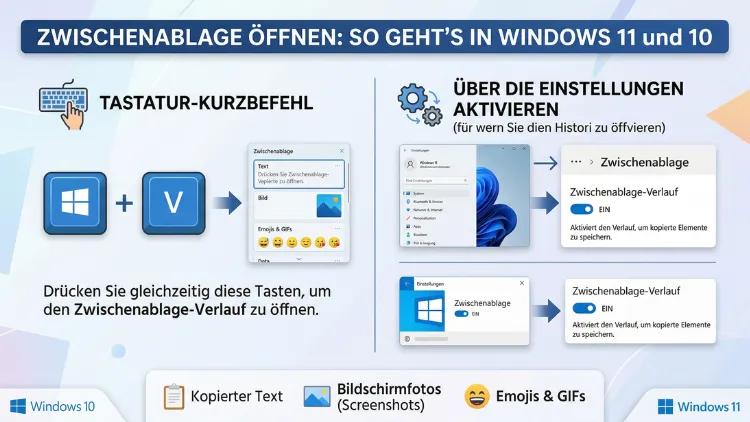
Die Zwischenablage öffnen Sie in Windows 11 und Windows 10 am schnellsten mit der Tastenkombination Windows-Taste + V. Damit rufen Sie den vollständigen Zwischenablageverlauf auf und sehen alle bisher kopierten Inhalte auf einen Blick. Damit diese Funktion funktioniert, muss der Verlauf jedoch zunächst einmalig aktiviert werden.
Wie das Schritt für Schritt klappt und welche weiteren Möglichkeiten die Zwischenablage bietet, erfahren Sie in diesem Artikel.
Was ist die Zwischenablage in Windows?
Die Zwischenablage – auf Englisch „Clipboard“ – ist ein temporärer Speicherbereich im Arbeitsspeicher Ihres Computers. Sobald Sie Inhalte mit Strg + C kopieren oder mit Strg + X ausschneiden, legt Windows diese automatisch dort ab. Anschließend fügen Sie sie mit Strg + V an beliebiger Stelle wieder ein.
Standardmäßig speichert die klassische Zwischenablage jedoch immer nur ein einziges Element gleichzeitig. Kopieren Sie etwas Neues, wird der vorherige Inhalt sofort überschrieben. Das ist in vielen Arbeitssituationen unpraktisch, zum Beispiel wenn Sie mehrere Textstellen, Links oder Bilder nacheinander verarbeiten möchten.
Deshalb hat Microsoft ab Windows 10 einen erweiterten Zwischenablageverlauf eingeführt, der bis zu 25 Elemente gleichzeitig speichert. In Windows 11 wurde diese Funktion weiter verbessert und um zusätzliche Optionen ergänzt. Der Verlauf umfasst dabei Texte, Bilder, Screenshots sowie Ordnerpfade. Dateien selbst werden hingegen nicht im Verlauf gespeichert – bei ihnen gilt weiterhin die Überschreibregel.
Besonders praktisch: Elemente, die Sie regelmäßig benötigen, lassen sich im Verlauf anheften. Dadurch bleiben sie auch nach einem Neustart erhalten, während alle anderen Einträge beim Herunterfahren automatisch gelöscht werden.
Zwischenablage öffnen: Die schnellste Methode
Die mit Abstand schnellste Methode, um die erweiterte Zwischenablage zu öffnen, ist die folgende Tastenkombination:
Windows-Taste + V
Drücken Sie diese Kombination, erscheint ein kleines Overlay-Fenster direkt am Bildschirm. Darin sehen Sie alle bisher kopierten Inhalte als Miniaturvorschau. Mit einem einfachen Klick auf einen Eintrag fügen Sie diesen sofort an der aktuellen Cursorposition ein.
Falls Sie die Funktion noch nicht aktiviert haben, erscheint beim ersten Drücken von Windows + V eine Schaltfläche mit dem Hinweis „Aktivieren“. Klicken Sie darauf, und der Verlauf ist direkt einsatzbereit.
Zusätzlich finden Sie im Overlay-Fenster oben eine kleine Werkzeugleiste. Über diese haben Sie schnellen Zugriff auf:
- Emojis – praktisch für schnelle Nachrichten oder soziale Medien
- GIFs – animierte Bilder für Chats und Kommentare
- Sonderzeichen und Symbole – zum Beispiel ©, €, ™ oder mathematische Zeichen
- Kaomoji – japanische Smileys aus Textzeichen
Außerdem ermöglicht die Werkzeugleiste das gezielte Suchen und Einfügen von Sonderzeichen, was den Arbeitsalltag erheblich vereinfacht.
Zwischenablageverlauf in Windows 11 aktivieren
In Windows 11 ist der Zwischenablageverlauf standardmäßig deaktiviert. Deshalb müssen Sie ihn einmalig einschalten. Dafür gibt es zwei einfache Wege:
Methode 1: Direktes Aktivieren über Windows + V
- Drücken Sie Windows + V auf Ihrer Tastatur.
- Es erscheint ein Fenster mit der Schaltfläche „Aktivieren“.
- Klicken Sie darauf – der Verlauf ist sofort aktiv.
Das ist die schnellste Variante und funktioniert ohne Umwege über die Einstellungen.
Methode 2: Aktivierung über die Systemeinstellungen
- Öffnen Sie die Einstellungen mit der Tastenkombination Windows + I oder über das Startmenü.
- Klicken Sie links auf den Menüpunkt „System“.
- Scrollen Sie auf der rechten Seite nach unten und wählen Sie „Zwischenablage“.
- Stellen Sie den Schalter neben „Zwischenablageverlauf“ auf „Ein“.
Ab sofort speichert Windows 11 alle kopierten Inhalte im Verlauf. Öffnen Sie die Übersicht jederzeit mit Windows + V.
Zwischenablageverlauf in Windows 10 aktivieren
Auch in Windows 10 ist das Vorgehen sehr ähnlich, da Microsoft die Funktion bereits mit dem Oktober-2018-Update (Version 1809) eingeführt hat. Dennoch lohnt sich ein separater Blick, da sich die Einstellungsoberfläche leicht unterscheidet.
Hinweis: Der offizielle Support für Windows 10 ist im Oktober 2025 ausgelaufen. Deshalb empfiehlt Microsoft den Wechsel zu Windows 11. Ihr PC funktioniert jedoch weiterhin, und der Zwischenablageverlauf steht selbstverständlich auch 2026 noch zur Verfügung, solange Sie Windows 10 nutzen.
Aktivierung in Windows 10 Schritt für Schritt
- Öffnen Sie die Einstellungen über das Startmenü oder mit Windows + I.
- Klicken Sie auf „System“.
- Wählen Sie im linken Menü die Option „Zwischenablage“.
- Aktivieren Sie den Schalter unter „Zwischenablageverlauf“.
Alternativ funktioniert auch hier die Direktmethode: Drücken Sie Windows + V und klicken Sie auf „Aktivieren“, wenn der Verlauf noch nicht eingeschaltet ist.
Nach der Aktivierung öffnen Sie den Verlauf jederzeit mit Windows + V – genau wie in Windows 11. Die Bedienung ist dabei nahezu identisch.
Den Zwischenablageverlauf effektiv nutzen
Sobald der Verlauf aktiviert ist, ändert sich Ihr Arbeitsablauf spürbar. Anstatt Inhalte mühsam einzeln hin- und herzukopieren, sammeln Sie zunächst alle benötigten Textstellen, Links oder Bilder – und fügen sie anschließend gezielt über den Verlauf ein.
Kopieren und Einfügen mit dem Verlauf
- Markieren Sie den gewünschten Inhalt und drücken Sie Strg + C, um ihn in die Zwischenablage zu kopieren. Wiederholen Sie diesen Schritt für weitere Inhalte.
- Wechseln Sie in das Zielprogramm, zum Beispiel Microsoft Word, Outlook oder ein Texteditor.
- Positionieren Sie den Cursor an der gewünschten Stelle.
- Drücken Sie Windows + V, um den Verlauf zu öffnen.
- Klicken Sie auf das gewünschte Element – es wird sofort eingefügt.
Die klassische Tastenkombination Strg + V funktioniert weiterhin unverändert. Sie fügt jedoch immer nur den zuletzt kopierten Inhalt ein, nicht einen älteren Eintrag aus dem Verlauf.
Elemente im Verlauf suchen
Beim Öffnen des Verlaufs über Windows + V sehen Sie alle gespeicherten Einträge als Miniaturvorschau. Zudem können Sie im Suchfeld oben nach bestimmten Textinhalten suchen – das spart Zeit, wenn der Verlauf bereits mehrere Einträge enthält.
Elemente anheften und dauerhaft speichern
Eine besonders nützliche Funktion ist das Anheften von Elementen. Dadurch markieren Sie häufig benötigte Inhalte als Favoriten, die auch nach einem Windows-Neustart erhalten bleiben.
So heften Sie ein Element an
- Öffnen Sie den Zwischenablageverlauf mit Windows + V.
- Klicken Sie beim gewünschten Eintrag auf das Stecknadel-Symbol (Pin-Icon).
- Das Element wird daraufhin oben im Verlauf angezeigt und bleibt dauerhaft gespeichert.
Zum Aufheben des Favoriten-Status klicken Sie einfach erneut auf das Stecknadel-Symbol. Angeheftete Elemente werden außerdem nicht auf die 25-Elemente-Grenze angerechnet. Wenn Sie beispielsweise 3 Elemente anheften und 25 weitere kopieren, enthält der Verlauf insgesamt 28 Einträge.
Dieser Mechanismus eignet sich hervorragend für regelmäßig verwendete Textbausteine, wie Adressen, E-Mail-Signaturen, häufig genutzte Codeschnipsel oder standardisierte Antworten.
Zwischenablage geräteübergreifend synchronisieren
Zusätzlich bietet Windows 11 und Windows 10 die Möglichkeit, die Zwischenablage über mehrere Geräte hinweg zu synchronisieren. Das ist besonders praktisch, wenn Sie mit mehreren Windows-PCs oder einem Desktop und einem Laptop arbeiten.
Voraussetzungen für die Synchronisierung
- Ein aktives Microsoft-Konto oder Geschäftskonto muss auf allen Geräten angemeldet sein.
- Die Synchronisierungsfunktion muss auf jedem Gerät separat eingeschaltet werden.
- Der Zwischenablageverlauf muss ebenfalls aktiviert sein.
Synchronisierung aktivieren – Schritt für Schritt
- Öffnen Sie die Einstellungen mit Windows + I.
- Navigieren Sie zu System → Zwischenablage.
- Aktivieren Sie den Schalter „Geräteübergreifende Synchronisierung“.
- Wählen Sie darunter die Option „Text, den ich kopiere, automatisch synchronisieren“.
Nach der Aktivierung werden kopierte Textinhalte automatisch in die Cloud hochgeladen und stehen auf allen verknüpften Geräten zur Verfügung. Bilder und Dateien werden hingegen nicht synchronisiert – ausschließlich Texte. Zudem ist die geräteübergreifende Synchronisierung an Ihr Microsoft-Konto gebunden und erfordert eine aktive Internetverbindung.
Die Office-Zwischenablage: Sonderfall in Word, Excel und PowerPoint
Neben der Windows-eigenen Zwischenablage verfügt Microsoft Office über eine eigene, separate Zwischenablage. Diese funktioniert unabhängig und speichert bis zu 24 Elemente. Zudem ist sie speziell auf Office-Inhalte wie Tabellen, Formatierungen und Formeln optimiert.
Office-Zwischenablage in Word, Excel und PowerPoint öffnen
- Öffnen Sie eines der Programme: Microsoft Word, Excel oder PowerPoint.
- Wechseln Sie zum Reiter „Start“ in der Menüleiste.
- Klicken Sie in der Gruppe „Zwischenablage“ auf den kleinen Pfeil unten rechts in der Ecke (das Dialogfeld-Startprogramm).
- Die Office-Zwischenablage öffnet sich als Bereich am linken Bildschirmrand.
- Klicken Sie auf einen Eintrag, um ihn einzufügen.
Zum Löschen eines einzelnen Eintrags klicken Sie auf den kleinen Pfeil rechts neben dem Element und wählen „Löschen“. Über die Schaltfläche „Alle löschen“ oben entfernen Sie den gesamten Inhalt der Office-Zwischenablage.
Wichtiger Hinweis: Die Office-Zwischenablage und die Windows-Zwischenablage arbeiten parallel. Wenn Sie etwas in Word kopieren, landet es zwar in beiden, aber das Löschen in der einen Ablage beeinflusst die andere nicht.
Besonderheit in Microsoft Outlook
In Outlook ist die Zwischenablage nur zugänglich, während Sie eine neue E-Mail schreiben oder bearbeiten und der Reiter „Nachricht“ aktiv ist. Beim Bearbeiten eines Termins finden Sie die Option hingegen unter „Text formatieren“.
Zwischenablage leeren und löschen
Regelmäßiges Leeren der Zwischenablage empfiehlt sich aus Datenschutzgründen, besonders wenn Sie mit sensiblen Informationen wie Passwörtern, Bankdaten oder vertraulichen Texten arbeiten.
Methode 1: Löschen über Windows + V
- Drücken Sie Windows + V, um den Verlauf zu öffnen.
- Klicken Sie oben rechts auf „Alle löschen“, um den gesamten Verlauf zu entfernen.
- Für einzelne Einträge: Klicken Sie neben dem Eintrag auf die drei Punkte (…) und wählen Sie „Löschen“.
Methode 2: Löschen über die Einstellungen
- Öffnen Sie die Einstellungen mit Windows + I.
- Navigieren Sie zu System → Zwischenablage.
- Klicken Sie unter „Zwischenablagedaten löschen“ auf die Schaltfläche „Löschen“.
Automatisches Löschen beim Neustart
Alle nicht angehefteten Elemente werden beim Herunterfahren oder Neustart des PCs automatisch gelöscht. Angeheftete Einträge bleiben hingegen dauerhaft erhalten, bis Sie sie manuell entfernen.
Zwischenablage öffnen: Alternative Wege ohne Windows-Taste
Manche Tastaturen – etwa spezielle Office-Modelle, mechanische Kompaktlayouts oder bestimmte Notebook-Tastaturvarianten – verfügen über keine Windows-Taste. Ebenso kann die Tastenkombination Windows + V bei Remote-Desktop-Verbindungen nicht funktionieren. Deshalb gibt es weitere Wege, die Zwischenablage zu öffnen:
Über die Windows-Suche
- Klicken Sie auf das Suchfeld in der Taskleiste oder drücken Sie Strg + Esc, um das Startmenü zu öffnen.
- Tippen Sie „Zwischenablageverlauf“ ein.
- Klicken Sie auf den obersten Treffer in den Suchergebnissen – die Einstellungsseite für die Zwischenablage öffnet sich direkt.
Über Einstellungen → System → Zwischenablage
Den direkten Weg über die Systemeinstellungen haben wir bereits weiter oben beschrieben. Dieser Weg eignet sich besonders, wenn Sie gleichzeitig Einstellungen anpassen möchten.
Kontextmenü mit der Maus
In vielen Programmen – darunter alle gängigen Textverarbeitungen, Browser und E-Mail-Clients – öffnen Sie das Kontextmenü per Rechtsklick. Über die Optionen „Kopieren“, „Ausschneiden“ und „Einfügen“ greifen Sie ebenfalls auf die Zwischenablage zu, allerdings ohne den erweiterten Verlauf.
Häufige Probleme mit der Zwischenablage und ihre Lösungen
Gelegentlich treten Probleme auf, bei denen die Zwischenablage nicht wie erwartet funktioniert. Die folgenden Lösungsansätze helfen in den meisten Fällen:
Problem: Windows + V öffnet keinen Verlauf
Mögliche Ursache: Der Zwischenablageverlauf ist deaktiviert.
Lösung: Öffnen Sie die Einstellungen (Windows + I), navigieren Sie zu System → Zwischenablage und aktivieren Sie den Schalter beim „Zwischenablageverlauf“.
Problem: Kopierte Inhalte erscheinen nicht im Verlauf
Mögliche Ursache: Einige Programme unterdrücken das Kopieren in den Verlauf, zum Beispiel Passwortmanager wie 1Password, Bitwarden oder der Windows-eigene Anmeldedaten-Manager. Das ist eine bewusste Sicherheitsfunktion.
Lösung: Überprüfen Sie, ob das Programm eine entsprechende Option hat, um das Kopieren in den Verlauf zu erlauben. Andernfalls müssen Sie den Inhalt manuell in ein Textdokument übertragen.
Problem: Die Zwischenablage überträgt keine Bilder
Mögliche Ursache: Bilder über 4 MB werden nicht im Verlauf gespeichert.
Lösung: Verkleinern Sie das Bild vor dem Kopieren oder verwenden Sie eine direkte Dateiübertragung statt der Zwischenablage.
Problem: Synchronisierung funktioniert nicht
Mögliche Ursache: Das Microsoft-Konto ist nicht angemeldet, oder die Synchronisierungsoption ist nicht auf allen Geräten aktiviert.
Lösung: Melden Sie sich auf beiden Geräten mit demselben Microsoft-Konto an und aktivieren Sie die Synchronisierung unter System → Zwischenablage → Geräteübergreifende Synchronisierung.
Empfohlene Vorgehensweisen für die tägliche Arbeit
Damit Sie die Zwischenablage optimal nutzen, lohnen sich die folgenden empfohlenen Vorgehensweisen im Alltag:
1. Verlauf sofort aktivieren: Aktivieren Sie den Zwischenablageverlauf direkt nach der Einrichtung eines neuen Windows-PCs. Dazu genügt ein einmaliger Druck auf Windows + V und ein Klick auf „Aktivieren“.
2. Textbausteine anheften: Heften Sie häufig verwendete Textbausteine – wie Ihre Adresse, Ihre E-Mail-Signatur oder häufig genutzte Phrasen – an. So sind sie jederzeit über Windows + V abrufbar, ohne dass Sie sie erneut tippen müssen.
3. Verlauf regelmäßig leeren: Insbesondere nach dem Arbeiten mit sensiblen Daten – Passwörtern, Zahlungsinformationen oder persönlichen Dokumenten – sollten Sie den Verlauf über Windows + V → Alle löschen bereinigen.
4. Office-Zwischenablage ergänzend nutzen: Wenn Sie intensiv mit Word, Excel oder PowerPoint arbeiten, kombinieren Sie die Windows-Zwischenablage mit der Office-Zwischenablage. Letztere speichert bis zu 24 Einträge separat und bietet zusätzliche Optionen für formatierte Office-Inhalte.
5. Geräteübergreifende Synchronisierung nutzen: Falls Sie regelmäßig zwischen zwei oder mehr Windows-Geräten wechseln, aktivieren Sie die cloudbasierte Synchronisierung. Das spart Zeit und verhindert unnötiges Abtippen.
Häufige Fragen zur Zwischenablage in Windows
Was ist die Tastenkombination, um die Zwischenablage zu öffnen?
Die wichtigste Tastenkombination lautet Windows-Taste + V. Damit öffnen Sie den Zwischenablageverlauf direkt als Overlay-Fenster. Die klassische Kombination Strg + V fügt hingegen immer nur das zuletzt kopierte Element ein, ohne den Verlauf anzuzeigen.
Warum funktioniert Windows + V bei mir nicht?
Wenn Windows + V keinen Verlauf öffnet, ist der Zwischenablageverlauf wahrscheinlich noch nicht aktiviert. Drücken Sie trotzdem Windows + V – es erscheint dann ein Hinweis mit einer „Aktivieren“-Schaltfläche. Alternativ aktivieren Sie die Funktion unter Einstellungen → System → Zwischenablage.
Wie viele Elemente speichert der Zwischenablageverlauf?
Der Verlauf speichert maximal 25 Elemente. Ältere Einträge, die nicht angeheftet sind, werden automatisch entfernt, sobald neue Inhalte hinzukommen. Angeheftete Elemente sind von dieser Begrenzung ausgenommen und bleiben dauerhaft erhalten.
Werden die Inhalte der Zwischenablage nach einem Neustart gelöscht?
Ja, beim Herunterfahren oder Neustart des PCs werden alle nicht angehefteten Elemente automatisch aus dem Verlauf gelöscht. Lediglich angeheftete Einträge bleiben erhalten. Deshalb empfiehlt es sich, wichtige Textbausteine zu anheften.
Kann ich die Zwischenablage zwischen zwei Windows-PCs synchronisieren?
Ja, das ist möglich. Voraussetzung ist ein aktives Microsoft-Konto auf beiden Geräten sowie die aktivierte Option unter Einstellungen → System → Zwischenablage → Geräteübergreifende Synchronisierung. Dabei werden jedoch ausschließlich Textinhalte synchronisiert – keine Bilder.
Wie groß darf ein Element in der Zwischenablage maximal sein?
Jeder einzelne Eintrag im Zwischenablageverlauf darf maximal 4 MB groß sein. Größere Elemente – etwa hochauflösende Bilder – werden zwar kurzfristig in der Zwischenablage gespeichert, erscheinen jedoch nicht im Verlauf.
Wie lösche ich den Inhalt der Zwischenablage vollständig?
Drücken Sie Windows + V und klicken Sie oben rechts auf „Alle löschen“. Alternativ gehen Sie zu Einstellungen → System → Zwischenablage und klicken auf die Schaltfläche „Löschen“ im Abschnitt „Zwischenablagedaten löschen“.
Was ist der Unterschied zwischen der Windows-Zwischenablage und der Office-Zwischenablage?
Die Windows-Zwischenablage ist systemweit verfügbar und speichert bis zu 25 Elemente. Die Office-Zwischenablage hingegen ist nur in Word, Excel, PowerPoint und Outlook zugänglich, speichert bis zu 24 Elemente und ist speziell für Office-Inhalte mit Formatierungen optimiert. Beide laufen parallel, beeinflussen sich beim Löschen aber nicht gegenseitig.
Kann ich die Zwischenablage auch über das Startmenü öffnen?
Direkt über das Startmenü öffnen Sie die Zwischenablage nicht als Overlay. Allerdings können Sie im Startmenü oder Suchfeld den Begriff „Zwischenablageverlauf“ eingeben – das öffnet die entsprechende Einstellungsseite. Den Verlauf selbst rufen Sie am schnellsten mit Windows + V auf.
Warum erscheinen manche Passwörter nicht im Zwischenablageverlauf?
Das ist beabsichtigt. Passwortmanager wie 1Password, Bitwarden oder KeePass unterdrücken das Speichern im Verlauf bewusst, um sensible Anmeldedaten zu schützen. Ebenso blockieren manche Sicherheits-Apps das Protokollieren bestimmter Inhalte. Das ist eine wichtige Schutzfunktion und kein Fehler.
Fazit
Die Zwischenablage in Windows 11 und 10 ist mit der Tastenkombination Windows + V schnell geöffnet. Einmalig aktiviert, speichert der Verlauf bis zu 25 Elemente und erleichtert das tägliche Arbeiten erheblich. Zusätzliche Funktionen wie das Anheften von Favoriten, die geräteübergreifende Synchronisierung und die separate Office-Zwischenablage machen das Feature zu einem echten Produktivitätswerkzeug.
Wer die Zwischenablage noch nicht aktiviert hat, sollte das sofort nachholen: Einfach Windows + V drücken, auf „Aktivieren“ klicken – und schon steht der vollständige Verlauf zur Verfügung.

ich versuche seit einiger Zeit auf meinem Laptop die Zwischenablage zu aktiviren und g^habe dabei Stunden verbracht eine reihe internet seiten zu lesen zu diesem Thema .es gelingt mir einfach nicht -liegt das eventuell an meinem Intelligenzquotienten -Meine Digitale bildung ist gleich null hat du einen rat für mich?ausser erschiessen
Hallo,
die Zwischenablage ist in Windows leider etwas versteckt, und viele Anleitungen setzen Vorwissen voraus:
1. Tastenkombination ausprobieren
Halten Sie die Windows-Taste gedrückt (unten links auf der Tastatur, mit dem Fenster-Symbol) und drücken Sie dann kurz die Taste V. Erscheint ein kleines Fenster mit der Schaltfläche „Aktivieren“ bzw. „Einschalten“, klicken Sie darauf, und schon sind Sie fertig.
2. Wenn gar nichts passiert
Bei manchen Laptops ist die Windows-Taste gesperrt. Das ist oft bei Gaming-Laptops der Fall. Achten Sie auf eine Taste mit einem Schloss- oder Windows-Symbol, die meist zusammen mit der Fn-Taste gedrückt wird. In diesem Fall gehen Sie lieber über den Weg in Schritt 3.
3. Über die Einstellungen
Klicken Sie auf das Windows-Symbol (Start). In Windows 10 finden Sie es unten links, in Windows 11 unten in der Mitte der Taskleiste. Klicken Sie dann auf das Zahnrad „Einstellungen“. Wählen Sie dort „System“ und danach „Zwischenablage“. Scrollen Sie dafür gegebenenfalls etwas nach unten, denn in Windows 11 steht der Eintrag fast ganz unten in der Liste. Schieben Sie den Schalter bei „Zwischenablageverlauf“ auf „Ein“.
4. Wenn der Schalter grau ist oder „Zwischenablage“ gar nicht auftaucht
Das kann zwei Gründe haben. Entweder ist Ihr Windows sehr alt und sollte aktualisiert werden, oder der Laptop wird von einer Firma bzw. Schule verwaltet, die die Funktion gesperrt hat.
Viele Grüße