
Bluetooth funktioniert nicht? Erfahren Sie, wie Sie Verbindungsprobleme in Windows 11 und 10 mit wenigen einfachen Schritten schnell und sicher beheben.
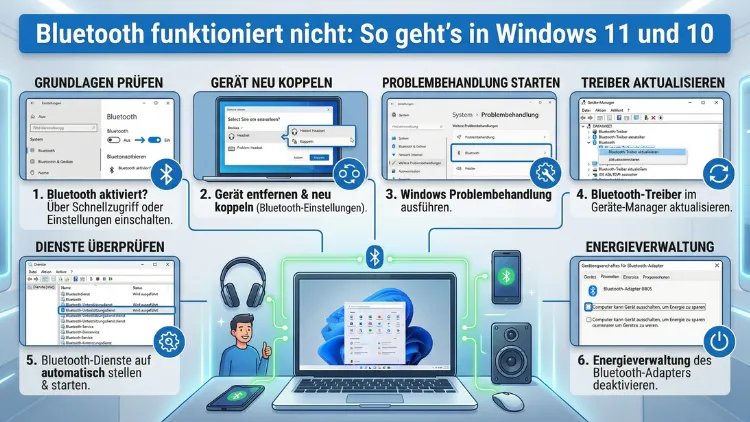
Bluetooth funktioniert nicht mehr – dieses Problem kennen viele Windows-Nutzer. Ob nach einem Update, einem Neustart oder einfach ohne erkennbaren Grund: Die kabellose Verbindung bricht plötzlich ab oder lässt sich gar nicht erst herstellen.
In diesem Artikel erfahren Sie Schritt für Schritt, wie Sie Bluetooth unter Windows 11 und Windows 10 wieder zum Laufen bringen – von einfachen Schnelllösungen bis hin zu fortgeschrittenen Methoden.
Warum funktioniert Bluetooth unter Windows plötzlich nicht mehr?
Bluetooth-Probleme unter Windows haben häufig mehrere mögliche Ursachen gleichzeitig. Deshalb ist es sinnvoll, diese zunächst zu verstehen, bevor Sie mit der Fehlerbehebung beginnen. Zu den häufigsten Ursachen gehören:
- Veraltete oder fehlerhafte Bluetooth-Treiber
- Deaktivierte Bluetooth-Dienste im Hintergrund
- Energiespareinstellungen, die Bluetooth automatisch abschalten
- Fehlgeschlagene Windows-Updates, die Treiberkonflikte verursachen
- Beschädigte Systemdateien
- Hardwareprobleme am Bluetooth-Adapter selbst
- Interferenzen durch andere drahtlose Geräte (z. B. WLAN, Mikrowellen)
Zudem kann es vorkommen, dass Bluetooth nach einem größeren Windows-Update schlicht deaktiviert wird. Außerdem führen fehlerhafte Gerätekopplungen dazu, dass sich bereits verbundene Geräte plötzlich nicht mehr verbinden lassen. Sobald Sie die Ursache eingrenzen, wird die Lösung deutlich einfacher.
Schritt 1: Grundlegende Überprüfungen zuerst
Bevor Sie tief in die Systemeinstellungen einsteigen, sollten Sie zunächst die einfachsten Ursachen ausschließen. Diese Basisprüfungen lösen überraschend viele Bluetooth-Probleme sofort.
Bluetooth ist eingeschaltet – oder doch nicht?
Öffnen Sie zunächst das Windows-Startmenü und klicken Sie auf „Einstellungen“ (das Zahnrad-Symbol). Navigieren Sie anschließend zu „Bluetooth und Geräte“ (Windows 11) bzw. „Geräte“ → „Bluetooth und andere Geräte“ (Windows 10). Vergewissern Sie sich dort, dass der Bluetooth-Schalter auf „Ein“ steht. Zusätzlich finden Sie im Infobereich (rechts unten in der Taskleiste) unter den Schnelleinstellungen (Windows 11: Klick auf Uhrzeit/Lautstärke-Bereich) ebenfalls einen Bluetooth-Schalter.
Das Gerät ist im Sichtbarkeitsmodus – oder nicht?
Ebenso wichtig ist, dass das Gerät, das Sie verbinden möchten (z. B. Kopfhörer, Maus, Tastatur), eingeschaltet und sichtbar ist. Viele Geräte wechseln nach einiger Zeit in den Energiesparmodus. Halten Sie daher den Kopplungsknopf des externen Geräts gedrückt, bis die LED blinkt – das signalisiert den Kopplungsmodus.
Neustart des Computers
Ein einfacher Neustart von Windows behebt in vielen Fällen temporäre Bluetooth-Fehler sofort. Darüber hinaus wird durch den Neustart die Verbindung zu allen Bluetooth-Diensten neu aufgebaut.
Schritt 2: Bluetooth-Adapter im Geräte-Manager prüfen
Der Geräte-Manager ist eines der wichtigsten Werkzeuge, wenn Bluetooth unter Windows nicht funktioniert. Dort sehen Sie auf einen Blick, ob Windows den Bluetooth-Adapter überhaupt erkennt.
So öffnen Sie den Geräte-Manager:
- Drücken Sie gleichzeitig Windows-Taste + X
- Klicken Sie im Menü auf „Geräte-Manager“
- Suchen Sie dort den Eintrag „Bluetooth“
Erscheint kein Bluetooth-Eintrag, erkennt Windows den Adapter gar nicht. Das kann auf einen Hardwarefehler oder einen fehlenden Treiber hindeuten. Ist hingegen ein gelbes Ausrufezeichen oder ein rotes X neben dem Bluetooth-Adapter zu sehen, liegt ein Treiberproblem vor. Außerdem kann es helfen, im Geräte-Manager oben auf „Ansicht“ → „Ausgeblendete Geräte anzeigen“ zu klicken, um versteckte Einträge sichtbar zu machen.
Bluetooth-Adapter deaktivieren und reaktivieren:
- Klicken Sie mit der rechten Maustaste auf den Bluetooth-Adapter (z. B. „Intel Wireless Bluetooth“)
- Wählen Sie „Gerät deaktivieren“
- Bestätigen Sie mit „Ja“
- Klicken Sie erneut mit der rechten Maustaste und wählen Sie „Gerät aktivieren“
Dieser Vorgang setzt die Bluetooth-Verbindung zurück und löst häufig kleinere Softwareprobleme.
Schritt 3: Bluetooth-Treiber aktualisieren oder neu installieren
Veraltete Treiber sind die häufigste Ursache dafür, dass Bluetooth nach einem Windows-Update nicht mehr funktioniert. Deshalb sollten Sie die Treiber regelmäßig aktualisieren.
Methode A: Treiber über den Geräte-Manager aktualisieren
- Öffnen Sie den Geräte-Manager (Windows-Taste + X → Geräte-Manager)
- Erweitern Sie den Bereich „Bluetooth“
- Klicken Sie mit der rechten Maustaste auf Ihren Bluetooth-Adapter
- Wählen Sie „Treiber aktualisieren“
- Klicken Sie auf „Automatisch nach Treibern suchen“
Windows sucht daraufhin online nach dem neuesten Treiber und installiert ihn automatisch.
Methode B: Treiber manuell vom Hersteller herunterladen
Häufig stellt Windows jedoch nicht die aktuellste Treiberversion bereit. Deshalb empfiehlt es sich, den Treiber direkt vom Hersteller zu laden:
- Intel Bluetooth-Adapter: Besuchen Sie die Seite support.intel.com und suchen Sie nach „Intel Wireless Bluetooth Driver“
- Realtek Bluetooth-Adapter: Besuchen Sie www.realtek.com und laden Sie den passenden Treiber herunter
- Qualcomm/Atheros Bluetooth: Suchen Sie auf der Support-Seite des Laptop-Herstellers (z. B. Dell, HP, Lenovo, ASUS) nach dem aktuellen Bluetooth-Treiber für Ihr spezifisches Gerätemodell
Installieren Sie den heruntergeladenen Treiber anschließend mit einem Doppelklick auf die Setup-Datei und folgen Sie den Anweisungen auf dem Bildschirm. Nach der Installation ist ein Neustart erforderlich.
Methode C: Treiber deinstallieren und neu installieren
Falls eine einfache Aktualisierung nicht hilft, deinstallieren Sie den Treiber vollständig:
- Geräte-Manager öffnen
- Rechtsklick auf den Bluetooth-Adapter
- „Gerät deinstallieren“ wählen
- Haken bei „Treibersoftware für dieses Gerät löschen“ setzen
- „Deinstallieren“ klicken
- Computer neu starten – Windows installiert den Treiber automatisch neu
Zusätzlich können Sie das kostenlose Tool Driver Easy (Free-Version unter driverfix.com verfügbar) oder Snappy Driver Installer Origin (sdio.guru) verwenden. Beide Programme scannen Ihren Computer und zeigen Ihnen an, welche Treiber veraltet sind.
Schritt 4: Bluetooth-Dienste überprüfen und aktivieren
Bluetooth benötigt unter Windows bestimmte Hintergrunddienste, die laufen müssen. Sind diese deaktiviert, funktioniert Bluetooth trotz korrektem Treiber nicht.
So prüfen Sie die Bluetooth-Dienste:
- Drücken Sie Windows-Taste + R, geben Sie
services.mscein und drücken Sie Enter - Suchen Sie in der Liste nach folgenden Diensten:
- Bluetooth-Unterstützungsdienst
- Bluetooth-Audiogateway-Dienst
- Bluetoothgeräteverwaltungsdienst (nur Windows 11)
- Klicken Sie jeweils mit der rechten Maustaste auf den Dienst und wählen Sie „Eigenschaften“
- Stellen Sie den Starttyp auf „Automatisch“ ein
- Klicken Sie auf „Starten“, falls der Dienst noch nicht läuft
- Bestätigen Sie mit „OK“
Zudem sollten Sie auch den Dienst „Geräteinstallations-Manager“ und „Remoteprozeduraufruf (RPC)“ prüfen. Diese Dienste werden ebenso benötigt, damit Bluetooth-Geräte erkannt werden.
Schritt 5: Windows-Problembehandlung für Bluetooth nutzen
Windows 11 und Windows 10 verfügen beide über eine integrierte Bluetooth-Problembehandlung, die häufige Fehler automatisch erkennt und behebt.
In Windows 11:
- Öffnen Sie Einstellungen (Windows-Taste + I)
- Klicken Sie auf „System“ → „Problembehandlung“
- Wählen Sie „Andere Problembehandlungen“
- Suchen Sie „Bluetooth“ und klicken Sie auf „Ausführen“
In Windows 10:
- Öffnen Sie Einstellungen → „Update und Sicherheit“
- Klicken Sie auf „Problembehandlung“ → „Weitere Problembehandlungen“
- Wählen Sie „Bluetooth“ und dann „Problembehandlung ausführen“
Die Problembehandlung analysiert daraufhin das System und schlägt Lösungen vor. Folgen Sie einfach den Anweisungen auf dem Bildschirm. Obwohl dieses Tool nicht alle Probleme löst, behebt es zuverlässig häufige Konfigurationsfehler.
Schritt 6: Bluetooth-Gerät entfernen und neu koppeln
Manchmal ist nicht Bluetooth selbst das Problem, sondern die gespeicherte Gerätekoppelung. Deshalb kann es helfen, ein Gerät zu entfernen und erneut zu koppeln.
So entfernen Sie ein Bluetooth-Gerät:
In Windows 11:
- Öffnen Sie Einstellungen → „Bluetooth und Geräte“
- Klicken Sie auf das betreffende Gerät
- Wählen Sie „Gerät entfernen“
In Windows 10:
- Öffnen Sie Einstellungen → „Geräte“ → „Bluetooth und andere Geräte“
- Klicken Sie auf das Gerät und wählen Sie „Gerät entfernen“
Starten Sie danach Windows neu und koppeln Sie das Gerät erneut, indem Sie auf „Gerät oder andere Elemente hinzufügen“ klicken. Zudem sollten Sie dabei sicherstellen, dass das externe Gerät vorher vollständig zurückgesetzt wurde (meistens durch langes Halten des Kopplungsknopfs).
Schritt 7: Energieeinstellungen anpassen
Windows-Energiespareinstellungen schalten den Bluetooth-Adapter häufig automatisch ab, um Strom zu sparen. Deshalb erscheint das Problem besonders oft nach dem Aufwachen aus dem Energiesparmodus.
Energiesparmodus für den Bluetooth-Adapter deaktivieren:
- Öffnen Sie den Geräte-Manager
- Klicken Sie mit der rechten Maustaste auf Ihren Bluetooth-Adapter
- Wählen Sie „Eigenschaften“
- Klicken Sie auf den Reiter „Energieverwaltung“
- Entfernen Sie den Haken bei „Computer kann das Gerät ausschalten, um Energie zu sparen“
- Bestätigen Sie mit „OK“
Zusätzlich können Sie die Energieoptionen systemweit anpassen:
- Öffnen Sie die Systemsteuerung → „Energieoptionen“
- Klicken Sie auf „Energiesparplaneinstellungen ändern“ → „Erweiterte Energieeinstellungen ändern“
- Suchen Sie unter „Drahtlosadaptereinstellungen“ → „Energiesparmodus“
- Stellen Sie den Wert auf „Maximale Leistung“ ein
Schritt 8: Windows Update und optionale Updates prüfen
Microsoft veröffentlicht regelmäßig Updates, die Bluetooth-Fehler beheben. Deshalb lohnt es sich immer, zu prüfen, ob alle Updates installiert sind – besonders nach einem bekannten Bluetooth-Problem.
So suchen Sie nach Updates:
- Öffnen Sie Einstellungen → „Windows Update“
- Klicken Sie auf „Nach Updates suchen“
- Installieren Sie alle verfügbaren Updates
Außerdem sollten Sie unter „Erweiterte Optionen“ → „Optionale Updates“ nachschauen. Dort finden Sie häufig Treiber-Updates für Bluetooth-Adapter, die nicht automatisch installiert werden.
Schritt 9: Systemdateiprüfung (SFC) und DISM ausführen
Beschädigte Windows-Systemdateien können ebenfalls dazu führen, dass Bluetooth nicht mehr funktioniert. Deshalb bietet Windows zwei integrierte Tools zur Reparatur: SFC (System File Checker) und DISM (Deployment Image Servicing and Management).
SFC-Scan durchführen:
- Drücken Sie Windows-Taste + X und wählen Sie „Windows-Terminal (Administrator)“ oder „Eingabeaufforderung (Administrator)“
- Geben Sie folgenden Befehl ein und drücken Sie Enter:
sfc /scannow- Warten Sie, bis der Scan abgeschlossen ist (das dauert einige Minuten)
- Starten Sie danach den Computer neu
DISM-Reparatur durchführen:
Falls SFC Fehler meldet oder das Problem weiterhin besteht, führen Sie zusätzlich DISM aus:
DISM /Online /Cleanup-Image /RestoreHealthDieser Befehl lädt beschädigte Systemdateien automatisch aus dem Windows Update-Katalog herunter und repariert sie. Anschließend sollten Sie erneut SFC ausführen und den Computer neu starten.
Schritt 10: Bluetooth-Adapter zurücksetzen (Windows 11)
Windows 11 bietet eine praktische Funktion, um den Bluetooth-Adapter direkt zurückzusetzen, ohne den Treiber manuell deinstallieren zu müssen.
So setzen Sie Bluetooth in Windows 11 zurück:
- Öffnen Sie Einstellungen → „Bluetooth und Geräte“
- Scrollen Sie nach unten und klicken Sie auf „Weitere Bluetooth-Einstellungen“
- Im sich öffnenden Fenster finden Sie den Reiter „Hardware“
- Notieren Sie sich den Adaptertyp und suchen Sie anschließend im Geräte-Manager danach
- Klicken Sie mit der rechten Maustaste und wählen Sie „Eigenschaften“ → Reiter „Treiber“ → „Treiber zurücksetzen“
Dadurch kehren Sie zur vorherigen Treiberversion zurück – das ist besonders nützlich, wenn Bluetooth nach einem Windows-Update aufgehört hat zu funktionieren.
Schritt 11: Interferenzen und Hardwareprobleme ausschließen
Bluetooth arbeitet im 2,4-GHz-Frequenzband – dasselbe wie viele WLAN-Router und andere Funkgeräte. Deshalb können Interferenzen zu Verbindungsproblemen führen.
Empfohlene Vorgehensweisen bei Interferenzen:
- Abstand verringern: Bringen Sie das Bluetooth-Gerät näher an den Computer
- Andere Geräte entfernen: Schalten Sie andere 2,4-GHz-Geräte in der Nähe vorübergehend aus
- WLAN-Band wechseln: Wechseln Sie Ihren Router auf 5 GHz, falls möglich – das verringert die Interferenz mit Bluetooth
- USB 3.0-Geräte entfernen: USB-3.0-Geräte können in manchen Fällen ebenfalls Bluetooth-Interferenzen verursachen. Entfernen Sie deshalb testweise alle USB-3.0-Geräte
Falls all das nicht hilft, könnte ein defekter Bluetooth-Adapter vorliegen. In diesem Fall können Sie einen externen USB-Bluetooth-Adapter verwenden. Bewährt hat sich zum Beispiel der TP-Link UB500 (ca. 10–15 Euro), der Bluetooth 5.0 unterstützt und unter Windows 11 und 10 ohne zusätzliche Treiber funktioniert.
Schritt 12: Bluetooth nach Schlafmodus reparieren
Viele Nutzer berichten, dass Bluetooth nach dem Aufwachen aus dem Ruhezustand oder Energiesparmodus nicht mehr funktioniert. Das liegt meistens daran, dass der Bluetooth-Adapter beim Aufwachen nicht korrekt initialisiert wird.
Empfohlene Vorgehensweisen:
- Deaktivieren Sie wie in Schritt 7 beschrieben das automatische Abschalten des Adapters über die Energieverwaltung
- Öffnen Sie die Eingabeaufforderung als Administrator und geben Sie ein:
powercfg /h offDieser Befehl deaktiviert den Hibernation-Modus (Ruhezustand), der häufig für Bluetooth-Probleme nach dem Aufwachen verantwortlich ist. Danach können Sie alternativ den Schnellstart deaktivieren:
- Öffnen Sie Systemsteuerung → „Hardware und Sound“ → „Energieoptionen“
- Klicken Sie links auf „Auswählen, was beim Drücken von Netzschaltern geschehen soll“
- Klicken Sie auf „Einige Einstellungen sind momentan nicht verfügbar“
- Entfernen Sie den Haken bei „Schnellstart aktivieren (empfohlen)“
- Klicken Sie auf „Änderungen speichern“
Schritt 13: Bluetooth über die Registrierung reparieren (Fortgeschrittene)
Falls alle bisherigen Methoden nicht geholfen haben, kann ein Eingriff in die Windows-Registrierung helfen. Achtung: Erstellen Sie vorher unbedingt eine Sicherungskopie der Registrierung, da fehlerhafte Änderungen das System beschädigen können.
So sichern Sie die Registrierung:
- Drücken Sie Windows-Taste + R, geben Sie
regeditein und drücken Sie Enter - Klicken Sie auf „Datei“ → „Exportieren“
- Wählen Sie einen Speicherort und klicken Sie auf „Speichern“
Bluetooth-Dienst-Eintrag prüfen:
Navigieren Sie anschließend zu folgendem Pfad:
HKEY_LOCAL_MACHINE\SYSTEM\CurrentControlSet\Services\bthservSuchen Sie dort den Eintrag „Start“ und prüfen Sie, ob der Wert auf „2″ gesetzt ist (das bedeutet „Automatisch“). Ist der Wert höher (z. B. 4), ist der Dienst deaktiviert. Doppelklicken Sie auf „Start“ und ändern Sie den Wert auf „2″.
Sonderfälle: Bluetooth-Probleme auf Laptops
Auf Laptops (z. B. von Dell, HP, Lenovo, ASUS, Acer oder Microsoft Surface) gelten zusätzlich folgende Punkte:
- Fn-Taste prüfen: Manche Laptops haben eine Tastenkombination (z. B. Fn + F2 oder Fn + F5), die Bluetooth ein- und ausschaltet. Prüfen Sie, ob diese Kombination versehentlich gedrückt wurde.
- BIOS/UEFI prüfen: In seltenen Fällen ist Bluetooth im BIOS deaktiviert. Rufen Sie das BIOS beim Start (meistens durch Drücken von F2, F12 oder Entf) auf und prüfen Sie, ob Bluetooth unter „Wireless“ oder „Advanced“ aktiviert ist.
- Hersteller-Software: Viele Laptop-Hersteller bieten eigene Support-Programme an, die Bluetooth-Probleme automatisch erkennen. Zum Beispiel: HP Support Assistant (für HP-Geräte), Dell SupportAssist (für Dell-Geräte), Lenovo Vantage (für Lenovo-Geräte) oder ASUS MyASUS (für ASUS-Geräte). Diese Programme prüfen Treiber, Dienste und Hardware automatisch.
Sonderfälle: Bluetooth-Probleme auf Desktop-PCs
Desktop-PCs haben häufig keinen integrierten Bluetooth-Adapter. Deshalb setzen viele Nutzer auf PCIe-WLAN-Karten mit integriertem Bluetooth (z. B. die Intel AX210 oder AX200) oder auf externe USB-Bluetooth-Adapter.
Prüfen Sie zunächst im Geräte-Manager, ob der Adapter überhaupt erkannt wird. Außerdem sollten Sie sicherstellen, dass das Antennenkabel der Karte korrekt angeschlossen ist – lose Kabel sind bei Desktop-PCs eine häufige Fehlerquelle.
Häufige Fragen zu Bluetooth-Problemen unter Windows
Warum zeigt Windows meinen Bluetooth-Adapter gar nicht an?
Erscheint im Geräte-Manager kein Bluetooth-Eintrag, kann das drei Ursachen haben: Der Adapter ist im BIOS deaktiviert, der Treiber fehlt vollständig oder der Adapter ist defekt. Prüfen Sie zunächst das BIOS und suchen Sie manuell nach Treibern auf der Hersteller-Website. Falls das nicht hilft, testen Sie einen externen USB-Bluetooth-Adapter.
Warum findet Windows mein Bluetooth-Gerät nicht, obwohl Bluetooth an ist?
Das liegt meistens daran, dass das externe Gerät nicht im Kopplungsmodus ist. Halten Sie den Kopplungsknopf am Gerät so lange gedrückt, bis die LED schnell blinkt. Zudem sollten Sie prüfen, ob das Gerät bereits mit einem anderen Gerät verbunden ist – viele Geräte können nur mit einem Gerät gleichzeitig verbunden sein.
Warum funktioniert Bluetooth nach einem Windows-Update nicht mehr?
Windows-Updates können Bluetooth-Treiber überschreiben oder beschädigen. Deshalb empfiehlt sich nach einem Update, zunächst den Treiber im Geräte-Manager auf die vorherige Version zurückzusetzen (Rechtsklick → Eigenschaften → Treiber → Treiber zurücksetzen). Hilft das nicht, laden Sie den neuesten Treiber direkt vom Hersteller.
Warum verbindet sich Bluetooth nach dem Schlafmodus nicht automatisch?
Das liegt an Energiespareinstellungen, die den Bluetooth-Adapter beim Ruhezustand abschalten. Deaktivieren Sie in den Energieoptionen die automatische Abschaltung des Adapters und deaktivieren Sie zudem den Schnellstart von Windows – beides ist in Schritt 12 dieses Artikels ausführlich erklärt.
Was tun, wenn der Bluetooth-Dienst sich nicht starten lässt?
Öffnen Sie die Dienste-Verwaltung (services.msc) und setzen Sie den Starttyp des Bluetooth-Unterstützungsdienstes auf „Automatisch“. Falls der Start trotzdem fehlschlägt, führen Sie einen SFC-Scan durch (sfc /scannow in der Administrator-Eingabeaufforderung), da beschädigte Systemdateien die Ursache sein können.
Kann ein USB-3.0-Gerät Bluetooth stören?
Ja, tatsächlich. USB-3.0-Geräte können elektromagnetische Interferenzen im 2,4-GHz-Band erzeugen und dadurch Bluetooth beeinträchtigen. Entfernen Sie testweise alle USB-3.0-Geräte oder stecken Sie diese in Ports, die weiter vom Bluetooth-Adapter entfernt sind. Außerdem kann ein kurzes USB-Verlängerungskabel helfen, den Abstand zu vergrößern.
Wie finde ich heraus, welchen Bluetooth-Adapter ich habe?
Öffnen Sie den Geräte-Manager und erweitern Sie den Bereich „Bluetooth“. Dort steht der vollständige Name Ihres Adapters, zum Beispiel „Intel(R) Wireless Bluetooth(R)“ oder „Realtek Bluetooth 5.0 Adapter“. Anhand dieses Namens können Sie den passenden Treiber auf der Hersteller-Website suchen.
Hilft eine Windows-Reparaturinstallation bei Bluetooth-Problemen?
Ja, eine In-Place-Upgrade-Installation (Reparaturinstallation) kann helfen, wenn alle anderen Methoden versagt haben. Dabei werden Systemdateien repariert, ohne dass persönliche Daten verloren gehen. Laden Sie dazu das Windows Media Creation Tool von der offiziellen Microsoft-Seite herunter und starten Sie die Installation auf dem laufenden System.
Warum verbindet sich meine Bluetooth-Maus immer wieder von selbst?
Das deutet auf Interferenzen oder einen Treiberfehler hin. Prüfen Sie zunächst die Batterien der Maus – schwache Batterien führen häufig zu instabilen Verbindungen. Außerdem sollten Sie den Bluetooth-Adapter-Treiber aktualisieren und sicherstellen, dass keine anderen Geräte die Verbindung stören.
Was tun, wenn gar nichts hilft?
Falls alle beschriebenen Methoden erfolglos sind, empfiehlt sich der Einsatz eines externen USB-Bluetooth-Adapters (z. B. TP-Link UB500 oder ASUS USB-BT500). Diese kosten zwischen 10 und 20 Euro, werden von Windows automatisch erkannt und umgehen alle Probleme mit dem internen Adapter zuverlässig.
Fazit
Bluetooth funktioniert unter Windows 11 und 10 nach einer systematischen Fehlersuche in den meisten Fällen wieder problemlos. Beginnen Sie stets mit den einfachen Schritten – Neustart, Treiber-Update, Dienste prüfen – und arbeiten Sie sich bei Bedarf zu den fortgeschrittenen Methoden vor.
Falls trotz allem nichts hilft, ist ein günstiger USB-Bluetooth-Adapter wie der TP-Link UB500 die unkomplizierteste Lösung. Damit umgehen Sie alle Probleme mit dem internen Adapter zuverlässig und dauerhaft.