
Hello-Fehler beheben: Erfahren Sie, wie Sie den lästigen Fehler in Windows 11 und Windows 10 mit einfachen Schritten schnell und dauerhaft beseitigen.
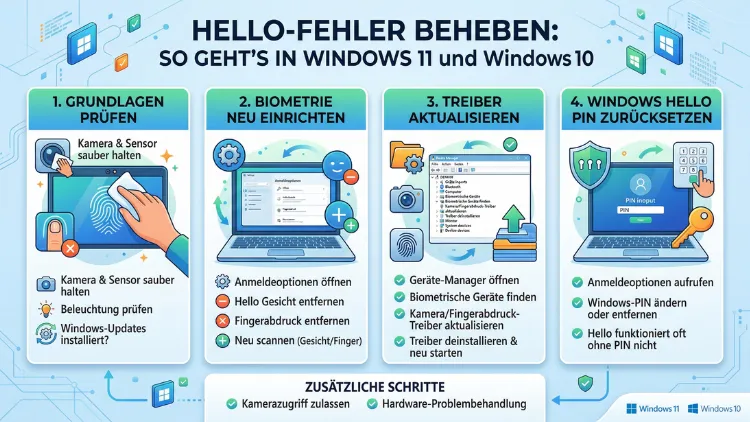
Windows Hello vereinfacht die Anmeldung per Gesichtserkennung, Fingerabdruck oder PIN erheblich. Trotzdem tritt in Windows 11 und Windows 10 regelmäßig ein lästiger Hello-Fehler auf: Die Kamera wird nicht erkannt, der Fingerabdrucksensor reagiert nicht, oder die PIN lässt sich plötzlich nicht mehr verwenden.
In diesem Leitfaden erfahren Sie Schritt für Schritt, wie Sie typische Windows-Hello-Probleme zuverlässig und dauerhaft beheben.
Was ist Windows Hello – und warum treten Fehler auf?
Windows Hello ist das biometrische Authentifizierungssystem von Microsoft, das seit Windows 10 fest in das Betriebssystem integriert ist. Statt eines klassischen Passworts ermöglicht es die Anmeldung über drei Methoden:
- Gesichtserkennung (per Infrarot-Kamera)
- Fingerabdruck (per biometrischem Sensor)
- PIN (gerätebezogen, lokal gespeichert)
Der entscheidende Vorteil ist dabei, dass sämtliche biometrischen Daten ausschließlich lokal auf dem Gerät gespeichert werden. Dadurch gelangen diese Informationen niemals in die Cloud und sind somit deutlich sicherer als herkömmliche Passwörter.
Dennoch treten immer wieder Probleme auf, und zwar aus verschiedenen Gründen. Zu den häufigsten Ursachen für einen Hello-Fehler zählen:
- Veraltete oder beschädigte Treiber für biometrische Geräte oder Kameras
- Windows-Updates, die intern Systemkomponenten verändern und dabei Einstellungen überschreiben
- Deaktivierter Windows Biometric Service in den Systemdiensten
- Beschädigte Systemdateien, die die Anmeldung blockieren
- Falsche Datenschutzeinstellungen, die den Kamerazugriff verhindern
- Deaktiviertes TPM (Trusted Platform Module) im BIOS/UEFI
- Probleme mit dem Benutzerkonto, zum Beispiel bei lokalen Konten unter Windows 11
- Verschmutzte oder bedeckte Hardware, also eine verunreinigte Kameralinse oder ein blockierter Fingerabdrucksensor
- Schlechte Lichtverhältnisse, die die Gesichtserkennung stören
Besonders nach größeren Windows-Funktionsupdates – etwa dem Wechsel auf Windows 11 24H2 – kommt es laut Nutzerberichten gehäuft zu Fehlfunktionen. Treiber, Sicherheitsrichtlinien und Gerätesoftware stimmen dann oft nicht mehr exakt überein. Im Folgenden zeigen wir Ihnen alle wirksamen Lösungsansätze.
Lösung 1: Neustart und grundlegende Überprüfung
Bevor Sie komplexere Maßnahmen ergreifen, sollten Sie zunächst die einfachsten Möglichkeiten ausschöpfen. Oft genügt ein einfacher Neustart, um temporäre Softwarefehler zu beheben.
Prüfen Sie außerdem folgende Punkte:
- Kamera oder Fingerabdrucksensor physisch sauber? Wischen Sie die Kameralinse oder den Fingerabdrucksensor vorsichtig mit einem weichen, trockenen Tuch ab.
- Beleuchtung ausreichend? Für die Gesichtserkennung benötigt Windows Hello ausreichend Umgebungslicht. Sitzen Sie direkt vor einer sehr hellen Lichtquelle, kann das die Erkennung stören.
- Richtige Kamera aktiv? Wenn Sie ein externes Gerät angeschlossen haben, könnte Windows die falsche Kamera verwenden.
Darüber hinaus sollten Sie sicherstellen, dass Windows Hello in den Einstellungen überhaupt noch aktiviert ist. Gehen Sie dazu unter Windows 11 wie folgt vor:
Einstellungen → Konten → Anmeldeoptionen
Hier sehen Sie alle verfügbaren Anmeldemethoden. Erscheint eine Methode ausgegraut oder mit einer Fehlermeldung, fahren Sie mit den folgenden Lösungsschritten fort.
Unter Windows 10 finden Sie dieselben Einstellungen unter:
Einstellungen → Konten → Anmeldeoptionen
Lösung 2: Windows auf den neuesten Stand bringen
Häufig veröffentlicht Microsoft Patches, die bekannte Fehler in Windows Hello direkt beheben. Deshalb ist das Aktualisieren des Betriebssystems eine der ersten empfohlenen Vorgehensweisen.
Unter Windows 11:
- Drücken Sie Windows-Taste + I, um die Einstellungen zu öffnen.
- Klicken Sie auf Windows Update.
- Wählen Sie Nach Updates suchen.
- Installieren Sie alle verfügbaren Updates und starten Sie den Computer anschließend neu.
Unter Windows 10:
- Drücken Sie Windows-Taste + I.
- Gehen Sie zu Update und Sicherheit → Windows Update.
- Klicken Sie auf Nach Updates suchen und installieren Sie alle verfügbaren Updates.
Sollte das Update selbst der Auslöser des Fehlers sein – was laut Nutzerberichten zum Beispiel nach dem April-2025-Patchday für Windows 11 24H2 vorkam –, kann es sinnvoll sein, das problematische Update vorübergehend zu deinstallieren. Gehen Sie hierfür zu:
Einstellungen → Windows Update → Updateverlauf → Updates deinstallieren
Wählen Sie das entsprechende kumulative Update aus und entfernen Sie es. Starten Sie den PC danach neu und prüfen Sie, ob Windows Hello wieder funktioniert.
Lösung 3: Treiber für biometrische Geräte aktualisieren oder neu installieren
Veraltete oder beschädigte Treiber sind eine der häufigsten Ursachen, wenn Windows Hello nicht funktioniert. Deshalb sollten Sie die Treiber im Geräte-Manager überprüfen und bei Bedarf aktualisieren.
Schritt-für-Schritt-Anleitung:
- Drücken Sie Windows-Taste + X und wählen Sie Geräte-Manager.
- Erweitern Sie den Eintrag Biometrische Geräte.
- Klicken Sie mit der rechten Maustaste auf Ihren Fingerabdruckleser oder Ihre IR-Kamera.
- Wählen Sie Treiber aktualisieren → Automatisch nach Treibern suchen.
- Falls das keine Änderung bringt, wählen Sie stattdessen Gerät deinstallieren.
- Starten Sie den PC neu – Windows installiert den Treiber anschließend automatisch neu.
Zusätzlich empfehlen wir, direkt auf der Hersteller-Website Ihres Laptops oder Mainboards nach aktuellen Treibern zu suchen. Besonders für Fingerabdruckleser und IR-Kameras stellen Hersteller wie Lenovo, Dell, HP und ASUS regelmäßig aktualisierte Treiberpakete bereit, die über den automatischen Windows-Update nicht immer erfasst werden.
Lösung 4: Windows-Hello-PIN zurücksetzen oder neu einrichten
Wenn ausschließlich die PIN-Anmeldung betroffen ist, genügt es oft, die PIN zu entfernen und neu zu erstellen. Versuchen Sie daher folgende Schritte:
Unter Windows 11 und Windows 10:
- Öffnen Sie Einstellungen → Konten → Anmeldeoptionen.
- Klicken Sie unter PIN (Windows Hello) auf PIN ändern oder – falls das nicht möglich ist – auf Ich habe meine PIN vergessen.
- Bestätigen Sie Ihre Identität mit Ihrem Microsoft-Konto-Passwort.
- Legen Sie anschließend eine neue PIN fest.
Falls die Option „Ich habe meine PIN vergessen“ grau dargestellt ist oder nicht erscheint, sollten Sie zunächst sicherstellen, dass Sie mit einem Microsoft-Konto angemeldet sind. Windows 11 erfordert in vielen Fällen ein Microsoft-Konto, um den vollen Funktionsumfang von Windows Hello nutzen zu können.
Lösung 5: Gesichtserkennung oder Fingerabdruck zurücksetzen und neu einrichten
Beim Zurücksetzen der biometrischen Einstellungen werden die gespeicherten Daten gelöscht und Sie müssen Ihr Gesicht oder Ihren Fingerabdruck erneut registrieren. Das klingt aufwendig, ist jedoch häufig die wirksamste Maßnahme.
Unter Windows 11:
- Gehen Sie zu Einstellungen → Konten → Anmeldeoptionen.
- Klicken Sie unter Gesichtserkennung (Windows Hello) oder Fingerabdruckerkennung (Windows Hello) auf Entfernen.
- Wählen Sie danach Erste Schritte und folgen Sie den Anweisungen auf dem Bildschirm, um die biometrische Methode neu einzurichten.
Außerdem bietet Windows 11 unter Gesichtserkennung die Option Erkennung verbessern. Nutzen Sie diese Funktion, wenn Sie häufig Probleme bei der Erkennung haben, etwa bei wechselnden Lichtverhältnissen oder wenn Sie eine Brille tragen.
Unter Windows 10 ist der Vorgang identisch:
- Einstellungen → Konten → Anmeldeoptionen
- Klicken Sie auf Entfernen bei der gewünschten Methode und richten Sie diese danach neu ein.
Lösung 6: Windows Biometric Service aktivieren
Windows Hello ist auf den Windows Biometric Service angewiesen. Ist dieser Dienst deaktiviert, funktioniert die biometrische Anmeldung grundsätzlich nicht. Deshalb sollten Sie prüfen, ob der Dienst aktiv ist.
Schritt-für-Schritt-Anleitung:
- Drücken Sie Windows-Taste + R, geben Sie services.msc ein und bestätigen Sie mit Enter.
- Suchen Sie in der Liste den Eintrag Windows-Biometrie-Dienst.
- Klicken Sie mit der rechten Maustaste darauf und wählen Sie Eigenschaften.
- Stellen Sie den Starttyp auf Automatisch.
- Klicken Sie auf Starten, falls der Dienst noch nicht läuft, und bestätigen Sie mit OK.
- Starten Sie den PC neu und testen Sie Windows Hello erneut.
Lösung 7: Biometrische Daten manuell zurücksetzen (NGC-Ordner leeren)
In hartnäckigen Fällen hilft es, die gespeicherten biometrischen Daten manuell zu löschen. Dabei müssen Sie jedoch mit Administratorrechten vorgehen.
So gehen Sie vor:
- Drücken Sie Windows-Taste + R, geben Sie services.msc ein und öffnen Sie den Windows-Biometrie-Dienst. Klicken Sie auf Beenden.
- Öffnen Sie den Datei-Explorer und navigieren Sie zu folgendem Pfad:
C:\Windows\System32\WinBioDatabase - Benennen Sie die darin enthaltenen Dateien um (z. B. Dateiname + „_alt“ anhängen) – löschen Sie diese nicht vollständig.
- Navigieren Sie danach zu:
C:\Windows\ServiceProfiles\LocalService\AppData\Local\Microsoft\NGC - Löschen Sie den Inhalt dieses Ordners (nicht den Ordner selbst).
- Starten Sie anschließend den Windows-Biometrie-Dienst wieder und starten Sie den PC neu.
- Richten Sie Windows Hello unter Einstellungen → Konten → Anmeldeoptionen neu ein.
Wichtig: Falls Sie den NGC-Ordner nicht sehen, aktivieren Sie unter dem Datei-Explorer unter Ansicht die Option Ausgeblendete Elemente.
Lösung 8: Systemdateien reparieren mit SFC und DISM
Beschädigte Windows-Systemdateien können Windows Hello blockieren. Deshalb empfehlen wir, die integrierten Reparaturtools SFC (System File Checker) und DISM zu verwenden.
Anleitung:
- Öffnen Sie die Eingabeaufforderung als Administrator: Drücken Sie Windows-Taste + X und wählen Sie Terminal (Administrator) bzw. Eingabeaufforderung (Administrator).
- Geben Sie folgenden Befehl ein und drücken Sie Enter:
sfc /scannow - Warten Sie, bis der Scan abgeschlossen ist. Danach geben Sie ein:
DISM /Online /Cleanup-Image /RestoreHealth - Starten Sie den Computer nach Abschluss beider Scans neu.
Zusätzlich sollten Sie nach dem Neustart erneut sfc /scannow ausführen, um sicherzustellen, dass alle Dateien korrekt repariert wurden.
Lösung 9: TPM im BIOS aktivieren
Windows Hello erfordert ein aktives Trusted Platform Module (TPM). Insbesondere unter Windows 11 ist TPM 2.0 Pflicht. Falls Windows Hello die Fehlermeldung „Dieses Gerät erfüllt nicht die Anforderungen für Windows Hello“ anzeigt, sollten Sie das TPM im BIOS prüfen.
So aktivieren Sie TPM:
- Starten Sie den PC neu und öffnen Sie das BIOS/UEFI (meist über die Tasten F2, Entf, F10 oder Esc beim Startvorgang – je nach Hersteller unterschiedlich).
- Suchen Sie nach einem Eintrag wie TPM, Security Device, PTT (Intel Platform Trust Technology) oder fTPM (AMD).
- Aktivieren Sie die entsprechende Option und speichern Sie die Einstellungen.
- Starten Sie Windows neu und testen Sie Windows Hello erneut.
Lösung 10: Datenschutzeinstellungen für die Kamera prüfen
Häufig ist die Ursache für einen Hello-Fehler eine blockierte Kamera in den Windows-Datenschutzeinstellungen. Außerdem können Antivirenprogramme oder Datenschutztools den Kamerazugriff einschränken.
So prüfen Sie die Kameraberechtigungen:
Unter Windows 11:
- Gehen Sie zu Einstellungen → Datenschutz und Sicherheit → Kamera.
- Stellen Sie sicher, dass Kamerazugriff aktiviert ist.
- Scrollen Sie außerdem nach unten und vergewissern Sie sich, dass Windows Hello bzw. Gesichtserkennung Zugriff auf die Kamera hat.
Unter Windows 10:
- Einstellungen → Datenschutz → Kamera
- Aktivieren Sie Zulassen, dass Apps auf Ihre Kamera zugreifen.
Deaktivieren Sie vorübergehend Ihr Antivirenprogramm oder Ihre Firewall, um zu prüfen, ob diese den Zugriff blockieren. Empfehlenswert ist in diesem Zusammenhang beispielsweise Windows Defender, da er nativ mit Windows Hello zusammenarbeitet und keine Konflikte verursacht.
Lösung 11: Gruppenrichtlinien für Biometrie aktivieren (Windows 10/11 Pro und Enterprise)
Unter Windows 10 Pro, Windows 11 Pro, Enterprise und Education können Administratoren die Nutzung biometrischer Daten über die Gruppenrichtlinien steuern. Deshalb kann Windows Hello in manchen Fällen durch eine Gruppenrichtlinie deaktiviert sein.
So aktivieren Sie Biometrie per Gruppenrichtlinie:
- Drücken Sie Windows-Taste + R, geben Sie gpedit.msc ein und bestätigen Sie.
- Navigieren Sie zu: Computerkonfiguration → Administrative Vorlagen → Windows-Komponenten → Biometrie
- Doppelklicken Sie auf Verwendung biometrischer Daten zulassen.
- Wählen Sie Aktiviert und klicken Sie auf OK.
- Starten Sie den PC neu.
Ebenso sollten Sie unter demselben Pfad sicherstellen, dass auch Anmeldung über biometrische Daten zulassen auf Aktiviert gesetzt ist.
Lösung 12: Neues Benutzerkonto erstellen
Falls ausschließlich ein bestimmtes Konto von einem Hello-Fehler betroffen ist, könnte das Profil beschädigt sein. Deshalb kann das Erstellen eines neuen Benutzerkontos helfen.
So erstellen Sie ein neues Konto unter Windows 11:
- Gehen Sie zu Einstellungen → Konten → Familie und andere Benutzer.
- Klicken Sie auf Konto hinzufügen.
- Folgen Sie den Anweisungen und richten Sie ein neues Konto ein.
- Melden Sie sich mit dem neuen Konto an und versuchen Sie, Windows Hello dort einzurichten.
Falls Windows Hello im neuen Konto funktioniert, liegt das Problem im ursprünglichen Benutzerprofil. Übertragen Sie in diesem Fall Ihre Daten auf das neue Konto.
Lösung 13: Windows Hello komplett zurücksetzen
Falls alle vorherigen Schritte keinen Erfolg gebracht haben, empfehlen wir einen vollständigen Reset von Windows Hello. Gehen Sie dabei wie folgt vor:
- Öffnen Sie Einstellungen → Konten → Anmeldeoptionen.
- Entfernen Sie alle eingerichteten Windows-Hello-Methoden (PIN, Gesicht, Fingerabdruck) nacheinander.
- Starten Sie den PC neu.
- Richten Sie alle Methoden anschließend neu ein.
Sollte auch das nicht helfen, kann in schwerwiegenden Fällen eine Reparaturinstallation von Windows sinnvoll sein. Laden Sie dazu das Windows 11 Media Creation Tool (für Windows 11) oder das Windows 10 Media Creation Tool (für Windows 10) von der offiziellen Microsoft-Website herunter. Führen Sie eine In-Place-Upgrade-Installation durch – dabei bleiben Ihre Daten und Programme erhalten, während Windows repariert wird.
Spezielle Fehlercodes und ihre Bedeutung
Neben allgemeinen Fehlfunktionen zeigt Windows Hello auch konkrete Fehlermeldungen und -codes an. Nachfolgend finden Sie die häufigsten mit den entsprechenden Lösungshinweisen:
„Windows Hello ist auf diesem Gerät nicht verfügbar“
Dieser Fehler erscheint, wenn die Hardware-Anforderungen nicht erfüllt sind. Prüfen Sie, ob Ihr Gerät über eine kompatible IR-Kamera oder einen Fingerabdrucksensor verfügt. Außerdem muss TPM aktiv sein.
„Etwas ist schiefgelaufen“
Diese Meldung ist unspezifisch und tritt oft nach Updates auf. Versuchen Sie zunächst, den Geräte-Manager-Treiber des betroffenen Sensors neu zu installieren (Lösung 3).
„Sie können diese Option momentan nicht verwenden“
Häufig erscheint dieser Fehler, wenn der Windows Biometric Service nicht läuft. Deshalb prüfen Sie diesen zuerst (Lösung 6).
„Kein passendes Gerät gefunden“ / Kamera wird nicht erkannt
Prüfen Sie zunächst die Datenschutzeinstellungen (Lösung 10) und anschließend die Kameratreiber im Geräte-Manager (Lösung 3). Zudem sollten Sie sicherstellen, dass Ihre Kamera im BIOS nicht deaktiviert ist.
„Ihrer PIN stimmt nicht“ / PIN falsch nach Update
Setzen Sie die PIN wie in Lösung 4 beschrieben zurück.
Windows Hello für Business: Besonderheiten in Unternehmensumgebungen
In Unternehmensumgebungen gelten besondere Bedingungen für Windows Hello. Administratoren können Windows Hello for Business über Microsoft Intune, Active Directory oder Gruppenrichtlinien zentral verwalten. Wenn Windows Hello in einer Firmenumgebung nicht funktioniert, kann es deshalb sein, dass Richtlinien die biometrische Anmeldung einschränken oder ganz deaktivieren. Wenden Sie sich in diesem Fall an Ihre IT-Abteilung, da Änderungen an diesen Einstellungen Administratorrechte erfordern.
Häufige Fragen zum Hello-Fehler unter Windows
Warum funktioniert Windows Hello nach einem Update nicht mehr?
Größere Windows-Updates verändern interne Systemkomponenten, die für biometrische Anmeldungen zuständig sind. Dadurch können Treiber, Sicherheitsrichtlinien und Gerätesoftware nicht mehr korrekt zusammenarbeiten. Außerdem überschreiben Updates gelegentlich Gerätetreiber automatisch. Aktualisieren Sie die Treiber manuell oder deinstallieren Sie das problematische Update vorübergehend.
Brauche ich für Windows Hello zwingend ein Microsoft-Konto?
Unter Windows 11 erfordert die volle Funktionalität von Windows Hello in vielen Fällen ein Microsoft-Konto. Insbesondere nach bestimmten Updates erscheint die Meldung „Sie müssen ein Passwort hinzufügen, bevor Sie diese Option verwenden können“. Wechseln Sie in diesem Fall in den Einstellungen unter Konten → Ihre Informationen zu einem Microsoft-Konto. Unter Windows 10 ist Windows Hello auch mit lokalen Konten nutzbar.
Warum erkennt Windows Hello mein Gesicht nicht mehr?
Häufige Ursachen sind schlechte Lichtverhältnisse, eine verschmutzte Kamera oder eine veränderte äußere Erscheinung (z. B. neue Brille, Bart). Nutzen Sie deshalb die Funktion Erkennung verbessern unter Einstellungen → Konten → Anmeldeoptionen → Gesichtserkennung. Außerdem sollten Sie prüfen, ob die IR-Kamera korrekt funktioniert und im Geräte-Manager angezeigt wird.
Was mache ich, wenn der Fingerabdrucksensor nicht reagiert?
Entfernen Sie zunächst alle gespeicherten Fingerabdrücke und legen Sie diese neu an. Außerdem sollten Sie den Treiber für das biometrische Gerät im Geräte-Manager neu installieren. Empfehlenswert ist es zudem, mehrere Finger zu registrieren, da das die Erkennungszuverlässigkeit deutlich erhöht. Falls der Sensor nach all diesen Schritten nicht reagiert, kann ein Hardwaredefekt vorliegen.
Wie aktiviere ich TPM für Windows Hello?
Starten Sie den PC neu und rufen Sie das BIOS/UEFI auf (je nach Hersteller über F2, Entf, F10 oder Esc). Suchen Sie dort nach einem Eintrag wie TPM, PTT (Intel) oder fTPM (AMD) und aktivieren Sie diesen. Speichern Sie die Einstellungen und starten Sie Windows neu. Anschließend sollte Windows Hello wieder einrichtbar sein.
Kann ein Antivirenprogramm Windows Hello blockieren?
Ja, bestimmte Antivirenprogramme oder Datenschutztools können den Zugriff auf Kamera und biometrische Sensoren einschränken. Deaktivieren Sie Ihr Sicherheitsprogramm vorübergehend, um zu prüfen, ob es die Ursache ist. Falls das Problem dadurch behoben wird, fügen Sie Windows Hello oder die biometrischen Geräte zur Ausnahmeliste Ihres Sicherheitsprogramms hinzu.
Was bedeutet der Fehler „Windows Hello ist auf diesem Gerät nicht verfügbar“?
Dieser Fehler zeigt an, dass die benötigte Hardware fehlt oder nicht erkannt wird. Windows Hello für die Gesichtserkennung erfordert zwingend eine kompatible Infrarot-Kamera – gewöhnliche Webcams sind nicht geeignet. Außerdem muss ein aktives TPM vorhanden sein. Prüfen Sie beides und stellen Sie sicher, dass die Treiber korrekt installiert sind.
Wie kann ich Windows Hello vollständig zurücksetzen?
Entfernen Sie unter Einstellungen → Konten → Anmeldeoptionen alle eingerichteten Hello-Methoden (PIN, Gesicht, Fingerabdruck). Stoppen Sie danach den Windows Biometric Service, benennen Sie die Dateien im Ordner C:\Windows\System32\WinBioDatabase um und leeren Sie den NGC-Ordner unter C:\Windows\ServiceProfiles\LocalService\AppData\Local\Microsoft\NGC. Starten Sie den PC neu und richten Sie Windows Hello anschließend neu ein.
Hilft eine Reparaturinstallation von Windows, wenn Hello nicht funktioniert?
Ja, in hartnäckigen Fällen kann eine In-Place-Upgrade-Installation von Windows helfen. Dabei werden Systemdateien repariert und zurückgesetzt, ohne Ihre persönlichen Daten oder installierten Programme zu löschen. Laden Sie das entsprechende Media Creation Tool von Microsoft herunter – für Windows 11 oder Windows 10 – und führen Sie die Installation durch, indem Sie „Jetzt aktualisieren“ wählen.
Lassen sich Hello-Fehler dauerhaft verhindern?
Um Windows-Hello-Fehler langfristig zu vermeiden, sollten Sie regelmäßig Windows-Updates installieren, Treiber aktuell halten und nach größeren Funktionsupdates die Hello-Einstellungen einmalig überprüfen. Außerdem empfiehlt es sich, mehrere Anmeldemethoden einzurichten, sodass Sie im Fehlerfall immer eine Alternative haben.
Fazit
Die meisten Hello-Fehler in Windows 11 und Windows 10 lassen sich durch das Aktualisieren von Treibern, das Zurücksetzen der biometrischen Daten oder das Aktivieren des Windows-Biometrie-Dienstes beheben. Gehen Sie dabei systematisch vor und testen Sie nach jedem Schritt, ob das Problem behoben ist.
Falls keiner der beschriebenen Schritte hilft, ist eine Reparaturinstallation von Windows die letzte softwareseitige Option. Bei einem dauerhaften Hardwareausfall des Sensors oder der Kamera helfen ausschließlich Reparatur oder Austausch des betroffenen Bauteils.
