
„Mein Gerät suchen“ aktivieren in Windows 11 und 10: So richten Sie die kostenlose Ortungsfunktion für PC, Laptop und Tablet ohne Drittanbieter-App ein.
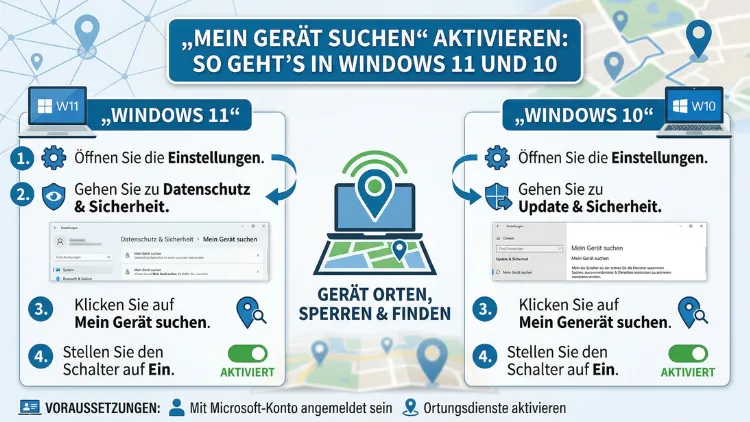
Mit der Funktion „Mein Gerät suchen“ können Sie Ihren Windows-PC, Laptop oder Ihr Surface-Tablet im Verlustfall über Ihr Microsoft-Konto orten und aus der Ferne sperren. Die Aktivierung dauert in beiden Betriebssystemen nur wenige Klicks.
Dieser Artikel zeigt Ihnen Schritt für Schritt, wie Sie die Ortungsfunktion in Windows 11 und Windows 10 einrichten, nutzen und bei Problemen beheben.
Was ist „Mein Gerät suchen“ und wozu dient es?
„Mein Gerät suchen“ ist eine integrierte Sicherheitsfunktion, die Microsoft sowohl in Windows 10 als auch in Windows 11 eingebaut hat. Sie ermöglicht es, den ungefähren Standort eines Geräts online abzurufen, solange dieses eingeschaltet und mit dem Internet verbunden ist. Dabei überträgt Windows regelmäßig Positionsdaten verschlüsselt an Ihr Microsoft-Konto, sodass Sie den letzten bekannten Aufenthaltsort jederzeit über einen Webbrowser einsehen können.
Die Funktion ist also vergleichbar mit „Wo ist?“ von Apple oder „Mein Gerät finden“ bei Android, jedoch speziell auf Windows-Geräte ausgelegt. Konkret eignet sie sich für folgende Szenarien:
- Sie haben Ihren Laptop im Büro, im Zug oder in einem Café vergessen und möchten wissen, wo er sich befindet.
- Ihr Notebook wurde gestohlen und Sie möchten es aus der Ferne sperren, bevor Fremde auf Ihre Daten zugreifen.
- Sie möchten eine Nachricht auf dem Sperrbildschirm hinterlassen, damit ein ehrlicher Finder das Gerät zurückgeben kann.
Darüber hinaus schützt die Sperrfunktion Ihre persönlichen Dateien und Anmeldedaten zuverlässig, selbst wenn Sie das Gerät nicht zurückbekommen. Deshalb empfiehlt es sich, diese Funktion grundsätzlich zu aktivieren – vor allem auf mobilen Geräten wie Notebooks und Tablets.
Voraussetzungen für „Mein Gerät suchen“
Bevor Sie die Ortungsfunktion einrichten, müssen einige Voraussetzungen erfüllt sein. Andernfalls lässt sich die Funktion zwar aktivieren, arbeitet aber nicht korrekt.
1. Microsoft-Konto ist Pflicht
Die Funktion arbeitet ausschließlich mit einem verknüpften Microsoft-Konto. Lokale Benutzerkonten ohne Microsoft-Anmeldung werden hingegen nicht unterstützt. Falls Sie bisher nur ein lokales Konto nutzen, fordert Windows Sie bei der Aktivierung auf, sich mit einem Microsoft-Konto anzumelden oder ein neues zu erstellen.
2. Administratorrechte erforderlich
Zudem benötigen Sie Administratorrechte auf dem betreffenden Gerät. Nur Administratoren können die Einstellung aktivieren oder deaktivieren. Um zu prüfen, ob Ihr Konto diese Rechte besitzt, navigieren Sie zu Einstellungen → Konten → Ihre Informationen. Dort sehen Sie, ob das Konto als Administrator eingetragen ist.
3. Standortdienste müssen eingeschaltet sein
Außerdem müssen die Windows-Standortdienste aktiv sein. Ohne diese Einstellung kann das System keine Positionsdaten ermitteln und an Ihr Konto übertragen. Die Standortbestimmung funktioniert dabei über WLAN-Netzwerke, GPS (bei entsprechender Hardware) und IP-Adressen.
4. Aktive Internetverbindung
Damit Standortdaten übertragen werden können, muss das Gerät zum Zeitpunkt der Ortung mit dem Internet verbunden sein. Ist das Gerät ausgeschaltet oder offline, zeigt Microsoft lediglich den zuletzt gespeicherten Standort an.
5. Gerät muss eingeschaltet sein
Zusätzlich muss das Gerät zum Zeitpunkt der Suche aktiv laufen. Ein ausgeschaltetes oder im Ruhezustand befindliches Gerät kann keinen aktuellen Standort übermitteln. Deshalb empfiehlt es sich, die Funktion so früh wie möglich zu aktivieren, bevor ein Verlust eintritt.
„Mein Gerät suchen“ in Windows 11 aktivieren – Schritt für Schritt
In Windows 11 hat Microsoft die Einstellungsoberfläche modernisiert. Dennoch ist der Weg zur Ortungsfunktion übersichtlich und schnell gefunden.
Schritt 1: Standortdienste aktivieren
Zunächst müssen Sie sicherstellen, dass die Standortdienste in Windows 11 eingeschaltet sind. Gehen Sie dazu wie folgt vor:
- Drücken Sie gleichzeitig die Windows-Taste + I, um die Einstellungen zu öffnen.
- Klicken Sie links in der Seitenleiste auf „Datenschutz & Sicherheit“.
- Scrollen Sie nach unten und wählen Sie „Standort“ aus.
- Aktivieren Sie den Schalter bei „Standortdienste“.
- Stellen Sie außerdem sicher, dass „Apps den Zugriff auf Ihren Standort erlauben“ ebenfalls eingeschaltet ist.
Ohne diese Einstellung kann „Mein Gerät suchen“ zwar aktiviert werden, jedoch keine präzisen Positionsdaten liefern.
Schritt 2: „Mein Gerät suchen“ einschalten
Nachdem die Standortdienste aktiv sind, können Sie die Ortungsfunktion direkt aktivieren:
- Bleiben Sie in „Datenschutz & Sicherheit“.
- Klicken Sie auf „Mein Gerät suchen“.
- Aktivieren Sie den Schalter neben „Mein Gerät suchen“.
Damit ist die Einrichtung abgeschlossen. Windows 11 speichert nun in regelmäßigen Abständen den Gerätestandort und überträgt ihn verschlüsselt an Ihr Microsoft-Konto. Sie erkennen die erfolgreiche Aktivierung daran, dass der Schalter blau hinterlegt ist und der Status „Ein“ anzeigt.
Schritt 3: Verknüpfung mit dem Microsoft-Konto prüfen
Zusätzlich sollten Sie kontrollieren, ob Ihr Gerät korrekt mit Ihrem Microsoft-Konto verknüpft ist. Navigieren Sie dafür zu Einstellungen → Konten → Ihre Informationen. Dort sollte Ihre Microsoft-E-Mail-Adresse sichtbar sein. Falls nur „Lokales Konto“ erscheint, klicken Sie auf „Stattdessen mit einem Microsoft-Konto anmelden“ und folgen Sie den Anweisungen.
„Mein Gerät suchen“ in Windows 10 aktivieren – Schritt für Schritt
Auch unter Windows 10 ist die Einrichtung schnell erledigt. Allerdings unterscheidet sich die Menüstruktur leicht von Windows 11.
Schritt 1: Standortdienste in Windows 10 aktivieren
- Öffnen Sie die Einstellungen mit Windows-Taste + I.
- Klicken Sie auf „Datenschutz“.
- Wählen Sie im linken Menü „Standort“ aus.
- Aktivieren Sie „Standortdienste“ mit dem entsprechenden Schalter.
- Stellen Sie zudem sicher, dass „Apps den Zugriff auf Ihren Standort erlauben“ aktiviert ist.
Schritt 2: „Mein Gerät suchen“ unter Windows 10 einschalten
- Kehren Sie zu den Einstellungen zurück.
- Klicken Sie auf „Update und Sicherheit“.
- Wählen Sie im linken Menü „Mein Gerät suchen“ aus.
- Klicken Sie auf „Ändern“ unterhalb der Statusanzeige.
- Schieben Sie den Schalter auf „Ein“.
Danach ist die Funktion auch in Windows 10 vollständig eingerichtet. Windows speichert nun regelmäßig den Gerätestandort und stellt ihn über Ihr Microsoft-Konto zur Verfügung. Außerdem erhalten Sie eine Bestätigung, dass die Standortdaten aktiv gespeichert werden.
Windows 10: Microsoft-Konto verknüpfen
Falls Sie noch kein Microsoft-Konto mit Windows 10 verknüpft haben, erscheint beim Öffnen der Einstellung ein entsprechender Hinweis. Klicken Sie dann auf den angezeigten Link und melden Sie sich mit Ihrem bestehenden Microsoft-Konto an. Alternativ erstellen Sie kostenlos ein neues Konto unter account.microsoft.com.
Gerät orten: So finden Sie Ihr Windows-Gerät online
Sobald die Funktion aktiviert ist und Ihr Gerät einmal verloren geht, können Sie es über die Microsoft-Geräteverwaltung orten. Dabei spielt es keine Rolle, ob Sie Windows 11 oder Windows 10 verwenden – der Prozess ist identisch.
Schritt-für-Schritt-Anleitung zum Orten
- Öffnen Sie einen beliebigen Webbrowser auf einem anderen Gerät – zum Beispiel einem Smartphone, einem anderen PC oder einem Tablet.
- Rufen Sie die Seite account.microsoft.com/devices auf.
- Melden Sie sich mit demselben Microsoft-Konto an, das auf dem verlorenen Gerät eingerichtet ist.
- Wählen Sie das gesuchte Gerät aus der Liste Ihrer registrierten Geräte aus.
- Klicken Sie auf „Mein Gerät suchen“.
- Klicken Sie anschließend auf „Suchen“, um den Ortungsvorgang zu starten.
Danach erscheint der Standort des Geräts auf einer interaktiven Karte. Wenn der aktuelle Standort nicht verfügbar ist – etwa weil das Gerät offline ist –, zeigt Microsoft stattdessen den zuletzt gespeicherten Standort an. Zudem wird den Benutzern des Geräts eine Benachrichtigung im Infobereich der Taskleiste angezeigt, sobald jemand versucht, das Gerät zu orten.
Gerät aus der Ferne sperren
Wenn Sie das Gerät auf der Karte lokalisiert haben, besteht die Möglichkeit, es aus der Ferne zu sperren. Dies ist besonders wichtig, wenn Sie befürchten, dass Unbefugte auf Ihre Daten zugreifen könnten.
So sperren Sie Ihr Gerät remote
- Klicken Sie auf der Ortungsseite auf „Sperren“.
- Klicken Sie im nächsten Schritt auf „Weiter“.
- Optional können Sie eine Nachricht für den Finder eingeben, zum Beispiel eine Telefonnummer oder eine Rückgabeadresse.
- Bestätigen Sie mit „Sperren“.
Das Gerät wird daraufhin gesperrt und zeigt auf dem Sperrbildschirm Ihre hinterlassene Nachricht an. Außerdem empfiehlt Microsoft, nach der Sperrung das Kennwort des Microsoft-Kontos zu ändern, um zusätzliche Sicherheit zu gewährleisten. Wichtig zu wissen: Die Sperrfunktion arbeitet nur dann zuverlässig, wenn das Gerät eine aktive Internetverbindung hat und eingeschaltet ist.
„Mein Gerät suchen“ deaktivieren
Es gibt Situationen, in denen Sie die Ortungsfunktion bewusst ausschalten möchten. Das kann aus Datenschutzgründen sinnvoll sein, etwa bei gemeinsam genutzten Geräten oder wenn Sie keine Standortdaten an Microsoft übertragen möchten.
Deaktivieren in Windows 11
- Öffnen Sie Einstellungen → Datenschutz & Sicherheit → Mein Gerät suchen.
- Schieben Sie den Schalter auf „Aus“.
Deaktivieren in Windows 10
- Öffnen Sie Einstellungen → Update und Sicherheit → Mein Gerät suchen.
- Klicken Sie auf „Ändern“ und deaktivieren Sie die Option.
Nach der Deaktivierung werden keine Standortdaten mehr gespeichert oder übertragen. Außerdem lässt sich das Gerät dann auch nicht mehr über das Microsoft-Konto orten oder sperren.
„Mein Gerät suchen“ funktioniert nicht – Ursachen und Lösungen
Gelegentlich berichten Nutzer, dass die Ortung nicht korrekt arbeitet, obwohl die Funktion aktiviert ist. Deshalb lohnt es sich, die häufigsten Ursachen systematisch zu prüfen.
Ursache 1: Standortdienste sind deaktiviert
Dies ist die häufigste Ursache für eine nicht funktionierende Ortung. Prüfen Sie daher unter Einstellungen → Datenschutz & Sicherheit → Standort, ob die Standortdienste eingeschaltet sind. Aktivieren Sie sie gegebenenfalls manuell.
Ursache 2: Kein Microsoft-Konto verknüpft
Falls das Gerät nur mit einem lokalen Konto betrieben wird, kann „Mein Gerät suchen“ nicht funktionieren. Verbinden Sie das Gerät in diesem Fall über Einstellungen → Konten mit einem Microsoft-Konto.
Ursache 3: Gerät ist offline oder ausgeschaltet
Ist das Gerät nicht mit dem Internet verbunden oder ausgeschaltet, kann Windows keinen aktuellen Standort übermitteln. In diesem Fall zeigt Microsoft den letzten bekannten Standort an.
Ursache 4: VPN oder Proxy ist aktiv
Außerdem können aktive VPN-Verbindungen oder Proxy-Einstellungen die Standortübertragung blockieren. Deaktivieren Sie in diesem Fall vorübergehend das VPN und versuchen Sie die Ortung erneut.
Ursache 5: Funktion wurde durch Gruppenrichtlinien deaktiviert
In Unternehmensumgebungen kann ein Systemadministrator „Mein Gerät suchen“ über Gruppenrichtlinien (GPO) zentral deaktiviert haben. In diesem Fall ist die Funktion in den Einstellungen ausgegraut und lässt sich nicht manuell einschalten. Wenden Sie sich in diesem Fall an Ihre IT-Abteilung.
Lösung: Funktion zurücksetzen
Wenn die Ortung trotz korrekter Einstellungen nicht funktioniert, hilft es häufig, die Funktion zu deaktivieren, den Computer neu zu starten und sie danach erneut zu aktivieren. Zudem sollten Sie sicherstellen, dass Windows vollständig aktualisiert ist, da ältere Windows-Versionen gelegentlich Fehler in dieser Funktion aufweisen.
Empfohlene Vorgehensweisen für maximalen Schutz
Die Aktivierung von „Mein Gerät suchen“ ist ein wichtiger Schritt für die Gerätesicherheit. Zusätzlich gibt es weitere empfohlene Vorgehensweisen, mit denen Sie den Schutz Ihres Geräts erheblich verbessern.
BitLocker-Verschlüsselung aktivieren
Aktivieren Sie auf Ihrem Notebook oder Tablet die BitLocker-Laufwerksverschlüsselung. Diese ist in Windows 10 Pro, Windows 10 Enterprise, Windows 11 Pro und Windows 11 Enterprise verfügbar. Mit BitLocker sind Ihre Daten auch dann sicher, wenn jemand die Festplatte ausbaut. Den BitLocker finden Sie unter Einstellungen → Datenschutz & Sicherheit → Geräteverschlüsselung.
Sicheres Microsoft-Konto-Passwort verwenden
Verwenden Sie außerdem ein starkes, einzigartiges Passwort für Ihr Microsoft-Konto. Aktivieren Sie ebenso die Zwei-Faktor-Authentifizierung (2FA) unter account.microsoft.com/security. Dadurch schützen Sie Ihr Konto vor unbefugtem Zugriff, selbst wenn jemand Ihr Passwort kennt.
Windows Hello aktivieren
Zusätzlich empfiehlt es sich, Windows Hello zu aktivieren. Diese Funktion ermöglicht die Anmeldung per Fingerabdruck oder Gesichtserkennung. Sie finden die Einstellung unter Einstellungen → Konten → Anmeldeoptionen. Damit verhindern Sie, dass Unbefugte Ihr Gerät entsperren, falls es kurzzeitig unbeaufsichtigt ist.
Regelmäßige Datensicherung einrichten
Außerdem sollten Sie regelmäßig Sicherungskopien Ihrer wichtigsten Daten erstellen. Nutzen Sie dafür OneDrive, das direkt in Windows integriert ist, oder die Windows-Sicherung unter Einstellungen → System → Speicher → Erweiterte Speichereinstellungen → Sicherungsoptionen. Im Ernstfall können Sie so Ihre Daten wiederherstellen, auch wenn das Gerät nicht zurückkommt.
Akkuladestand im Blick behalten
Denken Sie außerdem daran: Ein Gerät mit leerem Akku kann keinen Standort übermitteln. Deshalb ist es sinnvoll, Ihr Notebook stets ausreichend geladen zu halten, insbesondere unterwegs.
„Mein Gerät suchen“ im Unternehmensumfeld
In Firmennetzwerken und Unternehmensumgebungen gelten teils andere Regeln für diese Funktion. Zunächst ist zu beachten, dass „Mein Gerät suchen“ nicht mit Geschäfts-, Schul- oder Unikonten (Azure AD/Entra ID) funktioniert. Es ist ausschließlich für persönliche Microsoft-Konten vorgesehen.
In Unternehmen verwenden IT-Administratoren stattdessen häufig Microsoft Intune oder andere MDM-Lösungen (Mobile Device Management), um Geräte zentral zu verwalten und zu orten. Diese Lösungen bieten weitaus umfangreichere Funktionen als die eingebaute Windows-Ortung.
Zudem können Administratoren über Gruppenrichtlinien (GPO) steuern, ob Mitarbeiter die Standortdienste auf firmeneigenen Geräten nutzen dürfen. Die entsprechende Richtlinie findet sich unter Computerkonfiguration → Administrative Vorlagen → Windows-Komponenten → Kartensuchfunktion.
Falls Sie auf einem firmeneigenen Gerät arbeiten und die Funktion nicht aktivieren können, sprechen Sie deshalb mit Ihrer IT-Abteilung.
Datenschutz und „Mein Gerät suchen“
Naturgemäß wirft die Übertragung von Standortdaten Datenschutzfragen auf. Microsoft gibt an, dass die Positionsdaten verschlüsselt übertragen und nur im verknüpften Microsoft-Konto gespeichert werden. Außerdem werden laut Microsoft die Standortdaten nach einer bestimmten Zeit automatisch gelöscht.
Dennoch haben Sie als Nutzer das Recht, die Datenerhebung jederzeit zu unterbinden. Deaktivieren Sie dafür entweder „Mein Gerät suchen“ vollständig oder schalten Sie die Standortdienste unter Einstellungen → Datenschutz & Sicherheit → Standort aus. Zudem können Sie im Microsoft-Datenschutz-Dashboard unter privacy.microsoft.com eingesehene Standortdaten einsehen und löschen.
Es gilt daher abzuwägen: Einerseits ermöglicht die Funktion wertvolle Sicherheit im Verlustfall. Andererseits ist sie mit der Weitergabe von Standortdaten verbunden. Wer die Funktion bewusst nutzt und die Datenschutzeinstellungen im Griff hat, profitiert jedoch von einem deutlich höheren Geräteschutz.
Unterschiede zwischen Windows 10 und Windows 11
Grundsätzlich bieten beide Betriebssysteme denselben Funktionsumfang. Jedoch gibt es einige Unterschiede in der Benutzeroberfläche:
| Merkmal | Windows 10 | Windows 11 |
|---|---|---|
| Menüpfad | Update und Sicherheit → Mein Gerät suchen | Datenschutz & Sicherheit → Mein Gerät suchen |
| Aktivierungsschalter | Schaltfläche „Ändern“ | Direkt per Toggle |
| Oberfläche | Klassisch, mehrfarbig | Modern, abgerundet |
| Funktionsumfang | Orten, Sperren, Nachricht | Orten, Sperren, Nachricht |
Somit ist der Funktionsumfang in beiden Versionen identisch. Lediglich der Weg dorthin unterscheidet sich leicht.
„Mein Gerät suchen“ auf Surface-Geräten und Tablets
Auch auf Microsoft Surface-Geräten – etwa dem Surface Pro, Surface Laptop oder Surface Go – funktioniert die Ortungsfunktion einwandfrei. Zusätzlich ist bei diesen Geräten häufig eine präzisere Standortbestimmung möglich, da sie neben WLAN teils auch über GPS-Module verfügen.
Ebenso funktioniert die Funktion auf Windows-Tablets anderer Hersteller, sofern diese mit Windows 10 oder Windows 11 betrieben werden. Wichtig ist dabei, dass auch hier die Standortdienste und ein verknüpftes Microsoft-Konto vorhanden sind.
Nicht unterstützt wird „Mein Gerät suchen“ hingegen auf iOS-Geräten, Android-Smartphones und Xbox One-Konsolen. Für diese Geräte stehen jeweils plattformspezifische Ortungslösungen bereit.
Häufige Fragen zu „Mein Gerät suchen“ in Windows
Funktioniert „Mein Gerät suchen“ auch ohne Internetverbindung?
Nein, eine aktive Internetverbindung ist für die Echtzeitortung zwingend erforderlich. Ist das Gerät offline, zeigt Microsoft ausschließlich den zuletzt übermittelten Standort an. Deshalb ist es wichtig, die Funktion bereits vor einem möglichen Verlust zu aktivieren, damit zumindest ein gespeicherter Standort vorhanden ist.
Kann ich mein Gerät auch mit einem lokalen Windows-Konto orten?
Nein, lokale Benutzerkonten werden von „Mein Gerät suchen“ nicht unterstützt. Die Funktion setzt zwingend ein Microsoft-Konto voraus, das als Administrator auf dem Gerät angemeldet ist. Ohne diese Verknüpfung lässt sich die Ortung weder einrichten noch nutzen.
Wie genau ist die Standortbestimmung bei „Mein Gerät suchen“?
Die Genauigkeit hängt von der verfügbaren Hardware ab. Geräte mit GPS-Modul liefern sehr präzise Ergebnisse. Bei Geräten ohne GPS – also den meisten Desktop-PCs und älteren Notebooks – erfolgt die Standortermittlung über WLAN-Netzwerke und IP-Adressen. Dabei kann die Genauigkeit auf einige hundert Meter abweichen.
Kann ich ein freigegebenes Gerät orten, auf dem mehrere Benutzer angemeldet sind?
Ja, jedoch nur dann, wenn Sie auf dem Gerät über ein Administratorkonto verfügen. Als normaler Standardbenutzer ist das Orten eines geteilten Geräts nicht möglich. Prüfen Sie Ihren Kontostatus unter Einstellungen → Konten → Ihre Informationen.
Sieht der Besitzer des Geräts, wenn es geortet wird?
Ja. Sobald jemand versucht, das Gerät über das Microsoft-Konto zu orten, erscheint auf dem Gerät eine Benachrichtigung im Infobereich der Taskleiste. Dies dient dem Datenschutz aller Nutzer des Geräts und soll unbefugtes Tracking verhindern.
Funktioniert „Mein Gerät suchen“ auch mit einem Microsoft-365-Konto?
Nein, die Funktion ist ausschließlich für persönliche Microsoft-Konten verfügbar. Geschäfts- und Schulkonten (Microsoft 365/Entra ID) unterstützen „Mein Gerät suchen“ nicht. Für Unternehmensgeräte empfiehlt sich stattdessen eine MDM-Lösung wie Microsoft Intune.
Was passiert mit meinen Daten, wenn ich das Gerät remote sperren lasse?
Das Gerät wird gesperrt und zeigt auf dem Bildschirm die von Ihnen hinterlassene Nachricht an. Ihre Dateien und Daten bleiben dabei zunächst auf dem Gerät erhalten – sie werden nicht gelöscht. Zusätzlich empfiehlt Microsoft, nach dem Sperren das Passwort des Microsoft-Kontos zu ändern, um den Zugriff vollständig zu sichern.
Kann ich „Mein Gerät suchen“ über die Gruppenrichtlinien aktivieren?
Ja, Administratoren in Unternehmensumgebungen können die Funktion über Gruppenrichtlinien (GPO) zentral steuern. Der entsprechende Pfad lautet: Computerkonfiguration → Administrative Vorlagen → Windows-Komponenten → Kartensuchfunktion. Dort lässt sich die Funktion sowohl erzwingen als auch deaktivieren.
Warum ist „Mein Gerät suchen“ in den Einstellungen ausgegraut?
Wenn die Option ausgegraut erscheint und sich nicht aktivieren lässt, hat in der Regel ein Administrator die Funktion per Gruppenrichtlinie deaktiviert. Alternativ kann ein fehlendes oder nicht verknüpftes Microsoft-Konto der Grund sein. Prüfen Sie außerdem, ob Sie über Administratorrechte auf dem Gerät verfügen.
Kann ich „Mein Gerät suchen“ auch über die Eingabeaufforderung oder PowerShell steuern?
Ja, grundsätzlich ist dies möglich. Über die Registrierung lässt sich der entsprechende Wert unter HKLM\SOFTWARE\Policies\Microsoft\FindMyDevice setzen. Jedoch empfiehlt sich für unerfahrene Nutzer ausschließlich der Weg über die grafische Benutzeroberfläche der Einstellungen, da fehlerhafte Registrierungsänderungen das System destabilisieren können.
Fazit
„Mein Gerät suchen“ ist eine einfach zu aktivierende und wertvolle Sicherheitsfunktion für Windows 10 und Windows 11. Wer ein Microsoft-Konto nutzt und die Standortdienste einschaltet, kann sein Gerät im Notfall orten, sperren und mit einer Nachricht versehen.
Aktivieren Sie die Funktion am besten noch heute, bevor ein Verlustfall eintritt. Kombiniert mit BitLocker-Verschlüsselung, einem sicheren Konto-Passwort und der Zwei-Faktor-Authentifizierung bietet Windows 2026 einen soliden Grundschutz für mobile Geräte.
