
Fotos und Videos zoomen in Windows 11 und 10: So vergrößern Sie Bilder und Clips ganz einfach mit Maus, Touchpad, Touchscreen oder per Tastenkombination.
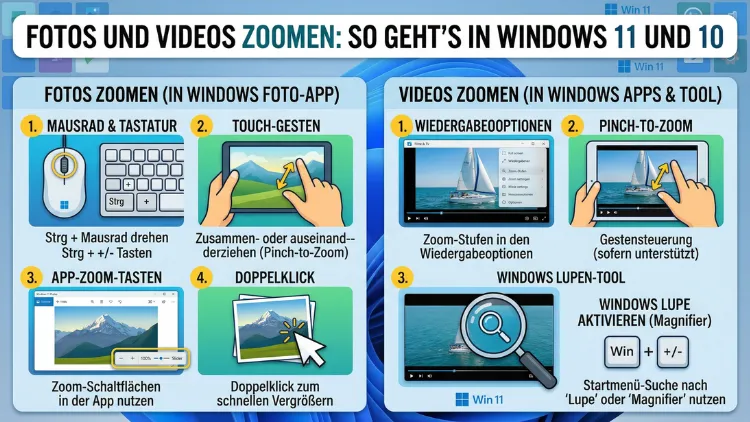
Ob Sie ein Detail in einem Urlaubsfoto entdecken oder eine Videosequenz genauer betrachten möchten – das Zoomen gehört zu den meistgenutzten Funktionen in Windows.
In diesem Artikel erfahren Sie, wie Sie in Windows 11 und Windows 10 Fotos und Videos zuverlässig vergrößern können: mit Bordmitteln, Tastenkombinationen und empfohlenen Drittanbieter-Tools. Alle Methoden sind aktuell für 2026 geprüft.
Grundlagen: Warum und wie Sie in Windows zoomen
Das Zoomen in Fotos und Videos ist weit mehr als eine einfache Vergrößerung. Vielmehr ermöglicht es Ihnen, Details zu erkennen, die auf den ersten Blick nicht sichtbar sind. Außerdem hilft das Heranzoomen dabei, Bildausschnitte zu beurteilen, Text auf Fotos zu lesen oder Videoszenen präzise zu analysieren.
Windows bietet dafür grundsätzlich drei Wege an: erstens die integrierten Apps wie die Fotos-App oder den Windows Media Player, zweitens systemweite Funktionen wie die Windows-Lupe, und drittens Drittanbieter-Software, die deutlich mehr Kontrolle bietet. Zudem spielt es eine Rolle, ob Sie mit Maus, Tastatur, Touchpad oder einem Touchscreen arbeiten, denn jede Eingabemethode bietet eigene Möglichkeiten.
Grundsätzlich gilt: Digitales Zoomen vergrößert den vorhandenen Bildinhalt und fügt keine neuen Details hinzu. Deshalb wirken stark hineingezoomte Fotos häufig unscharf oder pixelig. Für Videos gilt dasselbe Prinzip. Jedoch können spezielle Programme wie Topaz Video AI oder GIMP durch KI-gestützte Hochskalierung die Bildqualität beim Zoomen verbessern – dazu mehr im Abschnitt über Drittanbieter-Software.
Fotos zoomen in der Windows-Fotos-App
Die Fotos-App ist die Standardanwendung für Bilder in Windows 10 und Windows 11. Außerdem wurde sie in Windows 11 grundlegend überarbeitet und bietet deshalb teilweise andere Bedienelemente als in Windows 10.
Zoomen mit dem Mausrad
Die einfachste Methode, um in der Fotos-App hereinzuzoomen, ist das Mausrad. Gehen Sie dazu wie folgt vor:
- Öffnen Sie ein Foto per Doppelklick in der Fotos-App.
- Halten Sie die Strg-Taste (Ctrl) gedrückt.
- Scrollen Sie gleichzeitig mit dem Mausrad nach oben, um hereinzuzoomen, oder nach unten, um herauszuzoomen.
Alternativ funktioniert in vielen Fällen auch das Scrollen ohne Strg-Taste, da die Fotos-App das Mausrad direkt als Zoomgeste interpretiert. Jedoch empfiehlt es sich, die Strg-Taste zu verwenden, um versehentliches Blättern durch die Bildergalerie zu vermeiden.
Zoomen über die Schaltflächen in der Fotos-App
Zusätzlich bietet die Fotos-App sichtbare Zoom-Schaltflächen:
- Windows 11: Klicken Sie oben in der Menüleiste auf das Lupensymbol mit dem Pluszeichen (+), um hereinzuzoomen, oder auf das Lupensymbol mit dem Minuszeichen (–), um herauszuzoomen. Alternativ finden Sie rechts unten im Bild ein kleines Zoomleiste-Symbol.
- Windows 10: Klicken Sie in der Symbolleiste oben rechts auf die Zoom-Schaltflächen oder verwenden Sie den Schieberegler, der beim Hovern erscheint.
Ebenso können Sie das Foto mit einem einfachen Klick auf den Pfeil-Cursor-Modus in der Fotos-App wechseln und dann das Bild mit gedrückter Maustaste verschieben.
Tastenkombinationen zum Zoomen in der Fotos-App
Für schnelles Arbeiten empfehlen sich folgende Tastenkürzel:
| Aktion | Tastenkombination |
|---|---|
| Hereinzoomen | Strg + Plus (+) |
| Herauszoomen | Strg + Minus (–) |
| Originalgröße anzeigen | Strg + 0 |
| Bild an Fenster anpassen | Strg + Shift + H (Windows 11) |
Zudem können Sie mit der Taste „/“ (Schrägstrich) in der Windows-11-Fotos-App direkt zwischen der Anpassung an das Fenster und der tatsächlichen Pixelgröße wechseln.
Fotos auf Originalgröße und Vollbild anzeigen
Manchmal möchten Sie nicht zoomen, sondern das Foto einfach in seiner natürlichen Auflösung sehen. Drücken Sie dafür Strg + 0, um die Ansicht auf 100 % zurückzusetzen. Für die Vollbildansicht drücken Sie F11 oder klicken Sie oben rechts auf das Vollbild-Symbol. Außerdem ermöglicht die Fotos-App in Windows 11 das direkte Vergleichen von zwei Fotos nebeneinander.
Videos zoomen in Windows 11 und 10
Das Zoomen in Videos ist technisch anspruchsvoller als bei Fotos, da der Videoplayer gleichzeitig die Wiedergabe verwaltet. Deshalb bieten nicht alle integrierten Player diese Funktion. Jedoch gibt es mehrere Wege.
Zoomen im Windows Media Player (Windows 10)
Der klassische Windows Media Player in Windows 10 bietet eine eingeschränkte Zoomfunktion. Gehen Sie folgendermaßen vor:
- Öffnen Sie ein Video im Windows Media Player.
- Klicken Sie mit der rechten Maustaste auf das Videobild.
- Wählen Sie „Video“ → „Videogröße“.
- Dort können Sie zwischen 50 %, 100 %, 200 % und „An Fenster anpassen“ wählen.
Diese Funktion skaliert das gesamte Playerfenster, zoomed jedoch nicht in einen bestimmten Ausschnitt des Videos hinein. Deshalb ist der klassische Windows Media Player für präzises Zoomen weniger geeignet.
Zoomen in der Medien-App (Windows 11)
In Windows 11 hat Microsoft den klassischen Windows Media Player durch eine neue Medien-App (auch „Windows Media Player“ genannt, aber neu gestaltet) ersetzt. Leider bietet auch diese App keine echte Zoom-ins-Video-Funktion. Deshalb empfiehlt es sich, für das Zoomen in Videos auf VLC Media Player zurückzugreifen.
Zoomen in Videos mit VLC Media Player (empfohlen)
VLC Media Player ist kostenlos, quelloffen und bietet von allen gängigen Playern die leistungsfähigsten Zoomfunktionen. Außerdem ist er mit nahezu allen Videoformaten kompatibel. So zoomen Sie in VLC:
Methode 1 – Interaktiver Zoom:
- Öffnen Sie das Video in VLC.
- Klicken Sie im Menü auf „Werkzeuge“ → „Effekte und Filter“.
- Wechseln Sie zum Reiter „Videoeffekte“ → „Geometrie“.
- Aktivieren Sie das Häkchen bei „Interaktiver Zoom“.
- Bestätigen Sie mit „Speichern“.
- Im Videobild erscheint nun ein kleines Vorschaufeld. Klicken Sie darin auf den Bereich, den Sie vergrößert sehen möchten – VLC zoomt automatisch in diesen Ausschnitt.
Methode 2 – Zoom per Tastenkürzel in VLC:
| Aktion | Tastenkombination |
|---|---|
| Hereinzoomen | Numpad + |
| Herauszoomen | Numpad – |
| Zoom zurücksetzen | Numpad 1 |
Methode 3 – Zoom über das Menü:
Klicken Sie auf „Video“ → „Zoom“ und wählen Sie zwischen 1:4 (25 %), 1:2 (50 %), 1:1 (100 %) und 2:1 (200 %).
Zusätzlich bietet VLC die Funktion „Video“ → „Beschneiden“, mit der Sie einen bestimmten Bereich des Videos dauerhaft ausschneiden und dadurch vergrößert darstellen können. Diese Methode eignet sich besonders, wenn Sie einen bestimmten Bildausschnitt über einen längeren Zeitraum beobachten möchten.
Zoomen per Tastatur und Maus – Übersicht für Windows 10 und 11
Viele Nutzer unterschätzen, wie viele Zoomfunktionen Windows systemweit über Tastatur und Maus anbietet. Deshalb lohnt ein Überblick über die wichtigsten Shortcuts.
Allgemeine Zoom-Tastenkombinationen in Windows
- Windows-Taste + Plus (+): Öffnet die Windows-Lupe und zoomt sofort hinein.
- Windows-Taste + Minus (–): Zoomt mit der Windows-Lupe heraus.
- Windows-Taste + Esc: Beendet die Windows-Lupe.
- Strg + Mausrad: Funktioniert in vielen Apps als Zoom (z. B. in der Fotos-App, in Dateibrowsern, in Microsoft Edge beim Betrachten von Bildern).
Außerdem können Sie in Microsoft Edge Bilder direkt im Browser öffnen und dort per Strg + Mausrad zoomen. Edge bietet dafür eine flüssige, präzise Zoomfunktion.
Zoomen im Datei-Explorer
Im Windows-Datei-Explorer können Sie die Anzeigegröße der Miniaturbilder (Thumbnails) einstellen. Halten Sie dafür Strg gedrückt und scrollen Sie mit dem Mausrad. Dadurch vergrößern oder verkleinern sich die Vorschaubilder der Fotos stufenlos. Dies ist jedoch kein echtes Zoomen, sondern nur eine Anpassung der Galerieansicht.
Die Windows-Lupe als universelles Zoomwerkzeug
Die Windows-Lupe (Magnifier) ist ein integriertes Barrierefreiheitswerkzeug, das jeden Bereich Ihres Bildschirms – also auch Fotos und Videos – vergrößern kann. Außerdem ist sie in Windows 10 und 11 kostenlos verfügbar und benötigt keine Installation.
Windows-Lupe aktivieren
Drücken Sie gleichzeitig Windows-Taste + Plus (+). Die Lupe öffnet sich sofort und zoomt in den aktuellen Mausbereich hinein. Standardmäßig arbeitet sie im Vollbildmodus, der den gesamten Bildschirminhalt vergrößert.
Einstellungen der Windows-Lupe anpassen
Um die Lupe zu konfigurieren, öffnen Sie Einstellungen → Barrierefreiheit → Lupe (Windows 11) bzw. Einstellungen → Erleichterte Bedienung → Lupe (Windows 10). Dort können Sie:
- Den Zoomstufen-Schritt einstellen (z. B. 25 %, 50 %, 100 % pro Schritt)
- Den Ansichtsmodus wählen: Vollbild, Fenster oder Lupe (folgt dem Mauszeiger)
- Die Farben umkehren (nützlich für Kontrast)
- Die Lupe beim Systemstart automatisch aktivieren
Empfohlene Vorgehensweise mit der Windows-Lupe
Für das Zoomen in Fotos und Videos empfiehlt sich der Linsenmodus (Lupen-Modus), da dieser nur den Bereich rund um den Mauszeiger vergrößert und nicht den gesamten Bildschirm verändert. Wechseln Sie dazu über „Ansicht“ → „Lupe“ in der Lupe-Symbolleiste.
Stellen Sie den Zoomgrad zunächst auf 200 % ein und erhöhen Sie ihn dann schrittweise, bis Sie das gewünschte Detail erkennen. Außerdem können Sie die Lupe mit Windows-Taste + Plus und Windows-Taste + Minus stufenlos anpassen, ohne das Fenster anzufassen.
Zoomen per Touch und Touchpad in Windows 11 und 10
Wer einen Touchscreen oder ein Präzisions-Touchpad verwendet, kann intuitiv mit Gesten zoomen.
Touchscreen-Gesten
Auf einem Touchscreen – etwa bei einem Surface-Gerät oder einem Tablet mit Windows – zoomen Sie durch die bekannte Pinch-to-Zoom-Geste:
- Hereinzoomen: Legen Sie zwei Finger auf das Display und spreizen Sie sie auseinander.
- Herauszoomen: Legen Sie zwei Finger auf das Display und führen Sie sie zusammen.
Diese Geste funktioniert direkt in der Fotos-App, im Microsoft Edge-Browser und in vielen anderen Apps. Jedoch unterstützt nicht jede App Touch-Zoom nativ – in diesem Fall hilft die Windows-Lupe als Alternative.
Touchpad-Gesten
Auf einem Präzisions-Touchpad (z. B. bei modernen Laptops mit Windows 11) funktioniert das Zoomen ebenfalls per Zwei-Finger-Geste:
- Legen Sie zwei Finger auf das Touchpad.
- Spreizen Sie sie auseinander, um hereinzuzoomen, oder führen Sie sie zusammen, um herauszuzoomen.
Außerdem können Sie unter Einstellungen → Bluetooth und Geräte → Touchpad → Gesten mit drei und vier Fingern weitere Zoomgesten konfigurieren (nur Windows 11). Zudem lässt sich in Windows 10 das Touchpad-Verhalten unter Einstellungen → Geräte → Touchpad anpassen.
Drittanbieter-Software zum Zoomen in Fotos und Videos
Für anspruchsvollere Aufgaben empfiehlt sich spezialisierte Software. Außerdem bieten Drittanbieter-Tools häufig Funktionen, die Windows-Bordmittel nicht bieten – etwa verlustfreies Zoomen oder KI-gestützte Vergrößerung.
IrfanView – Kostenlos und leistungsstark für Fotos
IrfanView ist einer der beliebtesten kostenlosen Bildbetrachter für Windows. Außerdem ist er extrem leichtgewichtig und unterstützt nahezu alle Bildformate. So zoomen Sie in IrfanView:
- Hereinzoomen: Drücken Sie + (Plus) oder Strg + Plus.
- Herauszoomen: Drücken Sie – (Minus) oder Strg + Minus.
- Auf Originalgröße: Drücken Sie Strg + Shift + 0.
- Freien Zoom einstellen: Klicken Sie auf „Ansicht“ → „Zoom“ und geben Sie einen beliebigen Prozentwert ein.
Zusätzlich bietet IrfanView eine Zoom-Sperre, die den gewählten Zoomgrad beim Wechsel zwischen Bildern beibehält. Diese Funktion ist besonders nützlich, wenn Sie viele Fotos mit identischem Ausschnitt vergleichen möchten.
FastStone Image Viewer – Ideal für Detailanalysen
FastStone Image Viewer ist ebenfalls kostenlos und bietet eine besonders praktische Lupe-Funktion: Halten Sie die rechte Maustaste auf einem Foto gedrückt, so erscheint automatisch eine kreisförmige Lupe, die den Bereich unter dem Cursor vergrößert. Außerdem können Sie die Lupe in den Einstellungen anpassen, etwa ihre Größe oder den Zoomfaktor.
GIMP – Für präzises Zoomen und Bildbearbeitung
GIMP (GNU Image Manipulation Program) ist eine kostenlose Bildbearbeitungssoftware, die professionelle Zoomfunktionen bietet:
- Hereinzoomen: Strg + Mausrad oder Plus.
- Herauszoomen: Strg + Mausrad (nach unten) oder Minus.
- Auf Auswahl zoomen: Zeichnen Sie mit dem Zoom-Werkzeug einen Bereich auf.
- Spezifischen Zoomwert eingeben: Klicken Sie unten links auf den Prozentwert.
Außerdem lässt sich in GIMP das Bild auf ein bestimmtes Pixel genau heranzoomen – nützlich für die Fotobearbeitung auf Pixelebene.
Topaz Photo AI und Topaz Video AI – KI-gestützte Vergrößerung
Für professionelle Ergebnisse beim starken Heranzoomen empfiehlt sich Topaz Photo AI (für Fotos) und Topaz Video AI (für Videos). Diese kostenpflichtigen Programme nutzen Künstliche Intelligenz, um beim Zoomen verloren gehende Details zu rekonstruieren. Dadurch bleiben selbst stark vergrößerte Bilder und Videos scharf und detailreich.
Topaz Photo AI bietet außerdem eine Funktion namens „Gigapixel“, die Bilder um das Vier- bis Sechsfache ihrer ursprünglichen Größe hochskaliert, ohne sichtbaren Qualitätsverlust. Für Videos leistet Topaz Video AI Ähnliches – zudem kann es Videoauflösungen von SD auf Full HD oder sogar 4K hochskalieren.
OBS Studio – Zoomen beim Screencasting und Streaming
Wer Videos aufnimmt oder streamt und dabei in bestimmte Bereiche zoomen möchte, sollte OBS Studio in Betracht ziehen. Das kostenlose Programm bietet unter „Filter“ → „Skalierungsfilter“ die Möglichkeit, eine Videoquelle zu vergrößern. Außerdem lässt sich in OBS ein „Digital Zoom“-Plugin installieren, das dynamisches Zoomen während der Aufnahme ermöglicht.
Unterschiede beim Zoomen zwischen Windows 10 und Windows 11
Obwohl beide Systeme grundsätzlich dieselben Zoommethoden unterstützen, gibt es einige Unterschiede, die Sie kennen sollten.
Fotos-App: Windows 10 vs. Windows 11
Die Windows-11-Fotos-App wurde vollständig überarbeitet. Sie bietet deshalb eine modernere Oberfläche mit einer deutlich sichtbareren Zoom-Leiste am unteren Bildrand. Außerdem unterstützt die Windows-11-Version das Zoomen per Mausrad ohne Strg-Taste in der Einzelbildansicht besser. In Windows 10 hingegen muss häufig Strg + Mausrad verwendet werden, um versehentliches Blättern zu verhindern.
Zudem wurde in der Windows-11-Fotos-App die Funktion „Bild in Bild“ eingeführt, die das gleichzeitige Anzeigen mehrerer Fotos in verschiedenen Zoomstufen ermöglicht.
Windows Media Player: Windows 10 vs. Windows 11
In Windows 10 ist der klassische Windows Media Player vorinstalliert und bietet zumindest grundlegende Videoskalierungsoptionen. In Windows 11 wurde dieser durch den neuen, schlankeren Media Player ersetzt. Dieser verzichtet jedoch auf viele ältere Funktionen, darunter auch auf die rudimentäre Zoom-Option. Deshalb ist der Umstieg auf VLC Media Player in Windows 11 noch wichtiger.
Windows-Lupe: Verbesserungen in Windows 11
Die Windows-Lupe wurde in Windows 11 ebenfalls verbessert. Zusätzlich zur bekannten Funktion bietet sie nun eine „Smooth Edges“-Option, die gezoomte Inhalte weicher und lesbarer darstellt. Außerdem wurde die Integration in den Touchscreen verbessert, sodass die Lupe auf Surface-Geräten und anderen Tablets flüssiger reagiert.
Tipps für bessere Ergebnisse beim Zoomen
Damit das Zoomen nicht nur technisch, sondern auch visuell gute Ergebnisse liefert, empfehlen sich folgende Vorgehensweisen:
1. Fotos in hoher Auflösung verwenden: Je höher die ursprüngliche Auflösung des Fotos, desto stärker können Sie hineinzoomen, ohne dass das Bild unscharf wird. Deshalb sollten Sie Fotos möglichst in der vollen Kameraauflösung speichern.
2. Videos in hoher Qualität abspielen: Beim Zoomen in Videos gilt dasselbe Prinzip. Ein 4K-Video lässt sich deutlich stärker vergrößern als ein 720p-Video, bevor Qualitätsverluste sichtbar werden.
3. Verlustfreie Bildformate bevorzugen: JPEG-Bilder verlieren bei jeder Bearbeitung leicht an Qualität. Verwenden Sie deshalb beim Zoomen und Ausschneiden möglichst PNG- oder TIFF-Dateien, die verlustfrei sind.
4. Zoomen vor dem Drucken: Wenn Sie einen bestimmten Ausschnitt drucken möchten, zoomen Sie in der Fotos-App oder in GIMP in den gewünschten Bereich und beschneiden das Bild anschließend. Dadurch drucken Sie nur den relevanten Ausschnitt in bestmöglicher Qualität.
5. Bildschirmauflösung beachten: Zoomen in einem Foto über die native Bildschirmauflösung hinaus führt immer zu sichtbaren Pixeln. Deshalb ist ein hochauflösender Bildschirm (z. B. 4K) beim Betrachten von Details im Vorteil.
Häufige Probleme und Lösungen beim Zoomen
Problem: Mausrad-Zoom funktioniert in der Fotos-App nicht
Lösung: Stellen Sie sicher, dass das Foto-Fenster aktiv ist (einmal darauf klicken) und halten Sie beim Scrollen die Strg-Taste gedrückt.
Problem: VLC zoomt nicht in den gewünschten Bereich
Lösung: Aktivieren Sie den Interaktiven Zoom unter „Werkzeuge → Effekte und Filter → Videoeffekte → Geometrie“. Klicken Sie dann im kleinen Vorschaufeld auf den gewünschten Bereich.
Problem: Zoomen führt zu unscharfen Bildern
Lösung: Das Bild hat schlicht eine zu niedrige Auflösung. Verwenden Sie Topaz Photo AI, um das Bild KI-gestützt hochzuskalieren, bevor Sie hineinzoomen.
Problem: Windows-Lupe öffnet sich versehentlich
Lösung: Deaktivieren Sie den Schnelltastenstart der Lupe unter Einstellungen → Barrierefreiheit → Lupe → Tastenkombination zum Starten der Lupe deaktivieren.
Problem: Die Fotos-App reagiert langsam beim Zoomen
Lösung: Aktualisieren Sie die Fotos-App über den Microsoft Store. Außerdem kann es helfen, die App zurückzusetzen: Einstellungen → Apps → Installierte Apps → Fotos → Erweiterte Optionen → Zurücksetzen.
Häufige Fragen zum Zoomen in Fotos und Videos
Wie zoome ich in der Windows-Fotos-App hinein?
Halten Sie die Strg-Taste gedrückt und scrollen Sie mit dem Mausrad nach oben. Alternativ verwenden Sie die Tastenkombination Strg + Plus (+). In Windows 11 funktioniert außerdem das direkte Scrollen mit dem Mausrad in der Einzelbildansicht.
Kann ich in Windows 11 ohne Drittanbieter-Software in Videos zoomen?
Der eingebaute Media Player in Windows 11 bietet keine echte Zoom-ins-Video-Funktion. Deshalb empfiehlt sich der kostenlose VLC Media Player, der über „Werkzeuge → Effekte und Filter → Interaktiver Zoom“ präzises Zoomen ermöglicht.
Was ist der Unterschied zwischen digitalem Zoom und optischem Zoom?
Optischer Zoom wird durch Kameraobjektive realisiert und liefert qualitativ hochwertige Vergrößerungen ohne Qualitätsverlust. Digitaler Zoom – wie er in Windows-Software verwendet wird – vergrößert lediglich den vorhandenen Bildinhalt rechnerisch. Deshalb nimmt die Bildqualität beim digitalen Zoomen ab einem bestimmten Punkt ab.
Wie nutze ich die Windows-Lupe zum Zoomen?
Drücken Sie Windows-Taste + Plus (+), um die Lupe zu öffnen. Mit Windows-Taste + Plus zoomen Sie weiter hinein, mit Windows-Taste + Minus heraus. Drücken Sie Windows-Taste + Esc, um die Lupe zu schließen.
Gibt es eine Möglichkeit, in Videos einen bestimmten Ausschnitt dauerhaft vergrößert anzuzeigen?
Ja, und zwar mit VLC Media Player: Verwenden Sie dort „Video → Beschneiden“, um einen Bildausschnitt dauerhaft zu wählen. Zusätzlich bietet der Interaktive Zoom in VLC die Möglichkeit, dynamisch in einen beliebigen Bereich zu zoomen, während das Video läuft.
Kann ich beim Zoomen die Bildqualität verbessern?
Mit Standard-Windows-Tools ist das nicht möglich. Jedoch bieten KI-gestützte Programme wie Topaz Photo AI (für Fotos) und Topaz Video AI (für Videos) die Möglichkeit, beim Hochskalieren neue Details zu berechnen und so die Bildqualität zu verbessern.
Wie zoome ich auf einem Windows-Touchscreen per Geste?
Legen Sie zwei Finger auf den Touchscreen und spreizen Sie sie auseinander, um hereinzuzoomen. Führen Sie die Finger zusammen, um herauszuzoomen. Diese Pinch-to-Zoom-Geste funktioniert in der Fotos-App und in vielen anderen Windows-Apps nativ.
Warum ist das Bild nach dem Zoomen unscharf oder pixelig?
Das liegt an der zu geringen Ausgangsauflösung des Fotos oder Videos. Digitales Zoomen fügt keine neuen Bildinformationen hinzu, sondern streckt lediglich die vorhandenen Pixel. Deshalb empfiehlt sich Topaz Photo AI, um die Qualität KI-gestützt zu verbessern.
Welche Tastenkombination setzt den Zoom in der Fotos-App zurück?
Strg + 0 setzt den Zoom in der Fotos-App auf 100 % (Originalgröße) zurück. Alternativ doppelklicken Sie auf das Foto, um zwischen der angepassten Ansicht und der Originalgröße zu wechseln.
Wie kann ich in IrfanView einen freien Zoomwert eingeben?
Klicken Sie in IrfanView auf „Ansicht“ → „Zoom“ und geben Sie im Eingabefeld den gewünschten Prozentwert ein – zum Beispiel 150 % oder 350 %. Außerdem können Sie den Zoomwert unten in der Statusleiste direkt anklicken und manuell eingeben.
Fazit
Das Zoomen in Fotos und Videos gelingt in Windows 10 und 11 mit den richtigen Werkzeugen schnell und präzise. Für Fotos leistet die Fotos-App mit Strg + Mausrad hervorragende Dienste, für Videos empfiehlt sich der kostenlose VLC Media Player. Außerdem bietet die Windows-Lupe systemweites Zoomen ohne jede Installation.
Für professionelle Anforderungen lohnen sich IrfanView, FastStone Image Viewer oder KI-gestützte Tools wie Topaz Photo AI. Deshalb findet jeder Nutzer – ob Gelegenheitsanwender oder Profi – die passende Lösung.
