
Codes scannen und anzeigen in Windows 11 und 10: Erfahren Sie, wie Sie per Kamera, Scanner oder App QR-Codes und Barcodes schnell erfassen und anzeigen.
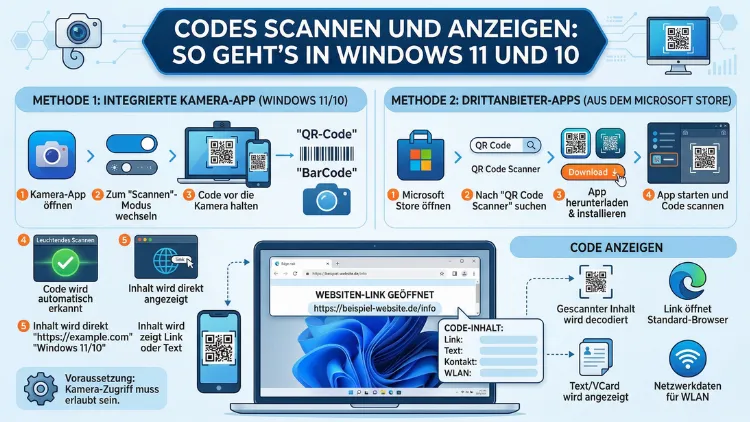
QR-Codes und Barcodes sind heute allgegenwärtig – auf Websites, in Dokumenten, in E-Mails und auf Produkten. Wer einen solchen Code am PC scannen möchte, greift meist reflexartig zum Smartphone. Das ist jedoch gar nicht nötig, denn Windows 10 und Windows 11 bieten mehrere Wege, Codes direkt am Computer zu scannen und anzuzeigen – mit Bordmitteln oder kostenlosen Zusatz-Apps.
Dieser Artikel zeigt Ihnen alle empfohlenen Vorgehensweisen Schritt für Schritt.
Was sind QR-Codes und Barcodes – und wozu braucht man sie am PC?
Bevor wir zu den konkreten Methoden kommen, lohnt sich ein kurzer Blick auf die Grundlagen. QR-Codes (Quick Response Codes) sind zweidimensionale Matrix-Codes, die Informationen wie Website-Links, Kontaktdaten, WLAN-Zugangsdaten oder Texte enthalten können. Barcodes hingegen sind eindimensional und kommen vor allem im Handel zum Einsatz, um Produktinformationen zu speichern.
Am PC begegnen Ihnen QR-Codes zum Beispiel in folgenden Situationen: Sie erhalten ein PDF-Dokument mit einem QR-Code, den Sie öffnen möchten. Oder Sie sehen einen QR-Code auf einem Bildschirm und möchten den enthaltenen Link direkt im Browser aufrufen. Außerdem nutzen viele Dienste – darunter auch Microsoft selbst – QR-Codes zur Geräteverbindung oder zur Zwei-Faktor-Authentifizierung. Deshalb ist es praktisch zu wissen, wie das Scannen direkt am PC funktioniert.
Methode 1: Windows-Kamera-App – die einfachste Bordmittel-Lösung
Die Windows-Kamera-App ist sowohl in Windows 10 als auch in Windows 11 vorinstalliert. Zudem unterstützt sie das direkte Scannen von QR-Codes und Barcodes über die Webcam Ihres Computers oder Laptops. Das ist besonders praktisch, wenn Sie einen gedruckten Code – etwa auf einem Brief, einer Verpackung oder einem Plakat – vor die Kamera halten möchten.
So aktivieren Sie den Barcode-Scanner in der Kamera-App
Standardmäßig ist die Barcode-Schaltfläche nicht immer sichtbar. Gehen Sie deshalb wie folgt vor:
Schritt 1: Öffnen Sie die Kamera-App über das Startmenü. Geben Sie dazu einfach „Kamera“ in die Suchleiste ein.
Schritt 2: Klicken Sie auf das Zahnrad-Symbol oben links, um die Einstellungen zu öffnen.
Schritt 3: Scrollen Sie nach unten bis zum Abschnitt „Verwandte Einstellungen“. Aktivieren Sie dort den Schalter „Neue experimentelle Funktionen ausprobieren“.
Schritt 4: Schließen Sie die Einstellungen und kehren Sie zur Kamera zurück. Jetzt sehen Sie unterhalb der Auslöse-Schaltfläche ein Barcode-Symbol (ein kleines Rechteck mit Streifen).
Schritt 5: Klicken Sie auf dieses Barcode-Symbol, um den Scanner-Modus zu aktivieren. Anschließend halten Sie den QR-Code oder Barcode vor Ihre Webcam.
Schritt 6: Sobald die App den Code erkennt, erscheint der enthaltene Inhalt – zum Beispiel ein Website-Link – auf dem Bildschirm. Bei einem Link können Sie diesen direkt anklicken, um ihn im Browser zu öffnen.
Wichtig: Diese Methode funktioniert ausschließlich mit physisch vorhandenen Codes, also solchen, die Sie der Kamera zeigen können. Codes, die bereits auf Ihrem Bildschirm angezeigt werden, lassen sich auf diese Weise nicht scannen. Außerdem benötigen Sie eine funktionierende Webcam.
Methode 2: Das Snipping Tool in Windows 11 – ideal für Codes auf dem Bildschirm
Windows 11 hat das Snipping Tool in den letzten Jahren erheblich aufgewertet. Heute ist es weit mehr als ein einfaches Screenshot-Werkzeug. Zusätzlich zur Bildschirmaufnahme beherrscht es inzwischen Texterkennung (OCR), das Einlesen von QR-Codes aus Bildern und Screenshots sowie das automatische Schwärzen sensibler Daten. Diese Verarbeitung erfolgt vollständig lokal auf Ihrem Gerät – ohne dass Ihre Daten in die Cloud hochgeladen werden.
Diese Funktion ist besonders nützlich, wenn Sie einen QR-Code auf einer Website, in einem PDF oder in einer Präsentation sehen und den enthaltenen Link sofort aufrufen möchten, ohne das Smartphone herauszuholen.
So scannen Sie einen QR-Code auf dem Bildschirm mit dem Snipping Tool
Schritt 1: Öffnen Sie das Snipping Tool über das Startmenü oder drücken Sie die Tastenkombination Windows + Umschalt + S, um direkt den Screenshot-Modus zu starten.
Schritt 2: Wählen Sie den Bereich aus, in dem sich der QR-Code befindet. Ziehen Sie dazu mit der Maus ein Rechteck um den Code.
Schritt 3: Das Snipping Tool öffnet den aufgenommenen Screenshot automatisch im Editor. Klicken Sie dort oben in der Symbolleiste auf die Schaltfläche „Textaktionen“.
Schritt 4: Die App erkennt nun automatisch, ob sich im Screenshot ein QR-Code befindet. Wird ein Code erkannt, erscheint direkt neben dem Code ein anklickbarer Link oder der enthaltene Text.
Schritt 5: Klicken Sie auf den Link, um die zugehörige Website im Browser zu öffnen. Alternativ können Sie den Text oder die URL auch in die Zwischenablage kopieren.
Außerdem können Sie im Snipping Tool auch bereits gespeicherte Bilddateien öffnen. Klicken Sie dazu auf die drei Punkte oben rechts und wählen Sie „Datei öffnen“. Anschließend funktioniert das Auslesen des Codes genauso wie oben beschrieben.
Hinweis: Das Snipping Tool mit QR-Code-Unterstützung ist exklusiv für Windows 11 verfügbar. Unter Windows 10 müssen Sie auf alternative Methoden zurückgreifen, die weiter unten in diesem Artikel beschrieben werden.
Methode 3: Microsoft Edge – QR-Codes erzeugen und scannen im Browser
Microsoft Edge, der in Windows 10 und Windows 11 integrierte Browser, bringt ebenfalls praktische QR-Code-Funktionen mit. Einerseits können Sie damit QR-Codes für beliebige Webseiten oder Bilder erstellen, andererseits bietet Edge in Verbindung mit Google Lens eine weitere Möglichkeit zum Auslesen von Codes.
So erstellen Sie einen QR-Code in Microsoft Edge
Schritt 1: Öffnen Sie Microsoft Edge und navigieren Sie zur gewünschten Webseite.
Schritt 2: Klicken Sie mit der rechten Maustaste auf eine freie Stelle der Seite. Im Kontextmenü erscheint die Option „QR-Code für diese Seite erstellen“.
Schritt 3: Ein Popup-Fenster zeigt den generierten QR-Code an. Sie können diesen auf dem Bildschirm präsentieren oder über die Schaltfläche „Herunterladen“ als Bilddatei speichern.
Darüber hinaus bietet Edge eine weitere nützliche Funktion: Wenn Sie mit der rechten Maustaste auf ein Bild klicken, das einen QR-Code enthält, erscheint im Kontextmenü je nach Version auch die Option „Nach Bild suchen“ oder „Google Lens verwenden“. Dabei analysiert Google Lens das Bild und erkennt enthaltene QR-Codes und deren Inhalt.
Methode 4: Google Chrome mit integrierter Lens-Funktion
Auch Google Chrome bietet eine bequeme Möglichkeit, QR-Codes aus Bildern zu lesen. Seit einigen Jahren ist Google Lens direkt im Browser integriert und somit ohne zusätzliche Installation nutzbar.
So nutzen Sie Google Lens in Chrome zum QR-Code-Scannen
Schritt 1: Öffnen Sie Google Chrome und navigieren Sie zur Seite, auf der sich der QR-Code befindet. Alternativ öffnen Sie eine gespeicherte Bilddatei direkt im Browser.
Schritt 2: Klicken Sie mit der rechten Maustaste auf das Bild mit dem QR-Code. Wählen Sie aus dem Kontextmenü die Option „Mit Google Lens suchen“.
Schritt 3: Google Lens analysiert das Bild automatisch. Enthält es einen QR-Code, wird der darin enthaltene Link oder Text direkt in einem Seitenbereich angezeigt.
Schritt 4: Klicken Sie auf den angezeigten Link, um die zugehörige Website zu öffnen.
Diese Methode ist besonders praktisch, da Sie weder eine App installieren noch eine Webcam benötigen. Zudem funktioniert sie sowohl unter Windows 10 als auch unter Windows 11 zuverlässig.
Methode 5: Drittanbieter-Apps – mehr Funktionen für anspruchsvolle Aufgaben
Wenn Sie häufig Codes scannen oder auch Codes selbst erstellen möchten, lohnt sich der Blick auf spezialisierte Drittanbieter-Apps. Zwei empfohlene Optionen stechen dabei besonders hervor:
CodeTwo QR Code Desktop Reader & Generator (kostenlos)
CodeTwo QR Code Desktop Reader & Generator ist eine kostenlose Desktopanwendung für Windows 10 und Windows 11, die gleich mehrere Scan-Methoden in einer einzigen Oberfläche vereint. Damit können Sie QR-Codes sowohl über die Webcam als auch aus Bilddateien und Screenshots auslesen. Außerdem lassen sich damit eigene QR-Codes generieren. Die Oberfläche ist übersichtlich und die App erfordert keine Registrierung.
So verwenden Sie CodeTwo QR Code Desktop Reader & Generator:
Schritt 1: Laden Sie die App kostenlos von der offiziellen Website von CodeTwo herunter (codetwo.com). Installieren Sie sie anschließend auf Ihrem PC.
Schritt 2: Starten Sie die Anwendung. Auf der Startoberfläche sehen Sie drei Scan-Modi: Kamera, Datei und Bildschirm.
Schritt 3: Wählen Sie den gewünschten Modus. Bei Kamera aktiviert die App Ihre Webcam und erkennt den Code automatisch, sobald Sie ihn ins Bild halten. Bei Datei wählen Sie eine gespeicherte Bilddatei aus. Bei Bildschirm erfassen Sie einen Bereich Ihres Monitors.
Schritt 4: Der erkannte Inhalt erscheint direkt im Programmfenster. Links öffnen Sie mit einem Klick im Browser, Texte kopieren Sie in die Zwischenablage.
CodeTwo ist deshalb besonders empfehlenswert, weil es als eine der wenigen kostenlosen Apps alle drei Scan-Quellen in einem Tool vereint.
Codex – QR Reader & Generator (Microsoft Store)
Codex ist eine weitere kostenlose App, die direkt aus dem Microsoft Store heruntergeladen werden kann. Sie eignet sich gut für schnelles Scannen über die Webcam und unterstützt ebenfalls das Generieren von QR-Codes. Mit über einer Million Downloads ist sie zudem gut erprobt.
So nutzen Sie Codex:
Schritt 1: Öffnen Sie den Microsoft Store über das Startmenü und suchen Sie nach „Codex QR“.
Schritt 2: Installieren Sie die App mit einem Klick auf „Installieren“.
Schritt 3: Starten Sie Codex. Halten Sie einen QR-Code vor Ihre Webcam. Die App erkennt ihn automatisch und zeigt den enthaltenen Link oder Text an.
Schritt 4: Über den Bereich „Verlauf“ können Sie alle bisher gescannten Codes jederzeit wieder aufrufen.
Methode 6: Online-QR-Scanner – ganz ohne Installation
Wer keine Software installieren möchte, kann auch einen Online-QR-Scanner nutzen. Diese webbasierten Dienste funktionieren direkt im Browser und benötigen lediglich eine Bilddatei oder den Zugriff auf Ihre Webcam.
Empfehlenswert ist dabei zum Beispiel ZXing Decoder Online (zxing.org/w/decode.jspx). Damit laden Sie einfach eine Bilddatei mit dem QR-Code hoch, und der Dienst zeigt Ihnen den Inhalt an. Allerdings sollten Sie bei Online-Diensten darauf achten, keine sensiblen oder vertraulichen Codes hochzuladen, da die Daten an externe Server übertragen werden.
Außerdem bieten viele allgemeine Online-Dienste wie 4qrcode.com oder qr-code-scanner.io ähnliche Funktionen direkt im Browser an, ohne dass Sie etwas herunterladen müssen.
QR-Codes aus Bilddateien scannen – das sollten Sie beachten
Manchmal erhalten Sie einen QR-Code nicht als physisches Objekt, sondern als Bilddatei (JPG, PNG oder ähnliches). In diesem Fall empfehlen sich folgende Vorgehensweisen:
Unter Windows 11 öffnen Sie die Bilddatei direkt im Snipping Tool. Klicken Sie dazu im Snipping Tool auf die drei Punkte oben rechts und wählen Sie „Datei öffnen“. Anschließend aktivieren Sie „Textaktionen“, und die App liest den QR-Code automatisch aus.
Unter Windows 10 laden Sie die Bilddatei entweder in einen Online-Dienst hoch oder nutzen CodeTwo QR Code Desktop Reader, der ebenfalls Bilddateien als Quelle unterstützt.
Zusätzlich können Sie unter beiden Betriebssystemen die Bilddatei in Google Chrome öffnen (einfach per Drag-and-drop in das Browserfenster ziehen) und anschließend mit einem Rechtsklick die Google-Lens-Funktion nutzen.
Barcodes scannen am PC – funktioniert das genauso?
Eine häufige Frage ist, ob die beschriebenen Methoden auch für herkömmliche Barcodes (EAN, UPC, Code 128 usw.) funktionieren. Die Antwort lautet: teilweise ja. Die Windows-Kamera-App erkennt laut Bezeichnung ausdrücklich auch Barcodes. Ebenso unterstützen CodeTwo QR Code Desktop Reader und Codex das Auslesen gängiger Barcode-Formate.
Allerdings sind manche Methoden – insbesondere das Snipping Tool und Google Lens – primär auf QR-Codes optimiert. Deshalb empfehlen sich für das zuverlässige Auslesen von Barcodes am PC speziell die Kamera-App oder CodeTwo.
QR-Code-Scans sicher durchführen – wichtige Hinweise
Das Scannen von QR-Codes birgt gelegentlich Sicherheitsrisiken. Deshalb sollten Sie folgende empfohlene Vorgehensweisen beachten:
Prüfen Sie die URL vor dem Öffnen. Sobald der Inhalt eines QR-Codes angezeigt wird, sehen Sie die enthaltene Adresse. Öffnen Sie Links nur, wenn diese vertrauenswürdig aussehen und keine merkwürdigen Zeichenkombinationen enthalten.
Seien Sie vorsichtig bei unbekannten Absendern. QR-Codes in unaufgefordert zugesandten E-Mails oder auf unbekannten Flyern können auf Phishing-Seiten oder Malware-Downloads verweisen. Deshalb gilt: Im Zweifel lieber nicht scannen.
Nutzen Sie eine aktuelle Antivirensoftware. In Kombination mit dem vorsichtigen Umgang mit unbekannten Links schützt Sie eine zuverlässige Sicherheitslösung zusätzlich.
Bevorzugen Sie bei sensiblen Daten lokale Tools. Das Snipping Tool und CodeTwo verarbeiten die Daten lokal auf Ihrem Gerät. Online-Dienste übertragen die Bilddaten hingegen an externe Server – deshalb sollten Sie diese nicht für vertrauliche QR-Codes nutzen.
Welche Methode passt zu welchem Einsatzzweck?
Damit Sie die richtige Wahl treffen, hier eine Übersicht der empfohlenen Methoden:
Sie haben einen physischen QR-Code (auf Papier) und eine Webcam? Nutzen Sie die Windows-Kamera-App – schnell, ohne Installation und in Windows 10 und 11 verfügbar.
Sie sehen einen QR-Code auf Ihrem Bildschirm (z. B. in einem Browser oder PDF) und nutzen Windows 11? Das Snipping Tool ist hierfür die ideale Wahl – eingebaut, schnell und privatsphärefreundlich.
Sie möchten einen QR-Code in einem Bild oder auf einer Webseite lesen und nutzen Google Chrome? Dann empfiehlt sich Google Lens direkt im Browser.
Sie benötigen eine Lösung für Windows 10, die Codes aus Bilddateien liest? Installieren Sie CodeTwo QR Code Desktop Reader & Generator – kostenlos, zuverlässig und ohne Webcam nutzbar.
Sie möchten keine Software installieren? Nutzen Sie einen Online-Dienst wie ZXing Decoder Online.
Sie scannen häufig QR-Codes und möchten eine Verlaufsübersicht? Die App Codex aus dem Microsoft Store bietet genau das.
Häufige Fragen zum QR-Code-Scannen am PC
Kann ich QR-Codes in Windows 10 ohne zusätzliche App scannen?
Windows 10 enthält zwar die Kamera-App mit Barcode-Unterstützung, jedoch fehlt die QR-Code-Funktion im Snipping Tool. Deshalb empfiehlt sich für das Scannen von Bildschirmcodes unter Windows 10 entweder CodeTwo QR Code Desktop Reader (kostenlose App) oder die Google-Lens-Funktion in Chrome. Für physische Codes reicht hingegen die Kamera-App vollständig aus.
Brauche ich eine Webcam, um QR-Codes am PC zu scannen?
Nein, eine Webcam ist nicht in jedem Fall notwendig. Die Kamera-App erfordert zwar eine Webcam für physische Codes. Das Snipping Tool (Windows 11), CodeTwo, Google Lens und Online-Dienste arbeiten jedoch ausschließlich mit Bilddateien oder Screenshots – eine Webcam wird dabei nicht benötigt.
Wie lese ich einen QR-Code aus einer gespeicherten Bilddatei?
Öffnen Sie das Snipping Tool (Windows 11), klicken Sie auf die drei Punkte oben rechts, wählen Sie „Datei öffnen“ und laden Sie das Bild. Aktivieren Sie anschließend „Textaktionen“. Alternativ ziehen Sie die Bilddatei in den Google Chrome-Browser und nutzen die Rechtsklick-Funktion „Mit Google Lens suchen“.
Funktioniert das Snipping Tool zum QR-Scannen auch unter Windows 10?
Nein. Die QR-Code-Erkennungsfunktion im Snipping Tool ist ausschließlich unter Windows 11 verfügbar. Unter Windows 10 empfehlen sich stattdessen CodeTwo QR Code Desktop Reader, Google Lens in Chrome oder ein Online-Scanner.
Kann Microsoft Edge QR-Codes auch lesen, oder nur erstellen?
Microsoft Edge erstellt QR-Codes für Webseiten und Bilder per Rechtsklick sehr komfortabel. Das direkte Lesen von QR-Codes ist in Edge jedoch weniger nativ integriert als in Chrome. Deshalb empfiehlt sich zum Lesen von QR-Codes entweder Google Lens in Chrome oder das Snipping Tool in Windows 11.
Werden meine Daten beim QR-Scannen in die Cloud hochgeladen?
Das hängt von der genutzten Methode ab. Das Snipping Tool und die Windows-Kamera-App verarbeiten alle Daten lokal auf Ihrem Gerät. Online-Dienste und Google Lens übertragen Bilddaten hingegen an externe Server. Deshalb sollten Sie für vertrauliche QR-Codes ausschließlich lokale Methoden nutzen.
Wie erstelle ich selbst einen QR-Code unter Windows?
Microsoft Edge bietet die einfachste Möglichkeit: Rechtsklick auf eine Webseite → „QR-Code für diese Seite erstellen“. Zudem erstellt auch CodeTwo QR Code Desktop Reader & Generator und Codex eigene QR-Codes – beide kostenlos und mit zusätzlichen Anpassungsoptionen.
Was mache ich, wenn der Barcode-Button in der Kamera-App fehlt?
Öffnen Sie in der Kamera-App die Einstellungen (Zahnrad-Symbol), scrollen Sie zu „Verwandte Einstellungen“ und aktivieren Sie „Neue experimentelle Funktionen ausprobieren“. Anschließend kehren Sie zur Kamera zurück. Der Barcode-Button sollte nun erscheinen. Falls nicht, aktualisieren Sie die Kamera-App über den Microsoft Store.
Können alle Barcode-Typen am PC gescannt werden?
Die Windows-Kamera-App und CodeTwo QR Code Desktop Reader unterstützen neben QR-Codes auch gängige Barcode-Formate wie EAN-13, UPC-A, Code 128 und Code 39. Das Snipping Tool und Google Lens hingegen sind primär auf QR-Codes optimiert und erkennen herkömmliche Barcodes weniger zuverlässig.
Ist das Scannen von QR-Codes am PC sicher?
Grundsätzlich ist das Scannen sicher, solange Sie Links vor dem Öffnen prüfen und keine unbekannten QR-Codes aus nicht vertrauenswürdigen Quellen öffnen. Zudem sollten Sie vertrauliche Codes nicht über Online-Dienste scannen, da dabei Daten an externe Server übertragen werden. Lokale Tools wie das Snipping Tool oder CodeTwo sind deshalb die sicherere Wahl.
Fazit
Windows 10 und Windows 11 bieten zahlreiche Möglichkeiten, QR-Codes und Barcodes direkt am PC zu scannen – von der integrierten Kamera-App über das leistungsstarke Snipping Tool bis hin zu kostenlosen Drittanbieter-Apps wie CodeTwo.
Für die meisten Nutzer genügt bereits eine der vorinstallierten Lösungen. Wer jedoch regelmäßig Codes scannt oder erweiterte Funktionen benötigt, ist mit CodeTwo QR Code Desktop Reader & Generator bestens bedient.
