
Kopieren mit Drucker in Windows 11 und Windows 10: Wir zeigen Ihnen Schritt für Schritt, wie Sie Dokumente und Fotos ganz schnell und einfach kopieren.
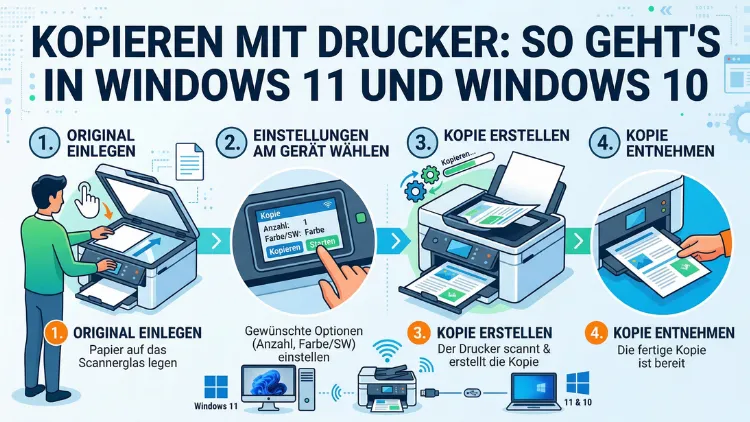
Mit einem All-in-One-Drucker können Sie direkt unter Windows kopieren – ganz ohne separate Kopierfunktion am Gerät. Windows 11 und Windows 10 bieten dafür mehrere Wege: über das integrierte Tool Windows Fax und Scan, die Software des Druckerherstellers oder die Fotos-App.
In diesem Artikel erfahren Sie Schritt für Schritt, wie das Kopieren mit dem Drucker unter Windows funktioniert – schnell, einfach und zuverlässig.
Was bedeutet „Kopieren mit dem Drucker“ unter Windows?
Viele Nutzer wissen nicht, dass ein Multifunktionsdrucker – auch All-in-One-Drucker genannt – weit mehr kann als nur drucken. Tatsächlich vereint er Scanner, Drucker und häufig auch Fax in einem Gerät. Wenn Sie also ein Dokument oder Foto kopieren möchten, nutzt Windows im Hintergrund zwei Funktionen gleichzeitig: Scannen und Drucken. Das Original wird zunächst eingescannt und anschließend sofort gedruckt – das Ergebnis ist eine exakte Kopie.
Einfache Tintenstrahldrucker oder Laserdrucker ohne integrierten Scanner sind hingegen nicht zum Kopieren geeignet. Deshalb ist es wichtig, vorab zu prüfen, ob Ihr Drucker über einen Flachbettscanner oder einen automatischen Dokumenteneinzug (ADF) verfügt. Nur dann funktioniert das Kopieren über Windows.
Außerdem spielt es keine Rolle, ob Sie Windows 11 oder Windows 10 verwenden – die beschriebenen Methoden funktionieren auf beiden Systemen. Die Oberflächen unterscheiden sich zwar leicht, die Grundprinzipien sind jedoch identisch.
Voraussetzungen: Was Sie zum Kopieren brauchen
Bevor Sie mit dem Kopieren beginnen, sollten Sie einige Voraussetzungen prüfen. Nur so stellen Sie sicher, dass der Prozess reibungslos verläuft.
1. Ein Multifunktionsdrucker mit Scanner
Wie bereits erwähnt, benötigen Sie zwingend ein Gerät mit integriertem Scanner. Beliebte Modelle stammen von Herstellern wie HP, Canon, Epson und Brother. Prüfen Sie dazu das Datenblatt Ihres Druckers oder schauen Sie auf das Gerät selbst – ein Flachbett (flache Glasscheibe oben) oder ein Papiereinzug oben am Gerät sind sichere Hinweise.
2. Korrekte Druckertreiber und Software
Zusätzlich muss Ihr Drucker korrekt mit Windows verbunden und die passende Treibersoftware installiert sein. Windows 11 und Windows 10 erkennen viele Drucker automatisch über Windows Update. Dennoch empfiehlt es sich, die aktuelle Treibersoftware direkt vom Hersteller herunterzuladen – das verbessert die Kompatibilität und schaltet oft zusätzliche Funktionen frei.
3. Eine stabile Verbindung
Ihr Drucker kann per USB-Kabel direkt mit dem PC verbunden sein. Ebenso funktioniert eine Verbindung über WLAN (Wi-Fi Direct oder Heimnetzwerk). Beide Varianten unterstützen die Kopierfunktion vollständig. Bei WLAN-Druckern sollten Sie sicherstellen, dass PC und Drucker im selben Netzwerk eingebunden sind.
Methode 1: Kopieren über Windows Fax und Scan
Windows Fax und Scan ist ein integriertes Windows-Programm, das seit Windows Vista auf jedem Windows-PC vorinstalliert ist. Es ist deshalb auch ohne zusätzliche Software verfügbar und eignet sich hervorragend für einfache Kopiervorgänge.
So öffnen Sie Windows Fax und Scan
- Drücken Sie die Tastenkombination Windows-Taste + S, um die Suche zu öffnen.
- Geben Sie „Windows Fax und Scan“ ein und klicken Sie auf den ersten Treffer.
- Das Programm öffnet sich mit einer schlichten, übersichtlichen Oberfläche.
So kopieren Sie ein Dokument Schritt für Schritt
Schritt 1 – Dokument einlegen:
Legen Sie Ihr Original auf die Glasscheibe des Scanners (Schriftseite nach unten) oder in den automatischen Einzug (Schriftseite nach oben). Achten Sie darauf, das Dokument an der vorgesehenen Markierung auszurichten.
Schritt 2 – Neuen Scan starten:
Klicken Sie in Windows Fax und Scan oben links auf „Neuer Scan“. Es öffnet sich ein Dialogfenster.
Schritt 3 – Scaneinstellungen anpassen:
Wählen Sie im Dropdown-Menü Ihren Scanner aus. Stellen Sie anschließend folgende Parameter ein:
- Profil: Dokumente oder Fotos (je nach Vorlage)
- Quelle: Flachbett oder Dokumenteneinzug
- Farbformat: Farbe, Graustufen oder Schwarz-Weiß
- Auflösung: 200–300 dpi sind für Kopien vollkommen ausreichend
Schritt 4 – Vorschau und Scan:
Klicken Sie auf „Vorschau“, um das Ergebnis vorab zu prüfen. Passen Sie den Ausschnitt ggf. an. Bestätigen Sie anschließend mit „Scannen“.
Schritt 5 – Drucken:
Sobald der Scan abgeschlossen ist, erscheint das Dokument in der Liste. Klicken Sie mit der rechten Maustaste darauf und wählen Sie „Drucken“ – oder nutzen Sie die Tastenkombination Strg + P. Wählen Sie im Druckdialog Ihren Drucker aus und bestätigen Sie mit „Drucken“.
Ergebnis: Das eingescannte Dokument wird sofort ausgedruckt – Sie haben erfolgreich eine Kopie erstellt.
Methode 2: Kopieren über die Druckerhersteller-Software
Viele Druckerhersteller bieten eigene Verwaltungsprogramme an, die das Kopieren deutlich komfortabler machen als Windows Fax und Scan. Zudem bieten diese Tools meist erweiterte Funktionen wie Kopien anpassen, Mehrfachkopien erstellen oder die Bildqualität verbessern.
HP Smart (für HP-Drucker)
HP Smart ist die offizielle App von HP und im Microsoft Store kostenlos erhältlich. Sie funktioniert unter Windows 10 und Windows 11 gleichermaßen gut.
So kopieren Sie mit HP Smart:
- Öffnen Sie HP Smart über das Startmenü oder den Microsoft Store.
- Wählen Sie auf der Startseite die Kachel „Kopieren“.
- Legen Sie Ihr Dokument auf den Scanner.
- Passen Sie Einstellungen wie Anzahl der Kopien, Farbe, Papiergröße und Qualität an.
- Klicken Sie auf „Kopieren starten“.
HP Smart ist besonders praktisch, weil Sie damit auch direkt Fotos kopieren und die Helligkeit oder den Kontrast anpassen können.
Canon IJ Scan Utility (für Canon-Drucker)
Canon liefert für seine PIXMA- und MAXIFY-Drucker das Programm Canon IJ Scan Utility, das ebenfalls eine einfache Kopierfunktion bietet.
So kopieren Sie mit Canon IJ Scan Utility:
- Starten Sie Canon IJ Scan Utility über das Startmenü.
- Klicken Sie auf „Einstell.“, um die Scanparameter festzulegen.
- Wählen Sie danach „Dokument“ oder „Foto“ als Scanmodus.
- Klicken Sie auf „Scannen“, um das Dokument einzulesen.
- Öffnen Sie nach dem Scan das erzeugte Bild und drucken Sie es mit Strg + P aus.
Epson Scan 2 und Epson Smart Panel (für Epson-Drucker)
Epson-Nutzer können auf Epson Scan 2 oder die neuere Epson Smart Panel-App zurückgreifen. Letztere ist besonders benutzerfreundlich und empfehlenswert.
So kopieren Sie mit Epson Smart Panel:
- Installieren Sie Epson Smart Panel aus dem Microsoft Store.
- Starten Sie die App und wählen Sie Ihren Drucker aus.
- Tippen Sie auf die Option „Kopieren“.
- Legen Sie das Dokument ein und passen Sie Einstellungen wie Anzahl, Größe und Farbe an.
- Bestätigen Sie mit „Kopieren“.
Brother iPrint&Scan (für Brother-Drucker)
Brother stellt die App Brother iPrint&Scan bereit, ebenfalls im Microsoft Store verfügbar.
So kopieren Sie mit Brother iPrint&Scan:
- Öffnen Sie Brother iPrint&Scan auf Ihrem Windows-PC.
- Klicken Sie auf „Kopieren“.
- Wählen Sie Qualität, Anzahl der Kopien und Farb- oder Schwarzweißmodus.
- Bestätigen Sie mit „Kopieren starten“.
Grundsätzlich gilt: Die Hersteller-Software bietet mehr Optionen als Windows Fax und Scan und ist deshalb die empfohlene Vorgehensweise für alle, die regelmäßig kopieren.
Methode 3: Kopieren direkt am Drucker (ohne PC-Software)
Viele Multifunktionsdrucker besitzen ein eigenes Bedienfeld mit Display, über das Sie Kopien direkt am Gerät auslösen können – ganz ohne Windows. Diese Methode ist besonders schnell und unkompliziert.
So funktioniert das direkte Kopieren am Drucker
- Dokument einlegen: Legen Sie Ihre Vorlage auf die Glasscheibe oder in den Einzug.
- Kopiermodus auswählen: Drücken Sie am Drucker die Taste mit dem Symbol „Kopieren“ (oft ein Doppelblatt-Symbol oder eine entsprechende Beschriftung).
- Einstellungen anpassen: Über das Display können Sie häufig Anzahl der Kopien, Schwarzweiß oder Farbe, Vergrößerung/Verkleinerung und Papierfach auswählen.
- Kopiervorgang starten: Bestätigen Sie mit der „Start“– oder „OK“-Taste.
Diese Methode empfiehlt sich besonders dann, wenn Sie schnell ein einzelnes Dokument kopieren möchten und keinen PC einschalten wollen. Außerdem ist sie unabhängig vom Betriebssystem und funktioniert mit jedem Multifunktionsdrucker.
Methode 4: Kopieren über die Windows-Fotos-App
Die Fotos-App in Windows 10 und Windows 11 eignet sich vor allem zum Kopieren von Fotos und Bildern. Sie ist standardmäßig installiert und bietet eine übersichtliche Oberfläche.
So kopieren Sie Fotos mit der Fotos-App
- Klicken Sie mit der rechten Maustaste auf das gewünschte Foto auf Ihrem Computer und wählen Sie „Öffnen mit“ → „Fotos“.
- Klicken Sie oben rechts auf die drei Punkte („…“) und wählen Sie „Drucken“.
- Alternativ können Sie direkt Strg + P drücken.
- Wählen Sie im Druckdialog Ihren Drucker, das Papierformat und die Anzahl der Kopien.
- Bestätigen Sie mit „Drucken“.
Beachten Sie: Für diese Methode müssen Sie das Foto vorab einscannen und auf dem PC speichern. Deshalb eignet sie sich weniger als eigenständige Kopiermethode, sondern eher als ergänzender Schritt.
Mehrere Seiten kopieren: So geht das in Windows
Wenn Sie mehrseitige Dokumente kopieren möchten, gibt es zwei empfohlene Vorgehensweisen:
Option 1: Automatischer Dokumenteneinzug (ADF)
Besitzt Ihr Drucker einen automatischen Dokumenteneinzug, können Sie alle Seiten auf einmal einlegen. Der Scanner liest dann jede Seite nacheinander ein. Anschließend drucken Sie alle gescannten Seiten in einem Druckauftrag.
So geht es in Windows Fax und Scan:
- Legen Sie alle Seiten in den ADF-Einzug (Schriftseite nach oben, erste Seite oben).
- Öffnen Sie Windows Fax und Scan, klicken Sie auf „Neuer Scan“.
- Wählen Sie als Quelle „Dokumenteneinzug“.
- Scannen Sie alle Seiten – sie erscheinen als separate Einträge in der Liste.
- Wählen Sie alle Einträge mit Strg + A aus und drucken Sie sie gemeinsam.
Option 2: Seite für Seite auf dem Flachbett
Haben Sie keinen Dokumenteneinzug, scannen Sie jede Seite einzeln auf der Glasscheibe. Das dauert länger, liefert jedoch oft eine bessere Qualität bei empfindlichen Dokumenten wie Büchern oder gebundenen Unterlagen.
In Farbe oder Schwarzweiß kopieren: Was Sie wissen sollten
Beim Kopieren können Sie in der Regel zwischen Farb- und Schwarzweiß-Modus wählen. Beide Einstellungen haben ihre Berechtigung:
| Modus | Empfohlen für | Vorteil |
|---|---|---|
| Farbe | Fotos, farbige Grafiken, bunte Präsentationen | Originalgetreue Wiedergabe |
| Schwarzweiß | Texte, Rechnungen, Formulare | Spart Farbtinte, günstiger |
| Graustufen | Fotos in Graustufen, Dokumente mit feinen Details | Gute Qualität ohne Farbe |
Ebenso wichtig ist die Auflösung: Für einfache Textkopien genügen 200 dpi. Für Fotos empfehlen sich hingegen mindestens 300 dpi, um Details sauber wiederzugeben.
Kopieren auf verschiedene Papierformate
Standardmäßig kopiert Windows auf das DIN-A4-Format – das entspricht dem gängigen Druckerpapier. Zusätzlich können Sie jedoch auch auf andere Formate kopieren:
- DIN A5: Halbes A4-Format, ideal für kleinere Dokumente
- DIN A3: Doppeltes A4-Format (nur mit entsprechendem Drucker möglich)
- Foto-Formate: 10 × 15 cm, 13 × 18 cm (für Fotos)
- Legal/Letter: US-amerikanische Standardformate
Das Papierformat stellen Sie entweder in der Druckersoftware oder im Windows-Druckdialog ein. Außerdem müssen Sie sicherstellen, dass das gewünschte Papier im richtigen Papierfach eingelegt ist.
Kopieren vergrößern oder verkleinern
Häufig möchte man beim Kopieren das Original vergrößern oder verkleinern – zum Beispiel von DIN A4 auf DIN A5 oder umgekehrt. Das ist in Windows ebenfalls möglich:
Über die Druckerhersteller-App
Die meisten Hersteller-Apps wie HP Smart, Epson Smart Panel oder Brother iPrint&Scan bieten eine direkte Zoom-Funktion an. Dort können Sie entweder einen prozentualen Wert eingeben (z. B. 50 % für Halbierung) oder ein Zielformat auswählen.
Über den Windows-Druckdialog
Im Druckdialog unter „Weitere Einstellungen“ oder „Seitenlayout“ können Sie ebenfalls die Skalierung festlegen. Wählen Sie beispielsweise „An Seite anpassen“, damit Windows das Dokument automatisch auf das gewählte Papierformat skaliert.
Häufige Probleme beim Kopieren und ihre Lösungen
Manchmal läuft beim Kopieren nicht alles glatt. Deshalb finden Sie hier die häufigsten Probleme und deren Lösungen:
Problem 1: Drucker wird nicht erkannt
Ursache: Treiber fehlt oder Verbindung ist unterbrochen.
Lösung: Öffnen Sie Einstellungen → Bluetooth und Geräte → Drucker und Scanner. Klicken Sie auf „Drucker oder Scanner hinzufügen“ und lassen Sie Windows den Drucker erneut suchen. Installieren Sie anschließend den neuesten Treiber von der Herstellerwebseite.
Problem 2: Scan-Funktion fehlt im Druckerdialog
Ursache: Der Drucker ist zwar als Drucker, nicht aber als Scanner eingerichtet.
Lösung: Installieren Sie die vollständige Treiberpakete inklusive Scanner-Treiber vom Hersteller. Oft genügt der von Windows automatisch installierte Basistreiber nicht für die Scanner-Funktion.
Problem 3: Kopie ist unscharf oder zu dunkel
Ursache: Falsche Scanauflösung oder verschmutzte Glasscheibe.
Lösung: Erhöhen Sie die Auflösung auf mindestens 300 dpi. Reinigen Sie außerdem die Glasscheibe des Scanners mit einem weichen, fusselfreien Tuch. Fingerabdrücke und Staub beeinträchtigen die Qualität erheblich.
Problem 4: Fehlermeldung „Scanner nicht verfügbar“
Ursache: Der Scanner-Dienst ist unter Windows inaktiv.
Lösung: Drücken Sie Windows-Taste + R, geben Sie „services.msc“ ein und bestätigen Sie mit Enter. Suchen Sie den Dienst „Windows Image Acquisition (WIA)“, klicken Sie mit der rechten Maustaste darauf und wählen Sie „Starten“. Stellen Sie außerdem sicher, dass der Starttyp auf „Automatisch“ gesetzt ist.
Problem 5: Papier staut sich beim Drucken
Ursache: Papier ist falsch eingelegt oder verknittert.
Lösung: Entfernen Sie alle Blätter aus dem Papierfach, fächern Sie den Stapel auf und legen Sie ihn sauber ein. Achten Sie darauf, dass die Papierführungen an den Seiten des Stapels anliegen, ohne ihn zu quetschen.
Empfohlene Vorgehensweisen beim Kopieren mit Windows
Damit das Kopieren dauerhaft zuverlässig funktioniert, sollten Sie einige empfohlene Vorgehensweisen beachten:
- Treiber aktuell halten: Aktualisieren Sie die Druckertreiber regelmäßig – besonders nach großen Windows-Updates. HP, Canon, Epson und Brother bieten auf ihren Websites stets aktuelle Versionen an.
- Hersteller-App nutzen: Verwenden Sie bevorzugt die offizielle App Ihres Druckerherstellers (z. B. HP Smart, Epson Smart Panel), da diese mehr Kopierfunktionen bieten als Windows Fax und Scan.
- Glasscheibe sauber halten: Reinigen Sie die Scanscheibe regelmäßig, um Schlieren und Flecken auf Kopien zu vermeiden.
- Richtiges Papier verwenden: Nutzen Sie für beste Ergebnisse Drucker-Kopierpapier mit 80 g/m². Für Fotos empfiehlt sich spezielles Fotopapier.
- Druckvorschau nutzen: Schauen Sie sich vor dem Drucken immer die Druckvorschau an, um Fehler wie falsche Ausrichtung oder abgeschnittene Ränder zu erkennen.
Häufige Fragen zum Kopieren mit dem Drucker
Häufige Fragen zum Kopieren unter Windows
Kann ich mit jedem Drucker unter Windows kopieren?
Nein, das Kopieren funktioniert nur mit Multifunktionsdruckern (All-in-One-Druckern), die einen integrierten Scanner besitzen. Einfache Drucker ohne Scanner können zwar drucken, aber keine Vorlagen einlesen. Prüfen Sie daher vorab, ob Ihr Gerät über eine Scan-Funktion verfügt – erkennbar an der flachen Glasscheibe oben oder einem Papiereinzug.
Welche Software brauche ich zum Kopieren unter Windows 11?
Unter Windows 11 ist keine zusätzliche Software erforderlich, da das Programm Windows Fax und Scan bereits vorinstalliert ist. Für mehr Funktionen empfiehlt sich jedoch die Hersteller-App: HP Smart für HP-Drucker, Epson Smart Panel für Epson, Brother iPrint&Scan für Brother und Canon IJ Scan Utility für Canon-Drucker.
Wie kann ich mehrere Seiten auf einmal kopieren?
Wenn Ihr Drucker über einen automatischen Dokumenteneinzug (ADF) verfügt, legen Sie einfach alle Seiten auf einmal ein. Windows scannt dann jede Seite nacheinander. Ohne ADF müssen Sie jede Seite einzeln auf die Glasscheibe legen und separat scannen.
Warum wird mein Scanner unter Windows 10 nicht erkannt?
Häufig fehlt der passende Scanner-Treiber. Installieren Sie das vollständige Treiberpaket vom Hersteller. Prüfen Sie zudem, ob der Windows-Dienst „Windows Image Acquisition (WIA)“ aktiv ist – zu finden unter services.msc. Außerdem sollten Sie sicherstellen, dass Drucker und PC korrekt verbunden sind.
Wie kopiere ich ein Dokument in Schwarz-Weiß unter Windows?
Beim Scannen in Windows Fax und Scan wählen Sie unter „Farbformat“ die Option „Schwarzweiß“ oder „Graustufen“. Alternativ stellen Sie in der Hersteller-App oder im Druckdialog unter „Druckereigenschaften“ den Farb-Modus auf „Monochrom“ oder „Schwarz und Weiß“ um.
Kann ich mit Windows Fax und Scan direkt kopieren?
Windows Fax und Scan besitzt keine direkte Ein-Klick-Kopierfunktion. Stattdessen scannen Sie das Dokument zunächst ein und drucken es anschließend aus. Das Ergebnis ist jedoch identisch mit einer Kopie – der Vorgang dauert lediglich etwas länger als bei spezieller Kopiersoftware.
Wie kopiere ich ein Foto mit dem Drucker unter Windows?
Scannen Sie das Foto zunächst über Windows Fax und Scan oder die Hersteller-App (z. B. HP Smart). Wählen Sie dabei das Profil „Foto“ und eine Auflösung von mindestens 300 dpi. Drucken Sie das Ergebnis anschließend auf Fotopapier aus, um beste Qualität zu erzielen.
Wie kann ich eine Kopie vergrößert oder verkleinert ausdrucken?
In der Hersteller-App (z. B. HP Smart oder Epson Smart Panel) finden Sie eine Zoom-Funktion, über die Sie prozentuale Skalierungen oder Zielformate einstellen können. Alternativ nutzen Sie im Windows-Druckdialog unter „Weitere Einstellungen“ die Option „Skalierung“ oder „An Seite anpassen“.
Funktioniert das Kopieren auch mit einem WLAN-Drucker?
Ja, das funktioniert problemlos. Stellen Sie sicher, dass der WLAN-Drucker und Ihr Windows-PC im gleichen Heimnetzwerk eingebunden sind. Anschließend wählen Sie den Drucker in Windows Fax und Scan oder der Hersteller-App aus – der Kopiervorgang verläuft dann identisch wie bei einer USB-Verbindung.
Was tun, wenn die Kopie unscharf oder fleckig ist?
Prüfen Sie zunächst die Glasscheibe des Scanners auf Verschmutzungen und reinigen Sie sie mit einem weichen Tuch. Erhöhen Sie außerdem die Scanauflösung auf mindestens 300 dpi. Wenn das Druckbild fleckig ist, liegt oft ein niedriger Tintenstand vor – prüfen Sie diesen über die Druckerhersteller-Software und wechseln Sie ggf. die Tintenpatrone.
Fazit
Das Kopieren mit dem Drucker unter Windows 11 und Windows 10 ist einfacher als viele denken. Mit Windows Fax und Scan steht ein kostenloses, vorinstalliertes Werkzeug zur Verfügung. Noch komfortabler gelingt es jedoch mit der App des Druckerherstellers – etwa HP Smart, Epson Smart Panel oder Brother iPrint&Scan.
Wer regelmäßig kopiert, sollte deshalb die Hersteller-Software installieren, Treiber aktuell halten und die Scanscheibe sauber halten. So liefert der Multifunktionsdrucker dauerhaft zuverlässige und scharfe Kopien.
