
Uhrzeit im Startmenü anzeigen in Windows 11 und 10: So aktivieren Sie die Uhrzeit-Anzeige schnell und einfach mit wenigen Klicks in den Einstellungen.
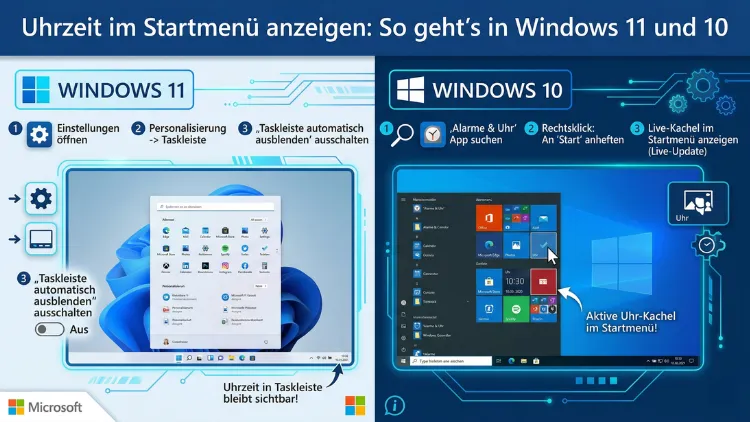
Die Uhrzeit auf einen Blick sehen – das klingt einfach, ist jedoch für viele Nutzer ein echtes Problem. Windows 10 und Windows 11 zeigen die Uhrzeit standardmäßig in der Taskleiste unten rechts an. Manchmal ist diese Anzeige jedoch deaktiviert, ausgeblendet oder schlecht sichtbar.
In diesem Artikel erfahren Sie Schritt für Schritt, wie Sie die Uhrzeit im Bereich des Startmenüs und der Taskleiste einrichten, anpassen und bei Problemen wiederherstellen.
Was bedeutet „Uhrzeit im Startmenü anzeigen“ genau?
Viele Nutzer suchen nach der Uhrzeit „im Startmenü“, meinen damit jedoch häufig die Uhrzeitanzeige in der Taskleiste – also der Leiste ganz unten auf dem Bildschirm, in der sich auch der Startmenü-Button befindet. Die Taskleiste und das Startmenü sind in Windows eng miteinander verbunden. Deshalb behandelt dieser Artikel beide Bereiche gemeinsam.
In Windows 10 zeigt die Taskleiste unten rechts standardmäßig Uhrzeit und Datum an. In Windows 11 gilt das ebenso – jedoch wurde die Darstellung und Konfiguration leicht verändert. Außerdem gibt es seit Windows 11 22H2 die Möglichkeit, Sekunden in der Uhr anzuzeigen, was in Windows 10 nur über Umwege möglich war.
Zusätzlich zur Taskleisten-Uhr gibt es weitere Orte, an denen Windows die Uhrzeit anzeigt – zum Beispiel auf dem Sperrbildschirm, im Benachrichtigungscenter oder über das Widgets-Panel in Windows 11. All diese Möglichkeiten werden in diesem Artikel behandelt.
Uhrzeit in Windows 10 anzeigen – Schritt für Schritt
Systemuhr in der Taskleiste aktivieren
In Windows 10 kann die Uhrzeit in der Taskleiste versehentlich deaktiviert worden sein. Deshalb lohnt sich zunächst ein Blick in die Einstellungen. So aktivieren Sie die Anzeige:
- Klicken Sie mit der rechten Maustaste auf eine freie Stelle in der Taskleiste.
- Wählen Sie „Taskleisteneinstellungen“ aus dem Kontextmenü.
- Scrollen Sie nach unten zum Abschnitt „Infobereich“.
- Klicken Sie auf „Aktivieren oder Deaktivieren von Systemsymbolen“.
- Suchen Sie den Eintrag „Uhr“ und stellen Sie den Schalter auf „Ein“.
Nach diesem Schritt erscheint die Uhrzeit sofort unten rechts in der Taskleiste. Zusätzlich zeigt Windows 10 auch das Datum unterhalb der Uhrzeit an, sofern die Taskleiste hoch genug ist.
Uhrzeit und Datum in Windows 10 einstellen
Stimmt die angezeigte Uhrzeit nicht, passen Sie sie wie folgt an:
- Öffnen Sie die Einstellungen über das Startmenü (Zahnrad-Symbol).
- Navigieren Sie zu „Zeit und Sprache“ → „Datum und Uhrzeit“.
- Aktivieren Sie „Uhrzeit automatisch festlegen“, damit Windows die Zeit über einen Internetserver synchronisiert.
- Wählen Sie außerdem die korrekte Zeitzone aus, zum Beispiel „(UTC+01:00) Amsterdam, Berlin, Bern, Rom, Stockholm, Wien“.
Funktioniert die automatische Synchronisierung nicht, können Sie die Uhrzeit auch manuell festlegen. Deaktivieren Sie dazu die automatische Einstellung und klicken Sie auf „Ändern“, um Datum und Zeit manuell einzutragen.
Uhrzeitformat in Windows 10 anpassen
Möchten Sie das Format der Uhrzeit ändern – zum Beispiel von 12-Stunden- auf 24-Stunden-Format – gehen Sie folgendermaßen vor:
- Öffnen Sie die Systemsteuerung (über das Startmenü suchen).
- Wählen Sie „Region“ → „Weitere Einstellungen“.
- Wechseln Sie zum Reiter „Zeit“.
- Tragen Sie im Feld „Kurzes Zeitformat“ den Wert
HH:mmfür das 24-Stunden-Format ein. - Für das 12-Stunden-Format verwenden Sie stattdessen
hh:mm tt. - Klicken Sie auf „Übernehmen“ und dann auf „OK“.
Diese Änderung wirkt sich direkt auf die Uhrzeitanzeige in der Taskleiste aus. Zudem können Sie auf dem gleichen Weg das Datumsformat anpassen.
Uhrzeit in Windows 11 anzeigen – Schritt für Schritt
Systemuhr in der Windows-11-Taskleiste aktivieren
Windows 11 hat die Taskleiste grundlegend überarbeitet. Deshalb unterscheidet sich die Einrichtung leicht von Windows 10. So aktivieren Sie die Uhranzeige:
- Klicken Sie mit der rechten Maustaste auf die Taskleiste.
- Wählen Sie „Taskleisteneinstellungen“.
- Scrollen Sie zum Abschnitt „Infobereich der Taskleiste“.
- Klicken Sie auf „Aktivieren oder Deaktivieren von Infobereichssymbolen“ (oder direkt auf „Andere Systemablage-Symbole anzeigen“).
- Stellen Sie den Schalter neben „Uhr“ auf „Ein“.
Außerdem zeigt Windows 11 die Uhrzeit standardmäßig in der Mitte der Taskleiste – nein, das ist falsch. Die Uhr befindet sich auch in Windows 11 unten rechts im Infobereich. Der Startmenü-Button hingegen ist in Windows 11 standardmäßig mittig positioniert.
Uhrzeit und Datum in Windows 11 synchronisieren
Auch in Windows 11 synchronisiert das System die Uhrzeit idealerweise automatisch. Gehen Sie dazu so vor:
- Öffnen Sie Einstellungen (Windows-Taste + I).
- Navigieren Sie zu „Zeit und Sprache“ → „Datum und Uhrzeit“.
- Aktivieren Sie den Schalter „Zeit automatisch festlegen“.
- Wählen Sie die richtige Zeitzone aus – für Deutschland ist das „(UTC+01:00) Amsterdam, Berlin“.
- Klicken Sie auf „Jetzt synchronisieren“, um die Zeit sofort mit dem Zeitserver abzugleichen.
Tritt weiterhin eine falsche Uhrzeit auf, überprüfen Sie zusätzlich, ob die CMOS-Batterie Ihres Computers noch funktioniert. Diese kleine Batterie auf dem Mainboard speichert die Systemzeit, wenn der Computer ausgeschaltet ist. Ist sie leer, verliert Windows regelmäßig die korrekte Uhrzeit.
Sekunden in der Taskleisten-Uhr anzeigen (Windows 11)
Seit dem Windows 11 Update 22H2 gibt es eine offizielle Einstellung, um Sekunden in der Taskleistenuhr anzuzeigen. Das war lange ein oft gewünschtes Feature. So aktivieren Sie es:
- Öffnen Sie Einstellungen → „Personalisierung“ → „Taskleiste“.
- Scrollen Sie nach unten zu „Taskleistenverhalten“.
- Setzen Sie ein Häkchen bei „Sekunden in der Taskleistenuhr anzeigen“.
Sofort erscheinen die Sekunden neben der Uhrzeit. Beachten Sie jedoch, dass diese Funktion einen minimalen Mehrverbrauch an CPU-Leistung verursacht, da die Anzeige jede Sekunde aktualisiert werden muss. Auf modernen Geräten ist das jedoch vernachlässigbar.
Uhrzeit im Startmenü selbst anzeigen – geht das?
Das eigentliche Startmenü – also das Fenster, das sich beim Klick auf das Windows-Symbol öffnet – zeigt weder in Windows 10 noch in Windows 11 standardmäßig eine Uhrzeit an. Allerdings gibt es Möglichkeiten, das zu ändern.
Widgets in Windows 11 nutzen
Windows 11 bietet ein Widgets-Panel, das über das Wolken-Symbol in der Taskleiste erreichbar ist. Dort können Sie unter anderem ein Uhr-Widget oder Wetter-Widget hinzufügen, das die aktuelle Uhrzeit anzeigt. So fügen Sie Widgets hinzu:
- Klicken Sie auf das Widgets-Symbol in der Taskleiste (oder drücken Sie Windows + W).
- Klicken Sie oben rechts auf „+“ (Widget hinzufügen).
- Wählen Sie „Uhr“ oder ein anderes Widget aus, das die Zeit anzeigt.
- Bestätigen Sie mit „Widget hinzufügen“.
Zudem zeigt das Widgets-Panel automatisch oben rechts Datum und Uhrzeit an – auch ohne ein extra Uhr-Widget.
Drittanbieter-Software für erweiterte Uhranzeige
Möchten Sie die Uhrzeit noch prominenter oder direkt im Startmenü-Bereich anzeigen, empfiehlt sich der Einsatz von ElevenClock. Das ist ein kostenloses Open-Source-Tool, das speziell für Windows 11 entwickelt wurde und die Taskleisten-Uhr erheblich erweitert.
ElevenClock bietet folgende Funktionen:
- Sekunden anzeigen (auch unter älteren Windows-11-Versionen)
- Eigene Schriftgröße und Schriftart für die Uhr festlegen
- Mehrzeilige Anzeige von Datum und Uhrzeit
- Uhr auf allen Monitoren anzeigen (besonders bei Mehrmonitorbetrieb nützlich)
- Benutzerdefiniertes Zeitformat einstellen
So installieren Sie ElevenClock:
- Besuchen Sie die offizielle GitHub-Seite von ElevenClock (Suche nach „ElevenClock GitHub martinet101″).
- Laden Sie die neueste Installer-Datei (
.exe) aus dem Abschnitt „Releases“ herunter. - Führen Sie die Installationsdatei aus und folgen Sie den Anweisungen.
- Nach der Installation erscheint ElevenClock automatisch im Infobereich der Taskleiste.
- Klicken Sie mit der rechten Maustaste auf das ElevenClock-Symbol, um die Einstellungen zu öffnen.
ElevenClock ist außerdem über den Microsoft Store verfügbar, was die Installation und zukünftige Updates erleichtert.
Uhrzeit auf mehreren Monitoren anzeigen
Wer mit zwei oder mehr Bildschirmen arbeitet, stellt in Windows 10 fest: Die Uhr erscheint standardmäßig nur auf dem Hauptmonitor. Das ist für viele Nutzer unpraktisch. Deshalb gibt es verschiedene Lösungen.
Windows 11 mit mehreren Monitoren
In Windows 11 zeigt die Taskleiste auf jedem angeschlossenen Monitor eine eigene Taskleiste an – inklusive Uhrzeit. Das ist gegenüber Windows 10 ein großer Vorteil. Stellen Sie sicher, dass diese Funktion aktiviert ist:
- Öffnen Sie Einstellungen → „Personalisierung“ → „Taskleiste“.
- Scrollen Sie zu „Taskleistenverhalten“.
- Aktivieren Sie „Meine Taskleiste auf allen Anzeigen anzeigen“.
- Stellen Sie darunter ein, ob die Uhr auf allen Monitoren erscheinen soll.
Windows 10 mit mehreren Monitoren
Windows 10 zeigt die Uhr auf Zweitmonitoren nicht automatisch an. Hierfür empfiehlt sich ebenfalls ElevenClock oder alternativ DisplayFusion. DisplayFusion ist ein umfangreiches Tool für Mehrmonitorbetrieb, das unter anderem individuelle Taskleisten mit Uhranzeige auf jedem Monitor ermöglicht.
DisplayFusion ist kostenpflichtig (ab ca. 29 US-Dollar), bietet jedoch eine kostenlose Testversion. Für reine Uhranzeige auf Zweitmonitoren ist ElevenClock die kostenlose und einfachere Wahl.
Uhrzeit auf dem Sperrbildschirm anzeigen
Sowohl Windows 10 als auch Windows 11 zeigen die Uhrzeit standardmäßig auf dem Sperrbildschirm an. Sollte diese Anzeige fehlen, passen Sie folgende Einstellungen an:
Sperrbildschirm-Uhr in Windows 10 aktivieren
- Öffnen Sie Einstellungen → „Personalisierung“ → „Sperrbildschirm“.
- Scrollen Sie nach unten und stellen Sie sicher, dass „Sperrbildschirm-Hintergrundbild auf Anmeldebildschirm anzeigen“ aktiviert ist.
- Außerdem können Sie unter „Status auf dem Sperrbildschirm anzeigen“ eine App auswählen, die zusätzliche Informationen – etwa Kalendertermine – neben der Uhr anzeigt.
Sperrbildschirm-Uhr in Windows 11 aktivieren
- Öffnen Sie Einstellungen → „Personalisierung“ → „Sperrbildschirm“.
- Wählen Sie unter „Hintergrund des Sperrbildschirms personalisieren“ Ihren bevorzugten Stil.
- Die Uhrzeit wird dabei stets angezeigt – es sei denn, Sie aktivieren den „Fokus-Modus“, der bestimmte Anzeigen unterdrückt.
Zudem bietet Windows 11 seit neueren Updates die „Dynamische Sperre“ und verbesserte Sperrbildschirm-Widgets, über die auch weitere Zeitinformationen eingeblendet werden können.
Häufige Probleme mit der Uhranzeige – und ihre Lösungen
Problem: Die Uhr fehlt in der Taskleiste
Ursache: Die Systemuhr wurde im Infobereich deaktiviert.
Lösung: Folgen Sie den oben beschriebenen Schritten unter „Systemuhr aktivieren“ für Windows 10 oder Windows 11.
Problem: Die Uhrzeit ist falsch
Ursache 1: Die automatische Synchronisierung ist deaktiviert.
Lösung: Aktivieren Sie in den Datum/Uhrzeit-Einstellungen die automatische Zeitsynchronisierung und klicken Sie auf „Jetzt synchronisieren“.
Ursache 2: Die CMOS-Batterie ist leer.
Lösung: Lassen Sie die CMOS-Batterie (CR2032) von einem Techniker oder Fachmann ersetzen. Diese Batterie befindet sich auf dem Mainboard und kostet in der Regel weniger als zwei Euro.
Ursache 3: Die Windows-Zeitdienste sind gestört.
Lösung: Öffnen Sie die Eingabeaufforderung als Administrator und geben Sie folgende Befehle nacheinander ein:
net stop w32tm
net start w32tm
w32tm /resync
Danach sollte sich die Uhrzeit korrekt synchronisieren.
Problem: Die Uhr zeigt die falsche Zeitzone an
Lösung: Öffnen Sie Einstellungen → „Zeit und Sprache“ → „Datum und Uhrzeit“ und wählen Sie manuell die korrekte Zeitzone aus. Für Deutschland ist das „(UTC+01:00) Amsterdam, Berlin, Bern, Rom, Stockholm, Wien“ (im Winter) beziehungsweise UTC+02:00 während der Sommerzeit.
Problem: Die Uhr zeigt kein Datum an
Ursache: Die Taskleiste ist zu schmal für die zweigeteilte Anzeige von Uhrzeit und Datum.
Lösung: Klicken Sie mit der rechten Maustaste auf die Taskleiste → „Taskleisteneinstellungen“ → deaktivieren Sie „Taskleiste automatisch ausblenden“ und prüfen Sie die Größe. Alternativ zeigt ein Klick auf die Uhr selbst stets das vollständige Datum im Kalender-Flyout an.
Problem: Die Uhr friert ein oder aktualisiert sich nicht
Lösung: Starten Sie den Windows-Explorer neu. Öffnen Sie dazu den Task-Manager (Strg+Umschalt+Esc), suchen Sie unter „Prozesse“ den Eintrag „Windows-Explorer“, klicken Sie ihn an und wählen Sie „Neu starten“.
Zusätzliche Uhrzeitquellen unter Windows
Sprachassistenten und Cortana
Unter Windows 10 und 11 können Sie außerdem einfach die Suchleiste oder Cortana nutzen, um die aktuelle Uhrzeit abzufragen. Geben Sie dazu einfach „Uhrzeit“ in die Taskleisten-Suche ein. Sofort erscheint die aktuelle Uhrzeit als Suchergebnis – ohne dass Sie ein Programm öffnen müssen.
Sprachausgabe per Cortana
Cortana kann Ihnen die Uhrzeit auch vorlesen. Sagen Sie einfach „Hey Cortana, wie spät ist es?“ – vorausgesetzt, Cortana und der Mikrofon-Zugriff sind auf Ihrem System aktiviert.
Gadgets und Sidebar (Windows 10 Drittsoftware)
Windows 10 unterstützt keine Desktop-Gadgets mehr nativ. Jedoch gibt es Programme wie 8GadgetPack, das die klassischen Windows-7-Gadgets zurückbringt – darunter auch eine analoge oder digitale Uhr für den Desktop. 8GadgetPack ist kostenlos und auf der offiziellen Website verfügbar. Nach der Installation finden Sie das Gadget über einen Rechtsklick auf den Desktop unter „Gadgets“.
Empfohlene Vorgehensweisen für die Uhrzeitanzeige unter Windows
Damit die Uhrzeit stets korrekt und gut sichtbar angezeigt wird, empfehlen sich folgende Vorgehensweisen:
1. Automatische Zeitsynchronisierung immer aktivieren: Aktivieren Sie in den Einstellungen die automatische Zeitaktualisierung. Dadurch bleibt die Systemuhr immer genau, auch nach Neustarts oder Stromausfällen.
2. Die richtige Zeitzone wählen: Reisen Sie häufig oder nutzen Sie einen Laptop mobil, stellen Sie die Zeitzone entweder manuell ein oder aktivieren Sie „Zeitzone automatisch festlegen“, sofern GPS oder Standortdienste verfügbar sind.
3. ElevenClock für mehr Komfort nutzen: Wer mehr Flexibilität bei der Uhrzeitanzeige möchte – etwa Sekunden, größere Schrift oder Mehrmonitor-Unterstützung – sollte ElevenClock installieren. Das Tool ist kostenlos, ressourcenschonend und sehr einfach zu bedienen.
4. Taskleiste nicht automatisch ausblenden: Wenn Sie die Taskleiste ausblenden, verschwindet auch die Uhrzeit. Für eine ständig sichtbare Zeitanzeige sollte die automatische Ausblendung deaktiviert sein.
5. Windows regelmäßig aktualisieren: Viele Fehler bei der Uhranzeige wurden durch Windows-Updates behoben. Halten Sie Ihr System deshalb immer aktuell – in Windows 11 insbesondere ab Version 22H2, die die Sekundenanzeige nativ unterstützt.
Häufige Fragen zur Uhrzeit in der Windows-Taskleiste
Warum wird die Uhrzeit in der Windows-Taskleiste nicht angezeigt?
Die häufigste Ursache ist, dass das Uhrsymbol im Infobereich deaktiviert wurde. Gehen Sie zu den Taskleisteneinstellungen und aktivieren Sie das Uhrsymbol wieder, wie weiter oben beschrieben. Außerdem kann ein beschädigter Windows-Explorer-Prozess die Anzeige unterdrücken – ein Neustart des Explorers über den Task-Manager behebt das Problem in den meisten Fällen.
Kann ich die Uhrzeit in Windows 10 mit Sekunden anzeigen?
Nativ bietet Windows 10 keine Einstellung für die Sekundenanzeige in der Taskleiste. Jedoch können Sie über einen Registry-Eintrag die Sekunden aktivieren: Öffnen Sie den Registrierungs-Editor (regedit), navigieren Sie zu HKEY_CURRENT_USER\SOFTWARE\Microsoft\Windows\CurrentVersion\Explorer\Advanced und erstellen Sie einen neuen DWORD-Wert mit dem Namen „ShowSecondsInSystemClock“ und dem Wert 1. Danach starten Sie den Windows-Explorer neu. Einfacher ist jedoch die Nutzung von ElevenClock.
Wie stelle ich das Uhrzeitformat von 12 auf 24 Stunden um?
Öffnen Sie die Systemsteuerung → „Region“ → „Weitere Einstellungen“ → Reiter „Zeit“. Tragen Sie dort im Feld „Kurzes Zeitformat“ den Wert HH:mm ein und bestätigen Sie mit „Übernehmen“. Sofort wechselt die Taskleistenuhr auf das 24-Stunden-Format.
Wie zeige ich die Uhrzeit auf einem zweiten Monitor an?
Unter Windows 11 aktivieren Sie in den Taskleisteneinstellungen die Option „Meine Taskleiste auf allen Anzeigen anzeigen“. Dadurch erscheint die Uhr auf jedem Monitor. Unter Windows 10 empfiehlt sich das kostenlose Tool ElevenClock, das die Uhr auf beliebig vielen Monitoren anzeigt.
Warum ist die angezeigte Uhrzeit falsch oder springt zurück?
Wenn die Uhrzeit nach jedem Neustart falsch ist, ist meist die CMOS-Batterie auf dem Mainboard leer. Diese kleine Knopfzelle (Typ CR2032) muss ersetzt werden. Außerdem kann eine fehlende Internetverbindung verhindern, dass Windows die Uhrzeit synchronisiert – überprüfen Sie deshalb auch die Netzwerkverbindung.
Kann ich die Uhrzeit im Windows-Startmenü selbst einblenden?
Das Startmenü selbst zeigt keine Uhrzeit an – weder in Windows 10 noch in Windows 11. Jedoch ist die Uhrzeit stets in der Taskleiste sichtbar, die direkt an das Startmenü angrenzt. Mit Drittanbieter-Tools wie 8GadgetPack lässt sich zudem eine Uhr direkt auf dem Desktop platzieren.
Wie synchronisiere ich die Windows-Uhrzeit manuell per Befehlszeile?
Öffnen Sie die Eingabeaufforderung als Administrator und geben Sie w32tm /resync ein. Dieser Befehl erzwingt eine sofortige Synchronisierung mit dem Windows-Zeitserver. Falls der Dienst gestoppt ist, starten Sie ihn zuvor mit net start w32tm.
Wie ändere ich den Zeitserver, mit dem Windows die Uhr synchronisiert?
Öffnen Sie die Eingabeaufforderung als Administrator und geben Sie ein:w32tm /config /manualpeerlist:"time.cloudflare.com" /syncfromflags:manual /reliable:YES /update
Ersetzen Sie dabei time.cloudflare.com durch Ihren bevorzugten Zeitserver. Anschließend starten Sie den Dienst mit net stop w32tm und net start w32tm neu. Bekannte zuverlässige Zeitserver sind außerdem time.google.com und pool.ntp.org.
Warum zeigt Windows eine andere Uhrzeit als mein Smartphone?
Das passiert häufig, wenn Windows die Systemzeit als Lokalzeit speichert, während Linux- oder macOS-Systeme auf demselben Gerät die UTC-Zeit verwenden. Wenn Sie kein Dual-Boot-System betreiben und dennoch Abweichungen feststellen, liegt das meist an einer veralteten Zeitzone oder einer leeren CMOS-Batterie. Aktivieren Sie außerdem die automatische Zeitsynchronisierung in den Windows-Einstellungen.
Welches Tool empfehlen Sie für eine erweiterte Uhranzeige unter Windows?
Für die meisten Nutzer empfiehlt sich ElevenClock – kostenlos, einfach und direkt aus dem Microsoft Store installierbar. Das Tool erweitert die Taskleistenuhr um Sekunden, eigene Schriftarten, Mehrmonitor-Unterstützung und benutzerdefinierte Formate. Für eine Schreibtisch-Uhr direkt auf dem Desktop ist 8GadgetPack eine gute kostenlose Alternative.
Fazit
Die Uhrzeit in Windows 10 und 11 lässt sich schnell aktivieren, anpassen und bei Problemen wiederherstellen. Für Standardfälle genügen die Bordmittel von Windows vollständig. Wer mehr möchte, greift zu ElevenClock.
Beachten Sie außerdem stets die automatische Zeitsynchronisierung und die richtige Zeitzone – damit bleibt die Uhrzeit dauerhaft korrekt. So verlieren Sie unter Windows nie den Überblick über die Zeit.
