
Virtuelles Touchpad aktivieren in Windows 11 und Windows 10: So schalten Sie es über Einstellungen oder Taskleiste ein und ersetzen damit eine physische Maus.
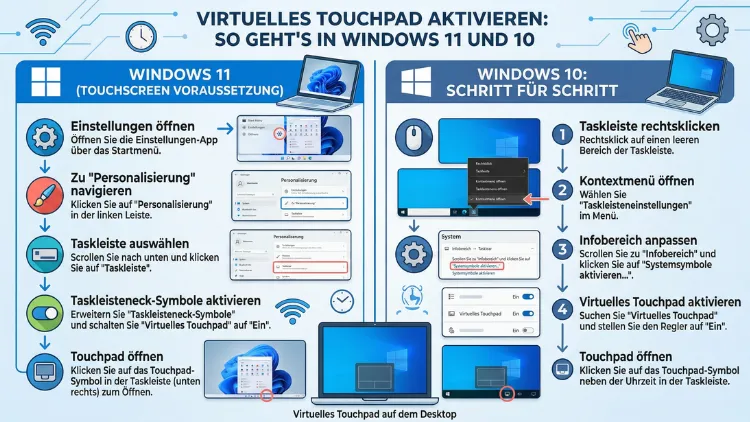
Das virtuelle Touchpad lässt sich in Windows 11 und Windows 10 mit wenigen Klicks aktivieren. Dazu klicken Sie mit der rechten Maustaste auf die Taskleiste und wählen „Touchpad-Schaltfläche anzeigen“ aus. Anschließend tippen Sie auf das neue Symbol in der Taskleiste. Schon erscheint das virtuelle Touchpad auf Ihrem Bildschirm.
In diesem Artikel erfahren Sie alles, was Sie dazu wissen müssen – Schritt für Schritt und verständlich erklärt.
Was ist das virtuelle Touchpad in Windows?
Das virtuelle Touchpad ist eine eingebaute Windows-Funktion, die ein physisches Touchpad direkt auf dem Bildschirm simuliert. Dabei handelt es sich um ein kleines, halbtransparentes Steuerfeld, das auf dem Desktop erscheint. Mit ihm lässt sich der Mauszeiger bewegen und steuern, ganz ohne physische Maus oder echtes Touchpad.
Besonders nützlich ist diese Funktion außerdem für Tablets und Geräte mit Touchscreen. Auf solchen Geräten fehlt häufig ein physisches Touchpad. Deshalb bietet Windows das virtuelle Touchpad als praktische Alternative an. Zudem lassen sich damit die linke und rechte Maustaste simulieren, da das Steuerfeld zwei separate Klickflächen enthält.
Grundsätzlich besteht das virtuelle Touchpad aus zwei Bereichen: der oberen, großen Steuerfläche für den Cursor sowie den zwei Schaltflächen am unteren Rand für den linken und rechten Mausklick. Außerdem ist das Fenster frei auf dem Bildschirm verschiebbar, sodass es nicht stört.
Wann ist das virtuelle Touchpad besonders hilfreich?
Es gibt viele Situationen, in denen das virtuelle Touchpad nützlich ist. Zunächst ist es hilfreich, wenn die Maus oder das physische Touchpad ausfällt oder nicht reagiert. Ebenso kann es sinnvoll sein, wenn Sie ein Windows-Tablet ohne angeschlossene Tastatur verwenden. Zusätzlich profitieren Nutzer davon, wenn externe Mäuse oder Touchpads nicht verfügbar sind.
Darüber hinaus ist es praktisch für Menschen mit eingeschränkter Motorik, da sie den Mauszeiger per Touchscreen bedienen können. Außerdem nutzen es viele Anwender, wenn ein Laptop-Touchpad defekt ist und kurzfristig ersetzt werden muss. Deshalb sollte jeder Windows-Nutzer wissen, wie er diese versteckte Funktion aktiviert.
Virtuelles Touchpad in Windows 11 aktivieren
In Windows 11 gibt es zwei einfache Methoden, um das virtuelle Touchpad zu aktivieren. Beide Wege führen schnell zum Ziel und erfordern keine Administrator-Rechte.
Methode 1: Über die Taskleiste (empfohlen)
Dies ist der schnellste Weg. Führen Sie folgende Schritte aus:
- Klicken Sie mit der rechten Maustaste auf eine freie Stelle in der Taskleiste.
- Es erscheint ein Kontextmenü. Wählen Sie dort „Taskleisteneinstellungen“ aus.
- Scrollt erscheint die Seite „Taskleiste“ in den Einstellungen. Suchen Sie den Bereich „Taskleistensymbole“.
- Aktivieren Sie dort den Schalter neben „Virtuelles Touchpad“, indem Sie ihn auf „Ein“ stellen.
- Anschließend erscheint rechts unten in der Taskleiste ein neues Touchpad-Symbol.
- Klicken Sie auf dieses Symbol. Das virtuelle Touchpad öffnet sich sofort auf dem Bildschirm.
Alternativ funktioniert es auch noch einfacher: Klicken Sie mit der rechten Maustaste direkt auf die Taskleiste und prüfen Sie, ob die Option „Touchpad-Schaltfläche anzeigen“ vorhanden ist. Falls ja, wählen Sie diese aus. Danach ist das Symbol sofort sichtbar.
Methode 2: Über die Windows-Einstellungen
Zusätzlich können Sie den Weg über die Einstellungen-App gehen. Diese Methode bietet außerdem einen direkten Überblick über alle Touchpad-Optionen.
- Drücken Sie die Tastenkombination Windows-Taste + I, um die Einstellungen zu öffnen.
- Navigieren Sie zu „Bluetooth und Geräte“.
- Wählen Sie anschließend „Touchpad“ aus.
- Scrollen Sie nach unten bis zum Bereich „Verwandte Einstellungen“.
- Aktivieren Sie dort „Virtuelles Touchpad“.
Sobald Sie den Schalter aktivieren, erscheint das Touchpad-Symbol in der Taskleiste. Tippen oder klicken Sie darauf, um das virtuelle Touchpad zu öffnen.
Hinweis für Touchscreen-Geräte: Halten Sie bei Touchscreens die Taskleiste länger mit dem Finger gedrückt, anstatt zu klicken. So öffnet sich das Kontextmenü ebenfalls.
Virtuelles Touchpad in Windows 10 aktivieren
Auch in Windows 10 ist das virtuelle Touchpad vorhanden und lässt sich ähnlich einfach einschalten. Allerdings unterscheidet sich die Benutzeroberfläche leicht von Windows 11.
Methode 1: Über die Taskleiste
- Klicken Sie mit der rechten Maustaste auf eine freie Stelle in der Taskleiste.
- Im Kontextmenü erscheint die Option „Touchpad-Schaltfläche anzeigen“. Wählen Sie diese aus.
- Danach erscheint das Touchpad-Symbol rechts unten in der Systemsteuerleiste der Taskleiste, direkt neben Uhrzeit und Datum.
- Klicken Sie auf dieses Symbol. Das virtuelle Touchpad öffnet sich sofort auf dem Desktop.
Dieser Weg funktioniert zuverlässig und dauert nur wenige Sekunden. Deshalb empfehlen wir ihn besonders für Windows-10-Nutzer.
Methode 2: Über die Einstellungen in Windows 10
Zudem gibt es den Weg über die Einstellungen-App:
- Öffnen Sie die Einstellungen über Windows-Taste + I.
- Klicken Sie auf „Geräte“.
- Wählen Sie anschließend „Touchpad“ aus der linken Seitenleiste.
- Scrollen Sie nach unten. Dort finden Sie verwandte Einstellungen, unter anderem auch Hinweise zum virtuellen Touchpad.
Wichtiger Hinweis: Seit Oktober 2025 stellt Microsoft keine kostenlosen Sicherheitsupdates mehr für Windows 10 bereit. Deshalb empfiehlt Microsoft inzwischen offiziell, auf Windows 11 zu wechseln. Das virtuelle Touchpad funktioniert in Windows 10 dennoch weiterhin.
Das virtuelle Touchpad richtig bedienen
Nachdem Sie das virtuelle Touchpad aktiviert haben, können Sie es sofort nutzen. Dabei gibt es einige praktische Details zu beachten.
So steuern Sie den Mauszeiger: Bewegen Sie Ihren Finger oder den Mauszeiger über die große obere Fläche des virtuellen Touchpads. Der Cursor auf dem Bildschirm bewegt sich entsprechend mit.
Linksklick ausführen: Tippen Sie auf die linke untere Schaltfläche des virtuellen Touchpads. Dies entspricht dem linken Mausklick.
Rechtsklick ausführen: Tippen Sie auf die rechte untere Schaltfläche. Dies öffnet das Kontextmenü, wie es bei einem normalen Rechtsklick der Fall ist.
Fenster verschieben: Das virtuelle Touchpad lässt sich frei auf dem Bildschirm verschieben. Halten Sie dazu den oberen Rand des Fensters gedrückt und ziehen Sie es an die gewünschte Stelle. So können Sie es jederzeit dorthin legen, wo es am wenigsten stört.
Virtuelles Touchpad schließen: Klicken Sie auf das X oben rechts im Touchpad-Fenster. Damit schließen Sie das virtuelle Touchpad wieder. Das Symbol in der Taskleiste bleibt jedoch weiterhin sichtbar.
Touchpad-Gesten im virtuellen Touchpad nutzen
Auch beim virtuellen Touchpad funktionieren Multi-Finger-Gesten, sofern Sie ein Gerät mit Touchscreen verwenden. Außerdem muss es sich um ein sogenanntes Präzisions-Touchpad handeln.
Folgende Gesten sind dabei möglich:
- Zwei Finger: Scrollen Sie durch Seiten und Listen, indem Sie zwei Finger gleichzeitig nach oben oder unten ziehen.
- Drei Finger nach unten: Zeigt den Desktop an.
- Drei Finger nach oben: Öffnet die Aufgabenansicht.
- Drei Finger zur Seite: Wechselt zwischen geöffneten Anwendungen.
- Vier Finger nach oben oder unten: Öffnet das Aktionscenter oder zeigt den Desktop.
Um zu prüfen, ob Ihr Gerät über ein Präzisions-Touchpad verfügt, gehen Sie wie folgt vor: Öffnen Sie in Windows 11 „Einstellungen“ → „Bluetooth und Geräte“ → „Touchpad“. In Windows 10 gehen Sie zu „Einstellungen“ → „Geräte“ → „Touchpad“. Steht dort, dass Ihr Gerät über ein Präzisions-Touchpad verfügt, können Sie alle erwähnten Gesten nutzen.
Zusätzlich lassen sich Drei-Finger- und Vier-Finger-Gesten in Windows 11 individuell anpassen. Navigieren Sie dazu zu „Einstellungen“ → „Bluetooth und Geräte“ → „Touchpad“ und erweitern Sie die Abschnitte „Drei-Finger-Gesten“ und „Vier-Finger-Gesten“. Dort stehen Dropdown-Menüs zur Verfügung, über die Sie jede Geste frei belegen können.
Touchpad-Einstellungen anpassen
Windows bietet zudem zahlreiche Möglichkeiten, das Touchpad nach Ihren persönlichen Bedürfnissen zu konfigurieren. Dies gilt sowohl für das physische als auch für das virtuelle Touchpad.
Cursorgeschwindigkeit einstellen: In den Touchpad-Einstellungen befindet sich ein Schieberegler für die Cursor-Geschwindigkeit. Dort können Sie einen Wert von 1 bis 10 festlegen. Je höher der Wert, desto schneller bewegt sich der Mauszeiger.
Tipp-Empfindlichkeit anpassen: Außerdem lässt sich einstellen, wie empfindlich das Touchpad auf Tippgesten reagiert. Damit vermeiden Sie ungewollte Eingaben, die beispielsweise durch versehentliches Berühren entstehen.
Touchpad deaktivieren, wenn eine Maus angeschlossen ist: Diese Option ist besonders praktisch für Laptop-Nutzer. Wenn Sie eine externe Maus anschließen, deaktiviert Windows das Touchpad automatisch. Sobald Sie die Maus wieder entfernen, ist das Touchpad wieder aktiv.
Zu den empfohlenen Vorgehensweisen gehört deshalb, die Touchpad-Einstellungen einmalig an Ihre persönlichen Arbeitspräferenzen anzupassen. So arbeiten Sie langfristig komfortabler und effizienter.
Virtuelles Touchpad im Geräte-Manager verwalten
Manchmal kann es vorkommen, dass das virtuelle Touchpad oder das physische Touchpad nicht reagiert. In solchen Fällen hilft ein Blick in den Geräte-Manager. Dort lässt sich das Gerät manuell aktivieren oder deaktivieren.
So öffnen Sie den Geräte-Manager:
- Klicken Sie mit der rechten Maustaste auf das Startmenü.
- Wählen Sie „Geräte-Manager“ aus.
- Erweitern Sie den Abschnitt „Mäuse und andere Zeigegeräte“ oder „Human Interface Devices“.
- Suchen Sie nach Ihrem Touchpad-Eintrag, zum Beispiel „HID-konformes Mausgerät“ oder dem Namen Ihres Herstellers.
- Klicken Sie mit der rechten Maustaste darauf und wählen Sie „Gerät aktivieren“ oder „Gerät deaktivieren“.
Dieser Weg ist außerdem nützlich, wenn das Touchpad-Symbol in der Taskleiste fehlt oder das Touchpad generell nicht erkannt wird.
Häufige Probleme und Lösungen beim virtuellen Touchpad
Manchmal funktioniert das virtuelle Touchpad nicht wie erwartet. Deshalb haben wir die häufigsten Probleme und deren Lösungen zusammengestellt.
Problem 1: Das Touchpad-Symbol fehlt in der Taskleiste
Zunächst sollten Sie prüfen, ob die Funktion überhaupt eingeschaltet ist. Klicken Sie in Windows 11 auf „Einstellungen“ → „Personalisierung“ → „Taskleiste“ und aktivieren Sie das „Virtuelle Touchpad“. In Windows 10 klicken Sie mit der rechten Maustaste auf die Taskleiste und wählen „Touchpad-Schaltfläche anzeigen“ aus.
Problem 2: Das virtuelle Touchpad reagiert nicht auf Berührungen
Überprüfen Sie, ob Ihr Gerät einen Touchscreen besitzt. Denn ohne Touchscreen funktioniert das virtuelle Touchpad nur mit Maus oder Trackball, nicht mit Fingergesten. Außerdem sollten Sie sicherstellen, dass Touchgesten in den Einstellungen aktiviert sind.
Problem 3: Gesten funktionieren nicht
Prüfen Sie zunächst, ob Ihr Gerät über ein Präzisions-Touchpad verfügt. Außerdem sollten Drei- und Vier-Finger-Gesten in den Einstellungen explizit aktiviert sein. Navigieren Sie dazu zu „Einstellungen“ → „Bluetooth und Geräte“ → „Touch“ → „Touch-Gesten mit drei und vier Fingern“ und schalten Sie diese ein.
Problem 4: Treiber fehlt oder ist veraltet
Veraltete Treiber sind häufig die Ursache für Probleme. Deshalb empfehlen wir, den Geräte-Manager zu öffnen und den Touchpad-Treiber zu aktualisieren. Klicken Sie mit der rechten Maustaste auf den Touchpad-Eintrag und wählen Sie „Treiber aktualisieren“. Alternativ laden Sie den aktuellen Treiber direkt von der Website des Herstellers herunter, zum Beispiel von Lenovo Vantage, Dell SupportAssist oder HP Support Assistant.
Problem 5: Das virtuelle Touchpad öffnet sich nicht
Starten Sie Windows in diesem Fall neu. Außerdem kann es helfen, Windows-Updates zu installieren, da Microsoft regelmäßig Fehler behebt. Navigieren Sie dazu zu „Einstellungen“ → „Windows Update“ → „Nach Updates suchen“.
Empfohlene Vorgehensweisen für den täglichen Einsatz
Damit das virtuelle Touchpad zuverlässig und komfortabel funktioniert, sollten Sie folgende empfohlene Vorgehensweisen beachten:
1. Touchpad-Symbol sichtbar lassen: Lassen Sie das Taskleistensymbol dauerhaft eingeblendet. So können Sie das virtuelle Touchpad jederzeit schnell öffnen, ohne den Umweg über die Einstellungen zu nehmen.
2. Cursorgeschwindigkeit anpassen: Stellen Sie die Geschwindigkeit so ein, dass der Cursor präzise reagiert. Deshalb empfiehlt sich ein mittlerer Wert zwischen 5 und 7, der für die meisten Nutzer gut geeignet ist.
3. Präzisions-Touchpad prüfen: Überprüfen Sie regelmäßig, ob Ihr Gerät als Präzisions-Touchpad erkannt wird. Denn nur dann stehen alle Gesten-Optionen zur Verfügung.
4. Treiber aktuell halten: Halten Sie Ihre Touchpad-Treiber stets auf dem neuesten Stand. Außerdem empfehlen wir, Windows-Updates regelmäßig zu installieren, da diese häufig wichtige Verbesserungen für Eingabegeräte mitbringen.
5. Position des virtuellen Touchpads merken: Platzieren Sie das virtuelle Touchpad an einer Bildschirmstelle, die Ihre Arbeit nicht behindert. Zudem bleibt die Position gespeichert, wenn Sie das Fenster schließen und erneut öffnen.
6. Gesten individuell belegen: Nutzen Sie die Gesten-Einstellungen, um Ihre am häufigsten genutzten Funktionen auf Drei- und Vier-Finger-Gesten zu legen. Dadurch arbeiten Sie deutlich schneller.
Alternativen zum virtuellen Windows-Touchpad
Neben dem eingebauten virtuellen Touchpad gibt es außerdem alternative Lösungen, die in bestimmten Situationen hilfreich sein können.
Bildschirmtastatur: Windows besitzt außerdem eine eingebaute Bildschirmtastatur, die sich über „Einstellungen“ → „Erleichterte Bedienung“ → „Tastatur“ aktivieren lässt. Diese ergänzt das virtuelle Touchpad ideal, wenn Sie kein physisches Eingabegerät haben.
Remote-Desktop und Touch-Steuerung: Wenn Sie einen PC per Remote Desktop fernsteuern, bietet Windows ebenfalls Touch-Optionen an. Dabei lässt sich das virtuelle Touchpad auch in der Fernsteuerung nutzen.
Drittanbieter-Software: Tools wie TouchMe Gesture Studio oder GestureSign bieten erweiterte Gesten-Optionen für Touchscreens und virtuelle Touchpads. Allerdings sind diese zusätzlichen Programme für die meisten Nutzer nicht notwendig, da Windows selbst bereits ausreichend Optionen bietet.
Häufige Fragen zum virtuellen Touchpad
Wo finde ich das virtuelle Touchpad in Windows 11?
Das virtuelle Touchpad finden Sie in Windows 11 über die Taskleiste. Klicken Sie mit der rechten Maustaste auf die Taskleiste und öffnen Sie die „Taskleisteneinstellungen“. Unter „Taskleistensymbole“ aktivieren Sie den Schalter „Virtuelles Touchpad“. Danach erscheint das Touchpad-Symbol rechts unten in der Taskleiste. Klicken Sie darauf, um das Touchpad zu öffnen.
Warum fehlt das Touchpad-Symbol in meiner Taskleiste?
Das Symbol fehlt, wenn die Funktion deaktiviert ist. In Windows 11 aktivieren Sie es unter „Einstellungen“ → „Personalisierung“ → „Taskleiste“. Dort schalten Sie „Virtuelles Touchpad“ ein. In Windows 10 klicken Sie mit der rechten Maustaste auf die Taskleiste und wählen „Touchpad-Schaltfläche anzeigen“ aus.
Funktioniert das virtuelle Touchpad ohne Touchscreen?
Ja, das virtuelle Touchpad funktioniert auch ohne Touchscreen. In diesem Fall steuern Sie es mit der Maus. Allerdings sind Multi-Finger-Gesten dann nicht verfügbar, da diese einen Touchscreen erfordern. Deshalb ist der volle Funktionsumfang nur mit Touchscreen-Geräten nutzbar.
Wie schließe ich das virtuelle Touchpad wieder?
Sie schließen das virtuelle Touchpad, indem Sie auf das X oben rechts im Touchpad-Fenster klicken. Das Taskleistensymbol bleibt dabei weiterhin sichtbar, sodass Sie das Touchpad jederzeit erneut öffnen können.
Kann ich das virtuelle Touchpad verschieben?
Ja, das virtuelle Touchpad ist frei verschiebbar. Halten Sie dazu die obere Leiste des Touchpad-Fensters gedrückt und ziehen Sie es an die gewünschte Position auf dem Bildschirm. Windows merkt sich die zuletzt genutzte Position.
Warum reagiert das virtuelle Touchpad auf meinem Tablet nicht auf Finger?
Prüfen Sie, ob Touchgesten in Windows aktiviert sind. Gehen Sie zu „Einstellungen“ → „Bluetooth und Geräte“ → „Touch“ und stellen Sie sicher, dass „Touch-Gesten mit drei und vier Fingern“ eingeschaltet ist. Außerdem sollte Ihr Touchscreen korrekt erkannt werden. Überprüfen Sie das im Geräte-Manager unter „Human Interface Devices“.
Wie aktiviere ich Mehr-Finger-Gesten für das Touchpad?
Navigieren Sie in Windows 11 zu „Einstellungen“ → „Bluetooth und Geräte“ → „Touchpad“. Dort erweitern Sie die Bereiche „Drei-Finger-Gesten“ und „Vier-Finger-Gesten“ und legen über die Dropdown-Menüs fest, welche Aktionen ausgeführt werden sollen. Wichtig: Ihr Gerät muss als Präzisions-Touchpad erkannt werden, damit alle Optionen verfügbar sind.
Muss ich für das virtuelle Touchpad etwas installieren?
Nein, das virtuelle Touchpad ist bereits in Windows 10 und Windows 11 integriert. Sie müssen deshalb keine zusätzliche Software herunterladen oder installieren. Die Funktion ist in beiden Betriebssystemen standardmäßig vorhanden und lediglich deaktiviert.
Was ist der Unterschied zwischen dem virtuellen Touchpad und der Bildschirmtastatur?
Das virtuelle Touchpad ersetzt die Maus und ermöglicht die Steuerung des Mauszeigers. Die Bildschirmtastatur hingegen simuliert eine Tastatur und ermöglicht Texteingaben per Tippen auf dem Bildschirm. Beide Funktionen ergänzen sich, verfolgen jedoch unterschiedliche Zwecke.
Kann ich das virtuelle Touchpad dauerhaft aktiviert lassen?
Nein, das virtuelle Touchpad startet nicht automatisch beim Hochfahren von Windows. Sie müssen es nach jedem Neustart über das Taskleisten-Symbol erneut öffnen. Das Symbol bleibt jedoch dauerhaft in der Taskleiste sichtbar, sobald Sie es einmal aktiviert haben. Deshalb genügt fortan ein einzelner Klick auf das Symbol.
Fazit
Das virtuelle Touchpad in Windows 11 und 10 ist eine praktische, versteckte Funktion. Es hilft besonders bei Tablets, defekten Mäusen oder Touchpads und lässt sich in Sekunden über die Taskleiste aktivieren.
Zusätzlich bietet Windows zahlreiche Anpassungsmöglichkeiten für Gesten und Geschwindigkeit. Deshalb lohnt es sich, die Touchpad-Einstellungen einmalig nach den eigenen Bedürfnissen zu konfigurieren und von den Vorteilen dauerhaft zu profitieren.
