
Fenster wechseln in Windows 11 und Windows 10: Erfahren Sie, wie Sie per Tastenkürzel, Maus oder Taskleiste ganz schnell zwischen Anwendungen wechseln.
Wer täglich mit mehreren Programmen arbeitet, kennt das Problem: Schnell den Überblick zu behalten und effizient zwischen offenen Fenstern zu wechseln, kostet unnötig Zeit.
Zum Glück bieten Windows 11 und Windows 10 zahlreiche Methoden, um blitzschnell zwischen Anwendungen zu navigieren – von der klassischen Tastenkombination bis zur Mehrfinger-Geste auf dem Touchpad. Dieser Artikel zeigt Ihnen alle Wege im Detail.
Was bedeutet „Fenster wechseln“ unter Windows?
Bevor wir in die einzelnen Methoden einsteigen, lohnt sich ein kurzer Blick auf den Begriff selbst. Fenster wechseln bedeutet, von einem aktiven Programmfenster zu einem anderen zu wechseln – ohne das aktuelle Programm zu schließen. Windows verwaltet alle geöffneten Fenster gleichzeitig im Hintergrund. Deshalb können Sie jederzeit zwischen Word, dem Browser, dem E-Mail-Client und anderen Anwendungen hin- und herspringen.
Sowohl in Windows 10 als auch in Windows 11 stehen Ihnen dabei mehrere Wege zur Verfügung: Tastaturkürzel, Mausklicks auf die Taskleiste, die Aufgabenansicht sowie moderne Features wie Snap Layouts und virtuelle Desktops. Außerdem gibt es spezielle Touchpad-Gesten und Drittanbieter-Tools, die den Wechsel noch komfortabler gestalten.
Methode 1: Fenster wechseln mit Alt+Tab (der Klassiker)
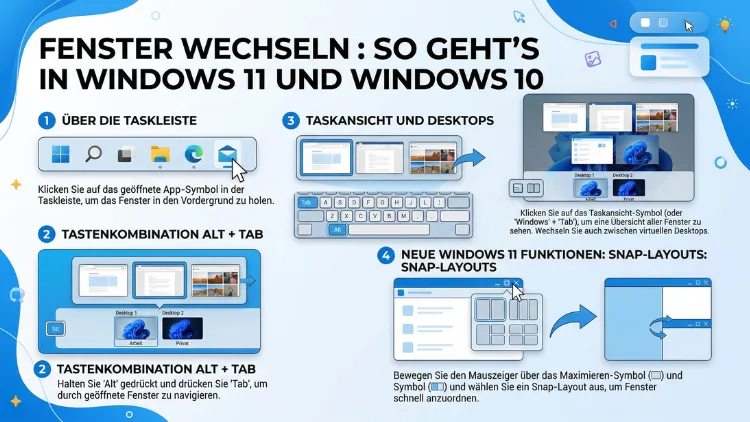
Die wohl bekannteste Methode ist die Tastenkombination Alt+Tab. Sie funktioniert zuverlässig seit den frühen Windows-Versionen und ist auch in Windows 10 und Windows 11 die schnellste Möglichkeit, zwischen zwei oder mehr Fenstern zu wechseln.
So verwenden Sie Alt+Tab
- Halten Sie die linke Alt-Taste gedrückt.
- Drücken Sie einmal die Tab-Taste.
- Es erscheint ein Vorschaufenster mit allen geöffneten Anwendungen und Fenstern.
- Halten Sie Alt weiterhin gedrückt und drücken Sie Tab erneut, um durch die Vorschau zu blättern.
- Lassen Sie Alt los, sobald das gewünschte Fenster markiert ist – es wird sofort aktiviert.
Zusätzlich können Sie mit Alt+Shift+Tab in die entgegengesetzte Richtung durch die Fenster blättern. Das ist besonders praktisch, wenn Sie versehentlich zu weit gesprungen sind.
Unterschiede zwischen Windows 10 und Windows 11
In Windows 11 zeigt Alt+Tab standardmäßig auch geöffnete Microsoft-Edge-Tabs als separate Einträge an. Falls Sie das stört, können Sie dieses Verhalten in den Einstellungen anpassen:
- Öffnen Sie Einstellungen (Windows-Taste + I).
- Gehen Sie zu System → Multitasking.
- Suchen Sie den Abschnitt „Alt+Tab“.
- Wählen Sie statt „Geöffnete Fenster und alle Tabs“ die Option „Nur geöffnete Fenster“.
In Windows 10 zeigt Alt+Tab ausschließlich Anwendungsfenster an – ohne Browser-Tabs.
Methode 2: Fenster wechseln mit Windows-Taste+Tab (Aufgabenansicht)
Eine weitere, visuell ansprechendere Methode ist die Aufgabenansicht, die Sie mit der Tastenkombination Windows-Taste+Tab öffnen. Im Gegensatz zu Alt+Tab bleibt die Aufgabenansicht geöffnet, auch wenn Sie die Tasten loslassen. Deshalb eignet sie sich besonders gut, wenn Sie einen besseren Überblick über alle offenen Fenster benötigen.
So funktioniert die Aufgabenansicht
- Drücken Sie Windows-Taste+Tab gleichzeitig.
- Die Aufgabenansicht öffnet sich und zeigt alle aktiven Fenster als große Vorschaukacheln.
- Klicken Sie mit der Maus auf das gewünschte Fenster, um es zu aktivieren.
- Alternativ navigieren Sie mit den Pfeiltasten und bestätigen mit Enter.
Außerdem können Sie in der Aufgabenansicht direkt virtuelle Desktops erstellen und verwalten – dazu später mehr.
Unterschied Windows 10 vs. Windows 11
In Windows 11 ist die Aufgabenansicht optisch überarbeitet und zeigt die Fenstervorschauen deutlich größer und moderner. Zudem sind die virtuellen Desktops prominenter platziert. In Windows 10 wirkt die Aufgabenansicht etwas schlichter, erfüllt jedoch dieselbe Funktion.
Methode 3: Fenster per Mausklick in der Taskleiste wechseln
Die Taskleiste am unteren Bildschirmrand ist eine der einfachsten Möglichkeiten, zwischen Fenstern zu wechseln – besonders für Nutzer, die lieber zur Maus greifen als Tastaturkürzel zu verwenden.
So wechseln Sie per Taskleiste
- Schauen Sie auf die Taskleiste am unteren Bildschirmrand.
- Jedes geöffnete Programm erscheint dort als Symbol mit Unterstreichung (Windows 11) bzw. als hervorgehobenes Symbol (Windows 10).
- Klicken Sie einfach auf das Symbol des gewünschten Programms.
- Wenn mehrere Fenster derselben Anwendung geöffnet sind – zum Beispiel mehrere Word-Dokumente –, erscheint beim Hovern eine Minivorschau aller offenen Fenster dieser App.
- Klicken Sie auf die gewünschte Vorschau, um das entsprechende Fenster zu aktivieren.
Zudem können Sie mit einem Rechtsklick auf ein Taskleisten-Symbol weitere Optionen aufrufen, zum Beispiel ein neues Fenster der Anwendung öffnen oder das Programm direkt schließen.
Methode 4: Fenster wechseln mit der Maus – Klick auf den Desktop oder das Fenster
Eine weitere intuitive Methode: Wenn Fenster nicht maximiert sind und überlappen sich auf dem Bildschirm, reicht ein einfacher Mausklick auf den sichtbaren Bereich eines Hintergrundfensters, um dieses in den Vordergrund zu bringen.
Deshalb empfiehlt es sich, Fenster nicht immer auf Vollbild zu maximieren, sondern sie nebeneinander oder überlappend zu positionieren, wenn Sie häufig wechseln müssen. Allerdings ist das bei kleinen Bildschirmen weniger praktikabel.
Methode 5: Snap-Funktion nutzen – Fenster nebeneinander anordnen
Statt ständig zwischen Fenstern zu wechseln, können Sie unter Windows 10 und Windows 11 mehrere Fenster gleichzeitig auf dem Bildschirm anzeigen lassen. Das ist besonders dann hilfreich, wenn Sie beispielsweise ein Dokument und eine Webseite gleichzeitig im Blick behalten möchten.
Snap-Funktion in Windows 10
- Ziehen Sie ein Fenster mit der Maus an den linken oder rechten Bildschirmrand, bis ein transparenter Rahmen erscheint.
- Lassen Sie die Maus los – das Fenster „schnappt“ an die Hälfte des Bildschirms.
- Windows zeigt Ihnen automatisch die anderen offenen Fenster an der freien Bildschirmhälfte.
- Klicken Sie auf das gewünschte zweite Fenster, um es rechts/links daneben anzuordnen.
Außerdem können Sie die Tastenkombination Windows-Taste+Pfeiltaste links/rechts nutzen, um das aktive Fenster an den Bildschirmrand zu snappen.
Snap Layouts in Windows 11
Windows 11 hat die Snap-Funktion erheblich erweitert. Das neue Feature heißt Snap Layouts und bietet vorgefertigte Anordnungen für zwei, drei oder vier Fenster gleichzeitig.
So nutzen Sie Snap Layouts in Windows 11:
- Fahren Sie mit der Maus über den Maximieren-Button (das Quadrat-Symbol oben rechts im Fenster).
- Es erscheint ein kleines Menü mit verschiedenen Layoutoptionen: nebeneinander, zu dritt, zu viert, L-förmig und mehr.
- Klicken Sie auf die gewünschte Position im Layout.
- Das Fenster ordnet sich automatisch an, und Windows zeigt die verbleibenden Felder an – klicken Sie auf die anderen gewünschten Fenster, um diese ebenso einzufügen.
Zusätzlich können Sie Snap Layouts per Tastatur aktivieren: Drücken Sie Windows-Taste+Z, um das Snap-Layout-Menü direkt zu öffnen.
Methode 6: Virtuelle Desktops verwenden
Virtuelle Desktops sind eine der leistungsstärksten Funktionen in Windows 10 und Windows 11, um Fenster übersichtlich zu organisieren. Statt alle Fenster auf einem einzigen Desktop zu stapeln, verteilen Sie diese auf mehrere virtuelle Arbeitsflächen – zum Beispiel einen Desktop für die Arbeit, einen für private Browser-Tabs und einen für Multimedia.
Virtuellen Desktop erstellen
- Drücken Sie Windows-Taste+Tab, um die Aufgabenansicht zu öffnen.
- Klicken Sie oben auf „Neuer Desktop“ (Windows 10) oder auf das Pluszeichen neben den bestehenden Desktops (Windows 11).
- Ein neuer, leerer Desktop wird erstellt.
Zwischen virtuellen Desktops wechseln
- Mit der Tastenkombination Windows-Taste+Strg+Pfeiltaste links/rechts wechseln Sie direkt zwischen den virtuellen Desktops – ohne die Aufgabenansicht zu öffnen.
- Alternativ öffnen Sie die Aufgabenansicht mit Windows-Taste+Tab und klicken oben auf den gewünschten Desktop.
Fenster zwischen Desktops verschieben
- Öffnen Sie die Aufgabenansicht.
- Klicken Sie mit der rechten Maustaste auf das Fenster, das Sie verschieben möchten.
- Wählen Sie „Verschieben nach“ und dann den Ziel-Desktop.
Deshalb eignen sich virtuelle Desktops besonders für komplexe Arbeitsumgebungen mit vielen gleichzeitig geöffneten Anwendungen.
Methode 7: Touchpad-Gesten zum Fensterwechsel
Wer ein Laptop mit Precision-Touchpad verwendet, kann Fenster auch per Geste wechseln – ganz ohne Tastatur oder Mausklick.
Gesten in Windows 10 und Windows 11
- Drei-Finger-Wischen nach oben: Öffnet die Aufgabenansicht und zeigt alle geöffneten Fenster an.
- Drei-Finger-Wischen nach unten: Minimiert alle Fenster und zeigt den Desktop.
- Drei-Finger-Wischen nach links/rechts: Wechselt direkt zum vorherigen oder nächsten geöffneten Fenster (ähnlich wie Alt+Tab).
- Vier-Finger-Wischen nach links/rechts: Wechselt zwischen virtuellen Desktops.
Gesten anpassen
Sie können diese Gesten in Windows 11 unter Einstellungen → Bluetooth und Geräte → Touchpad → Erweiterte Gesten individuell anpassen. In Windows 10 finden Sie diese Einstellungen unter Einstellungen → Geräte → Touchpad.
Methode 8: Fenster mit der Tastatur verwalten – weitere nützliche Kürzel
Neben Alt+Tab und Windows+Tab gibt es zahlreiche weitere Tastaturkürzel, die den Umgang mit Fenstern erheblich erleichtern.
| Tastenkombination | Funktion |
|---|---|
| Windows+D | Alle Fenster minimieren/Desktop anzeigen |
| Windows+M | Alle Fenster minimieren |
| Windows+Shift+M | Alle minimierten Fenster wiederherstellen |
| Windows+Pfeiltaste oben | Aktuelles Fenster maximieren |
| Windows+Pfeiltaste unten | Fenster minimieren oder verkleinern |
| Windows+Pfeiltaste links/rechts | Fenster links/rechts snappen |
| Windows+Shift+Pfeiltaste oben/unten | Fenster vertikal strecken |
| Windows+Shift+Pfeiltaste links/rechts | Fenster auf anderen Monitor verschieben |
| Alt+F4 | Aktuelles Fenster schließen |
| Windows+Zahl (1–9) | Programm Nr. X in der Taskleiste öffnen/aktivieren |
Insbesondere die Kombination Windows+Zahl ist sehr unterschätzt: Wenn Sie Ihre häufig genutzten Programme an festen Positionen in der Taskleiste angeheftet haben, können Sie diese blitzschnell mit der entsprechenden Zifferntaste aktivieren.
Methode 9: Fenster auf mehreren Monitoren wechseln
Wer mit mehreren Bildschirmen arbeitet, steht vor einer zusätzlichen Herausforderung: Fenster befinden sich auf unterschiedlichen Monitoren und müssen zwischen den Bildschirmen verschoben werden.
Fenster auf anderen Monitor verschieben
- Halten Sie Windows-Taste+Shift gedrückt und drücken Sie die Pfeiltaste links oder rechts – das aktive Fenster springt auf den nächsten Monitor, behält dabei seine Größe und Position.
- Alternativ ziehen Sie das Fenster mit der Maus über den Bildschirmrand auf den anderen Monitor.
Alt+Tab auf mehreren Monitoren
Alt+Tab zeigt in Windows 10 und Windows 11 standardmäßig alle Fenster aller Monitore an. Somit können Sie mit einem einzigen Tastenkürzel auf Fenster zugreifen, die sich auf einem anderen Bildschirm befinden.
Methode 10: Drittanbieter-Tools für fortgeschrittene Fensterverwaltung
Die Windows-Bordmittel sind für die meisten Nutzer völlig ausreichend. Wer jedoch noch mehr Kontrolle und Automatisierung möchte, kann auf leistungsstarke Drittanbieter-Tools zurückgreifen.
PowerToys von Microsoft (kostenlos)
Microsoft PowerToys ist ein offizielles, kostenloses Tool-Paket von Microsoft, das die Fensterverwaltung erheblich erweitert.
Installation:
- Öffnen Sie den Microsoft Store und suchen Sie nach „PowerToys“.
- Klicken Sie auf „Installieren“.
- Alternativ laden Sie PowerToys direkt von GitHub herunter (Suche nach „microsoft/PowerToys“ auf github.com).
Relevante Funktionen für den Fensterwechsel:
- FancyZones: Mit dieser Funktion erstellen Sie individuelle Snap-Zonen auf Ihrem Bildschirm – zum Beispiel ein Layout mit drei oder vier Bereichen in beliebigen Proportionen. Halten Sie beim Verschieben eines Fensters die Shift-Taste gedrückt, um das Fenster in eine Zone zu ziehen.
- PowerToys Run: Ein schneller App-Launcher (ähnlich wie Spotlight auf dem Mac), den Sie mit Alt+Leertaste öffnen. Suchen Sie nach dem Programmnamen und drücken Sie Enter – das gesuchte Fenster wird sofort aktiviert, auch wenn es bereits geöffnet ist.
AltSnap (kostenlos)
AltSnap ist ein schlankes Gratis-Tool, das das Verschieben und Skalieren von Fenstern deutlich vereinfacht: Sie können damit Fenster per Alt+Linksklick an beliebiger Stelle verschieben – nicht nur am Titelbalken. Das ist besonders praktisch, wenn der Titelbalken durch andere Fenster verdeckt ist.
Download von der offiziellen Website: altsnap.sourceforge.io (Suche nach „AltSnap“ auf sourceforge.io)
WindowSwitcher (kostenlos)
Für Nutzer, die eine visuell verbesserte Alt+Tab-Erfahrung suchen, empfiehlt sich WindowSwitcher. Das Tool ersetzt den Standard-Alt+Tab-Dialog durch eine ansprechendere Benutzeroberfläche mit größeren Vorschauen und zusätzlichen Optionen. Es ist kostenlos erhältlich im Microsoft Store.
Empfohlene Vorgehensweisen für den effizienten Fensterwechsel
Um wirklich produktiv zu arbeiten, lohnt es sich, einige empfohlene Vorgehensweisen zu kennen und in den Alltag zu integrieren:
1. Tastenkürzel lernen und üben: Die Investition von wenigen Minuten, um Alt+Tab und Windows+Tab zu verinnerlichen, zahlt sich täglich vielfach aus. Außerdem sollten Sie Windows+Zahl für Ihre Lieblingsanwendungen einsetzen.
2. Programme in der Taskleiste anheften: Heften Sie häufig genutzte Programme an feste Positionen in der Taskleiste an (Rechtsklick auf das Symbol → „An Taskleiste anheften“). Deshalb können Sie diese mit Windows+1, Windows+2 usw. sofort aufrufen.
3. Virtuelle Desktops strukturiert nutzen: Erstellen Sie mindestens zwei virtuelle Desktops – einen für Arbeitsprogramme und einen für Kommunikation oder private Anwendungen. Benennen Sie diese sinnvoll (Rechtsklick auf den Desktop in der Aufgabenansicht → „Desktop umbenennen“).
4. Snap Layouts für paralleles Arbeiten: Wenn Sie regelmäßig zwei Quellen gleichzeitig benötigen – zum Beispiel eine Tabelle und ein Textdokument –, nutzen Sie konsequent die Snap-Funktion. Insbesondere in Windows 11 sind die Snap Layouts mit Windows+Z besonders komfortabel.
5. Touchpad-Gesten aktivieren: Falls Sie ein Laptop mit Precision-Touchpad verwenden, aktivieren und üben Sie die Drei-Finger-Gesten. Somit wechseln Sie Fenster, ohne die Hände von der Tastatur nehmen zu müssen.
6. PowerToys installieren: Installieren Sie Microsoft PowerToys und konfigurieren Sie FancyZones passend zu Ihrer Monitorauflösung. Das erhöht die Produktivität bei Nutzern mit großen oder mehreren Bildschirmen erheblich.
Fenster wechseln auf dem Tablet mit Touchscreen
Viele moderne Windows-Geräte – darunter Microsoft Surface oder andere Tablets mit Windows 11 – verfügen über einen Touchscreen. Auch hier können Sie komfortabel zwischen Fenstern wechseln:
- Von unten nach oben wischen: Zeigt die Aufgabenansicht an (ähnlich wie Windows+Tab).
- Von der linken Seite nach rechts wischen: Öffnet ebenfalls die Aufgabenansicht.
- Von der rechten Seite nach links wischen: Öffnet das Benachrichtigungszentrum (nicht direkt für den Fensterwechsel, aber nützlich für den Überblick).
Zudem unterstützt Windows 11 im Tablet-Modus eine optimierte Touch-Oberfläche, bei der Fenster und Gesten besser an die Bedienung per Finger angepasst sind. In Windows 10 gibt es den sogenannten Tablet-Modus, den Sie in den Einstellungen unter System → Tablet-Modus aktivieren können.
Häufige Probleme beim Fensterwechsel und ihre Lösung
Manchmal funktioniert das Wechseln zwischen Fenstern nicht wie erwartet. Deshalb finden Sie hier die häufigsten Probleme und deren Lösung:
Alt+Tab zeigt nicht alle Fenster
Mögliche Ursache: In Windows 11 werden standardmäßig auch Edge-Tabs angezeigt, was die Übersicht verringert. Lösung: Einstellungen → System → Multitasking → Alt+Tab → „Nur geöffnete Fenster“ auswählen.
Ein Fenster lässt sich nicht in den Vordergrund bringen
Manchmal bleibt ein Fenster im Hintergrund und lässt sich nicht aktivieren. Das kann an einem modalen Dialogfenster liegen, das im Hintergrund auf eine Eingabe wartet (z. B. „Speichern?“-Dialog). Prüfen Sie, ob ein solches Dialogfenster geöffnet ist, und schließen Sie es zuerst.
Taskleiste reagiert nicht
Falls die Taskleiste eingefroren ist, drücken Sie Strg+Shift+Esc, um den Task-Manager zu öffnen. Suchen Sie dort den Prozess „Windows-Explorer“, klicken Sie mit der rechten Maustaste darauf und wählen Sie „Neu starten“.
Snap-Funktion reagiert nicht
Überprüfen Sie, ob die Snap-Funktion aktiviert ist: Einstellungen → System → Multitasking → „Fenster andocken“ auf „Ein“ stellen.
Fenster wechseln bei laufenden Spielen oder Vollbildanwendungen
Wer häufig zwischen einem Vollbild-Spiel oder einer Vollbildanwendung und dem Desktop wechseln möchte, steht vor einer besonderen Herausforderung: Alt+Tab kann in diesem Kontext manchmal zu Problemen führen (Bildschirm flackert, Spiel stürzt ab).
Deshalb empfehlen sich folgende Methoden:
- Windows+D: Minimiert alle Fenster inklusive Vollbildanwendungen sofort und zeigt den Desktop an. Allerdings kann das bei manchen Spielen die Grafik zurücksetzen.
- Fenstermodus nutzen: Viele Spiele und Vollbildprogramme bieten einen fensterlosen Vollbildmodus (Borderless Windowed Mode). In diesem Modus verhält sich das Programm wie ein normales Fenster, nimmt aber den gesamten Bildschirm ein. Das erleichtert den Wechsel erheblich.
- In den Spieloptionen umstellen: Öffnen Sie die Grafikeinstellungen des Spiels und wählen Sie statt „Vollbild“ die Option „Fenstermodus (randlos)“ oder „Borderless Windowed“.
Fenster wechseln per Sprachbefehl mit Cortana oder Zugänglichkeitsfunktionen
In Windows 10 und Windows 11 gibt es zudem die Möglichkeit, Fenster per Sprachsteuerung zu wechseln.
Windows-Sprachsteuerung (Barrierefreiheit)
Die Windows-Sprachsteuerung (nicht zu verwechseln mit Cortana) ist eine Barrierefreiheitsfunktion, die es ermöglicht, den PC vollständig per Sprache zu bedienen – inklusive Fensterwechsel.
Aktivierung:
- Gehen Sie zu Einstellungen → Barrierefreiheit → Sprachsteuerung.
- Aktivieren Sie die Sprachsteuerung.
- Sagen Sie Befehle wie „Wechsle zu „ oder „Öffne Aufgabenansicht“.
Ebenso können Sie mit der Sprachsteuerung Snap-Layouts aktivieren, Fenster verschieben und vieles mehr – alles ohne Tastatur oder Maus.
Fensterverwaltung in Windows 11 im Vergleich zu Windows 10: Die wichtigsten Unterschiede
Zusammenfassend bietet Windows 11 im Bereich Fensterverwaltung einige klare Vorteile gegenüber Windows 10:
| Funktion | Windows 10 | Windows 11 |
|---|---|---|
| Alt+Tab | Nur Fenster | Fenster + Edge-Tabs (anpassbar) |
| Snap-Funktion | Einfach (2 Fenster) | Snap Layouts (bis zu 4 Fenster) |
| Snap-Aktivierung | Mausziehen | Mausziehen + Windows+Z |
| Aufgabenansicht | Vorhanden, schlicht | Überarbeitet, moderner |
| Virtuelle Desktops | Vorhanden | Erweitert, benennbar |
| Touch-Gesten | Grundfunktionen | Erweitert und optimiert |
| Snap Bars | Nicht vorhanden | Vorhanden (Snap-Gruppen) |
Insbesondere die Snap Layouts und Snap-Gruppen (Windows 11 zeigt zusammengefasste Fenstergruppen in der Taskleiste) sind erhebliche Verbesserungen, die den Fensterwechsel produktiver gestalten.
Häufige Fragen zum Fensterwechsel
Welche Tastenkombination wechselt schnell zwischen Fenstern?
Alt+Tab ist die schnellste Tastenkombination, um zwischen offenen Fenstern zu wechseln. Halten Sie Alt gedrückt und drücken Sie Tab mehrmals, um durch alle geöffneten Fenster zu blättern. Mit Alt+Shift+Tab wechseln Sie in die entgegengesetzte Richtung.
Wie öffne ich die Aufgabenansicht in Windows 11 und 10?
Drücken Sie Windows-Taste+Tab, um die Aufgabenansicht zu öffnen. Sie sehen dann alle geöffneten Fenster als große Vorschauen und können auf das gewünschte klicken. Alternativ klicken Sie auf das Aufgabenansicht-Symbol in der Taskleiste (das Symbol mit zwei übereinanderliegenden Rechtecken).
Wie wechsle ich zwischen zwei Fenstern desselben Programms?
Wenn Sie mehrere Fenster desselben Programms geöffnet haben – zum Beispiel zwei Word-Dokumente –, können Sie mit Alt+Tab zwischen ihnen wechseln. Ebenso können Sie über die Taskleiste fahren: Hovern Sie über das Programmsymbol, um alle offenen Fenster dieser App als Minivorschau zu sehen, und klicken Sie auf das gewünschte.
Wie kann ich zwei Fenster gleichzeitig sehen?
Nutzen Sie die Snap-Funktion: Ziehen Sie ein Fenster an den linken oder rechten Bildschirmrand, bis es einrastet. Windows füllt dann die andere Hälfte automatisch. In Windows 11 drücken Sie Windows+Z, um die Snap Layouts zu öffnen und aus verschiedenen Anordnungen zu wählen.
Wie erstelle ich in Windows 10 und 11 virtuelle Desktops?
Öffnen Sie die Aufgabenansicht mit Windows+Tab und klicken Sie auf „Neuer Desktop“ (Windows 10) oder auf das Pluszeichen neben den vorhandenen Desktops (Windows 11). Mit Windows+Strg+Pfeiltaste wechseln Sie zwischen den virtuellen Desktops.
Warum zeigt Alt+Tab in Windows 11 Browser-Tabs an?
In Windows 11 zeigt Alt+Tab standardmäßig auch geöffnete Microsoft-Edge-Tabs an. Das lässt sich deaktivieren: Einstellungen → System → Multitasking → Alt+Tab → „Nur geöffnete Fenster“ auswählen.
Wie wechsle ich Fenster auf einem Touchscreen-Gerät?
Auf einem Touchscreen wischen Sie von unten nach oben, um die Aufgabenansicht zu öffnen. Tippen Sie anschließend auf das gewünschte Fenster. Außerdem können Sie in Windows 11 vom linken Rand nach rechts wischen, um die Aufgabenansicht ebenfalls aufzurufen.
Wie verschiebe ich ein Fenster auf einen anderen Monitor?
Halten Sie Windows+Shift gedrückt und drücken Sie die Pfeiltaste links oder rechts. Das aktive Fenster springt damit auf den nächsten Monitor. Alternativ ziehen Sie das Fenster mit der Maus über den Bildschirmrand auf den anderen Monitor.
Gibt es eine Möglichkeit, Fenster ohne Maus und ohne Tastaturkürzel zu wechseln?
Ja: Nutzen Sie die Windows-Sprachsteuerung unter Einstellungen → Barrierefreiheit → Sprachsteuerung. Dort können Sie Befehle wie „Wechsle zu “ sprechen. Außerdem helfen Touchpad-Gesten (Drei-Finger-Wischen), wenn Sie ein Laptop mit Precision-Touchpad verwenden.
Welche kostenlosen Tools verbessern die Fensterverwaltung in Windows?
Empfehlenswert sind vor allem zwei Tools: Microsoft PowerToys (kostenlos im Microsoft Store, bietet FancyZones und PowerToys Run) sowie AltSnap (kostenlos auf sourceforge.io, ermöglicht das Verschieben von Fenstern per Alt+Linksklick an beliebiger Stelle). Beide sind für Windows 10 und Windows 11 geeignet und verbessern die Fensterverwaltung erheblich.
Fazit
Windows 10 und Windows 11 bieten zahlreiche Möglichkeiten, effizient zwischen Fenstern zu wechseln – von Alt+Tab über Snap Layouts bis hin zu virtuellen Desktops. Für die meisten Nutzer sind die integrierten Tastaturkürzel völlig ausreichend.
Wer noch mehr Komfort möchte, sollte zusätzlich Microsoft PowerToys installieren und FancyZones für individuelle Snap-Zonen einrichten. So arbeiten Sie in 2026 schneller und produktiver als je zuvor.
