
Schutzverlauf löschen in Windows 11 und 10: Erfahren Sie, wie Sie den Verlauf von Windows Defender schnell und einfach in wenigen Schritten entfernen.
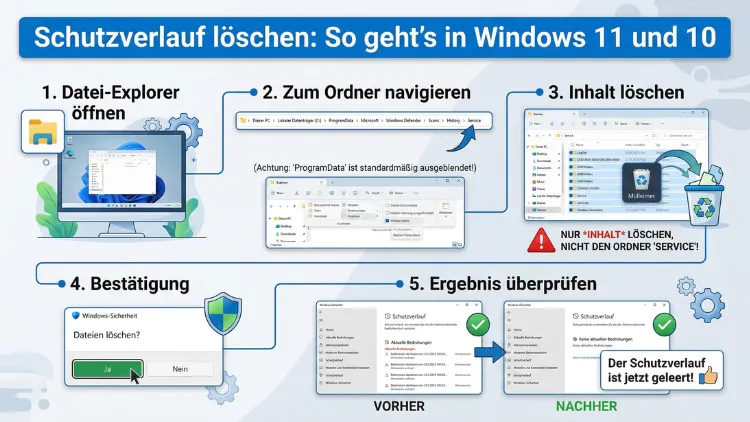
Den Schutzverlauf in Windows löschen ist schneller erledigt, als viele Nutzer denken. Windows-Sicherheit – das eingebaute Antivirenprogramm – protokolliert automatisch jeden Fund, jede Warnung und jede Aktion. Dieser Verlauf wächst mit der Zeit an und kann unübersichtlich werden.
In diesem Artikel erfahren Sie Schritt für Schritt, wie Sie den Schutzverlauf in Windows 11 und Windows 10 sicher und vollständig löschen – mit mehreren zuverlässigen Methoden.
Was ist der Schutzverlauf in Windows?
Der Schutzverlauf – auf Englisch „Protection History“ – ist ein integrierter Bestandteil von Windows-Sicherheit, dem vorinstallierten Virenschutz von Microsoft. Dabei handelt es sich um ein automatisches Protokoll aller sicherheitsrelevanten Ereignisse auf Ihrem Computer. Dazu gehören zum Beispiel erkannte Bedrohungen, unter Quarantäne gestellte Dateien, blockierte Anwendungen und abgeschlossene Scans.
Außerdem zeigt der Schutzverlauf genau, welche Maßnahmen Windows Defender – der Virenschutz-Kern hinter Windows-Sicherheit – ergriffen hat, um Ihren PC zu schützen. So sehen Sie auf einen Blick, ob eine Datei als potenziell schädlich eingestuft wurde, ob ein Scan erfolgreich war und welche Schritte Windows unternommen hat. Deshalb ist der Schutzverlauf grundsätzlich eine nützliche Funktion.
Jedoch kann er schnell anwachsen, besonders wenn Fehlalarme (sogenannte „False Positives“) auftreten. In solchen Fällen tauchen Einträge im Verlauf auf, die keine echte Gefahr darstellen – und die dort dauerhaft sichtbar bleiben, selbst wenn das Problem längst behoben ist. Zudem speichert Windows den Schutzverlauf in einem speziellen Ordner auf der Festplatte, der sich gezielt leeren lässt.
Der Standardspeicherort des Schutzverlaufs lautet:
C:\ProgramData\Microsoft\Windows Defender\Scans\History\Service\DetectionHistory
In diesem Verzeichnis befinden sich nummerierte Unterordner, von denen jeder einem Eintrag im Schutzverlauf entspricht. Jede dieser Dateien enthält Informationen wie Datum, Uhrzeit, Name der erkannten Bedrohung sowie die ergriffene Maßnahme. Demnach lässt sich der Verlauf löschen, indem man diesen Ordner leert.
Warum sollte man den Schutzverlauf löschen?
Es gibt mehrere triftige Gründe, den Schutzverlauf in Windows zu bereinigen. Zunächst verliert der Verlauf mit zunehmender Länge seine Übersichtlichkeit. Außerdem können veraltete Einträge – insbesondere Fehlalarme – dauerhaft im Verlauf erscheinen, obwohl keine tatsächliche Bedrohung vorliegt.
Ebenso möchten manche Nutzer aus Datenschutzgründen keine Sicherheitsprotokolle auf ihrem System belassen. Zudem kommt es vor, dass ein sehr umfangreicher Schutzverlauf dazu führt, dass die Windows-Sicherheit-App sich langsam öffnet oder träge reagiert. In solchen Fällen verbessert das Löschen des Verlaufs spürbar die Reaktionsgeschwindigkeit der App.
Darüber hinaus kann das Bereinigen des Verlaufs helfen, Verwirrung zu vermeiden: Wenn Mitglieder eines Haushalts oder eines kleinen Unternehmens den Computer gemeinsam nutzen, ist ein übersichtlicher Verlauf vorteilhaft.
Wichtig zu verstehen: Das Löschen des Schutzverlaufs entfernt keine Quarantänedateien und deaktiviert nicht den Virenschutz. Windows-Sicherheit arbeitet nach dem Löschen genauso zuverlässig wie zuvor – der Verlauf wird lediglich zurückgesetzt.
Schutzverlauf löschen in Windows 11
In Windows 11 stehen Ihnen mehrere Methoden zur Verfügung, um den Schutzverlauf zu löschen. Die folgenden Vorgehensweisen sind erprobt und zuverlässig.
Methode 1: Über den Datei-Explorer (empfohlene Vorgehensweise)
Diese Methode ist die zuverlässigste und schnellste Möglichkeit, um den gesamten Schutzverlauf in Windows 11 zu löschen. Gehen Sie dabei folgendermaßen vor:
- Drücken Sie die Windows-Taste + E, um den Datei-Explorer zu öffnen.
- Klicken Sie in die Adressleiste oben im Fenster und geben Sie folgenden Pfad ein:
C:\ProgramData\Microsoft\Windows Defender\Scans\History\Service\DetectionHistory - Drücken Sie Enter, um zum Ordner zu navigieren.
- Markieren Sie alle Inhalte mit Strg + A.
- Drücken Sie die Entf-Taste und bestätigen Sie das Löschen.
- Leeren Sie anschließend den Papierkorb.
- Starten Sie den Computer neu, damit die Änderungen vollständig wirksam werden.
Hinweis: Der Ordner ProgramData ist standardmäßig ausgeblendet. Falls Sie ihn im Datei-Explorer nicht sehen, aktivieren Sie zunächst die Anzeige versteckter Dateien. Gehen Sie dazu im Datei-Explorer auf Ansicht > Anzeigen > Ausgeblendete Elemente. Sobald diese Option aktiviert ist, erscheint der Ordner im Explorer.
Außerdem benötigen Sie für diesen Schritt Administratorrechte. Ohne diese Rechte erhalten Sie beim Versuch, die Dateien zu löschen, eine Fehlermeldung. Prüfen Sie daher vorher, ob Ihr Windows-Konto Administratorzugriff besitzt.
Methode 2: Einzelne Einträge über Windows-Sicherheit entfernen
Windows 11 bietet in der Windows-Sicherheit-App die Möglichkeit, einzelne Einträge manuell zu entfernen. Gehen Sie dabei so vor:
- Öffnen Sie das Startmenü und suchen Sie nach „Windows-Sicherheit“.
- Klicken Sie auf Viren- und Bedrohungsschutz.
- Scrollen Sie im mittleren Bereich nach unten und klicken Sie auf Schutzverlauf.
- Klicken Sie auf einen Eintrag in der Liste, um ihn aufzuklappen.
- Falls vorhanden, klicken Sie auf Entfernen, um den Eintrag zu löschen.
Leider lassen sich auf diesem Weg jedoch nicht alle Einträge auf einmal löschen. Deshalb ist diese Methode nur sinnvoll, wenn Sie gezielt einzelne Einträge entfernen möchten. Für eine vollständige Bereinigung empfehlen wir stattdessen die Methode über den Datei-Explorer.
Methode 3: Über die Windows PowerShell
Alternativ lässt sich der Schutzverlauf in Windows 11 auch über die Windows PowerShell löschen. Diese Methode eignet sich besonders für fortgeschrittene Nutzer oder für den Einsatz in automatisierten Umgebungen.
- Drücken Sie Windows-Taste + X und wählen Sie Terminal (Administrator) oder Windows PowerShell (Administrator).
- Geben Sie den folgenden Befehl ein und drücken Sie Enter:
Remove-Item -Path "C:\ProgramData\Microsoft\Windows Defender\Scans\History\Service\DetectionHistory\*" -Recurse -Force- Bestätigen Sie gegebenenfalls eine erscheinende Sicherheitsabfrage.
- Starten Sie anschließend den Computer neu.
Zudem lässt sich dieser Befehl in einem Skript speichern und regelmäßig automatisch ausführen – dazu später mehr in diesem Artikel.
Schutzverlauf löschen in Windows 10
Auch in Windows 10 stehen mehrere bewährte Methoden zur Verfügung. Die Vorgehensweise ähnelt jener unter Windows 11, weist jedoch einige Unterschiede in der Benutzeroberfläche auf.
Methode 1: Über den Datei-Explorer (empfohlene Vorgehensweise)
Ebenso wie in Windows 11 ist dies der zuverlässigste Weg:
- Öffnen Sie den Datei-Explorer mit Windows-Taste + E.
- Geben Sie in der Adressleiste den folgenden Pfad ein:
C:\ProgramData\Microsoft\Windows Defender\Scans\History\Service\DetectionHistory - Drücken Sie Enter.
- Markieren Sie alle Inhalte mit Strg + A und löschen Sie sie mit der Entf-Taste.
- Leeren Sie danach den Papierkorb und starten Sie den PC neu.
Tipp: Falls Sie keinen Zugriff auf den Ordner haben, klicken Sie mit der rechten Maustaste auf den Ordner DetectionHistory, wählen Sie Eigenschaften > Sicherheit und überprüfen Sie, ob Ihr Benutzerkonto über Schreibberechtigungen verfügt. Fügen Sie gegebenenfalls Ihr Konto unter Bearbeiten hinzu.
Methode 2: Über die Windows-Sicherheit-App
In Windows 10 finden Sie den Schutzverlauf ebenfalls in der Windows-Sicherheit-App. Beachten Sie dabei, dass ältere Versionen von Windows 10 diesen Bereich noch unter dem Namen „Verlauf der Bedrohungen“ führen:
- Öffnen Sie Start und suchen Sie nach „Windows-Sicherheit“.
- Klicken Sie auf Viren- und Bedrohungsschutz.
- Wählen Sie Schutzverlauf bzw. „Verlauf der Bedrohungen“ (je nach Windows-10-Version).
- Klicken Sie auf einzelne Einträge und wählen Sie Entfernen, sofern die Option erscheint.
Auch hier gilt: Eine vollständige Löschung des gesamten Verlaufs über diesen Weg ist nicht möglich. Deshalb empfehlen wir für eine umfassende Bereinigung weiterhin die Methode über den Datei-Explorer.
Methode 3: Über die Eingabeaufforderung
Zusätzlich können Sie in Windows 10 die Eingabeaufforderung (cmd) verwenden, um den Verlauf zu löschen:
- Suchen Sie im Startmenü nach „cmd“.
- Klicken Sie mit der rechten Maustaste auf Eingabeaufforderung und wählen Sie Als Administrator ausführen.
- Geben Sie folgenden Befehl ein und drücken Sie Enter:
del /f /s /q "C:\ProgramData\Microsoft\Windows Defender\Scans\History\Service\DetectionHistory\*"- Warten Sie, bis der Vorgang abgeschlossen ist, und starten Sie dann den Computer neu.
Dieser Befehl löscht alle Dateien im Verlaufsordner zwangsweise, ohne eine Bestätigungsabfrage anzuzeigen. Deshalb sollten Sie vorher sicherstellen, dass Sie sich im richtigen Verzeichnis befinden.
Schutzverlauf über den Gruppenrichtlinien-Editor verwalten
Eine weniger bekannte, jedoch sehr effektive Methode ist der Gruppenrichtlinien-Editor (gpedit.msc). Dieser steht allerdings ausschließlich in folgenden Editionen zur Verfügung:
- Windows 10 Pro und Windows 10 Enterprise
- Windows 11 Pro und Windows 11 Enterprise
Nutzer der Home-Edition haben keinen Zugriff auf den Gruppenrichtlinien-Editor. Für diese Nutzer empfehlen wir stattdessen die PowerShell-Methode.
So gehen Sie im Gruppenrichtlinien-Editor vor:
- Drücken Sie Windows-Taste + R, geben Sie
gpedit.mscein und drücken Sie Enter. - Navigieren Sie zu:
Computerkonfiguration > Administrative Vorlagen > Windows-Komponenten > Microsoft Defender Antivirus > Scan - Suchen Sie die Richtlinie „Elemente aus dem Verlauf der Überprüfungen entfernen“.
- Doppelklicken Sie darauf und wählen Sie Aktiviert.
- Legen Sie im Feld „Optionen“ die gewünschte Anzahl an Tagen fest, nach denen Einträge automatisch aus dem Verlauf entfernt werden sollen (zum Beispiel 30 Tage).
- Klicken Sie auf Übernehmen und anschließend auf OK.
Auf diese Weise bereinigt Windows den Schutzverlauf automatisch in dem von Ihnen festgelegten Rhythmus. Außerdem müssen Sie dadurch nicht regelmäßig manuell eingreifen. Zudem lässt sich diese Einstellung jederzeit wieder rückgängig machen, indem Sie die Richtlinie auf Nicht konfiguriert zurücksetzen.
Schutzverlauf automatisch und regelmäßig löschen
Wenn Sie den Schutzverlauf nicht ständig manuell bereinigen möchten, empfehlen wir die Nutzung der Windows-Aufgabenplanung (Task Scheduler). Damit lässt sich ein PowerShell-Skript erstellen, das den Verlauf in festgelegten Abständen automatisch leert.
Automatisierung mit der Aufgabenplanung einrichten
Gehen Sie dazu folgendermaßen vor:
- Drücken Sie Windows-Taste + R, geben Sie
taskschd.mscein und drücken Sie Enter. - Klicken Sie im linken Bereich auf Aufgabenplanungsbibliothek und dann rechts auf Neue einfache Aufgabe erstellen.
- Vergeben Sie einen aussagekräftigen Namen, zum Beispiel „Windows Defender Schutzverlauf löschen“.
- Klicken Sie auf Weiter und legen Sie unter Trigger den gewünschten Zeitplan fest – zum Beispiel monatlich.
- Wählen Sie unter Aktion die Option Programm starten.
- Tragen Sie als Programm
PowerShell.exeein. - Fügen Sie folgendes Argument hinzu:
-WindowStyle Hidden -Command "Remove-Item -Path 'C:\ProgramData\Microsoft\Windows Defender\Scans\History\Service\DetectionHistory\*' -Recurse -Force"- Setzen Sie unter Sicherheitsoptionen das Häkchen bei „Mit höchsten Berechtigungen ausführen“.
- Klicken Sie abschließend auf Fertig stellen.
Ab sofort wird der Schutzverlauf automatisch gemäß Ihrem Zeitplan geleert. Dabei läuft das Skript vollständig im Hintergrund, ohne dass ein Fenster erscheint oder Sie etwas tun müssen. Außerdem können Sie die Aufgabe jederzeit in der Aufgabenplanungsbibliothek anpassen oder deaktivieren.
Schutzverlauf lässt sich nicht löschen – Ursachen und Lösungen
Manchmal verweigert Windows das Löschen des Schutzverlaufs. Deshalb stellen wir Ihnen hier die häufigsten Ursachen sowie die zugehörigen Lösungsschritte vor.
Ursache 1: Fehlende Administratorrechte
Wenn Ihr Windows-Benutzerkonto keine Administratorrechte besitzt, ist das Löschen der Verlaufsdateien nicht möglich. Stellen Sie daher sicher, dass Sie mit einem Administratorkonto angemeldet sind. Überprüfen Sie dies unter Einstellungen > Konten > Ihre Informationen. Falls dort „Standardbenutzer“ steht, wenden Sie sich an den Administrator des Computers oder heben Sie Ihre Kontorechte vorübergehend an.
Ursache 2: Windows Defender sperrt die Dateien
Häufig sperrt der Windows-Defender-Dienst die Dateien im Verlaufsordner aktiv, solange er läuft. In diesem Fall empfehlen wir folgende Vorgehensweise:
- Öffnen Sie die Dienste mit Windows-Taste + R und dem Befehl
services.msc. - Suchen Sie den Dienst „Windows Defender Antivirus-Dienst“ (auch „WinDefend“ genannt).
- Klicken Sie mit der rechten Maustaste darauf und wählen Sie Beenden.
- Löschen Sie anschließend die Verlaufsdateien wie beschrieben.
- Starten Sie den Dienst danach unbedingt wieder, indem Sie erneut mit der rechten Maustaste darauf klicken und Starten wählen.
Alternativ können Sie Windows im abgesicherten Modus starten. Dabei sind viele Hintergrunddienste deaktiviert, sodass die Verlaufsdateien nicht gesperrt sind und sich problemlos löschen lassen.
Ursache 3: Unzureichende Dateisystemberechtigungen
Zudem kann es vorkommen, dass die Sicherheitsberechtigungen des Ordners so eingestellt sind, dass ausschließlich das System selbst Schreibzugriff hat. Gehen Sie in diesem Fall so vor:
- Klicken Sie mit der rechten Maustaste auf den Ordner DetectionHistory.
- Wählen Sie Eigenschaften > Sicherheit > Erweitert.
- Klicken Sie auf Ändern neben dem Eigentümer.
- Tragen Sie Ihren Benutzernamen ein und bestätigen Sie.
- Setzen Sie anschließend Ihren Benutzer als Eigentümer und erteilen Sie vollständige Kontrolle.
Nachdem Sie die Berechtigungen angepasst haben, sollte das Löschen problemlos möglich sein.
Schutzverlauf vs. Quarantäne: Der wichtige Unterschied
Viele Nutzer verwechseln den Schutzverlauf mit der Quarantäne. Deshalb ist es wichtig, den Unterschied zu kennen, bevor Sie handeln:
Schutzverlauf: Eine Protokolldatei, die sicherheitsrelevante Ereignisse auflistet. Das Löschen des Verlaufs entfernt lediglich diese Protokolleinträge – nicht die eigentlichen Dateien oder Bedrohungen.
Quarantäne: Ein geschützter Bereich, in dem potenziell schädliche Dateien isoliert gespeichert werden, damit sie keinen Schaden anrichten können. Das Leeren der Quarantäne entfernt diese Dateien endgültig vom System.
Außerdem hat das Löschen des Schutzverlaufs keinen Einfluss auf den Inhalt der Quarantäne. Dateien, die dort gespeichert sind, bleiben weiterhin isoliert vorhanden. Wenn Sie die Quarantäne ebenfalls leeren möchten, öffnen Sie Windows-Sicherheit > Viren- und Bedrohungsschutz > Schutzverlauf, filtern Sie nach quarantänisierten Elementen und wählen Sie Entfernen oder Zulassen für die jeweiligen Einträge.
Sicherheitshinweise vor dem Löschen des Schutzverlaufs
Bevor Sie den Schutzverlauf löschen, sollten Sie einige wichtige Punkte beachten:
Erstellen Sie einen Systemwiederherstellungspunkt. Obwohl das Löschen des Verlaufs in aller Regel problemlos funktioniert, ist Vorsicht grundsätzlich empfehlenswert. Gehen Sie dazu zu Systemsteuerung > System > Computerschutz > Erstellen und legen Sie einen Wiederherstellungspunkt fest.
Löschen Sie ausschließlich den Inhalt des Ordners DetectionHistory – nicht andere Unterordner im Windows-Defender-Verzeichnis. Weitere Ordner wie CacheManager oder Results werden für den regulären Betrieb von Windows Defender benötigt und sollten unberührt bleiben.
Deaktivieren Sie den Virenschutz niemals dauerhaft, nur um den Verlauf zu löschen. Die oben beschriebenen Methoden ermöglichen das Löschen, ohne den Schutz Ihres Systems zu gefährden.
Überprüfen Sie nach dem Löschen, ob Windows-Sicherheit weiterhin korrekt funktioniert. Öffnen Sie dazu die App und stellen Sie sicher, dass alle Schutzfunktionen aktiviert und auf dem neuesten Stand sind.
Häufige Fragen zum Schutzverlauf
Ist es sicher, den Windows-Schutzverlauf zu löschen?
Ja, das Löschen ist in aller Regel vollkommen sicher. Dabei werden ausschließlich die Protokolleinträge entfernt – der Virenschutz selbst bleibt vollständig aktiv. Windows Defender schützt Ihren Computer weiterhin genauso zuverlässig wie zuvor.
Beeinflusst das Löschen des Schutzverlaufs die Quarantäne?
Nein. Der Schutzverlauf und die Quarantäne sind zwei vollständig separate Bereiche. Das Löschen des Verlaufs hat daher keinen Einfluss auf Dateien in der Quarantäne. Diese bleiben weiterhin isoliert, bis Sie sie manuell entfernen oder wiederherstellen.
Warum kann ich den Schutzverlauf nicht löschen?
Häufig fehlen die nötigen Administratorrechte, oder der Windows-Defender-Dienst sperrt die Verlaufsdateien aktiv. Beenden Sie in diesem Fall den Dienst vorübergehend über die Dienste-Verwaltung (services.msc) oder starten Sie Windows im abgesicherten Modus, um die Dateien zu löschen.
Wie oft sollte ich den Schutzverlauf in Windows löschen?
Eine feste Regel gibt es nicht. Empfehlenswert ist es jedoch, den Verlauf einmal im Monat oder dann zu löschen, wenn er sehr viele Einträge enthält, unübersichtlich wird oder die Windows-Sicherheit-App dadurch langsamer reagiert.
Stellt Windows den Schutzverlauf nach dem Löschen automatisch wieder her?
Nein, Windows stellt einen gelöschten Verlauf nicht automatisch wieder her. Jedoch werden alle neuen Sicherheitsereignisse ab dem Zeitpunkt der Löschung erneut protokolliert. Der Verlauf füllt sich also mit der Zeit wieder – das ist normales Verhalten.
Kann ich den Schutzverlauf auch auf einem Unternehmens-PC löschen?
Das hängt von den Gruppenrichtlinien Ihres Unternehmens ab. In vielen Unternehmensumgebungen sind Änderungen an Windows-Sicherheit durch IT-Richtlinien gesperrt. In solchen Fällen haben Standardnutzer keinen ausreichenden Zugriff. Wenden Sie sich daher an Ihren IT-Administrator, wenn Sie den Verlauf auf einem verwalteten Gerät bereinigen möchten.
Gibt es ein Tool, das den Schutzverlauf automatisch löscht?
Ja. Zusätzlich zur oben beschriebenen Aufgabenplanung lässt sich CCleaner (kostenlose Version auf piriform.com verfügbar) einsetzen, um temporäre Dateien und bestimmte Protokolldaten zu bereinigen. Für eine gezielte Bereinigung ausschließlich des Defender-Verlaufs ist jedoch die Aufgabenplanung mit PowerShell die präzisere und verlässlichere Lösung, da CCleaner nicht speziell auf diesen Ordner ausgerichtet ist.
Beeinflusst ein voller Schutzverlauf die Windows-Leistung?
Ja, in gewissem Maße. Enthält der Schutzverlauf sehr viele Einträge, kann das Öffnen der Windows-Sicherheit-App spürbar langsamer werden. Das Löschen des Verlaufs verbessert in solchen Fällen die Reaktionsgeschwindigkeit der App deutlich. Auf die allgemeine Systemleistung hat der Verlauf hingegen keinen nennenswerten Einfluss.
Funktioniert die Datei-Explorer-Methode auch in Windows 10 Home?
Ja, die Methoden über den Datei-Explorer, die Eingabeaufforderung und PowerShell funktionieren auch in Windows 10 Home ohne Einschränkungen. Lediglich der Gruppenrichtlinien-Editor (gpedit.msc) steht in der Home-Edition nicht zur Verfügung. Für Home-Nutzer empfehlen wir daher die Automatisierung über die Aufgabenplanung als Alternative.
Was passiert, wenn ich versehentlich den falschen Ordner lösche?
Falls Sie irrtümlich Dateien außerhalb des Ordners DetectionHistory gelöscht haben, empfehlen wir zunächst einen Systemwiederherstellungspunkt einzuspielen, sofern Sie vorher einen erstellt haben. Andernfalls kann die Funktion „Dateiversionsverlauf“ (unter Einstellungen > Update und Sicherheit > Sicherung) hilfreich sein, sofern diese zuvor aktiviert war. Außerdem ist in schwerwiegenden Fällen eine Reparaturinstallation von Windows möglich.
Fazit
Den Schutzverlauf in Windows 10 und 11 zu löschen ist sicher und in wenigen Schritten erledigt. Die zuverlässigste Methode führt über den Datei-Explorer – dabei lässt sich der gesamte Verlauf schnell und unkompliziert bereinigen. Wer häufig mit diesem Thema zu tun hat, sollte außerdem die Automatisierung über die Aufgabenplanung einrichten.
Für eine dauerhaft ordentliche Übersicht empfehlen wir zudem, den Gruppenrichtlinien-Editor (Pro/Enterprise) zu nutzen oder den Verlauf monatlich manuell zu leeren. So bleibt Windows-Sicherheit jederzeit übersichtlich und reaktionsschnell.
