
Ordner löschen in Windows 11 und Windows 10: Erfahren Sie, wie Sie Ordner ganz einfach per Explorer, Kontextmenü, CMD oder PowerShell sicher entfernen.
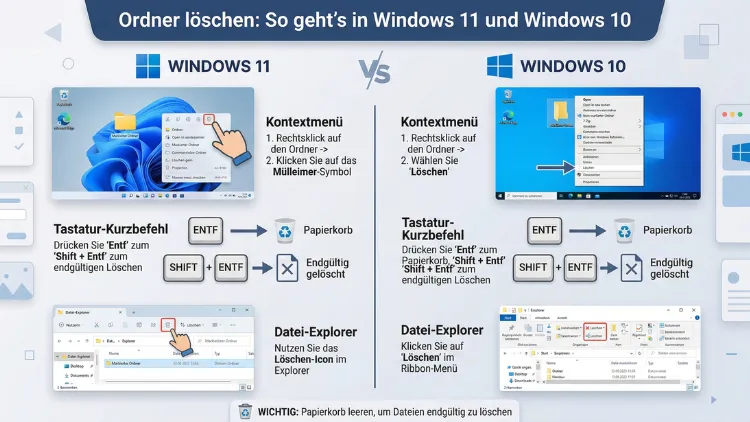
Einen Ordner unter Windows zu löschen klingt simpel – doch manchmal verweigert das System die Aktion, meldet einen Fehler oder der Ordner taucht einfach wieder auf.
In diesem Artikel zeigen wir Ihnen alle zuverlässigen Methoden, um Ordner in Windows 10 und Windows 11 zu löschen: per Mausklick, Tastenkürzel, Eingabeaufforderung oder PowerShell. Außerdem erfahren Sie, wie Sie hartnäckige, gesperrte oder schreibgeschützte Ordner dauerhaft entfernen.
Grundlagen: Was passiert beim Löschen eines Ordners?
Bevor Sie einen Ordner löschen, ist es wichtig zu verstehen, was Windows dabei im Hintergrund tut. Standardmäßig verschiebt Windows gelöschte Ordner zunächst in den Papierkorb. Dort verbleiben sie, bis Sie den Papierkorb leeren oder die Dateien dauerhaft entfernen. Deshalb ist das versehentliche Löschen in den meisten Fällen kein Problem – solange Sie rechtzeitig reagieren.
Allerdings gibt es auch die Möglichkeit, Ordner sofort und endgültig zu löschen, ohne den Umweg über den Papierkorb. Diese Methode ist zwar schneller, birgt jedoch das Risiko eines unwiederbringlichen Datenverlusts. Zusätzlich unterscheidet Windows zwischen normalen Benutzerordnern und Systemordnern, die besonderen Schutz genießen und sich nicht ohne Weiteres entfernen lassen.
Methode 1: Ordner per Rechtsklick löschen (Windows 10 und Windows 11)
Die einfachste Methode ist der klassische Rechtsklick. Sie funktioniert sowohl unter Windows 10 als auch unter Windows 11 zuverlässig.
So gehen Sie vor:
- Öffnen Sie den Datei-Explorer mit der Tastenkombination Windows-Taste + E.
- Navigieren Sie zum gewünschten Ordner.
- Klicken Sie mit der rechten Maustaste auf den Ordner.
- Wählen Sie in Windows 10 direkt „Löschen“ aus dem Kontextmenü.
- In Windows 11 erscheint zunächst ein vereinfachtes Menü – klicken Sie dort auf das Mülleimer-Symbol oder wählen Sie „Weitere Optionen anzeigen“, um das vollständige Menü zu öffnen.
- Bestätigen Sie den Vorgang mit „Ja“, falls eine Sicherheitsabfrage erscheint.
Der Ordner landet anschließend im Papierkorb und kann dort bei Bedarf wiederhergestellt werden. Außerdem bleibt der Speicherplatz auf der Festplatte erst dann wieder frei, wenn Sie den Papierkorb leeren.
Methode 2: Ordner mit der Entfernen-Taste löschen
Noch schneller funktioniert das Löschen per Tastatur. Markieren Sie dazu den Ordner mit einem einfachen Linksklick und drücken Sie anschließend die Entfernen-Taste (Entf) auf Ihrer Tastatur. Windows verschiebt den Ordner daraufhin in den Papierkorb – genauso wie beim Rechtsklick-Menü.
Zudem können Sie mehrere Ordner gleichzeitig markieren und auf einmal löschen. Halten Sie dazu die Strg-Taste gedrückt und klicken Sie nacheinander auf die gewünschten Ordner. Dann drücken Sie Entf, um alle markierten Ordner in den Papierkorb zu verschieben.
Methode 3: Ordner dauerhaft löschen ohne Papierkorb (Shift + Entf)
Möchten Sie einen Ordner sofort und endgültig entfernen, ohne ihn in den Papierkorb zu verschieben, verwenden Sie die Tastenkombination Shift + Entf (Umschalttaste + Entfernen-Taste).
So gehen Sie vor:
- Markieren Sie den zu löschenden Ordner im Datei-Explorer.
- Halten Sie die Umschalttaste (Shift) gedrückt und drücken Sie gleichzeitig Entf.
- Windows fragt nun, ob Sie den Ordner wirklich dauerhaft löschen möchten.
- Bestätigen Sie mit „Ja“.
Wichtig: Der Ordner ist danach nicht wiederherstellbar – zumindest nicht ohne spezialisierte Datenrettungssoftware. Deshalb sollten Sie diese Methode nur dann verwenden, wenn Sie absolut sicher sind, dass Sie den Ordner nicht mehr benötigen.
Methode 4: Ordner über die Symbolleiste im Datei-Explorer löschen
Sowohl Windows 10 als auch Windows 11 bieten im Datei-Explorer eine Symbolleiste, über die sich Ordner ebenfalls löschen lassen.
In Windows 10:
- Markieren Sie den Ordner.
- Klicken Sie oben im Datei-Explorer auf den Reiter „Start“.
- Wählen Sie in der Gruppe „Organisieren“ die Option „Löschen“ aus.
- Alternativ klicken Sie auf den kleinen Pfeil unterhalb von „Löschen“ und wählen „Endgültig löschen“, um den Papierkorb zu umgehen.
In Windows 11:
- Markieren Sie den Ordner.
- Klicken Sie in der oberen Symbolleiste auf das Mülleimer-Symbol.
- Der Ordner wird in den Papierkorb verschoben.
Methode 5: Ordner per Drag-and-drop in den Papierkorb ziehen
Eine weitere intuitive Methode ist das Drag-and-drop. Öffnen Sie den Datei-Explorer, navigieren Sie zum gewünschten Ordner und ziehen Sie ihn mit gedrückter linker Maustaste auf das Papierkorb-Symbol auf dem Desktop. Lassen Sie die Maustaste los, sobald sich das Symbol hervorhebt – der Ordner wird anschließend in den Papierkorb verschoben.
Diese Methode eignet sich besonders dann, wenn Sie ohnehin mit dem Desktop arbeiten und schnell einen einzelnen Ordner entsorgen möchten.
Methode 6: Ordner über die Eingabeaufforderung (CMD) löschen
Die Eingabeaufforderung bietet zwei nützliche Befehle zum Löschen von Ordnern: rmdir (kurz: rd) und del. Besonders praktisch ist diese Methode, wenn Sie Ordner mit langen Pfaden oder ungewöhnlichen Zeichen im Namen löschen möchten.
So öffnen Sie die Eingabeaufforderung:
- Drücken Sie Windows-Taste + R, geben Sie
cmdein und drücken Sie Enter. - Alternativ suchen Sie im Startmenü nach „Eingabeaufforderung“ und öffnen diese als Administrator (Rechtsklick → „Als Administrator ausführen“).
Leeren Ordner löschen:
rmdir "C:\Pfad\zum\Ordner"Ordner mit Inhalt löschen:
rmdir /s /q "C:\Pfad\zum\Ordner"Der Parameter /s löscht den Ordner einschließlich aller Unterordner und Dateien. Außerdem unterdrückt /q die Sicherheitsabfrage, sodass der Vorgang ohne Bestätigung abläuft. Seien Sie deshalb besonders vorsichtig, wenn Sie diesen Befehl verwenden.
Methode 7: Ordner per PowerShell löschen
Die PowerShell ist ein mächtiges Werkzeug, das sich insbesondere für erfahrene Benutzer eignet. Sie ermöglicht es, Ordner schnell und flexibel zu löschen – auch in Kombination mit Skripten.
So öffnen Sie die PowerShell:
- Klicken Sie mit der rechten Maustaste auf das Startmenü und wählen Sie „Windows PowerShell (Administrator)“ oder in Windows 11 „Terminal (Administrator)“.
Ordner mit Inhalt löschen:
Remove-Item -Path "C:\Pfad\zum\Ordner" -Recurse -ForceDer Parameter -Recurse sorgt dafür, dass auch alle enthaltenen Unterordner und Dateien gelöscht werden. -Force erzwingt das Löschen, auch wenn Dateien schreibgeschützt sind. Deshalb sollten Sie diesen Befehl nur dann ausführen, wenn Sie den Ordner wirklich entfernen möchten.
Gesperrte Ordner löschen: Was tun, wenn Windows den Zugriff verweigert?
Manchmal erscheint beim Löschen eines Ordners eine Fehlermeldung wie „Die Aktion kann nicht ausgeführt werden, da der Ordner in einem anderen Programm geöffnet ist“. Dies passiert häufig, wenn eine Anwendung noch auf Dateien im Ordner zugreift.
Empfohlene Vorgehensweisen:
1. Computer neu starten
Oft ist ein einfacher Neustart die schnellste Lösung. Beim Neustart schließt Windows alle laufenden Prozesse – danach lässt sich der Ordner in der Regel problemlos löschen.
2. Prozess mit dem Ressourcenmonitor beenden
- Öffnen Sie den Task-Manager mit Strg + Umschalt + Esc.
- Wechseln Sie zum Reiter „Leistung“ und klicken Sie unten auf „Ressourcenmonitor öffnen“.
- Wechseln Sie dort zum Reiter „CPU“ und suchen Sie im Bereich „Zugeordnete Handles“ nach dem Ordnernamen.
- Klicken Sie mit der rechten Maustaste auf den entsprechenden Prozess und wählen Sie „Prozess beenden“.
- Versuchen Sie anschließend erneut, den Ordner zu löschen.
3. Process Explorer von Microsoft verwenden
Empfohlen: Process Explorer (kostenlos von Microsoft Sysinternals). Dieses Tool zeigt Ihnen genau, welches Programm eine Datei oder einen Ordner gesperrt hat. Gehen Sie dazu wie folgt vor:
- Laden Sie Process Explorer von der offiziellen Sysinternals-Seite herunter.
- Starten Sie das Programm als Administrator.
- Drücken Sie Strg + F und geben Sie den Ordnernamen in das Suchfeld ein.
- Process Explorer zeigt Ihnen, welcher Prozess den Ordner blockiert.
- Beenden Sie diesen Prozess und löschen Sie den Ordner anschließend.
4. Ordner beim nächsten Start löschen lassen
Alternativ können Sie das kostenlose Tool Unlocker verwenden. Installieren Sie es, klicken Sie mit der rechten Maustaste auf den gesperrten Ordner und wählen Sie „Unlocker“. Das Tool listet alle blockierenden Prozesse auf und bietet an, den Ordner beim nächsten Systemstart zu löschen.
Ordner mit Administratorrechten löschen
Manche Ordner sind durch Zugriffsrechte geschützt und lassen sich nur mit Administratorrechten löschen. Dies betrifft häufig Ordner in C:\Program Files, C:\Windows oder in Benutzerverzeichnissen anderer Konten.
So übernehmen Sie die Kontrolle über einen Ordner:
- Klicken Sie mit der rechten Maustaste auf den Ordner und wählen Sie „Eigenschaften“.
- Wechseln Sie zum Reiter „Sicherheit“ und klicken Sie auf „Erweitert“.
- Oben sehen Sie den aktuellen Besitzer des Ordners. Klicken Sie auf „Ändern“.
- Geben Sie Ihren Benutzernamen ein, klicken Sie auf „Namen überprüfen“ und bestätigen Sie mit „OK“.
- Aktivieren Sie außerdem die Option „Besitzer der Objekte und untergeordneten Container ersetzen“.
- Bestätigen Sie alle Dialoge und versuchen Sie anschließend erneut, den Ordner zu löschen.
Zusätzlich können Sie in der Eingabeaufforderung als Administrator den Befehl takeown verwenden:
takeown /f "C:\Pfad\zum\Ordner" /r /d j
icacls "C:\Pfad\zum\Ordner" /grant Administratoren:F /t
rmdir /s /q "C:\Pfad\zum\Ordner"
Diese drei Befehle übernehmen zunächst den Besitz des Ordners, vergeben dann volle Rechte an die Administratorengruppe und löschen den Ordner danach vollständig.
Systemordner und geschützte Ordner löschen
Systemordner wie C:\Windows\System32 oder C:\Program Files\WindowsApps sind aus gutem Grund besonders geschützt. Das Löschen solcher Ordner kann Windows destabilisieren oder dazu führen, dass das System nicht mehr startet. Deshalb empfehlen wir dringend, solche Ordner nur dann zu löschen, wenn Sie genau wissen, was Sie tun.
Für den Fall, dass Sie einen Restordner einer deinstallierten Software entfernen möchten, der sich hartnäckig hält, empfehlen wir das kostenlose Tool Revo Uninstaller. Es findet und löscht Überreste deinstallierter Programme – einschließlich Ordner, Registrierungseinträge und temporäre Dateien.
Versteckte Ordner löschen
Manche Ordner sind in Windows standardmäßig ausgeblendet und erscheinen deshalb nicht im Datei-Explorer. Um sie anzuzeigen, aktivieren Sie zunächst die Anzeige versteckter Dateien:
In Windows 10:
- Öffnen Sie den Datei-Explorer.
- Klicken Sie auf den Reiter „Ansicht“.
- Aktivieren Sie die Checkbox „Ausgeblendete Elemente“.
In Windows 11:
- Öffnen Sie den Datei-Explorer.
- Klicken Sie oben auf „Ansicht“ → „Anzeigen“.
- Wählen Sie „Ausgeblendete Elemente“ aus.
Anschließend erscheinen versteckte Ordner leicht transparent dargestellt. Sie können sie nun wie gewohnt markieren und löschen.
Ordner mit langen Dateipfaden löschen
Windows hat traditionell eine Pfadlängenbeschränkung von 260 Zeichen. Ordner mit sehr langen Pfaden lassen sich deshalb manchmal nicht auf normalem Weg löschen. Hier gibt es zwei bewährte Lösungen:
Option 1: Langer Pfad per CMD umgehen
Verwenden Sie in der Eingabeaufforderung das Präfix \\?\, um die Pfadlängenbeschränkung zu umgehen:
rmdir /s /q "\\?\C:\Sehr\Langer\Pfad\zum\Ordner"Option 2: Lange Pfade in Windows aktivieren
Ab Windows 10 (Version 1607) und Windows 11 können Sie die Pfadlängenbeschränkung dauerhaft aufheben:
- Drücken Sie Windows-Taste + R, geben Sie
gpedit.mscein und bestätigen Sie mit Enter. - Navigieren Sie zu: Computerkonfiguration → Administrative Vorlagen → System → Dateisystem.
- Doppelklicken Sie auf „Lange Win32-Pfade aktivieren“ und setzen Sie die Option auf „Aktiviert“.
- Starten Sie anschließend den Computer neu.
Leere Ordner automatisch finden und löschen
Wer seinen Speicherplatz optimieren möchte, findet auf der Festplatte oft zahlreiche leere Ordner, die keinen Nutzen mehr haben. Das kostenlose Tool Empty Folder Nuker oder RmDir durchsucht Ihr Laufwerk automatisch nach leeren Verzeichnissen und löscht sie auf Wunsch mit einem Klick.
Empfohlen: Empty Folder Nuker (kostenlos, keine Installation nötig). Starten Sie das Programm, wählen Sie das zu durchsuchende Laufwerk aus, klicken Sie auf „Scan“ und anschließend auf „Delete empty folders“. Das Tool löscht dann alle gefundenen leeren Ordner sicher und schnell.
Unterschiede zwischen Windows 10 und Windows 11 beim Ordner löschen
Grundsätzlich funktioniert das Löschen von Ordnern in Windows 10 und Windows 11 auf die gleiche Weise. Jedoch gibt es einige Unterschiede in der Benutzeroberfläche:
- Kontextmenü: In Windows 11 zeigt das Rechtsklick-Menü zunächst nur ein vereinfachtes Menü mit Icons. Das vollständige Kontextmenü wie in Windows 10 erreichen Sie über „Weitere Optionen anzeigen“ oder die Tastenkombination Umschalt + F10.
- Datei-Explorer-Symbolleiste: Windows 11 hat das klassische Menüband (Ribbon) aus Windows 10 durch eine kompakte Symbolleiste ersetzt. Statt des Reiters „Start“ finden Sie nun eine schlankere Leiste mit Icons.
- Bestätigungsdialoge: Beide Systeme fragen bei bestimmten Löschvorgängen nach einer Bestätigung, jedoch kann die genaue Formulierung leicht abweichen.
Im Wesentlichen sind jedoch alle in diesem Artikel beschriebenen Methoden – inklusive CMD und PowerShell – identisch auf beiden Systemen anwendbar.
Gelöschten Ordner wiederherstellen: So geht’s
Falls Sie versehentlich einen Ordner gelöscht haben, stehen Ihnen mehrere Wege zur Wiederherstellung offen:
1. Aus dem Papierkorb wiederherstellen
Öffnen Sie den Papierkorb auf dem Desktop, klicken Sie mit der rechten Maustaste auf den gelöschten Ordner und wählen Sie „Wiederherstellen“. Windows stellt den Ordner anschließend an seinem ursprünglichen Speicherort wieder her.
2. Rückgängig-Funktion nutzen
Direkt nach dem Löschen können Sie mit Strg + Z im Datei-Explorer die letzte Aktion rückgängig machen – auch wenn der Ordner bereits im Papierkorb landet.
3. Aus einer Sicherungskopie wiederherstellen
Windows 10 und Windows 11 bieten mit der Dateiversionsverlauf-Funktion eine integrierte Backup-Lösung. Klicken Sie mit der rechten Maustaste auf den übergeordneten Ordner und wählen Sie „Vorgängerversionen wiederherstellen“, um auf frühere Sicherungen zuzugreifen.
4. Datenrettungssoftware verwenden
Wurde der Ordner endgültig gelöscht (Shift + Entf oder Papierkorb geleert), empfehlen wir das kostenlose Tool Recuva von Piriform. Starten Sie Recuva, wählen Sie das betroffene Laufwerk aus, klicken Sie auf „Scannen“ und markieren Sie anschließend die gefundenen Dateien zur Wiederherstellung. Je schneller Sie handeln, desto höher ist die Chance, den Ordner vollständig zu retten.
Häufige Fragen zum Ordner löschen
Warum lässt sich ein Ordner in Windows nicht löschen?
Der häufigste Grund ist, dass eine laufende Anwendung noch auf den Ordner oder eine darin enthaltene Datei zugreift. Außerdem kann es sein, dass Ihnen die nötigen Zugriffsrechte fehlen oder der Ordner als Systemordner geschützt ist. Ein Neustart des Computers löst das Problem in vielen Fällen.
Wie lösche ich einen Ordner endgültig ohne Papierkorb?
Markieren Sie den Ordner und drücken Sie gleichzeitig Umschalttaste + Entf (Shift + Delete). Windows fragt anschließend, ob Sie den Ordner dauerhaft löschen möchten. Bestätigen Sie mit „Ja“. Alternativ können Sie in der Eingabeaufforderung den Befehl rmdir /s /q verwenden.
Wie lösche ich einen Ordner, der „in Verwendung“ ist?
Beenden Sie zunächst alle Anwendungen, die möglicherweise auf den Ordner zugreifen. Falls das nicht hilft, verwenden Sie Process Explorer (von Microsoft Sysinternals), um den blockierenden Prozess zu identifizieren und zu beenden. Alternativ startet Unlocker den Löschvorgang beim nächsten Systemneustart.
Kann ich einen gelöschten Ordner wiederherstellen?
Ja – sofern er sich noch im Papierkorb befindet, ist die Wiederherstellung einfach. Wurde er endgültig gelöscht, hilft das kostenlose Tool Recuva, um gelöschte Dateien auf dem Laufwerk zu suchen und wiederherzustellen.
Was bedeutet die Fehlermeldung „Zugriff verweigert“ beim Löschen?
Diese Meldung erscheint, wenn Ihr Benutzerkonto nicht ausreichend berechtigt ist, den Ordner zu löschen. Öffnen Sie die Eingabeaufforderung oder PowerShell als Administrator und übernehmen Sie mit takeown den Besitz des Ordners, bevor Sie ihn löschen.
Wie lösche ich mehrere Ordner gleichzeitig?
Markieren Sie alle gewünschten Ordner mit gedrückter Strg-Taste im Datei-Explorer und drücken Sie anschließend Entf. Alternativ können Sie mit Strg + A alle Ordner im aktuellen Verzeichnis markieren und danach einzelne Ordner mit Strg + Klick abwählen.
Warum taucht ein gelöschter Ordner immer wieder auf?
Das kann verschiedene Ursachen haben: Ein Programm, das den Ordner automatisch neu erstellt (z. B. eine Synchronisierungssoftware wie OneDrive oder Dropbox), Malware, die den Ordner regeneriert, oder ein Systemdienst, der den Ordner benötigt. Prüfen Sie zunächst Ihre Synchronisierungseinstellungen und führen Sie anschließend einen Malware-Scan durch.
Wie lösche ich Ordner über die Eingabeaufforderung in Windows 11?
Öffnen Sie die Eingabeaufforderung als Administrator (Rechtsklick auf das Startmenü → „Terminal (Administrator)“) und verwenden Sie den Befehl rmdir /s /q "C:\Pfad\zum\Ordner". Dieser Befehl löscht den Ordner samt Inhalt ohne Rückfrage.
Kann ich Windows-Systemordner löschen?
Grundsätzlich sollten Sie das nicht tun. Das Löschen von Systemordnern kann dazu führen, dass Windows nicht mehr korrekt funktioniert oder gar nicht mehr startet. Falls Sie Überreste deinstallierter Programme entfernen möchten, empfehlen wir das Tool Revo Uninstaller, das dies sicher und kontrolliert erledigt.
Wie lösche ich versteckte Ordner in Windows 10 und Windows 11?
Aktivieren Sie zunächst die Anzeige versteckter Dateien im Datei-Explorer (Windows 10: Ansicht → „Ausgeblendete Elemente“; Windows 11: Ansicht → Anzeigen → „Ausgeblendete Elemente“). Anschließend können Sie versteckte Ordner wie gewohnt markieren und löschen.
Fazit
Ordner in Windows 10 und Windows 11 lassen sich auf vielen Wegen löschen – vom einfachen Rechtsklick bis hin zum gezielten CMD-Befehl. Für hartnäckige Fälle helfen Tools wie Process Explorer, Unlocker oder Revo Uninstaller zuverlässig weiter.
Handeln Sie beim endgültigen Löschen immer mit Bedacht, denn ohne Papierkorb sind Daten nur schwer wiederherstellbar. Im Zweifelsfall leistet Recuva wertvolle Hilfe bei der Datenrettung.
