
Kameraeinstellungen verwalten in Windows 11 und 10: So aktivieren, deaktivieren und konfigurieren Sie Ihre Kamera oder Webcam in nur wenigen Schritten.
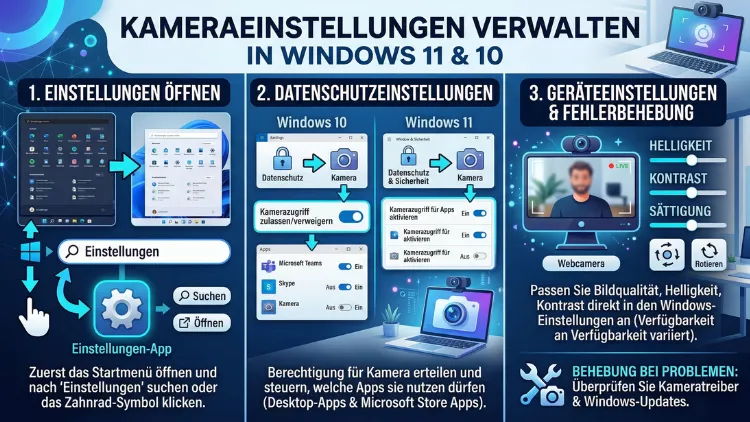
Die Kameraeinstellungen in Windows 11 und Windows 10 steuern, welche Apps auf Ihre Webcam zugreifen dürfen, wie das Bild aussieht und ob die Kamera überhaupt aktiv ist. Wer diese Einstellungen kennt, schützt seine Privatsphäre und sorgt gleichzeitig für eine bessere Bildqualität.
Dieser Artikel zeigt Ihnen Schritt für Schritt, wie Sie Ihre Kamera unter beiden Betriebssystemen vollständig kontrollieren.
Warum die Kameraeinstellungen so wichtig sind
Moderne PCs und Laptops besitzen fast immer eine eingebaute Kamera. Zusätzlich schließen viele Nutzer externe Webcams per USB an. Deshalb ist es wichtig, den Überblick zu behalten, welche Programme auf diese Hardware zugreifen dürfen.
Videokonferenzen, Online-Meetings und Streaming sind heute fester Bestandteil des Arbeits- und Privatlebens. Gleichzeitig stellen Kameras ein ernstes Datenschutzrisiko dar, wenn der Zugriff unkontrolliert bleibt. Ein unbekanntes Programm könnte theoretisch die Kamera im Hintergrund aktivieren, ohne dass eine sichtbare Anzeige erscheint.
Außerdem treten technische Probleme häufig auf, wenn mehrere Apps gleichzeitig auf die Kamera zugreifen wollen. Deshalb lohnt es sich, die Einstellungen regelmäßig zu überprüfen und anzupassen. Zudem unterscheiden sich Windows 11 und Windows 10 in ihrer Benutzeroberfläche deutlich, sodass die genauen Schritte je nach System variieren.
Kameraeinstellungen in Windows 11 öffnen und verstehen
Windows 11 bietet eine moderne, übersichtliche Einstellungsoberfläche. Dort finden Sie sowohl die Datenschutzoptionen als auch die technischen Bildparameter Ihrer Kamera.
Schritt-für-Schritt: Kameraeinstellungen in Windows 11 aufrufen
- Drücken Sie die Tastenkombination Windows + I, um die Einstellungen zu öffnen.
- Klicken Sie im linken Menü auf „Bluetooth & Geräte“.
- Wählen Sie anschließend „Kameras“ aus.
- Es erscheint eine Liste aller erkannten Kameras – sowohl integrierte als auch extern angeschlossene Geräte.
- Klicken Sie auf eine einzelne Kamera, um deren Einstellungsseite zu öffnen.
Auf dieser Seite sehen Sie eine Live-Vorschau Ihrer Kamera. Außerdem können Sie dort verschiedene Bildparameter einstellen. Zudem lässt sich die Kamera von dieser Stelle aus deaktivieren.
Verfügbare Bildeinstellungen in Windows 11
Je nach Kameramodell und installiertem Treiber stehen unterschiedliche Optionen zur Verfügung. Häufig finden Sie jedoch folgende Einstellungen:
- Helligkeit: Steuert, wie hell oder dunkel das Bild erscheint.
- Kontrast: Beeinflusst den Unterschied zwischen hellen und dunklen Bildbereichen.
- Sättigung: Bestimmt, wie kräftig die Farben im Bild wirken.
- Schärfe: Regelt, wie detailliert Kanten und Strukturen erscheinen.
- Video HDR: Nutzt HDR-Aufnahmetechniken, sodass helle und dunkle Bildbereiche gleichermaßen gut sichtbar sind.
- Drehung: Erlaubt das Drehen des Kamerabilds, zum Beispiel bei extern montierten Geräten.
Darüber hinaus bieten neuere Geräte mit kompatiblen Kameras die sogenannten Windows Studio-Effekte. Dazu gehören unter anderem automatisches Einrahmen des Gesichts, Hintergrundunschärfe und Augenkorrektur. Diese Funktionen sind jedoch ausschließlich auf Geräten mit einem speziellen Neural Processing Unit (NPU) verfügbar, zum Beispiel auf bestimmten Surface-Geräten oder Copilot+-PCs.
Wichtig: Einstellungen gelten pro Kamera und pro Benutzerkonto
Windows 11 speichert die Bildeinstellungen individuell für jede Kamera und jedes Nutzerkonto. Das bedeutet: Wenn Sie zwei Webcams verwenden, können beide unterschiedliche Helligkeitswerte haben. Ebenso kann ein anderer Windows-Nutzer auf demselben PC andere Einstellungen verwenden. Allerdings werden diese Einstellungen nicht zwischen Geräten synchronisiert und gehen bei einer Neuinstallation des Systems verloren.
Kameraeinstellungen in Windows 10 öffnen und anpassen
Windows 10 besitzt kein eigenes Kameraeinstellungen-Menü unter „Geräte“. Stattdessen steuern Sie hier den Zugriff ausschließlich über die Datenschutzeinstellungen. Technische Bildparameter lassen sich in Windows 10 nur über die Kameraanwendung selbst oder über Herstellersoftware anpassen.
Schritt-für-Schritt: Kameraberechtigungen in Windows 10 verwalten
- Öffnen Sie das Startmenü und klicken Sie auf das Zahnrad-Symbol für die Einstellungen.
- Wählen Sie „Datenschutz“ aus.
- Scrollen Sie im linken Menü nach unten und klicken Sie auf „Kamera“.
- Ganz oben sehen Sie den Schalter „Kamerazugriff für dieses Gerät zulassen“. Ist dieser deaktiviert, kann keine App auf die Kamera zugreifen.
- Darunter befindet sich der Schalter „Apps den Zugriff auf Ihre Kamera erlauben“. Aktivieren Sie diesen, um einzelnen Apps den Zugriff zu ermöglichen.
- In der darunterliegenden Liste können Sie außerdem für jede App einzeln entscheiden, ob sie die Kamera nutzen darf.
Zudem gibt es in Windows 10 einen separaten Abschnitt für Desktop-Apps. Dort lässt sich jedoch nur ein globaler Schalter setzen, kein individueller Schalter pro Programm.
App-Berechtigungen für die Kamera verwalten – Windows 11 und 10
Sowohl in Windows 11 als auch in Windows 10 unterscheidet das System zwischen zwei Arten von Anwendungen:
Microsoft Store-Apps (auch „UWP-Apps“ genannt) erscheinen in der Berechtigungsliste einzeln. Dort lässt sich für jede App gezielt entscheiden, ob sie die Kamera verwenden darf.
Klassische Desktop-Programme wie OBS Studio, Zoom oder Microsoft Teams (Desktop-Version) werden in einer gesonderten Kategorie zusammengefasst. Hier gibt es keinen einzelnen Schalter pro Programm, sondern nur eine allgemeine Freigabe für alle Desktop-Anwendungen.
Empfohlene Vorgehensweise für App-Berechtigungen
Deaktivieren Sie den Kamerazugriff für alle Apps, die die Kamera tatsächlich nicht benötigen. Erteilen Sie die Berechtigung ausschließlich für Programme wie:
- Microsoft Teams oder Zoom für Videokonferenzen
- OBS Studio für Streaming und Aufnahmen
- Discord für Videoanrufe
- Die Windows Kamera-App für Fotos und Videos
Auf diese Weise verhindern Sie, dass unbekannte oder selten genutzte Apps im Hintergrund auf Ihre Webcam zugreifen. Außerdem lösen Sie damit häufig das Problem, dass zwei Programme gleichzeitig auf die Kamera zugreifen wollen – was zu Fehlermeldungen führt.
Kamera deaktivieren in Windows 11 und 10
Es gibt mehrere Möglichkeiten, die Kamera vollständig zu deaktivieren. Je nach Situation eignet sich eine andere Methode.
Methode 1: Kamera über die Einstellungen deaktivieren (Windows 11)
- Öffnen Sie Einstellungen > Bluetooth & Geräte > Kameras.
- Wählen Sie die gewünschte Kamera aus der Liste aus.
- Klicken Sie auf die Schaltfläche „Deaktivieren“.
- Windows zeigt eine Bestätigungsaufforderung an. Bestätigen Sie diese.
- Bei einigen Geräten ist anschließend ein Neustart erforderlich.
Beachten Sie: Auf manchen Geräten deaktiviert dieser Schritt mehrere Kameras gleichzeitig, zum Beispiel die RGB-Kamera und die Infrarotkamera für Windows Hello. Windows zeigt in diesem Fall eine entsprechende Warnung an.
Methode 2: Kamera über den Geräte-Manager deaktivieren (Windows 11 und 10)
Diese Methode funktioniert zuverlässig auf beiden Betriebssystemen:
- Drücken Sie Windows + X und wählen Sie „Geräte-Manager“.
- Klappen Sie den Eintrag „Kameras“ auf.
- Klicken Sie mit der rechten Maustaste auf die gewünschte Kamera.
- Wählen Sie „Gerät deaktivieren“ aus.
- Bestätigen Sie die Sicherheitsabfrage.
Um die Kamera wieder zu aktivieren, wiederholen Sie denselben Vorgang und wählen Sie stattdessen „Gerät aktivieren“.
Methode 3: Kamerazugriff systemweit sperren (Windows 11 und 10)
Wer den Kamerazugriff vollständig sperren möchte, ohne die Kamera im Geräte-Manager zu deaktivieren, nutzt die Datenschutzeinstellungen:
- Windows 11: Einstellungen > Datenschutz & Sicherheit > Kamera > Schalter „Kamerazugriff“ deaktivieren
- Windows 10: Einstellungen > Datenschutz > Kamera > Schalter „Kamerazugriff für dieses Gerät zulassen“ deaktivieren
Ist dieser Schalter deaktiviert, kann keine einzige Anwendung auf die Kamera zugreifen – auch keine Systemdienste.
Kamerazugriff über Gruppenrichtlinien verwalten (Windows Pro, Enterprise, Education)
Wer einen PC in einer professionellen oder schulischen Umgebung betreibt, kann den Kamerazugriff zusätzlich über die Gruppenrichtlinien steuern. Diese Option steht in Windows 10 Pro, Windows 11 Pro, Enterprise und Education zur Verfügung.
Schritt-für-Schritt: Kamera per Gruppenrichtlinie sperren
- Drücken Sie Windows + R, geben Sie gpedit.msc ein und bestätigen Sie mit Enter.
- Navigieren Sie zu: Computerkonfiguration > Administrative Vorlagen > Windows-Komponenten > Kamera.
- Doppelklicken Sie auf die Richtlinie „Kamerabenutzung zulassen“.
- Wählen Sie „Deaktiviert“, um die Kamera systemweit zu sperren, oder „Aktiviert“, um sie freizugeben.
- Klicken Sie auf „OK“ und starten Sie den Computer neu.
Diese Methode ist besonders empfehlenswert für IT-Administratoren, die eine einheitliche Datenschutzrichtlinie für mehrere Geräte gleichzeitig durchsetzen möchten. Deshalb wird sie häufig in Unternehmen und Schulen eingesetzt.
Kameraprobleme in Windows 11 und 10 beheben
Häufig funktioniert die Kamera nicht wie erwartet. Deshalb lohnt es sich, die häufigsten Ursachen systematisch zu prüfen.
Problem 1: Kamera wird nicht erkannt
Zunächst sollten Sie prüfen, ob die Kamera im Geräte-Manager überhaupt angezeigt wird. Öffnen Sie den Geräte-Manager über Windows + X > Geräte-Manager und klappen Sie den Eintrag „Kameras“ auf. Erscheint dort ein gelbes Ausrufezeichen, liegt ein Treiberproblem vor.
In diesem Fall empfehlen wir folgende Schritte:
- Klicken Sie mit der rechten Maustaste auf die Kamera im Geräte-Manager.
- Wählen Sie „Treiber aktualisieren“.
- Klicken Sie auf „Automatisch nach Treibern suchen“.
Alternativ besuchen Sie die Website des Kamera- oder Geräteherstellers und laden den aktuellen Treiber manuell herunter. Besonders bei externen Webcams von Logitech, Razer oder Microsoft empfiehlt sich außerdem die Installation der herstellereigenen Software, zum Beispiel der Logitech G Hub für Gaming-Webcams oder Logitech Capture für andere Logitech-Modelle.
Problem 2: Fehlermeldung „Wir können Ihre Kamera nicht finden“ (Fehlercode 0xA00F4244)
Dieser Fehler tritt häufig auf, wenn der Kameratreiber beschädigt ist oder die Kamera im System deaktiviert wurde. Außerdem kann eine blockierende Anwendung die Ursache sein.
Gehen Sie wie folgt vor:
- Starten Sie den PC neu und öffnen Sie danach ausschließlich die Windows Kamera-App.
- Prüfen Sie die Datenschutzeinstellungen und stellen Sie sicher, dass der Kamerazugriff aktiviert ist.
- Führen Sie die Windows-Problembehandlung aus: Einstellungen > System > Problembehandlung > Weitere Problembehandlungen > Kamera.
- Aktualisieren oder installieren Sie den Kameratreiber neu.
Problem 3: Kamera funktioniert in einer App nicht, in anderen schon
Dieses Problem weist meistens auf fehlende App-Berechtigungen hin. Deshalb sollten Sie zunächst prüfen, ob die betreffende App in den Datenschutzeinstellungen den Kamerazugriff erhalten hat.
Zusätzlich kann eine physische Kameraabdeckung (z. B. ein Schieber am Laptop) die Ursache sein. Ebenso sperren manche Notebook-Hersteller die Kamera über eine Funktionstaste wie Fn + F8 oder ein ähnliches Tastenkürzel. Schauen Sie deshalb im Handbuch Ihres Geräts nach.
Problem 4: Schlechte Bildqualität trotz guter Kamera
Schlechte Beleuchtung ist die häufigste Ursache für ein dunkles oder verrauschtes Kamerabild. Deshalb empfehlen wir:
- Positionieren Sie eine Lichtquelle vor sich, nicht hinter Ihnen.
- Verwenden Sie ein Ringlicht oder eine Schreibtischlampe mit warmweißem Licht.
- Schließen Sie externe Webcams bevorzugt an einen USB-3.0-Anschluss an, da USB 2.0 bei manchen Kameras zu Qualitätseinbußen führt.
- Prüfen Sie in den Kameraeinstellungen, ob Helligkeit und Kontrast optimal eingestellt sind.
Netzwerkkameras (IP-Kameras/ONVIF) in Windows 11 einbinden
Eine besondere Funktion, die ausschließlich in Windows 11 verfügbar ist, ist die Unterstützung von ONVIF-konformen Netzwerkkameras. Dabei handelt es sich um IP-Kameras, die per WLAN oder LAN verbunden werden.
So fügen Sie eine Netzwerkkamera in Windows 11 hinzu
- Öffnen Sie Einstellungen > Bluetooth & Geräte > Kameras.
- Klicken Sie auf „Netzwerkkamera hinzufügen“.
- Windows durchsucht automatisch das lokale Netzwerk nach kompatiblen ONVIF-Geräten.
- Wählen Sie die gewünschte Kamera aus und folgen Sie den Anweisungen.
Nach der Einrichtung erscheint die Netzwerkkamera in der Liste wie eine normale USB-Kamera. Außerdem kann sie von allen Apps genutzt werden, die auch andere Kameras unterstützen. Diese Funktion ist besonders nützlich für Heimkino-Setups, Heimüberwachung oder Videokonferenzen mit professionellen PTZ-Kameras.
Hinweis: In Windows 10 ist diese Funktion nicht verfügbar. Dort benötigen Sie zusätzliche Drittanbietersoftware, um eine IP-Kamera als Webcam zu nutzen.
Die Windows Kamera-App richtig einrichten
Windows 11 und Windows 10 enthalten die Kamera-App als vorinstalliertes Programm. Damit können Sie Fotos aufnehmen, Videos aufzeichnen und Zeitrafferaufnahmen erstellen.
Einstellungen der Kamera-App anpassen
- Öffnen Sie die Kamera-App über das Startmenü.
- Klicken Sie auf das Zahnrad-Symbol oben links.
- Dort finden Sie vier Kategorien:
- Kameraeinstellungen: Auflösung, Gitter, Videoqualität
- Fotoeinstellungen: Bildseitenverhältnis, HDR
- Videoeinstellungen: Videoauflösung, Framerate
- Allgemeine Einstellungen: Speicherort, Standort in Fotos
Für Videokonferenzen ist die Kamera-App jedoch nicht geeignet. Deshalb nutzen Sie stattdessen spezialisierte Programme wie Microsoft Teams, Zoom oder Google Meet direkt im Browser.
Sicherheit und Datenschutz: Empfohlene Vorgehensweisen
Der Schutz der Privatsphäre ist im Zusammenhang mit Kameras besonders wichtig. Deshalb sollten Sie einige grundlegende Maßnahmen umsetzen.
Regelmäßige Überprüfung der App-Berechtigungen: Kontrollieren Sie mindestens einmal pro Monat, welche Apps Zugriff auf die Kamera haben. Deaktivieren Sie den Zugriff für Apps, die Sie nicht mehr verwenden.
Physische Kameraabdeckung: Für maximale Sicherheit empfehlen wir eine physische Webcam-Abdeckung. Diese kleinen Schieber aus Kunststoff oder Metall lassen sich einfach auf die Kameralinse kleben und manuell öffnen oder schließen. Produkte wie die Webcam-Cover von Logitech oder günstige No-Name-Varianten aus dem Fachhandel erfüllen diesen Zweck zuverlässig.
LED-Anzeige beachten: Bei den meisten Laptops und Webcams leuchtet eine kleine LED neben der Kamera, wenn diese aktiv ist. Außerdem zeigt Windows 11 im Benachrichtigungsbereich ein Symbol an, wenn eine App die Kamera verwendet. Deshalb erkennen Sie unbefugten Zugriff schnell.
Windows und Treiber aktuell halten: Sicherheitslücken in Kameratreibern werden durch Updates geschlossen. Deshalb empfehlen wir, automatische Updates in Windows aktiviert zu lassen und Treiber über den Geräte-Manager oder die Herstellerwebsite regelmäßig zu aktualisieren.
Kamerazugriff im Browser kontrollieren: Auch Browser wie Google Chrome und Microsoft Edge fragen separat nach der Erlaubnis, auf die Kamera zuzugreifen. Überprüfen Sie deshalb in den Browsereinstellungen unter Datenschutz und Sicherheit > Website-Einstellungen > Kamera, welche Websites dauerhaften Zugriff haben.
Welche Kameras werden in den Windows-Einstellungen nicht angezeigt?
Nicht jede Kamera erscheint automatisch in der Kameraeinstellungsseite von Windows. Deshalb ist es wichtig, diese Ausnahmen zu kennen:
- Infrarotkameras (IR): Diese werden ausschließlich für Windows Hello zur Gesichtserkennung genutzt und erscheinen daher nicht in der normalen Kameraliste.
- DirectShow-Kameras: Ältere DSLR-Kameras oder Action-Cams, die als Webcam genutzt werden, kommunizieren über eine ältere Technologie und erscheinen deshalb möglicherweise nicht.
- Proprietäre Industriekameras: Diese nutzen eigene Treiber und sind daher nicht in das Windows-Kamerasystem integriert.
- Viele vernetzte Kameras: IP-Kameras ohne ONVIF-Standard lassen sich in Windows 11 nicht direkt einbinden und benötigen Drittanbietersoftware.
Häufige Fragen zu Kameraeinstellungen in Windows
Wie öffne ich die Kameraeinstellungen in Windows 11?
Drücken Sie Windows + I, um die Einstellungen zu öffnen. Navigieren Sie dann zu Bluetooth & Geräte > Kameras. Dort sehen Sie alle verbundenen Kameras. Klicken Sie auf eine Kamera, um deren Einstellungen, eine Live-Vorschau und die Option zum Deaktivieren zu sehen. Zusätzlich gelangen Sie auch über die Suche in der Taskleiste direkt dorthin, indem Sie „Kameraeinstellungen“ eingeben.
Wie verwalte ich die Kameraberechtigungen in Windows 10?
Öffnen Sie Einstellungen > Datenschutz > Kamera. Dort aktivieren oder deaktivieren Sie zunächst den systemweiten Kamerazugriff. Darunter finden Sie außerdem eine Liste aller installierten Apps. Für jede App können Sie einzeln entscheiden, ob sie auf die Kamera zugreifen darf. Für klassische Desktop-Programme gibt es dort nur einen gemeinsamen Schalter.
Warum sehe ich meine Kamera nicht in den Windows 11-Einstellungen?
Mögliche Ursachen sind ein fehlender oder fehlerhafter Treiber, eine deaktivierte Kamera im Geräte-Manager oder eine nicht unterstützte Kameraart (z. B. IR- oder Industriekamera). Öffnen Sie deshalb den Geräte-Manager und prüfen Sie, ob die Kamera dort unter dem Eintrag „Kameras“ aufgeführt ist. Außerdem sollten Sie sicherstellen, dass der Treiber korrekt installiert ist.
Wie deaktiviere ich die Kamera vollständig in Windows 10?
Öffnen Sie den Geräte-Manager über Windows + X. Klappen Sie „Kameras“ auf, klicken Sie mit der rechten Maustaste auf die Kamera und wählen Sie „Gerät deaktivieren“. Alternativ gehen Sie zu Einstellungen > Datenschutz > Kamera und deaktivieren den Schalter „Kamerazugriff für dieses Gerät zulassen“. Dadurch können keine Apps mehr auf die Kamera zugreifen.
Was sind Windows Studio-Effekte und wie aktiviere ich sie?
Windows Studio-Effekte sind KI-gestützte Videoverbesserungen wie automatisches Einrahmen, Hintergrundunschärfe und Augenkorrektur. Sie sind jedoch ausschließlich auf Geräten mit einem kompatiblen Neural Processing Unit (NPU) verfügbar, zum Beispiel auf Copilot+-PCs. Sind sie verfügbar, finden Sie sie in Einstellungen > Bluetooth & Geräte > Kameras auf der Einstellungsseite der jeweiligen Kamera.
Wie füge ich eine IP-Kamera in Windows 11 hinzu?
Öffnen Sie Einstellungen > Bluetooth & Geräte > Kameras und klicken Sie auf „Netzwerkkamera hinzufügen“. Windows sucht dann automatisch nach ONVIF-kompatiblen IP-Kameras in Ihrem lokalen Netzwerk. Wählen Sie die gewünschte Kamera aus und folgen Sie den Schritten. In Windows 10 ist diese Funktion nicht integriert. Dort benötigen Sie stattdessen eine Drittanbietersoftware.
Warum funktioniert meine Kamera in Zoom, aber nicht in Teams?
Meistens liegt das an fehlenden App-Berechtigungen. Prüfen Sie deshalb in den Datenschutzeinstellungen, ob Microsoft Teams Zugriff auf die Kamera hat. Außerdem kann es vorkommen, dass eine andere App die Kamera blockiert. Schließen Sie deshalb alle anderen Programme, die möglicherweise auf die Kamera zugreifen, und starten Sie Teams neu.
Kann ich verschiedene Kameraeinstellungen für verschiedene Apps speichern?
Nein, das ist in Windows nicht direkt möglich. Windows 11 speichert zwar Standardeinstellungen pro Kamera und pro Nutzerkonto, jedoch gelten diese für alle Apps gleichermaßen. Einzelne Apps wie OBS Studio oder Microsoft Teams können jedoch eigene Bildeinstellungen vornehmen und diese intern speichern – unabhängig von den Windows-Systemeinstellungen.
Wie erkenne ich, ob meine Kamera gerade aktiv ist?
Bei den meisten Laptops und Webcams leuchtet eine LED neben der Kameralinse, wenn die Kamera aktiv ist. Außerdem zeigt Windows 11 im Infobereich der Taskleiste (unten rechts) ein kleines Kamera-Symbol an, wenn eine App die Kamera gerade verwendet. Dort sehen Sie auch, welche App aktuell zugreift. In Windows 10 erscheint ebenfalls eine entsprechende Benachrichtigung.
Was ist der Unterschied zwischen der Kameraverwaltung in Windows 11 und Windows 10?
Windows 11 bietet eine eigene Kameraeinstellungsseite unter „Bluetooth & Geräte“, auf der Sie Bildparameter wie Helligkeit, Kontrast und HDR direkt einstellen sowie Netzwerkkameras hinzufügen können. Windows 10 hingegen bietet ausschließlich die Verwaltung von App-Berechtigungen unter „Datenschutz > Kamera“. Technische Bildeinstellungen lassen sich in Windows 10 deshalb nur über die Kamera-App oder Herstellersoftware anpassen.
Fazit
Die Kameraeinstellungen in Windows 11 und Windows 10 bieten umfangreiche Möglichkeiten zur Kontrolle von Datenschutz, Bildqualität und App-Zugriffen. Windows 11 geht dabei deutlich weiter und ermöglicht sogar die Einbindung von Netzwerkkameras sowie die Verwaltung von Bildparametern direkt im System.
Überprüfen Sie die Berechtigungen regelmäßig, halten Sie Treiber aktuell und nutzen Sie bei Bedarf eine physische Abdeckung. So schützen Sie Ihre Privatsphäre zuverlässig und stellen gleichzeitig eine reibungslose Funktion Ihrer Kamera sicher.
