
App oder Prozess blockiert Ihre Kamera in Windows 11 oder 10? Erfahren Sie, wie Sie blockierte Kamerazugriffe für Apps und Prozesse schnell freigeben.
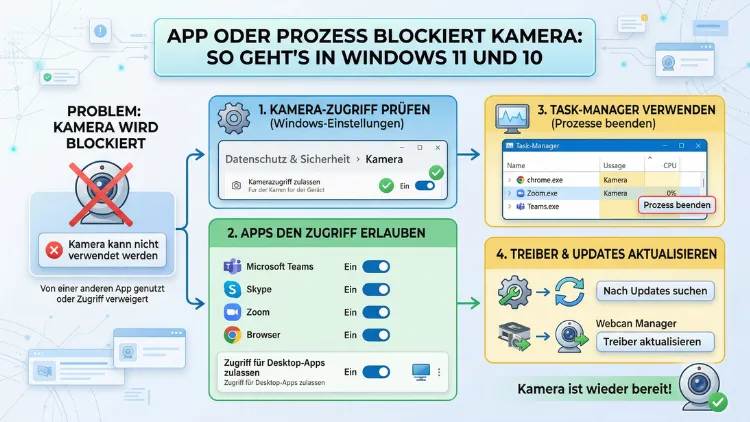
Die Webcam funktioniert plötzlich nicht mehr, und Windows meldet, dass eine App oder ein Prozess die Kamera blockiert? Das ist ein häufiges Problem unter Windows 10 und Windows 11, das sich jedoch in den meisten Fällen schnell lösen lässt.
Dieser Artikel zeigt Ihnen Schritt für Schritt, wie Sie die blockierende App oder den Prozess finden und die Kamera wieder freigeben.
Warum blockiert eine App die Kamera?
Bevor Sie mit der Fehlersuche beginnen, ist es wichtig zu verstehen, warum dieses Problem überhaupt auftritt. Windows erlaubt es grundsätzlich nur einer App gleichzeitig, auf die Kamera zuzugreifen. Sobald eine Anwendung die Kamera aktiv nutzt oder im Hintergrund belegt, erhalten alle anderen Programme eine Fehlermeldung. Deshalb sehen Sie zum Beispiel in Microsoft Teams, Zoom oder Skype die Meldung „Kamera wird bereits verwendet“.
Zudem können Sicherheitssoftware, Treiberfehler oder fehlerhafte Systemdienste dazu führen, dass die Kamera dauerhaft gesperrt bleibt – selbst wenn keine sichtbare Anwendung sie nutzt. Ebenso spielen die Datenschutzeinstellungen von Windows eine wichtige Rolle: Sind die Kameraberechtigungen falsch konfiguriert, verweigert das System den Zugriff vollständig.
Schritt 1: Kamera-Zugriff in den Windows-Einstellungen prüfen
Zunächst sollten Sie sicherstellen, dass Windows den App-Zugriff auf die Kamera grundsätzlich erlaubt. Gehen Sie dazu wie folgt vor:
Unter Windows 11:
- Öffnen Sie die Einstellungen mit der Tastenkombination Windows + I.
- Navigieren Sie zu Datenschutz und Sicherheit.
- Scrollen Sie nach unten und klicken Sie auf Kamera.
- Stellen Sie sicher, dass der Schalter bei „Kamerazugriff“ auf Ein steht.
- Prüfen Sie außerdem, ob die betreffende App in der Liste darunter aktiviert ist.
Unter Windows 10:
- Öffnen Sie die Einstellungen (Windows + I).
- Gehen Sie zu Datenschutz → Kamera.
- Aktivieren Sie „Apps den Zugriff auf Ihre Kamera erlauben“.
- Prüfen Sie zudem die Liste der einzelnen Apps und aktivieren Sie dort die gewünschten Programme.
Dieser Schritt ist jedoch oft nur der erste. Zusätzlich müssen Sie häufig tiefer in die Systemeinstellungen einsteigen, um die blockierende Anwendung zu finden.
Schritt 2: Den Task-Manager nutzen, um blockierende Prozesse zu finden
Ein besonders effektiver Weg, um herauszufinden, welcher Prozess die Kamera belegt, ist der Windows Task-Manager. Gehen Sie dabei so vor:
- Öffnen Sie den Task-Manager mit Strg + Umschalt + Esc.
- Klicken Sie oben auf den Reiter „Details“ (Windows 10) bzw. suchen Sie unter „Prozesse“ nach verdächtigen Einträgen (Windows 11).
- Achten Sie besonders auf Prozesse wie „Teams.exe“, „Skype.exe“, „zoom.exe“, „obs64.exe“ oder „CameraApp.exe“.
- Klicken Sie mit der rechten Maustaste auf den verdächtigen Prozess und wählen Sie „Task beenden“.
Danach versuchen Sie erneut, Ihre Kamera zu öffnen. Deshalb ist es sinnvoll, diesen Schritt zu wiederholen, bis die Kamera wieder reagiert.
Schritt 3: Den Ressourcenmonitor für eine genaue Analyse verwenden
Falls der Task-Manager keine eindeutige Antwort liefert, bietet der Windows Ressourcenmonitor eine detailliertere Ansicht. Dieses Tool zeigt Ihnen exakt, welcher Prozess auf welches Gerät zugreift.
- Öffnen Sie den Task-Manager (Strg + Umschalt + Esc).
- Klicken Sie unten links auf „Ressourcenmonitor öffnen“.
- Wechseln Sie zum Reiter „CPU“.
- Suchen Sie im Suchfeld nach „camera“ oder dem Namen Ihres Kameratreibers.
- Alle Prozesse, die mit der Kamera in Verbindung stehen, werden dadurch hervorgehoben.
Ebenso können Sie unter „Handles“ nach dem Begriff „vid“ oder dem Gerätenamen suchen. Auf diese Weise identifizieren Sie selbst versteckte Prozesse, die die Kamera im Hintergrund belegen.
Schritt 4: PowerShell verwenden, um den blockierenden Prozess zu ermitteln
Für fortgeschrittene Nutzer bietet sich außerdem der Einsatz von Windows PowerShell an. Damit lässt sich gezielt herausfinden, welcher Prozess auf die Kamera zugreift. Gehen Sie wie folgt vor:
- Öffnen Sie die PowerShell als Administrator: Klicken Sie mit der rechten Maustaste auf das Startmenü und wählen Sie „Windows PowerShell (Administrator)“ bzw. „Terminal (Administrator)“ unter Windows 11.
- Geben Sie folgenden Befehl ein und bestätigen Sie mit Enter:
Get-Process | Where-Object {$_.Modules.ModuleName -like "*avrt*" -or $_.Modules.ModuleName -like "*kscapture*"}- Alternativ eignet sich auch das kostenlose Tool Process Explorer von Microsoft Sysinternals (verfügbar auf der Microsoft-Website unter sysinternals). Suchen Sie dort mit Strg + F nach dem Begriff „kscapture“ oder „LifeCam“ – so finden Sie den blockierenden Prozess zuverlässig.
Zusätzlich können Sie in PowerShell folgenden Befehl nutzen, um alle laufenden Kamera-bezogenen Prozesse anzuzeigen:
Get-Process | Select-Object Name, Id | Sort-Object NameSchritt 5: Autostart-Programme deaktivieren
Häufig liegt das Problem daran, dass Videokonferenztools oder Messenger-Apps beim Windows-Start automatisch gestartet werden und sofort auf die Kamera zugreifen. Deshalb sollten Sie den Autostart dieser Programme deaktivieren.
Unter Windows 11 und 10:
- Öffnen Sie den Task-Manager (Strg + Umschalt + Esc).
- Wechseln Sie zum Reiter „Autostart“.
- Suchen Sie nach Programmen wie Microsoft Teams, Skype, Zoom, Discord oder ähnlichen Tools.
- Klicken Sie mit der rechten Maustaste auf den Eintrag und wählen Sie „Deaktivieren“.
- Starten Sie Windows anschließend neu.
Ebenso können Sie unter Windows 11 direkt über Einstellungen → Apps → Autostart vorgehen. Damit verhindern Sie, dass diese Programme zukünftig die Kamera beim Start blockieren.
Schritt 6: Kameratreiber aktualisieren oder neu installieren
Ein veralteter oder beschädigter Kameratreiber kann ebenfalls dazu führen, dass die Kamera dauerhaft als belegt gilt. Deshalb empfiehlt es sich, den Treiber zu überprüfen.
- Öffnen Sie den Geräte-Manager: Klicken Sie mit der rechten Maustaste auf das Startmenü und wählen Sie „Geräte-Manager“.
- Erweitern Sie die Kategorie „Kameras“ oder „Bildverarbeitungsgeräte“.
- Klicken Sie mit der rechten Maustaste auf Ihre Kamera (zum Beispiel „Integrated Webcam“ oder „HD User Facing“).
- Wählen Sie zunächst „Treiber aktualisieren“ → „Automatisch nach Treibern suchen“.
- Falls das Problem bestehen bleibt, wählen Sie stattdessen „Gerät deinstallieren“ und starten Sie Windows neu. Windows installiert den Treiber dann automatisch neu.
Zusätzlich können Sie den Treiber direkt auf der Website des Herstellers herunterladen – zum Beispiel bei Dell, HP, Lenovo oder Logitech – und manuell installieren. Das ist besonders dann sinnvoll, wenn Windows keinen aktuellen Treiber findet.
Schritt 7: Windows-Kamera-App und andere Apps zurücksetzen
Manchmal ist nicht ein externer Prozess das Problem, sondern die Windows-eigene Kamera-App selbst. Deshalb lohnt es sich, diese App zurückzusetzen.
Unter Windows 11:
- Gehen Sie zu Einstellungen → Apps → Installierte Apps.
- Suchen Sie nach „Kamera“.
- Klicken Sie auf die drei Punkte rechts neben dem App-Namen und wählen Sie „Erweiterte Optionen“.
- Scrollen Sie nach unten und klicken Sie auf „Zurücksetzen“.
Unter Windows 10:
- Öffnen Sie Einstellungen → Apps.
- Suchen Sie die Kamera-App und klicken Sie darauf.
- Wählen Sie „Erweiterte Optionen“ und dann „Zurücksetzen“.
Ebenso können Sie diese Methode auf andere betroffene Apps wie Teams oder Zoom anwenden. Dadurch werden beschädigte App-Daten entfernt, die möglicherweise zu einer dauerhaften Kamerabelegung führen.
Schritt 8: Dienste und den Windows-Kameradienst prüfen
Weniger bekannt, aber ebenso wirksam ist die Überprüfung der Windows-Systemdienste. Einige Dienste können im Hintergrund auf die Kamera zugreifen, ohne als normale App zu erscheinen.
- Öffnen Sie den Dienste-Manager: Drücken Sie Windows + R, geben Sie „services.msc“ ein und bestätigen Sie mit Enter.
- Suchen Sie nach folgenden Diensten:
- „Windows Camera Frame Server“
- „Windows Camera Frame Server Monitor“
- Klicken Sie mit der rechten Maustaste auf den Dienst und wählen Sie „Neu starten“.
- Falls der Dienst gestoppt ist, stellen Sie sicher, dass er auf „Automatisch“ eingestellt ist, und starten Sie ihn.
Zusätzlich empfiehlt sich, den Dienst „Windows Image Acquisition (WIA)“ zu überprüfen und bei Bedarf ebenfalls neu zu starten. Dieser Dienst ist oft für die Kamerakommunikation zuständig.
Schritt 9: Einen Windows-Neustart und die Problembehandlung nutzen
Manchmal reicht ein einfacher Neustart des Systems aus, um eine festgehängte Kamerasitzung zu beenden. Deshalb sollte dieser Schritt nie unterschätzt werden – er löst viele temporäre Sperren sofort.
Darüber hinaus bietet Windows eine eingebaute Problembehandlung für Kamera-Probleme:
Unter Windows 11:
- Gehen Sie zu Einstellungen → System → Problembehandlung → Andere Problembehandlungen.
- Suchen Sie nach „Kamera“ und klicken Sie auf „Ausführen“.
Unter Windows 10:
- Öffnen Sie Einstellungen → Update und Sicherheit → Problembehandlung.
- Klicken Sie auf „Weitere Problembehandlungen“ und wählen Sie „Kamera“.
Windows analysiert dann automatisch mögliche Ursachen und schlägt Lösungen vor. Dieser Schritt ist besonders für weniger erfahrene Nutzer empfehlenswert.
Schritt 10: Sicherheitssoftware und Firewalls prüfen
Zudem kann Antivirensoftware oder eine Firewall die Kamera blockieren. Programme wie Avast, AVG, Bitdefender, Kaspersky oder Norton verfügen häufig über eigene Kameraschutzmechanismen, die den Zugriff für bestimmte Apps verhindern.
Gehen Sie deshalb in die Einstellungen Ihrer Sicherheitssoftware und suchen Sie nach einem Bereich wie:
- „Kameraschutz“ (Avast, AVG)
- „Webcam-Schutz“ (Bitdefender)
- „Privatsphäreschutz“ (Kaspersky)
Dort können Sie entweder den Kameraschutz vorübergehend deaktivieren oder die betreffende App ausdrücklich auf die Erlaubnisliste setzen. Ebenso sollten Sie prüfen, ob die Windows Defender Firewall den Zugriff einer bestimmten App blockiert.
Schritt 11: Den Registry-Editor für hartnäckige Fälle nutzen
Falls alle bisherigen Schritte nicht geholfen haben, können Sie über den Windows Registry-Editor einen gezielten Eingriff vornehmen. Achtung: Sichern Sie vorher die Registry, um Datenverlust zu vermeiden.
- Drücken Sie Windows + R, geben Sie „regedit“ ein und bestätigen Sie.
- Navigieren Sie zum folgenden Pfad:
HKEY_LOCAL_MACHINE\SOFTWARE\Microsoft\Windows Media Foundation\Platform - Klicken Sie mit der rechten Maustaste in den rechten Bereich und erstellen Sie einen neuen DWORD-Wert (32-Bit).
- Benennen Sie ihn „EnableFrameServerMode“ und setzen Sie den Wert auf „0″.
- Starten Sie Windows neu.
Dieser Eingriff deaktiviert den sogenannten Frame-Server-Modus, der in seltenen Fällen zu Kamerakonflikten führt. Zusätzlich sollten Sie überprüfen, ob unter HKEY_LOCAL_MACHINE\SYSTEM\CurrentControlSet\Control\Class{4d36e96c-e325-11ce-bfc1-08002be10318} verdächtige Einträge vorhanden sind.
Empfohlene Vorgehensweisen bei regelmäßigen Kamera-Problemen
Wenn die Kamera häufiger blockiert wird, empfiehlt sich ein systematischer Ansatz, um das Problem dauerhaft zu lösen:
- Halten Sie Windows stets aktuell: Viele Kamera-Bugs werden durch Windows-Updates behoben. Prüfen Sie deshalb regelmäßig unter Einstellungen → Windows Update, ob neue Updates verfügbar sind.
- Verwenden Sie nur eine Videokonferenz-App gleichzeitig: Schließen Sie Teams, Zoom und Skype, bevor Sie eine andere App mit der Kamera nutzen.
- Nutzen Sie dedizierte Kamera-Test-Tools: Das kostenlose Programm „Camera Test“ aus dem Microsoft Store hilft Ihnen, die Kamera schnell zu überprüfen.
- Deinstallieren Sie nicht benötigte Kamera-Apps: Je weniger Programme im Hintergrund laufen, desto geringer ist das Risiko eines Konflikts.
- Setzen Sie auf externe Webcams mit eigenem Treiber: Falls die integrierte Webcam dauerhaft Probleme macht, bieten externe Kameras wie die Logitech C920 oder Logitech Brio zuverlässigere Treiber und weniger Konflikte.
Kamera blockiert in speziellen Szenarien
Microsoft Teams blockiert die Kamera
Microsoft Teams ist eine der häufigsten Ursachen für eine blockierte Kamera. Teams läuft auch nach dem Schließen des Fensters häufig im Hintergrund weiter. Deshalb sollten Sie Teams vollständig beenden: Klicken Sie in der Taskleiste unten rechts auf das Teams-Symbol, dann auf „Beenden“. Alternativ beenden Sie den Prozess im Task-Manager.
Zudem können Sie unter Teams → Einstellungen → Geräte prüfen, ob Teams die richtige Kamera ausgewählt hat. Manchmal löst ein einfacher Wechsel der Kameraauswahl das Problem.
Zoom blockiert die Kamera
Ebenso bekannt ist das Problem mit Zoom. Falls Zoom die Kamera belegt, obwohl kein Meeting läuft, öffnen Sie Zoom, gehen Sie zu Einstellungen → Video und deaktivieren Sie die Option „Videokamera beim Beitreten eines Meetings aktivieren“. Zusätzlich sollten Sie Zoom im Autostart deaktivieren.
OBS Studio blockiert die Kamera
OBS Studio verwendet eine sogenannte virtuelle Kamera, die manchmal mit anderen Programmen kollidiert. Falls OBS im Hintergrund läuft, beenden Sie es vollständig und deaktivieren Sie dort die virtuelle Kamera unter Werkzeuge → Virtuelle Kamera → Stopp.
Fehler „0xA00F4243″ und „0xA00F4271″ beheben
Zwei besonders häufige Fehlercodes im Zusammenhang mit blockierten Kameras sind:
- 0xA00F4243 (0xC00D3704): Bedeutet, dass die Kamera bereits von einer anderen App verwendet wird.
- 0xA00F4271: Deutet auf ein Problem mit dem Kameratreiber oder -dienst hin.
Bei Fehlercode 0xA00F4243 hilft es in der Regel, alle laufenden Videokonferenz-Apps zu beenden und dann die Kamera-App neu zu starten. Deshalb ist der Task-Manager Ihr wichtigstes Werkzeug.
Bei Fehlercode 0xA00F4271 empfiehlt sich dagegen die Neuinstallation des Kameratreibers sowie ein Neustart des „Windows Camera Frame Server“-Dienstes, wie in Schritt 8 beschrieben.
Häufige Fragen zur blockierten Kamera
Welche App blockiert aktuell meine Kamera?
Den blockierenden Prozess finden Sie am zuverlässigsten über den Ressourcenmonitor (Schritt 3) oder mit dem kostenlosen Tool Process Explorer von Microsoft Sysinternals. Suchen Sie dort nach dem Begriff „kscapture“, um den zugreifenden Prozess zu identifizieren.
Warum meldet Windows, dass die Kamera bereits verwendet wird, obwohl keine App geöffnet ist?
Das liegt oft daran, dass eine App im Hintergrund weiterläuft, ohne sichtbar zu sein. Häufige Übeltäter sind Microsoft Teams, Skype oder Zoom. Prüfen Sie deshalb die Taskleiste unten rechts und den Task-Manager auf versteckte Prozesse.
Wie beende ich einen blockierenden Prozess dauerhaft?
Zunächst beenden Sie den Prozess im Task-Manager mit „Task beenden“. Um zu verhindern, dass er beim nächsten Start erneut die Kamera belegt, deaktivieren Sie ihn zusätzlich im Autostart des Task-Managers (Reiter „Autostart“).
Kann Antivirussoftware die Kamera blockieren?
Ja, das ist möglich. Programme wie Avast, Bitdefender oder Kaspersky verfügen über Kameraschutzmechanismen. Öffnen Sie deshalb die Einstellungen Ihrer Sicherheitssoftware und fügen Sie die gewünschte App zur Erlaubnisliste hinzu oder deaktivieren Sie den Kameraschutz vorübergehend.
Was tun, wenn der Kameratreiber die Kamera blockiert?
Öffnen Sie den Geräte-Manager, suchen Sie Ihre Kamera unter „Kameras“ oder „Bildverarbeitungsgeräte“ und deinstallieren Sie den Treiber. Starten Sie Windows neu – das System installiert den Treiber automatisch neu und löst dadurch viele treiberbedingte Konflikte.
Wie verhindere ich, dass Teams beim Start die Kamera belegt?
Deaktivieren Sie Microsoft Teams im Autostart: Öffnen Sie den Task-Manager, wechseln Sie zum Reiter „Autostart“, klicken Sie mit der rechten Maustaste auf Teams und wählen Sie „Deaktivieren“. Zudem können Sie in den Teams-Einstellungen unter „Allgemein“ die automatische Anmeldung deaktivieren.
Was bedeutet der Fehlercode 0xA00F4243?
Dieser Fehlercode bedeutet, dass die Kamera bereits von einem anderen Prozess belegt ist. Beenden Sie alle Programme, die auf die Kamera zugreifen könnten, und starten Sie die Kamera-App danach neu. Falls das Problem bleibt, hilft ein vollständiger Systemneustart.
Kann eine Windows-Aktualisierung die Kamera dauerhaft blockieren?
Ja, das ist bekannt. Bestimmte Windows-Updates verändern manchmal Treiber oder Systemeinstellungen. In diesem Fall empfiehlt es sich, im Geräte-Manager den Treiber zu aktualisieren oder den Kamerahersteller nach einem aktualisierten Treiber für Windows 11 oder Windows 10 zu fragen.
Wie setze ich die Kamera-Berechtigungen in Windows zurück?
Gehen Sie unter Windows 11 zu Einstellungen → Datenschutz und Sicherheit → Kamera und deaktivieren Sie dort zunächst den Kamerazugriff vollständig. Warten Sie einige Sekunden und aktivieren Sie ihn danach erneut. Ebenso setzen Sie die Kamera-App über Einstellungen → Apps → Kamera → Erweiterte Optionen → Zurücksetzen auf den Ausgangszustand.
Was kann ich tun, wenn keiner der Schritte hilft?
Falls alle Maßnahmen scheitern, empfiehlt sich das Ausführen des System File Checker (SFC): Öffnen Sie die PowerShell als Administrator und geben Sie sfc /scannow ein. Dieser Befehl prüft Windows-Systemdateien auf Fehler und repariert sie automatisch. Zudem können Sie über DISM /Online /Cleanup-Image /RestoreHealth das Windows-Image reparieren.
Fazit
Eine blockierte Kamera unter Windows 10 oder Windows 11 ist lästig, aber lösbar. In den meisten Fällen hilft es bereits, den blockierenden Prozess im Task-Manager oder Ressourcenmonitor zu beenden und den Autostart zu bereinigen.
Für hartnäckige Fälle sind außerdem Treiberaktualisierungen, die Systemdienste und die Datenschutzeinstellungen zu prüfen. Schritt für Schritt führen diese Maßnahmen zuverlässig zur Lösung.
