
TikTok Profilbild löschen: So entfernen Sie Ihr Profilbild in wenigen Schritten – inklusive Anleitung für iPhone, Android-Smartphone und Desktop-Browser.
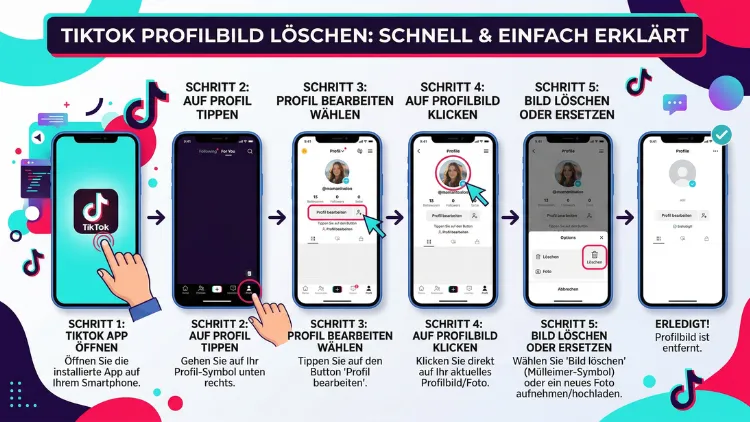
Das TikTok-Profilbild löschen ist leider nicht mit einem einzigen Klick möglich – doch es gibt eine einfache Lösung. TikTok bietet zwar keine direkte „Entfernen“-Schaltfläche an, jedoch können Sie Ihr bestehendes Profilfoto jederzeit durch ein neutrales Platzhalterbild oder einen Standard-Avatar ersetzen.
Dieser Ratgeber zeigt Ihnen Schritt für Schritt, wie das auf dem iPhone (iOS), Android-Smartphone und im Browser am PC funktioniert.
Warum TikTok kein echtes „Löschen“ des Profilbildes erlaubt
Bevor Sie mit den Schritten beginnen, ist es wichtig zu verstehen, weshalb TikTok keinen klassischen Lösch-Button anbietet. Die Plattform verlangt technisch bedingt, dass jedes Konto ein Profilbild führt. Sobald Sie also einmal ein Foto hochgeladen haben, lässt es sich nicht vollständig entfernen. Stattdessen können Sie es jedoch durch ein anderes Bild überschreiben – und damit denselben Effekt erzielen.
Deshalb empfiehlt sich folgende Strategie: Ersetzen Sie Ihr aktuelles Profilbild durch ein leeres, einfarbiges oder generisches Platzhalterbild. Dadurch wirkt Ihr Profil, als hätte es kein persönliches Foto hinterlegt. Außerdem bleibt Ihr Konto dabei vollständig aktiv und Ihre Inhalte sind weiterhin sichtbar.
Zudem gibt es einen weiteren Weg: Sie können auf TikTok alternativ ein kurzes Profilvideo hochladen, das dann das Standbild-Profilbild ersetzt. Sobald ein Profilvideo aktiv ist, wird das Foto nicht mehr angezeigt.
TikTok Profilbild löschen auf dem iPhone (iOS)
Die TikTok-App für iPhone und iPad ist eine der meistgenutzten Versionen der Plattform. Daher beginnen wir mit der Anleitung für iOS.
Was Sie benötigen:
- Ein iPhone oder iPad mit der aktuellen TikTok-App
- Ein Ersatzbild (z. B. ein einfarbiges Bild oder einen Standardavatar) in Ihrer Fotogalerie
Schritt-für-Schritt-Anleitung für iOS:
- Öffnen Sie die TikTok-App auf Ihrem iPhone.
- Tippen Sie in der unteren Menüleiste ganz rechts auf das Profil-Symbol.
- Wählen Sie oben auf Ihrer Profilseite die Schaltfläche „Profil bearbeiten“.
- Tippen Sie anschließend auf Ihr aktuelles Profilbild oder auf den Menüpunkt „Foto ändern“.
- Es erscheint ein Auswahlmenü. Wählen Sie hier „Foto aus der Galerie auswählen“.
- Navigieren Sie in Ihrer Fotogalerie zu dem Ersatzbild, das Sie verwenden möchten.
- Schneiden Sie das Bild gegebenenfalls zu, sodass es das quadratische Format ausfüllt.
- Tippen Sie abschließend auf „Speichern“, um die Änderung zu bestätigen.
Nach wenigen Sekunden wird Ihr altes Profilbild durch das neue Bild ersetzt. Außerdem synchronisiert TikTok die Änderung automatisch auf allen Geräten, mit denen Sie angemeldet sind.
Tipp: Erstellen Sie auf Ihrem iPhone mit der Fotos-App oder mit Canva ein vollständig weißes oder graues Bild in der Größe 200 × 200 Pixel. Dieses eignet sich hervorragend als neutraler Platzhalter, der wie ein leerer Avatar wirkt.
TikTok Profilbild löschen auf Android
Auf Android-Smartphones – egal ob Samsung Galaxy, Google Pixel, Xiaomi oder andere Geräte – funktioniert das Ersetzen des Profilbildes nahezu identisch. Dennoch zeigt die TikTok-App auf Android in bestimmten Versionen ein leicht abweichendes Menülayout.
Schritt-für-Schritt-Anleitung für Android:
- Starten Sie die TikTok-App auf Ihrem Android-Smartphone.
- Tippen Sie unten rechts auf das Profil-Symbol, um zu Ihrem Konto zu gelangen.
- Tippen Sie auf die Schaltfläche „Profil bearbeiten“, die sich unterhalb Ihrer Profilstatistiken befindet.
- Tippen Sie direkt auf Ihr aktuelles Profilbild oder auf den darunter liegenden Bereich „Foto ändern“.
- Wählen Sie im erscheinenden Menü die Option „Aus Galerie hochladen“ oder „Foto aufnehmen“ aus.
- Wählen Sie Ihr vorbereitetes Ersatzbild aus der Galerie.
- Zuschneiden und ausrichten, falls nötig.
- Bestätigen Sie mit „Speichern“ oder „Anwenden“.
Zusätzlich können Android-Nutzer direkt auf das Stift-Symbol tippen, das in manchen App-Versionen über dem aktuellen Profilbild eingeblendet wird – das führt ebenso direkt zum Bearbeitungsmenü.
Empfohlene Vorgehensweise für Android: Nutzen Sie die kostenlose App Canva (verfügbar im Google Play Store), um in wenigen Sekunden ein neutrales 1:1-Bild zu erstellen. Exportieren Sie es als PNG-Datei und laden Sie es als neues Profilbild hoch. Der Effekt ist derselbe, als hätten Sie gar kein Bild hinterlegt.
TikTok Profilbild löschen am PC (Browser/Desktop)
Viele Nutzer fragen sich, ob das Entfernen des Profilbilds auch am Computer möglich ist. Tatsächlich bietet TikTok eine Webversion unter tiktok.com an, über die Sie ebenfalls Ihr Profil bearbeiten können. Das ist besonders praktisch, wenn Sie gerade kein Smartphone zur Hand haben.
Schritt-für-Schritt-Anleitung für den Browser:
- Öffnen Sie Ihren Browser – z. B. Google Chrome, Mozilla Firefox, Microsoft Edge oder Safari – und rufen Sie tiktok.com auf.
- Melden Sie sich mit Ihren Zugangsdaten an.
- Klicken Sie oben rechts auf Ihr Profilbild-Symbol, um zu Ihrem Profil zu gelangen.
- Klicken Sie auf der Profilseite auf „Profil bearbeiten“.
- Klicken Sie anschließend auf Ihr aktuelles Profilbild oder auf das Kamerasymbol, das beim Darüberfahren mit der Maus erscheint.
- Wählen Sie die Option „Foto hochladen“ und wählen Sie Ihr Ersatzbild von Ihrem Computer aus.
- Zuschneiden Sie das Bild nach Bedarf.
- Klicken Sie auf „Speichern“, um die Änderung zu übernehmen.
Deshalb ist die Browser-Version besonders für Nutzer geeignet, die ihr Profilbild am PC vorbereiten und direkt bearbeiten möchten. Zudem ist der Upload von Grafikdateien am Computer oft einfacher, weil Sie direkt auf Ihren gesamten Dateiordner zugreifen können.
Das richtige Ersatzbild vorbereiten: So geht’s
Da TikTok das direkte Löschen nicht erlaubt, ist das richtige Ersatzbild entscheidend. Hier sind die technischen Vorgaben, die Sie dabei beachten sollten:
- Format: JPG oder PNG (PNG empfohlen für transparente Hintergründe)
- Mindestgröße: 20 × 20 Pixel (empfohlen: mindestens 200 × 200 Pixel)
- Auflösung: Mindestens 96 dpi für scharfe Darstellung
- Seitenverhältnis: 1:1 (quadratisch), da TikTok das Bild kreisförmig zuschneidet
Außerdem stehen Ihnen mehrere Möglichkeiten zur Wahl, was Sie als Ersatzbild verwenden:
Option 1 – Einfarbiges Bild: Erstellen Sie ein vollständig weißes, graues oder schwarzes Bild. Dieses wirkt auf dem Profil wie ein leerer Platzhalter. Empfohlen: Canva (kostenlos, unter canva.com), mit dem Sie in wenigen Sekunden ein farbiges 1:1-Quadrat erstellen können.
Option 2 – Standard-Avatar: Laden Sie einen generischen Benutzer-Avatar herunter, wie er auf vielen Plattformen als Standardbild verwendet wird (graue Silhouette einer Person). Solche Platzhalterbilder finden Sie kostenlos auf Unsplash oder Flaticon. Speichern Sie das Bild und laden Sie es als neues Profilbild hoch.
Option 3 – Transparentes PNG: Ein PNG-Bild mit vollständig transparentem Hintergrund sorgt dafür, dass bei TikTok nur der kreisförmige Rahmen sichtbar ist, aber kein Inhalt. Deshalb wirkt das Profil optisch so, als hätte es gar kein Foto. GIMP (kostenlos, unter gimp.org) oder Photoshop eignen sich hervorragend, um transparente PNG-Bilder zu erstellen.
Option 4 – Profilvideo statt Profilbild: Anstelle eines Fotos können TikTok-Nutzer auch ein kurzes Profilvideo von bis zu 6 Sekunden hochladen. Sobald das Video aktiv ist, wird das statische Profilbild nicht mehr angezeigt. Tippen Sie dazu auf „Profil bearbeiten“ und wählen Sie statt „Foto ändern“ die Option „Video ändern“.
Häufige Probleme beim Ersetzen des TikTok-Profilbildes – und die Lösungen
Manchmal läuft das Hochladen des neuen Profilbildes nicht reibungslos. Deshalb finden Sie hier die häufigsten Fehler und deren Lösungen.
Problem 1: Das Profilbild lässt sich nicht speichern
Überprüfen Sie zunächst Ihre Internetverbindung. Außerdem sollten Sie sicherstellen, dass Ihre Bilddatei die oben genannten Formatvorgaben erfüllt. Starten Sie die TikTok-App neu, wenn das Problem weiterhin besteht.
Problem 2: Das hochgeladene Bild sieht verschwommen aus
Das passiert, wenn die Ausgangsdatei zu klein aufgelöst ist. Verwenden Sie deshalb ein Bild mit mindestens 200 × 200 Pixeln. Ebenso empfiehlt sich die Verwendung von PNG statt JPG, da PNG verlustfrei komprimiert und daher schärfer wirkt.
Problem 3: TikTok zeigt eine Fehlermeldung beim Upload
In diesem Fall könnte die Dateigröße das Problem sein. TikTok limitiert die maximale Dateigröße für Profilbilder. Verkleinern Sie daher Ihre Bilddatei unter 5 MB. Außerdem kann es helfen, die App auf die aktuelle Version zu aktualisieren, da ältere App-Versionen gelegentlich Probleme beim Upload verursachen.
Problem 4: Das Profilbild ändert sich nicht, obwohl der Upload erfolgreich war
Manchmal dauert es einige Minuten, bis TikTok das neue Bild auf allen Servern synchronisiert. Warten Sie daher kurz und laden Sie Ihr Profil neu. Zusätzlich können Sie den App-Cache leeren: Gehen Sie bei Android zu Einstellungen → Apps → TikTok → Speicher → Cache leeren. Auf dem iPhone löschen und installieren Sie die App neu, falls das Problem anhält.
Profilbild bei TikTok und Datenschutz: Was Sie wissen sollten
Das Profilbild ist standardmäßig für alle TikTok-Nutzer sichtbar – unabhängig davon, ob Ihr Konto öffentlich oder privat ist. Deshalb ist das Entfernen bzw. Ersetzen des Fotos für viele Nutzer aus Datenschutzgründen wichtig.
Beachten Sie jedoch: Auch nachdem Sie Ihr Profilbild durch einen Platzhalter ersetzt haben, kann Ihr altes Foto in manchen Browsern noch kurzzeitig im Cache gespeichert sein. Außerdem könnte es sein, dass das alte Bild noch in Benachrichtigungen oder Kommentaransichten anderer Nutzer erscheint, bis TikTok die Daten vollständig synchronisiert hat.
Zudem gilt: Das Ersetzen des Profilbilds löscht nicht Ihren TikTok-Account und entfernt auch keine Ihrer hochgeladenen Videos. Ebenso bleiben Ihre Follower und alle bisherigen Interaktionen erhalten. Es handelt sich also ausschließlich um eine optische Änderung Ihres Profils.
Profilbild bei TikTok ändern vs. löschen: Der Unterschied
Viele Nutzer verwechseln das Ändern und das Löschen des Profilbilds. Deshalb hier eine klare Übersicht:
Profilbild ändern bedeutet, dass Sie Ihr aktuelles Foto durch ein neues Foto ersetzen. Das ist jederzeit und beliebig oft möglich – sogar mehrmals täglich. Dieser Vorgang ist unkompliziert und dauert nur wenige Sekunden.
Profilbild löschen im eigentlichen Sinne – also das vollständige Entfernen ohne Ersatz – ist bei TikTok technisch nicht vorgesehen. Stattdessen erreichen Sie denselben Effekt, indem Sie ein leeres oder neutrales Bild hochladen, wie oben beschrieben.
Der Unterschied ist also eher technischer Natur. Für den visuellen Eindruck auf Ihrem Profil macht es letztlich keinen Unterschied, ob Sie ein weißes Bild hochladen oder gar kein Foto anzeigen – das Ergebnis sieht für andere Nutzer identisch aus.
Profilvideo als Alternative zum Profilbild nutzen
Wussten Sie, dass TikTok Ihnen erlaubt, ein kurzes Video als Profilbild zu verwenden? Diese Funktion ist besonders für Creator interessant, die ihr Profil dynamischer gestalten möchten. Außerdem hat das Profilvideo den praktischen Nebeneffekt, dass es das statische Foto vollständig überlagert – sodass Ihr altes Profilbild optisch nicht mehr sichtbar ist.
So laden Sie ein Profilvideo hoch:
- Öffnen Sie die TikTok-App und tippen Sie auf „Profil“.
- Tippen Sie auf „Profil bearbeiten“.
- Tippen Sie auf „Video ändern“ (statt „Foto ändern“).
- Wählen Sie ein Video aus Ihrer Galerie mit einer Länge von bis zu 6 Sekunden aus.
- Speichern Sie die Änderung.
Deshalb ist das Profilvideo eine clevere Alternative, wenn Sie Ihr Foto ersetzen möchten, ohne ein Standbild hochzuladen. Außerdem fällt ein animiertes Profilbild in der TikTok-Suche und im Kommentarbereich stärker auf und wirkt professioneller.
Empfohlene Vorgehensweisen für einen optimalen Profilauftritt ohne persönliches Foto
Falls Sie Ihr Profilbild dauerhaft durch einen Platzhalter ersetzen möchten, empfehlen sich einige zusätzliche Maßnahmen, um Ihr Profil trotzdem gepflegt wirken zu lassen.
Benutzername anpassen: Wählen Sie einen prägnanten, gut lesbaren Benutzernamen. Dieser ist neben dem Profilbild der wichtigste Erkennungspunkt für andere Nutzer.
Profilbeschreibung optimieren: Nutzen Sie die Bio-Funktion, um sich oder Ihre Inhalte kurz vorzustellen. Eine klare, informative Beschreibung kompensiert das fehlende persönliche Foto erheblich.
Konten verknüpfen: Verknüpfen Sie Ihr TikTok-Konto mit anderen Plattformen wie Instagram oder YouTube, sodass Besucher Ihres Profils weitere Informationen über Sie finden können.
Konsistentes Farbkonzept: Falls Sie ein einfarbiges Platzhalterbild verwenden, wählen Sie eine Farbe, die zu Ihrem restlichen Content passt. Außerdem sorgt eine einheitliche Farbgebung über alle Plattformen hinweg für einen professionellen Gesamteindruck.
Häufige Fragen zum TikTok-Profilbild
Kann man das TikTok-Profilbild wirklich komplett löschen?
Nein, TikTok bietet keine direkte Schaltfläche zum vollständigen Löschen des Profilbildes an. Stattdessen können Sie Ihr vorhandenes Foto durch ein neutrales Platzhalterbild, einen grauen Standardavatar oder ein transparentes PNG ersetzen. Das Ergebnis ist optisch identisch mit einem leeren Profilbild.
Wie oft darf ich mein TikTok-Profilbild ändern?
TikTok setzt hier keine strikten Grenzen. In der Praxis können Sie Ihr Profilbild mehrmals täglich ändern, ohne dass es zu Einschränkungen kommt. Sollten Sie ungewöhnlich viele Änderungen in kurzer Zeit vornehmen, könnte die App vorübergehend weitere Uploads blockieren.
Sehen andere Nutzer, wenn ich mein Profilbild ändere?
TikTok sendet keine aktive Benachrichtigung an Ihre Follower, wenn Sie Ihr Profilbild ändern. Andere Nutzer sehen das neue Bild jedoch, sobald sie Ihr Profil besuchen oder Ihre Kommentare sehen.
Warum lässt sich mein TikTok-Profilbild nicht ändern?
Häufige Ursachen sind eine instabile Internetverbindung, eine zu große oder nicht unterstützte Bilddatei, eine veraltete App-Version oder temporäre Server-Probleme seitens TikTok. Außerdem sollten Sie prüfen, ob TikTok die notwendigen Zugriffs-Berechtigungen auf Ihre Fotogalerie hat.
Kann ich ein Profilbild mit transparentem Hintergrund bei TikTok verwenden?
Ja, TikTok unterstützt PNG-Dateien mit transparentem Hintergrund. Dadurch entsteht der Eindruck, dass Ihr Profilbild eine individuelle, nicht kreisrunde Form hat. Außerdem wirkt ein transparentes Bild wie ein komplett leeres Profilbild.
Gilt die Anleitung auch für TikTok Business-Konten?
Ja, das Ersetzen des Profilbildes funktioniert bei Business-Konten und Creator-Konten identisch wie bei privaten Konten. Tippen Sie auf „Profil bearbeiten“ und wählen Sie „Foto ändern“.
Kann ich mein altes TikTok-Profilbild wiederherstellen?
Nein, TikTok speichert frühere Profilbilder nicht in einem Archiv. Sobald Sie ein neues Bild hochgeladen haben, ist das alte dauerhaft überschrieben. Deshalb empfiehlt es sich, Ihr altes Profilbild vorher auf dem Gerät zu sichern: Tippen Sie auf „Foto ändern“ → „Foto anzeigen“ → speichern Sie es über den Button rechts unten.
Was passiert mit dem Profilbild, wenn ich meinen TikTok-Account lösche?
Wenn Sie Ihr TikTok-Konto löschen, werden nach einer 30-tägigen Sperrfrist alle Daten inklusive Profilbild dauerhaft gelöscht. Während der 30 Tage bleibt das Konto deaktiviert, kann jedoch reaktiviert werden.
Kann ich das Profilbild eines anderen TikTok-Nutzers speichern?
TikTok bietet keine eingebaute Funktion, um Profilbilder anderer Nutzer zu speichern. Die einzige Möglichkeit ist ein Screenshot. Beachten Sie dabei jedoch die Privatsphäre anderer Personen und urheberrechtliche Einschränkungen.
Unterstützt TikTok animierte GIFs als Profilbild?
Nein, TikTok unterstützt animierte GIF-Dateien als Profilbild nicht. Wenn Sie ein animiertes Profilbild möchten, nutzen Sie stattdessen die Profilvideo-Funktion und laden Sie ein kurzes MP4-Video von bis zu 6 Sekunden hoch.
Fazit
Das TikTok-Profilbild löschen ist indirekt möglich, indem Sie es durch ein neutrales Bild ersetzen. Die Schritte sind auf iOS, Android und im Browser nahezu identisch und in weniger als einer Minute erledigt. Alternativ bietet ein Profilvideo eine elegante Lösung.
Bereiten Sie Ihr Ersatzbild am besten vorab mit Canva oder GIMP vor und achten Sie auf das 1:1-Format sowie das PNG-Dateiformat, um das beste Ergebnis zu erzielen.
