
Google Meet erstellen: Erfahren Sie, wie Sie schnell und einfach ein Meeting im Browser, auf Android, iPhone oder iPad anlegen, planen und sofort starten.
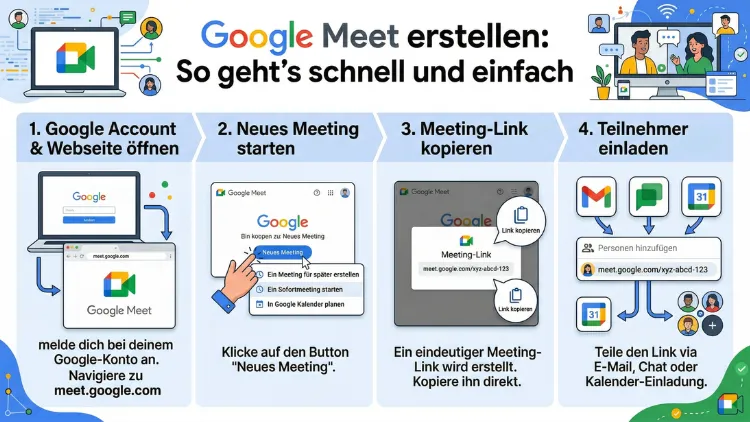
Mit Google Meet können Sie in wenigen Sekunden eine Videokonferenz starten – kostenlos, ohne Software-Installation und auf allen gängigen Geräten. Öffnen Sie einfach meet.google.com, klicken Sie auf „Neue Videokonferenz“ und teilen Sie den Link mit Ihren Teilnehmern.
Ob spontan oder geplant: Diese Anleitung zeigt Ihnen jeden Weg, ein Google Meet zu erstellen – am Computer, per App, über Gmail und Google Kalender.
Was ist Google Meet und wer kann es nutzen?
Google Meet ist der offizielle Videodienst von Google und Teil der Google Workspace-Familie. Zudem ist er für jeden mit einem Google-Konto kostenlos verfügbar. Die Plattform richtet sich sowohl an Privatpersonen als auch an Unternehmen, Schulen und Behörden. Deshalb gehört Google Meet weltweit zu den meistgenutzten Tools für Videokonferenzen.
In der kostenlosen Version können Sie Besprechungen mit bis zu 100 Teilnehmern erstellen. Außerdem beträgt die maximale Gesprächsdauer pro Konferenz 60 Minuten. Bei 1:1-Gesprächen und Telefonanrufen gilt dieses Zeitlimit jedoch nicht. Zusätzlich bieten kostenpflichtige Google Workspace-Tarife erweiterte Funktionen, darunter Aufzeichnungen, Livestreaming auf YouTube sowie Besprechungen mit bis zu 1.000 Teilnehmern.
Google Meet läuft direkt im Browser – deshalb benötigen Sie keine zusätzliche Software auf Ihrem Computer. Ebenso steht die Google Meet App für Android und iOS zur Verfügung, sodass Sie Besprechungen jederzeit mobil starten können.
Voraussetzungen: Was Sie vor dem ersten Meeting brauchen
Bevor Sie eine Videokonferenz erstellen, benötigen Sie folgende Dinge:
- Ein Google-Konto (z. B. über Gmail oder Google Workspace)
- Einen aktuellen Browser wie Google Chrome, Mozilla Firefox, Microsoft Edge oder Safari – oder alternativ die Google Meet App
- Eine stabile Internetverbindung
- Eine Webcam und ein Mikrofon (bei Videokonferenzen)
Falls Sie noch kein Google-Konto besitzen, können Sie sich unter accounts.google.com kostenlos registrieren. Danach stehen Ihnen sofort alle Funktionen von Google Meet zur Verfügung.
Google Meet erstellen am Computer (Browser)
Der schnellste Weg, ein Meeting zu starten, führt über den Browser. Deshalb empfehlen wir diesen Weg besonders für spontane Besprechungen.
Schritt-für-Schritt-Anleitung:
1. Öffnen Sie Ihren Browser und rufen Sie meet.google.com auf.
2. Melden Sie sich mit Ihrem Google-Konto an, falls Sie noch nicht eingeloggt sind.
3. Klicken Sie auf die Schaltfläche „Neue Videokonferenz“.
4. Es erscheint ein Dropdown-Menü mit drei Optionen:
- „Sofortbesprechung starten“ – startet sofort eine Konferenz
- „Später stattfindende Besprechung erstellen“ – generiert einen Link für später
- „Im Google Kalender planen“ – öffnet Google Kalender zur geplanten Terminvergabe
5. Wählen Sie die passende Option aus.
6. Erlauben Sie dem Browser den Zugriff auf Kamera und Mikrofon, wenn Sie dazu aufgefordert werden.
7. Kopieren Sie den Besprechungslink und teilen Sie ihn mit Ihren Teilnehmern.
Besonders praktisch: Der generierte Link bleibt dauerhaft gültig und lässt sich bei Bedarf mehrfach verwenden. Außerdem können Sie den Link direkt per E-Mail, Chat oder Messenger teilen.
Google Meet über Gmail erstellen
Viele Nutzer wissen nicht, dass sie eine Videokonferenz auch direkt aus Gmail heraus starten können. Deshalb ist dieser Weg besonders komfortabel für alle, die Gmail täglich nutzen.
So erstellen Sie ein Meeting über Gmail im Browser:
1. Öffnen Sie mail.google.com in Ihrem Browser.
2. Schauen Sie in der linken Seitenleiste nach dem Abschnitt „Meet“.
3. Klicken Sie auf „Neues Meeting“.
4. Daraufhin öffnet sich ein neues Fenster mit dem Besprechungslink.
5. Kopieren Sie den Link und teilen Sie ihn mit den gewünschten Teilnehmern.
Ebenso können Sie in Gmail auch direkt zu einer laufenden Besprechung beitreten, indem Sie einen vorhandenen Meeting-Code eingeben. Zudem sendet Google beim Erstellen über Gmail optional eine Einladungs-E-Mail an alle Teilnehmer.
Google Meet über Google Kalender erstellen und planen
Für geplante Besprechungen mit festem Termin empfehlen wir die Erstellung über Google Kalender. Dadurch erhalten alle eingeladenen Personen automatisch eine E-Mail-Einladung mit dem Meeting-Link. Außerdem erscheint der Termin direkt in ihrem Kalender.
So planen Sie ein Meeting über Google Kalender im Browser:
1. Öffnen Sie calendar.google.com.
2. Klicken Sie auf einen gewünschten Tag oder auf „Erstellen“ (oben links).
3. Geben Sie einen Titel für die Besprechung ein.
4. Legen Sie Datum, Uhrzeit und Dauer fest.
5. Klicken Sie auf „Google Meet-Videokonferenz hinzufügen“ – dadurch wird automatisch ein Meeting-Link erzeugt.
6. Fügen Sie unter „Gäste“ die E-Mail-Adressen der Teilnehmer hinzu.
7. Optional: Tragen Sie eine Tagesordnung oder Notizen in das Beschreibungsfeld ein.
8. Klicken Sie auf „Speichern“ – alle Gäste erhalten sofort eine E-Mail-Einladung.
Zum geplanten Zeitpunkt klicken Sie im Kalender einfach auf den Termin und dann auf „Mit Google Meet teilnehmen“, um die Besprechung zu starten.
Wichtiger Hinweis: Google empfiehlt ausdrücklich, Google Meet gemeinsam mit Google Kalender zu verwenden. Falls Sie Google Kalender-Termine in Apple Kalender oder anderen Kalender-Apps erstellen, kann dabei automatisch ein neuer Meeting-Code generiert werden.
Google Meet erstellen auf Android
Dank der Google Meet App für Android können Sie auch unterwegs problemlos Videokonferenzen starten. Außerdem ist die App kostenlos im Google Play Store verfügbar.
Schritt-für-Schritt-Anleitung für Android:
1. Öffnen Sie den Google Play Store und installieren Sie die App „Google Meet“.
2. Öffnen Sie die App und melden Sie sich mit Ihrem Google-Konto an.
3. Tippen Sie unten rechts auf das Symbol „Neues Meeting“ (Plus-Symbol oder Kamera-Symbol).
4. Wählen Sie zwischen:
- „Sofortbesprechung starten“ – startet sofort
- „Link für ein späteres Meeting erstellen“ – generiert einen teilbaren Link
- „Im Google Kalender planen“ – öffnet die Kalender-App
5. Teilen Sie den Meeting-Link über WhatsApp, E-Mail, SMS oder andere Apps.
Zusätzlich können Sie über die Google Kalender App auf Ihrem Android-Gerät geplante Besprechungen erstellen. Tippen Sie dazu unten rechts auf das Plus-Symbol, wählen Sie „Ereignis“, fügen Sie eine Videokonferenz hinzu und laden Sie Teilnehmer ein.
Tipp: Installieren Sie stets die neueste Version der Google Meet App, um eine optimale Leistung und alle aktuellen Funktionen zu erhalten.
Google Meet erstellen auf iPhone und iPad (iOS)
Auch auf iPhone und iPad lässt sich Google Meet komfortabel nutzen. Deshalb steht die App kostenlos im Apple App Store bereit.
So erstellen Sie ein Meeting auf iOS:
1. Laden Sie „Google Meet“ aus dem App Store herunter und installieren Sie die App.
2. Öffnen Sie die App und melden Sie sich mit Ihrem Google-Konto an.
3. Tippen Sie auf „Neues Meeting“.
4. Wählen Sie „Sofortbesprechung starten“ oder „Link für späteres Meeting erstellen“.
5. Teilen Sie den Link über iMessage, WhatsApp, E-Mail oder andere Kanäle.
Ebenso empfiehlt Google für iPhone- und iPad-Nutzer, Google Meet-Besprechungslinks über die Google Kalender App oder calendar.google.com zu verwalten – insbesondere dann, wenn Sie Kalender-Apps von Drittanbietern wie Apple Kalender verwenden.
Google Meet in der Gmail-App erstellen (Android und iOS)
Viele Nutzer öffnen Google Meet direkt aus der Gmail-App heraus. Deshalb ist diese Methode besonders beliebt für alle, die Gmail als Haupt-E-Mail-App verwenden.
Anleitung für die Gmail-App:
1. Öffnen Sie die Gmail-App auf Ihrem Smartphone.
2. Tippen Sie unten in der Navigationsleiste auf „Meet“.
3. Wählen Sie „Neue Videokonferenz“.
4. Tippen Sie auf „Sofortbesprechung“ oder „Besprechungslink zum Teilen abrufen“.
5. Teilen Sie den generierten Link mit Ihren Teilnehmern.
Zusätzlich können Sie innerhalb der Gmail-App direkt zu einer laufenden Besprechung beitreten, indem Sie einen vorhandenen Meeting-Code eingeben.
Teilnehmer einladen: So geht das
Nachdem Sie ein Meeting erstellt haben, müssen Sie Ihre Teilnehmer einladen. Dafür stehen Ihnen mehrere Möglichkeiten zur Verfügung:
1. Meeting-Link teilen: Kopieren Sie den generierten Link und versenden Sie ihn per E-Mail, WhatsApp, Teams, Slack oder einem anderen Kommunikationskanal.
2. Teilnehmer direkt hinzufügen: Während der Besprechung können Sie über „Personen hinzufügen“ E-Mail-Adressen eingeben. Google sendet daraufhin automatisch eine Einladung.
3. Google Kalender-Einladung: Wenn Sie die Besprechung über Google Kalender erstellt haben, erhalten alle eingeladenen Gäste automatisch eine E-Mail mit dem Meeting-Link.
4. Meeting-Code teilen: Jede Besprechung hat einen eindeutigen dreistelligen Code (z. B. abc-defg-hij). Diesen Code können Teilnehmer direkt auf meet.google.com oder in der App eingeben.
Wichtige Einstellungen vor dem Meeting
Damit Ihre Besprechung reibungslos verläuft, empfehlen wir, einige Einstellungen vorab vorzunehmen. Deshalb sollten Sie die folgenden Punkte prüfen:
Zugriffseinstellungen
Google Meet bietet drei Zugriffsarten für Ihre Besprechung:
- „Offen“: Jeder mit dem Meeting-Link kann ohne Anklopfen teilnehmen.
- „Vertrauenswürdig“: Personen aus Ihrer Organisation sowie Kalender-Gäste können ohne Anklopfen beitreten. Alle anderen müssen anklopfen.
- „Eingeschränkt“: Nur explizit eingeladene Personen dürfen teilnehmen.
Wartebereich
Mit dem Wartebereich entscheiden Sie, wer Ihre Besprechung betreten darf. Deshalb ist diese Funktion besonders nützlich für sensible Besprechungen oder Schulungen. Sie aktivieren den Wartebereich in den Organisatorsteuerungen der Besprechungseinstellungen.
Moderationsrechte
Als Organisator können Sie folgende Aktionen durchführen:
- Alle Teilnehmer stummschalten
- Den Chat deaktivieren
- Teilnahme-Anfragen verwalten
- Teilnehmer aus der Besprechung entfernen
- Alle Teilnehmer als Zuschauer setzen (nur Präsentation ohne Interaktion)
Nützliche Funktionen während der Besprechung
Google Meet bietet zahlreiche Funktionen, die Ihre Videokonferenz professioneller gestalten. Außerdem helfen diese Tools dabei, die Zusammenarbeit effizienter zu machen:
Bildschirm teilen: Sie können Ihren gesamten Bildschirm, ein einzelnes Fenster oder einen bestimmten Browser-Tab mit allen Teilnehmern teilen. Tippen Sie dazu auf das Symbol „Präsentieren“.
Live-Untertitel: Google Meet erzeugt automatische Untertitel in Echtzeit – deshalb ist diese Funktion besonders für internationale Besprechungen und zur Förderung der Barrierefreiheit geeignet. In der kostenlosen Version stehen Untertitel in mehr als 65 Sprachen zur Verfügung.
Chat: Zusätzlich können Sie während der Besprechung Textnachrichten, Links oder Dateien über die integrierte Chat-Funktion teilen.
Hand heben: Mit der Funktion „Hand heben“ signalisieren Teilnehmer, dass sie sich zu Wort melden möchten – ohne dabei die laufende Unterhaltung zu unterbrechen.
Emoji-Reaktionen: Außerdem stehen Emoji-Reaktionen zur Verfügung, mit denen Teilnehmer schnell auf Inhalte reagieren können.
Hintergründe und Effekte: Sie können Ihren Hintergrund weichzeichnen, durch ein eigenes Bild ersetzen oder virtuelle Hintergründe verwenden – deshalb ist diese Funktion besonders hilfreich, wenn Sie von zu Hause arbeiten.
Aufzeichnung (nur Google Workspace): Mit bestimmten Google Workspace-Lizenzen können Sie Besprechungen aufzeichnen. Die Aufzeichnung wird anschließend automatisch in Google Drive gespeichert.
Breakout-Räume: In Google Workspace-Tarifen stehen außerdem Breakout-Räume zur Verfügung, in denen Teilnehmer in kleinere Gruppen aufgeteilt werden können.
Kostenlose Version vs. Google Workspace: Die wichtigsten Unterschiede
| Funktion | Kostenlos | Google Workspace |
|---|---|---|
| Max. Teilnehmer | 100 | bis zu 1.000 |
| Max. Dauer | 60 Min. | Unbegrenzt |
| Aufzeichnung | Nein | Ja |
| Breakout-Räume | Nein | Ja |
| Livestreaming (YouTube) | Nein | Ja |
| Geräuschunterdrückung | Eingeschränkt | Erweitert |
| Umfragen und Q&A | Nein | Ja |
Für Privatnutzer und kleine Teams ist die kostenlose Version in der Regel völlig ausreichend. Deshalb lohnt sich ein Upgrade auf Google Workspace hauptsächlich für Unternehmen mit regelmäßigen, längeren Besprechungen und größeren Teilnehmerzahlen.
Google Meet mit anderen Tools verknüpfen
Google Meet lässt sich nahtlos in die Google Workspace-Umgebung integrieren. Außerdem bestehen Verbindungen zu zahlreichen weiteren Plattformen:
Gmail: Direkt aus einer E-Mail heraus können Sie eine Besprechung starten oder einer laufenden Konferenz beitreten.
Google Kalender: Der Kalender erzeugt automatisch Meeting-Links und versendet Einladungen an alle Teilnehmer.
Google Docs, Sheets und Slides: Während einer Besprechung können Sie Dokumente in Google Drive gemeinsam bearbeiten.
Cisco Webex und Zoom: Dank der plattformübergreifenden Interoperabilität von Google Meet Hardware können Sie zusätzlich auch an Konferenzen auf Cisco Webex oder Zoom teilnehmen.
Gemini (KI-Integration): In Google Workspace ist Gemini integriert und erstellt automatisch Besprechungsnotizen, fasst Gesprächsinhalte zusammen und leitet Aufgaben daraus ab. Deshalb spart diese Funktion besonders in Unternehmen viel Zeit.
Empfohlene Vorgehensweisen für professionelle Meetings
Damit Ihre Videokonferenzen reibungslos verlaufen, sollten Sie folgende Punkte beachten:
Vor dem Meeting:
- Testen Sie Kamera und Mikrofon im Voraus unter meet.google.com mithilfe der Vorschaufunktion.
- Legen Sie eine Tagesordnung im Beschreibungsfeld des Kalendereintrags an.
- Senden Sie den Meeting-Link mindestens einen Tag vorher an alle Teilnehmer.
- Prüfen Sie Ihre Internetverbindung – empfohlen sind mindestens 3–4 Mbit/s für stabile Videoqualität.
Während des Meetings:
- Schalten Sie Ihr Mikrofon stumm, wenn Sie nicht sprechen – dadurch verbessern Sie die Tonqualität für alle.
- Nutzen Sie den Wartebereich, um die Kontrolle über den Besprechungsbeginn zu behalten.
- Teilen Sie Ihren Bildschirm nur dann, wenn es wirklich notwendig ist.
- Aktivieren Sie Live-Untertitel, wenn Teilnehmer unterschiedlicher Sprachhintergründe dabei sind.
Nach dem Meeting:
- Falls Sie eine Google Workspace-Lizenz besitzen, speichern Sie die Aufzeichnung in Google Drive.
- Teilen Sie Besprechungsnotizen oder Zusammenfassungen direkt über Gmail oder Google Docs.
Häufige Fragen zu Google Meet
Was brauche ich, um ein Google Meet zu erstellen?
Sie benötigen lediglich ein kostenloses Google-Konto sowie einen aktuellen Browser oder die Google Meet App auf Ihrem Smartphone. Eine zusätzliche Software-Installation ist nicht erforderlich.
Ist Google Meet wirklich kostenlos?
Ja, Google Meet ist in der Basisversion vollständig kostenlos. Sie können Videokonferenzen mit bis zu 100 Teilnehmern und einer Dauer von 60 Minuten kostenlos erstellen. Erweiterte Funktionen wie Aufzeichnungen oder unbegrenzte Meetingdauer sind dagegen nur mit einem Google Workspace-Abo verfügbar.
Wie viele Teilnehmer können an einem kostenlosen Google Meet teilnehmen?
In der kostenlosen Version können bis zu 100 Personen gleichzeitig an einer Besprechung teilnehmen. Mit Google Workspace-Tarifen erhöht sich diese Zahl je nach Plan auf bis zu 1.000 Teilnehmer.
Können Teilnehmer ohne Google-Konto an einem Google Meet teilnehmen?
Bei der kostenlosen Version müssen alle Teilnehmer ein Google-Konto besitzen oder eine Zugangsanfrage beim Organisator stellen. Google Workspace-Kunden können hingegen auch Personen ohne Google-Konto einladen – sie benötigen dann lediglich den Meeting-Link.
Wie lange ist ein Google Meet-Link gültig?
Ein über meet.google.com erstellter Link ist dauerhaft gültig und kann mehrfach verwendet werden. Links, die über Google Kalender generiert werden, sind ebenfalls langfristig nutzbar. Deshalb eignen sie sich gut für wiederkehrende Besprechungen.
Kann ich ein Google Meet im Voraus planen?
Ja, das geht komfortabel über Google Kalender. Erstellen Sie einen neuen Termin, fügen Sie eine Google Meet-Videokonferenz hinzu und laden Sie Ihre Teilnehmer ein. Alle eingeladenen Personen erhalten dann automatisch eine E-Mail mit dem Meeting-Link.
Wie zeichne ich ein Google Meet auf?
Die Aufzeichnungsfunktion steht ausschließlich bei bestimmten Google Workspace-Lizenzen zur Verfügung. Um eine Besprechung aufzuzeichnen, klicken Sie während des Meetings auf „Aktivitäten“, dann auf „Aufzeichnung“ und anschließend auf „Starten“. Die Aufzeichnung wird danach automatisch in Ihrem Google Drive gespeichert.
Funktioniert Google Meet auch auf dem iPhone?
Ja, Google Meet ist vollständig für iPhone und iPad verfügbar. Laden Sie dazu die App „Google Meet“ aus dem Apple App Store herunter. Außerdem können Sie Meetings über meet.google.com direkt im Safari-Browser starten.
Kann ich bei Google Meet meinen Hintergrund ändern?
Ja, Google Meet bietet die Möglichkeit, den Hintergrund weichzuzeichnen, einen virtuellen Hintergrund zu setzen oder ein eigenes Bild hochzuladen. Klicken Sie dazu vor oder während der Besprechung auf das Symbol „Hintergrundeffekte“ (Sternchen-Symbol unten).
Wie unterscheidet sich Google Meet von Zoom oder Microsoft Teams?
Google Meet punktet durch seine nahtlose Integration in Google Workspace (Gmail, Google Kalender, Drive) und seine einfache Bedienung ohne Installation. Zoom bietet dagegen in der kostenlosen Version längere Meetingzeiten (40 Minuten mit bis zu 100 Teilnehmern), während Microsoft Teams besonders tief in die Microsoft-365-Umgebung integriert ist. Deshalb hängt die Wahl des richtigen Tools vor allem davon ab, welche anderen Dienste Sie bereits verwenden.
Fazit
Google Meet ist ein leistungsstarkes und einfach zu bedienendes Tool für Videokonferenzen. Deshalb eignet es sich für Privatpersonen, Unternehmen und Bildungseinrichtungen gleichermaßen. Ob am Computer, auf Android oder iPhone – in wenigen Schritten ist Ihre Besprechung startklar.
Nutzen Sie Google Kalender für geplante Meetings und meet.google.com für spontane Konferenzen. Ebenso lohnt sich ein Blick auf Google Workspace, wenn Sie regelmäßig größere Besprechungen mit erweiterten Funktionen benötigen.
