
Remotedesktop aktivieren in Windows 11 und 10: Schritt-für-Schritt-Anleitung, wie Sie die Einstellungen finden, konfigurieren und sich per RDP verbinden.
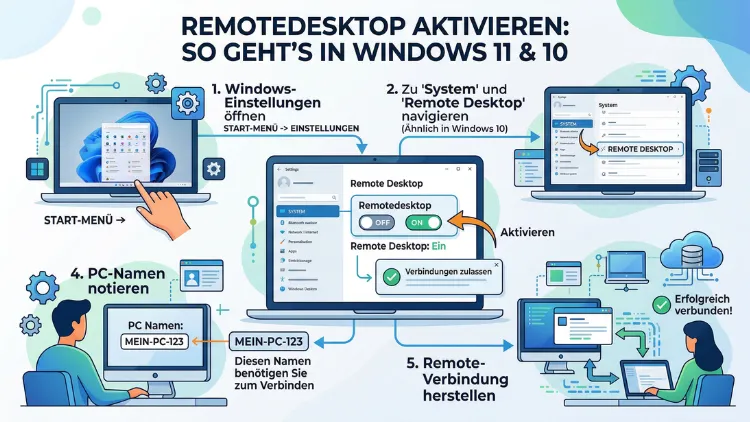
Den Remotedesktop unter Windows 11 und Windows 10 aktivieren gelingt in wenigen Schritten über die Einstellungen, die Systemsteuerung, PowerShell oder die Gruppenrichtlinie. Allerdings steht die Funktion nur in den Editionen Pro, Enterprise und Education zur Verfügung – nicht in der Home-Version.
Dieser Artikel erklärt alle Methoden Schritt für Schritt, zeigt Sicherheitshinweise und nennt Alternativen für Windows Home.
Was ist Remotedesktop (RDP) und wozu dient er?
Remotedesktop ist eine in Windows integrierte Funktion, die es ermöglicht, einen PC von einem anderen Gerät aus zu steuern – so, als würde man direkt davor sitzen. Dabei bleibt der Desktop, die Programme und alle Dateien auf dem entfernten Rechner; übertragen werden lediglich Bildsignale und Eingaben.
Technisch basiert Remotedesktop auf dem Remote Desktop Protocol (RDP), das Microsoft ursprünglich für Windows NT 4.0 Terminal Server entwickelt hat. Seitdem ist RDP fester Bestandteil aller Windows-Pro- und Enterprise-Editionen.
Typische Einsatzbereiche sind zum Beispiel:
- Homeoffice: Mitarbeiter greifen vom privaten Rechner auf den Büro-PC zu.
- IT-Administration: Administratoren warten Server oder Arbeitsstationen aus der Ferne.
- IT-Support: Techniker lösen Probleme, ohne vor Ort sein zu müssen.
- Privater Fernzugriff: Nutzer rufen Dateien oder Programme auf einem entfernt liegenden PC ab.
Wichtig: Windows 11 erlaubt pro PC nur eine gleichzeitige RDP-Sitzung. Sobald sich jemand remote verbindet, wird der lokal angemeldete Benutzer gesperrt. Für mehrere gleichzeitige Sitzungen wird Windows Server mit Remote Desktop Services (RDS) benötigt.
Voraussetzungen: Welche Windows-Edition wird benötigt?
Bevor Sie Remotedesktop aktivieren, sollten Sie zunächst Ihre Windows-Edition prüfen. Denn RDP als Host (also als Zielrechner) funktioniert ausschließlich mit:
- Windows 10 Pro, Enterprise oder Education
- Windows 11 Pro, Enterprise oder Education
- Windows Server 2016, 2019, 2022 und 2025
Die Home-Edition von Windows 10 und Windows 11 unterstützt keinen eingehenden Remotedesktop-Zugriff. Home-Versionen können zwar als Client eine Verbindung zu einem anderen Pro-PC aufbauen, aber selbst keine eingehenden Verbindungen annehmen.
So prüfen Sie Ihre Edition:
- Drücken Sie Windows + I, um die Einstellungen zu öffnen.
- Wählen Sie System und dann Info.
- Schauen Sie unter Windows-Spezifikationen bei „Edition“ nach.
Zeigt die Edition „Windows 11 Home“ oder „Windows 10 Home“ an, müssen Sie entweder ein Upgrade auf Pro durchführen oder eine Drittanbieter-Lösung verwenden (mehr dazu im Abschnitt „Alternativen für Windows Home“).
Zusätzlich benötigen Sie Administratorrechte, um Remotedesktop zu aktivieren, da diese Einstellung Systemberechtigungen ändert.
Remotedesktop in Windows 11 aktivieren
Für Windows 11 stehen mehrere Methoden zur Verfügung. Die empfohlene Vorgehensweise ist der Weg über die Einstellungen-App.
Methode 1: Über die Einstellungen (empfohlene Vorgehensweise)
Dies ist der schnellste und einfachste Weg:
- Drücken Sie Windows + I, um die Einstellungen zu öffnen.
- Klicken Sie links auf System.
- Scrollen Sie nach unten und wählen Sie Remotedesktop.
- Setzen Sie den Schalter neben „Remotedesktop“ auf Ein.
- Klicken Sie im erscheinenden Dialogfenster auf Bestätigen.
- Notieren Sie den PC-Namen, der unterhalb des Schalters angezeigt wird – diesen benötigen Sie später für die Verbindung.
Standardmäßig aktiviert Windows 11 außerdem die Netzwerkauthentifizierung (NLA), was empfehlenswert ist und die Verbindung zusätzlich absichert.
Methode 2: Über die Systemsteuerung (sysdm.cpl)
Diese Methode ist besonders nützlich, wenn Sie die Einstellungen-App nicht mit erhöhten Rechten öffnen können:
- Drücken Sie Windows + R, geben Sie sysdm.cpl ein und bestätigen Sie mit Enter.
- Wechseln Sie zum Reiter Remote.
- Wählen Sie unter „Remotedesktop“ die Option „Remoteverbindungen mit diesem Computer zulassen“.
- Lassen Sie dabei den Haken bei „Verbindungen nur von Computern zulassen, auf denen Remotedesktop mit Netzwerkauthentifizierung ausgeführt wird“ aktiviert.
- Klicken Sie auf Übernehmen und dann auf OK.
Zudem können Sie hier direkt auf „Benutzer auswählen“ klicken und festlegen, welche Konten Remotedesktop-Zugriff erhalten sollen.
Methode 3: Per PowerShell
Diese Methode eignet sich besonders für Administratoren, die die Aktivierung skripten oder aus der Ferne durchführen möchten:
- Öffnen Sie PowerShell als Administrator (Rechtsklick auf das Startmenü → „Windows PowerShell (Administrator)“ oder „Terminal (Administrator)“).
- Führen Sie folgenden Befehl aus:
Set-ItemProperty -Path "HKLM:\System\CurrentControlSet\Control\Terminal Server" -Name "fDenyTSConnections" -Value 0- Anschließend erlauben Sie den Remotedesktop-Datenverkehr in der Firewall:
Enable-NetFirewallRule -DisplayGroup "Remotedesktop"- Optional können Sie NLA aktivieren:
Set-ItemProperty -Path "HKLM:\System\CurrentControlSet\Control\Terminal Server\WinStations\RDP-Tcp" -Name "UserAuthentication" -Value 1Methode 4: Per Kommandozeile (CMD)
Alternativ zur PowerShell lässt sich Remotedesktop auch über die Eingabeaufforderung aktivieren:
- Öffnen Sie die Eingabeaufforderung als Administrator.
- Geben Sie folgenden Befehl ein:
reg add "HKEY_LOCAL_MACHINE\SYSTEM\CurrentControlSet\Control\Terminal Server" /v fDenyTSConnections /t REG_DWORD /d 0 /f- Danach aktivieren Sie die Firewall-Regel:
netsh advfirewall firewall set rule group="remotedesktop" new enable=YesMethode 5: Per Gruppenrichtlinie (GPO)
In Unternehmensumgebungen bietet sich die zentrale Aktivierung per Gruppenrichtlinie an:
- Öffnen Sie den Gruppenrichtlinien-Editor (gpedit.msc).
- Navigieren Sie zu: Computerkonfiguration → Richtlinien → Administrative Vorlagen → Windows-Komponenten → Remotedesktopdienste → Remotedesktopsitzungs-Host → Verbindungen.
- Aktivieren Sie die Richtlinie „Remoteverbindungen für Benutzer mithilfe der Remotedesktopdienste zulassen“.
- Zusätzlich müssen Sie die Firewall-Regel unter Computerkonfiguration → Administrative Vorlagen → Netzwerk → Netzwerkverbindungen → Windows-Firewall → Domänenprofil über „Windows Firewall: Eingehende Remotedesktopausnahmen zulassen“ freischalten.
Remotedesktop in Windows 10 aktivieren
Auch in Windows 10 stehen mehrere Wege zur Verfügung. Der Ablauf ist dem unter Windows 11 sehr ähnlich, allerdings gibt es kleine Unterschiede in der Benutzeroberfläche.
Hinweis: Microsoft hat den Support für Windows 10 am 14. Oktober 2025 eingestellt. Seitdem erhalten Windows-10-Systeme keine kostenlosen Sicherheitsupdates mehr. Deshalb wird empfohlen, auf Windows 11 zu wechseln – sofern die Hardware dies unterstützt.
Methode 1: Über die Einstellungen
- Drücken Sie Windows + I, um die Einstellungen zu öffnen.
- Klicken Sie auf System.
- Wählen Sie im linken Menü Remotedesktop.
- Schieben Sie den Schalter unter „Remotedesktop aktivieren“ auf Ein.
- Bestätigen Sie die Abfrage mit Bestätigen.
- Notieren Sie den PC-Namen für spätere Verbindungen.
Methode 2: Über die Systemsteuerung
- Öffnen Sie mit Windows + R den Befehl sysdm.cpl.
- Wechseln Sie zu Remote.
- Wählen Sie „Remoteverbindungen mit diesem Computer zulassen“.
- Aktivieren Sie die NLA-Option und klicken Sie auf Übernehmen.
Methode 3: Per PowerShell oder CMD
Die Befehle sind identisch mit denen unter Windows 11 (siehe Methode 3 und 4 im obigen Abschnitt). Beachten Sie, dass Sie PowerShell oder CMD stets als Administrator ausführen müssen.
Remotedesktopverbindung herstellen: So verbinden Sie sich
Nachdem Sie Remotedesktop auf dem Ziel-PC aktiviert haben, können Sie sich von einem anderen Gerät aus verbinden.
Von einem Windows-PC aus
- Drücken Sie Windows + S und suchen Sie nach „Remotedesktopverbindung“.
- Öffnen Sie die App und geben Sie den PC-Namen oder die IP-Adresse des Zielrechners ein.
- Klicken Sie auf Verbinden.
- Geben Sie die Anmeldedaten (Benutzername und Kennwort) des Remote-PCs ein.
- Bestätigen Sie ggf. ein Sicherheitszertifikat und klicken Sie auf Ja.
Alternativ können Sie die neuere Windows App (früher „Microsoft Remote Desktop“) aus dem Microsoft Store nutzen, die zusätzlich Azure Virtual Desktop und Windows 365 unterstützt.
Von einem Mac aus
Apple-Nutzer können die Windows App (kostenlos im Mac App Store verfügbar) verwenden. Diese hat im Jahr 2024 die ältere „Microsoft Remote Desktop“-App abgelöst. Die Einrichtung erfolgt über das Plus-Symbol und die Eingabe des PC-Namens oder der IP-Adresse.
Von einem iPhone oder iPad aus
Für iOS und iPadOS steht ebenfalls die Windows App im Apple App Store bereit. Alternativ funktioniert auch die ältere Microsoft Remote Desktop-App noch auf diesen Geräten.
Von Android aus
Auf Android-Geräten kann die App Microsoft Remote Desktop aus dem Google Play Store genutzt werden. Fügen Sie einfach den PC-Namen oder die IP-Adresse als neue Verbindung hinzu.
Remotedesktop richtig absichern: Empfohlene Vorgehensweisen
Remotedesktop öffnet einen Port (standardmäßig TCP 3389) auf Ihrem PC. Deshalb ist es wichtig, die Verbindung sorgfältig abzusichern – insbesondere, wenn Sie von außerhalb Ihres Heimnetzwerks zugreifen.
Netzwerkauthentifizierung (NLA) aktiviert lassen
NLA (Network Level Authentication) sorgt dafür, dass sich der Nutzer authentifizieren muss, bevor eine vollständige Remotedesktop-Sitzung aufgebaut wird. Dadurch wird das Risiko eines unbefugten Zugriffs erheblich reduziert. Die Option ist standardmäßig aktiviert und sollte in keinem Fall deaktiviert werden.
Starke Kennwörter verwenden
Remotedesktop ist nur so sicher wie das Kennwort des angemeldeten Kontos. Deshalb sollten Sie ausschließlich lange, zufällige Kennwörter (mindestens 12–16 Zeichen) für alle Konten verwenden, die RDP-Zugriff haben. Leer- oder kurze Kennwörter blockiert Windows beim RDP-Zugriff bereits standardmäßig.
VPN statt offener Portweiterleitung
Die sicherste Methode für externen Zugriff ist ein VPN (Virtual Private Network). Dabei bleibt der RDP-Port (3389) nicht direkt aus dem Internet erreichbar. Stattdessen bauen Sie zunächst eine VPN-Verbindung zu Ihrem Heimnetzwerk oder Firmennetz auf und verbinden sich anschließend über RDP.
Für Privatanwender bieten viele moderne Router (zum Beispiel FRITZ!Box von AVM) eine integrierte VPN-Funktion auf Basis von WireGuard oder IPsec/IKEv2 an, die ohne viel Aufwand einzurichten ist.
Benutzer gezielt berechtigen
Standardmäßig haben in Windows 11 und Windows 10 nur Administratoren Remotedesktop-Zugriff. Zudem können Sie zusätzliche Benutzer explizit hinzufügen:
- Öffnen Sie Einstellungen → System → Remotedesktop.
- Klicken Sie auf „Benutzer auswählen, die remote auf diesen PC zugreifen können“.
- Klicken Sie auf Hinzufügen, geben Sie den Benutzernamen ein und bestätigen Sie.
Empfehlung: Verwenden Sie für den RDP-Zugriff keine geteilten Konten. Jede Person sollte ihr eigenes Konto nutzen, damit Zugriffe nachvollziehbar bleiben.
Zwei-Faktor-Authentifizierung (2FA) ergänzen
Standard-RDP unterstützt keine native Zwei-Faktor-Authentifizierung für lokale Anmeldungen. Wer zusätzliche Sicherheit benötigt, kann auf ein RDP-Gateway mit MFA setzen oder Drittanbieter-Tools einsetzen, die eine zweite Authentifizierungsstufe erzwingen. Das ist vor allem für Administrator-Konten in Unternehmensumgebungen empfehlenswert.
Remotedesktop deaktivieren, wenn nicht benötigt
Wenn Sie Remotedesktop nicht dauerhaft benötigen, sollten Sie ihn nach Gebrauch wieder deaktivieren. Dafür gehen Sie erneut in Einstellungen → System → Remotedesktop und schieben den Schalter auf Aus.
Firewall-Einstellungen prüfen
Windows öffnet beim Aktivieren von Remotedesktop automatisch die entsprechende Firewall-Regel. Jedoch sollten Sie kontrollieren, dass diese nur für private und Domänennetzwerke gilt – nicht für öffentliche Netzwerke:
- Öffnen Sie Windows-Sicherheit → Firewall & Netzwerkschutz → App durch Firewall zulassen.
- Suchen Sie „Remotedesktop“ in der Liste.
- Stellen Sie sicher, dass nur „Privat“ (und ggf. „Domäne“) aktiviert ist, nicht aber „Öffentlich“.
Remotedesktop unter Windows 10/11 Home: Was tun?
Da Windows 10 Home und Windows 11 Home keinen eingehenden RDP-Zugriff erlauben, gibt es grundsätzlich drei Wege:
Option 1: Upgrade auf Windows 11 Pro
Das zuverlässigste und sicherste Vorgehen ist ein Upgrade auf Windows 11 Pro. Dieses ist direkt über Einstellungen → System → Aktivierung → Zu Windows 11 Pro upgraden möglich und erfordert den Kauf einer Pro-Lizenz. Danach steht der vollständige Remotedesktop-Host sofort zur Verfügung.
Option 2: Drittanbieter-Remote-Software verwenden
Für die meisten Privatanwender ist eine professionelle Fernsoftware die praktischere Alternative. Diese funktioniert auch unter Windows Home und erfordert keine Portweiterleitung. Bewährte Tools sind:
- AnyDesk: Schnelle und benutzerfreundliche Software für Fernzugriff und Fernsupport, kostenlos für den privaten Gebrauch.
- TeamViewer: Weit verbreitetes Tool für Fernzugriff und Support, ebenfalls kostenlos für den privaten Einsatz.
- Chrome Remote Desktop: Kostenlose Google-Erweiterung für Chrome-Browser, einfach einzurichten und ohne Portweiterleitung.
Alle genannten Tools umgehen die Windows-Home-Beschränkung, indem sie einen eigenen Verbindungsserver nutzen, anstatt RDP direkt zu verwenden.
Option 3: RDP Wrapper (nicht empfohlen)
Technisch versierte Nutzer kennen das Open-Source-Tool RDP Wrapper, das eine Schicht über die vorhandenen Windows-Komponenten legt und so eingehende RDP-Verbindungen ermöglicht. Allerdings ist diese Methode nicht empfehlenswert, da sie gegen die Nutzungsbedingungen von Microsoft verstößt, Sicherheitsrisiken birgt und nach Windows-Updates die Funktionsfähigkeit verlieren kann.
Verbindung von außerhalb des Netzwerks: Portweiterleitung und VPN
Wenn Sie Remotedesktop nicht nur im lokalen Netzwerk, sondern auch von unterwegs oder aus dem Internet nutzen möchten, sind zusätzliche Schritte nötig.
VPN (empfohlene Vorgehensweise)
Wie bereits erwähnt, ist ein VPN die sicherste Lösung. Viele Router bieten integrierte VPN-Server. Als Beispiel: Die FRITZ!Box von AVM unterstützt WireGuard-VPN, das sich in wenigen Minuten einrichten lässt. Sobald das VPN verbunden ist, können Sie den Ziel-PC über dessen lokale IP-Adresse erreichen.
Portweiterleitung (weniger empfehlenswert)
Alternativ können Sie in Ihrem Router eine Portweiterleitung für den TCP-Port 3389 einrichten, sodass der RDP-Traffic direkt an den Ziel-PC weitergeleitet wird. Diese Methode setzt jedoch eine statische IP oder einen Dynamic-DNS-Dienst (DDNS) voraus und macht Ihren PC direkt aus dem Internet erreichbar – was deutlich mehr Angriffsfläche bietet. Deshalb sollten Sie in diesem Fall NLA, starke Kennwörter und idealerweise eine 2FA zwingend aktivieren.
Alternativen zu RDP: Wann sind Drittanbieter sinnvoll?
Das integrierte RDP eignet sich optimal für reine Windows-zu-Windows-Verbindungen im selben Netzwerk oder über VPN. In bestimmten Szenarien können Drittanbieter-Lösungen jedoch die bessere Wahl sein:
- Spontaner Fernzugriff ohne VPN: Tools wie AnyDesk oder TeamViewer ermöglichen sofortigen Zugriff, ohne Netzwerkkonfiguration.
- Plattformübergreifend: Soll zum Beispiel ein Mac auf einen Windows-PC zugreifen (oder umgekehrt), bieten Drittanbieter oft eine komfortablere Lösung.
- Windows Home als Zielgerät: Wie beschrieben, funktioniert RDP hier nicht ohne Workarounds.
- Mehrere gleichzeitige Verbindungen: Wenn mehrere Nutzer gleichzeitig auf denselben PC zugreifen müssen, stoßen die RDP-Lizenzen von Windows 11 Pro an ihre Grenzen.
Empfehlenswert sind in diesen Fällen AnyDesk (schnell, einfach, kostenlos für privat) und TeamViewer (umfangreich, ebenfalls kostenlos für privat).
Häufige Fragen zum Remotedesktop in Windows
Was tun, wenn Remotedesktop in Windows 11 nicht verfügbar ist?
Wenn der Schalter für Remotedesktop ausgegraut ist oder fehlt, prüfen Sie zunächst Ihre Windows-Edition. Nur Pro, Enterprise und Education unterstützen RDP als Host. Außerdem müssen Sie mit einem Administratorkonto angemeldet sein. Zeigt Ihr System „Windows 11 Home“ an, steht der native Remotedesktop nicht zur Verfügung – ein Upgrade auf Pro oder eine Drittanbieter-Software schafft Abhilfe.
Welchen Port nutzt Remotedesktop standardmäßig?
Remotedesktop nutzt standardmäßig den TCP-Port 3389. Dieser Port muss in der Windows-Firewall freigegeben sein, was Windows beim Aktivieren von RDP automatisch erledigt. Bei Portweiterleitung über den Router müssen Sie genau diesen Port weiterleiten.
Kann ich Remotedesktop auch ohne Internet nutzen?
Ja, Remotedesktop funktioniert auch ohne Internetverbindung, solange sich beide Geräte im selben lokalen Netzwerk (LAN oder WLAN) befinden. Für den Zugriff aus dem Internet benötigen Sie jedoch entweder ein VPN oder eine Portweiterleitung am Router.
Wie viele Nutzer können sich gleichzeitig per RDP verbinden?
Windows 11 und Windows 10 Pro erlauben nur eine einzige gleichzeitige RDP-Sitzung. Sobald sich ein Nutzer remote verbindet, wird die lokale Sitzung gesperrt. Für mehrere parallele Verbindungen wird Windows Server mit installierten Remote Desktop Services benötigt.
Warum friert die Remotedesktop-Sitzung ein oder trennt sich?
Häufige Ursachen sind eine instabile Netzwerkverbindung, ein Energiesparplan, der den Ziel-PC in den Ruhezustand versetzt, oder eine zu niedrige Bandbreite. Überprüfen Sie im Energiesparplan (Einstellungen → System → Energie), dass der PC nicht in den Schlafmodus wechselt. Außerdem können Netzwerkunterbrechungen durch VPN-Instabilität auftreten.
Ist Remotedesktop sicher zu nutzen?
RDP ist grundsätzlich verschlüsselt und sicher, wenn es korrekt konfiguriert ist. Entscheidend sind jedoch: NLA aktiviert, starke Kennwörter, aktuelle Windows-Updates und – bei Internetzugang – ein VPN statt direkter Portfreigabe. Ohne diese Maßnahmen ist RDP ein beliebtes Angriffsziel für Brute-Force- und Ransomware-Attacken.
Wie aktiviere ich Remotedesktop auf einem PC, auf den ich keinen physischen Zugriff habe?
Sofern PowerShell-Fernverwaltung (WinRM) oder ein VPN-Tunnel bereits aktiv ist, lässt sich Remotedesktop remote per PowerShell mit dem Parameter -ComputerName aktivieren. Alternativ ermöglicht das Windows Admin Center (WAC) eine grafische Remote-Aktivierung über den Browser.
Kann ich von einem Mac auf einen Windows-PC per RDP zugreifen?
Ja, dafür steht die Windows App (kostenlos im Mac App Store) zur Verfügung. Fügen Sie einfach den PC-Namen oder die IP-Adresse des Ziel-PCs hinzu und melden Sie sich mit den Windows-Anmeldedaten an. Die App unterstützt außerdem Azure Virtual Desktop und Windows 365.
Was passiert mit dem lokal angemeldeten Nutzer beim RDP-Zugriff?
Wenn sich jemand remote per RDP verbindet, wird der lokal angemeldete Benutzer automatisch abgemeldet oder gesperrt. Ein gleichzeitiges lokales und remote Arbeiten desselben Kontos ist unter Windows 10/11 Pro nicht möglich. Dies ist ein lizenzrechtlicher Unterschied zu Windows Server.
Wie deaktiviere ich Remotedesktop wieder?
Um Remotedesktop zu deaktivieren, öffnen Sie Einstellungen → System → Remotedesktop und schieben den Schalter auf Aus. Anschließend bestätigen Sie mit Bestätigen. Alternativ geht das per PowerShell: Set-ItemProperty -Path "HKLM:\System\CurrentControlSet\Control\Terminal Server" -Name "fDenyTSConnections" -Value 1
Fazit
Remotedesktop in Windows 11 und Windows 10 lässt sich schnell und unkompliziert aktivieren – vorausgesetzt, Sie nutzen eine Pro-, Enterprise- oder Education-Edition. Für maximale Sicherheit empfiehlt sich stets ein VPN, starke Kennwörter und aktiviertes NLA.
Wer Windows Home einsetzt, greift am besten zu einer bewährten Drittanbieter-Lösung wie AnyDesk oder TeamViewer. So profitieren auch Home-Nutzer von sicherem Fernzugriff, ohne Systemeinschränkungen zu umgehen.
