
Suchhighlights deaktivieren in Windows 11 und 10: So schalten Sie die störenden Highlights in der Taskleiste dauerhaft aus – Schritt für Schritt erklärt.
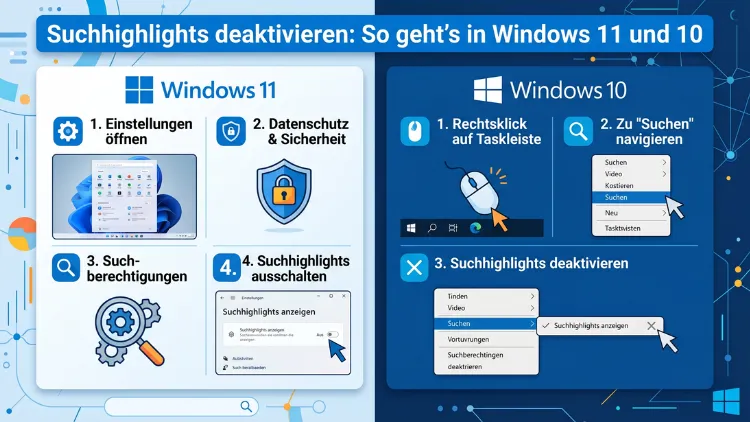
Die Suchhighlights in Windows 11 und Windows 10 blenden täglich wechselnde Inhalte – Neuigkeiten, Bing-Bilder und MSN-Meldungen – direkt in der Windows-Suche ein. Viele Nutzer empfinden diese Funktion als störend.
Deshalb zeigen wir Ihnen in dieser Anleitung, wie Sie die Suchhervorhebungen schnell und dauerhaft deaktivieren – über die Einstellungen, die Registrierung oder die Gruppenrichtlinien.
Was sind Suchhighlights überhaupt?
Bevor Sie die Suchhervorhebungen abschalten, lohnt es sich zunächst zu verstehen, worum es dabei eigentlich geht. Suchhighlights – auch Suchhervorhebungen genannt – sind dynamische Inhalte, die Microsoft seit 2022 in die Windows-Suche integriert hat. Konkret erscheinen sie, sobald Sie auf das Suchsymbol in der Taskleiste klicken oder das Suchfeld öffnen.
Dabei zeigt Windows automatisch eine Auswahl aus folgenden Elementen an:
- Tagesaktuelle Ereignisse, zum Beispiel Jahrestage oder Feiertage
- Trending Topics aus dem Internet, bezogen über die Microsoft-Suchmaschine Bing
- MSN-Nachrichten und Bilder, die täglich wechseln
- „Wort des Tages“ und ähnliche redaktionelle Inhalte
Microsofts Ziel hinter dieser Funktion ist klar: Die Suchmaschine Bing soll prominenter werden, und Nutzer sollen über die Windows-Suche stärker an das Microsoft-Ökosystem gebunden werden. Allerdings stört das viele Anwender – denn die Inhalte sind für ihre eigentliche Arbeit in der Regel völlig irrelevant. Zudem verbraucht die Funktion im Hintergrund Netzwerkressourcen, da Windows laufend neue Inhalte nachladen muss.
Außerdem empfinden viele Nutzer die sich ständig verändernde Oberfläche als ablenkend. Deshalb ist es verständlich, dass der Wunsch, die Suchhighlights zu deaktivieren, so verbreitet ist.
Methode 1: Suchhighlights über die Windows-Einstellungen deaktivieren
Der einfachste und schnellste Weg, um die Suchhervorhebungen abzuschalten, führt über die Windows-Einstellungen. Diese Methode funktioniert sowohl unter Windows 11 als auch unter Windows 10 und erfordert keinerlei technisches Vorwissen.
Suchhighlights in Windows 11 deaktivieren
In Windows 11 ist der Weg über die Einstellungen besonders komfortabel. Gehen Sie dabei wie folgt vor:
- Öffnen Sie die Einstellungen-App, zum Beispiel über die Tastenkombination Windows-Taste + I.
- Klicken Sie in der linken Seitenleiste auf „Datenschutz und Sicherheit“.
- Wählen Sie anschließend auf der rechten Seite den Punkt „Suchberechtigungen“ aus.
- Scrollen Sie nach unten bis zum Abschnitt „Weitere Einstellungen“.
- Stellen Sie dort den Kippschalter unter „Suchhervorhebungen anzeigen“ auf Aus.
Die Änderung wird sofort wirksam. Zudem finden Sie in diesem Menü auch Optionen, um die Websuche in der Windows-Suche zu deaktivieren oder den Suchverlauf zu löschen.
Alternativ können Sie in Windows 11 auch direkt über das Suchfeld vorgehen: Klicken Sie auf die drei Punkte oben rechts im Suchfenster, dann auf „Sucheinstellungen“. Dort gelangen Sie ebenfalls zu den Suchberechtigungen, wo Sie die Highlights ausschalten können.
Suchhighlights in Windows 10 deaktivieren
Unter Windows 10 läuft die Deaktivierung etwas anders ab, da die Integration der Suchfunktion in die Taskleiste anders aufgebaut ist. Gehen Sie folgendermaßen vor:
- Klicken Sie mit der rechten Maustaste auf einen freien Bereich der Taskleiste.
- Bewegen Sie den Mauszeiger über den Menüpunkt „Suchen“.
- Wählen Sie dann „Suchhighlights anzeigen“ ab – der Haken verschwindet, und die Funktion ist deaktiviert.
Zusätzlich bietet Windows 10 an dieser Stelle noch eine zweite Option: „Beim Draufzeigen öffnen“. Wenn Sie diese deaktivieren, öffnet sich das Suchfenster mit den Highlights nicht mehr automatisch, sobald Sie mit der Maus über das Suchsymbol fahren. Das ist eine nützliche Zwischenlösung, falls Sie die Highlights zwar behalten, aber nicht ständig damit konfrontiert sein möchten.
Alternativ über die Einstellungen in Windows 10:
- Drücken Sie Windows-Taste + I, um die Einstellungen zu öffnen.
- Gehen Sie zu „Datenschutz“.
- Wählen Sie in der linken Spalte „Suchberechtigungen“.
- Scrollen Sie nach unten und deaktivieren Sie den Schalter „Suchhervorhebungen anzeigen“.
Methode 2: Suchhighlights über den Registrierungs-Editor deaktivieren
Wenn die Einstellungen-App keine Wirkung zeigt oder Sie die Änderung direkt in der Windows-Registrierung vornehmen möchten, bietet sich der Registrierungs-Editor an. Diese Methode funktioniert sowohl unter Windows 11 als auch unter Windows 10 – unabhängig davon, ob Sie die Home- oder die Pro-Version nutzen.
Wichtig: Bevor Sie Änderungen an der Registrierung vornehmen, empfiehlt es sich, eine Sicherungskopie der Registrierung anzulegen. Außerdem sollten Sie ausschließlich die nachfolgend beschriebenen Einträge ändern, um unerwünschte Systemauswirkungen zu vermeiden.
Registrierungs-Editor öffnen
- Drücken Sie die Tastenkombination Windows-Taste + R, um das Ausführen-Dialogfeld zu öffnen.
- Geben Sie regedit ein und bestätigen Sie mit OK.
- Falls eine Benutzerkontensteuerungs-Meldung erscheint, bestätigen Sie diese mit „Ja“.
Methode 2a: Über den Benutzerschlüssel (HKEY_CURRENT_USER)
Navigieren Sie im Registrierungs-Editor zu folgendem Pfad:
HKEY_CURRENT_USER\Software\Microsoft\Windows\CurrentVersion\SearchSettings
Suchen Sie dort den Eintrag „IsDynamicSearchBoxEnabled“. Doppelklicken Sie darauf und setzen Sie den Wert auf 0. Bestätigen Sie anschließend mit OK und starten Sie den Computer neu.
Methode 2b: Über den Systemschlüssel (HKEY_LOCAL_MACHINE)
Zusätzlich – oder alternativ – können Sie auch folgenden Registrierungspfad verwenden:
HKEY_LOCAL_MACHINE\SOFTWARE\Policies\Microsoft\Windows\Windows Search
Sollte der Schlüssel „Windows Search“ dort noch nicht existieren, erstellen Sie ihn: Klicken Sie mit der rechten Maustaste auf „Windows“ und wählen Sie Neu → Schlüssel. Benennen Sie ihn Windows Search.
Anschließend fügen Sie im rechten Bereich einen neuen Eintrag hinzu:
- Rechtsklick in den rechten Bereich → Neu → DWORD-Wert (32-Bit)
- Benennen Sie diesen Eintrag „EnableDynamicContentInWSB“
- Doppelklicken Sie darauf und setzen Sie den Wert auf 0
- Bestätigen Sie mit OK und schließen Sie den Editor
Nach einem Neustart des Systems sind die Suchhighlights dauerhaft deaktiviert. Diese Methode über HKEY_LOCAL_MACHINE ist besonders geeignet, wenn die Einstellung systemweit für alle Benutzerkonten gelten soll.
Methode 3: Suchhighlights per Gruppenrichtlinien deaktivieren (Windows 10/11 Pro und höher)
Die dritte und besonders robuste Methode steht Nutzern der Pro-, Enterprise- und Education-Editionen von Windows 10 und Windows 11 zur Verfügung: der Gruppenrichtlinien-Editor (auch „Lokale Gruppenrichtlinien“ oder kurz „gpedit.msc“ genannt). Deshalb ist diese Methode vor allem für Unternehmensumgebungen und technisch versierte Nutzer geeignet.
Hinweis: Nutzer der Home-Edition von Windows 10 oder Windows 11 haben keinen Zugriff auf den Gruppenrichtlinien-Editor. Für sie empfiehlt sich stattdessen Methode 1 oder Methode 2.
Gruppenrichtlinien-Editor öffnen
- Drücken Sie Windows-Taste + R und geben Sie gpedit.msc ein.
- Bestätigen Sie mit OK.
Suchhervorhebungen über Gruppenrichtlinien deaktivieren
Navigieren Sie im Gruppenrichtlinien-Editor zu folgendem Pfad:
Computerkonfiguration → Richtlinien → Administrative Vorlagen → Windows-Komponenten → Suche
Suchen Sie anschließend im rechten Bereich den Eintrag „Suchhervorhebungen zulassen“. Doppelklicken Sie darauf. Wählen Sie dann die Option „Deaktiviert“ und bestätigen Sie mit OK.
Nach einem Neustart oder dem nächsten Gruppenrichtlinienabgleich (der automatisch oder manuell über gpupdate /force in der Eingabeaufforderung ausgelöst werden kann) werden die Suchhighlights nicht mehr angezeigt.
Vorteil gegenüber den anderen Methoden: Die Gruppenrichtlinien-Einstellung greift systemweit und lässt sich von einzelnen Benutzern nicht ohne Weiteres umgehen. Deshalb eignet sie sich besonders gut für die zentrale Verwaltung in Unternehmen oder Schulumgebungen, wo konsistente Einstellungen auf mehreren Geräten gewünscht sind.
Warum zeigen sich Suchhighlights trotz Deaktivierung noch?
Manchmal kann es vorkommen, dass die Suchhighlights trotz korrekt durchgeführter Deaktivierung noch erscheinen. Dafür gibt es mehrere mögliche Ursachen:
Websuche ist noch aktiv: Die Suchhighlights sind eng mit der Windows-Websuche verknüpft. Solange die Websuche aktiviert ist, können Highlights weiterhin erscheinen. Deshalb lohnt es sich, zusätzlich die Websuche zu deaktivieren – entweder über die Einstellungen oder die Gruppenrichtlinie „Websuche nicht in der Suche zulassen“.
Neustart fehlt: Besonders nach Änderungen in der Registrierung oder den Gruppenrichtlinien ist ein vollständiger Neustart des Systems erforderlich. Ein einfaches Abmelden reicht oft nicht aus.
Einstellung wurde durch ein Update überschrieben: Microsoft hat in der Vergangenheit mit bestimmten Windows-Updates gelegentlich Benutzereinstellungen zurückgesetzt. Deshalb empfiehlt es sich, nach größeren Systemupdates zu prüfen, ob die Suchhervorhebungen noch deaktiviert sind.
Gruppenrichtlinie hat keine Priorität: Wenn auf einem Unternehmens-PC eine domänenbasierte Gruppenrichtlinie existiert, die die Suchhighlights aktiviert, überschreibt diese die lokale Einstellung. In diesem Fall muss die Änderung durch die IT-Abteilung zentral vorgenommen werden.
Suchhighlights und Datenschutz: Was sammelt Microsoft dabei?
Ein wichtiger Aspekt, der in der Diskussion rund um die Suchhervorhebungen häufig angesprochen wird, ist der Datenschutz. Deshalb ist es sinnvoll, auch diesen Punkt zu beleuchten.
Wenn die Suchhighlights aktiv sind, verbindet sich Windows regelmäßig mit Microsoft-Servern, um neue Inhalte zu laden. Dabei werden unter anderem folgende Daten übertragen:
- Geräteinformationen wie Sprache, Region und Zeitzone
- Nutzungsverhalten innerhalb der Windows-Suche
- Informationen darüber, welche Highlights angezeigt und möglicherweise angeklickt wurden
Außerdem werden die angezeigten Inhalte über Bing und MSN personalisiert, was bedeutet, dass Microsoft Rückschlüsse auf Ihre Interessen ziehen kann. Deshalb sind die Suchhervorhebungen nicht nur eine Frage des persönlichen Geschmacks, sondern auch eine Frage des Datenschutzes.
Wer also konsequenten Datenschutz anstrebt, sollte die Suchhighlights deaktivieren und zusätzlich die Websuche in der Windows-Suche ausschalten sowie in den Datenschutzeinstellungen die Diagnosedaten auf das Minimum reduzieren.
Suchhighlights deaktivieren vs. Websuche deaktivieren: Was ist der Unterschied?
Viele Nutzer verwechseln die Suchhighlights mit der generellen Windows-Websuche. Deshalb ist es wichtig, den Unterschied zu verstehen:
Suchhighlights sind die dynamischen, täglich wechselnden Inhalte im Suchfenster – also Bing-Bilder, Nachrichten und Trendthemen. Sie können unabhängig von der Websuche deaktiviert werden.
Die Windows-Websuche hingegen umfasst die Integration von Bing-Suchergebnissen direkt in die lokale Windows-Suche. Wenn Sie zum Beispiel im Suchfeld einen Begriff eingeben, erscheinen neben lokalen Ergebnissen auch Webvorschläge von Bing. Diese Funktion können Sie ebenfalls separat deaktivieren.
Zudem gilt: Wenn die Websuche deaktiviert ist, werden die Suchhighlights automatisch ebenfalls nicht mehr angezeigt, da sie auf einer aktiven Internetverbindung zu Microsofts Servern basieren. Es ist jedoch empfehlenswert, beide Funktionen separat abzuschalten, um eine möglichst saubere und ablenkungsfreie Suchoberfläche zu erhalten.
Die empfohlene Vorgehensweise: Welche Methode ist die richtige für Sie?
Je nach Situation und Windows-Version gibt es unterschiedlich geeignete Vorgehensweisen:
Für Heimanwender mit Windows 10 oder 11 Home: Die Deaktivierung über die Einstellungen-App ist die schnellste und einfachste Lösung. Sie erfordert keinerlei technisches Wissen und funktioniert sofort.
Für technisch versierte Nutzer: Wer mehr Kontrolle möchte oder sicherstellen möchte, dass die Einstellung auch nach Updates bestehen bleibt, sollte zusätzlich den Registrierungs-Editor verwenden – insbesondere den Eintrag unter HKEY_LOCAL_MACHINE für systemweite Wirkung.
Für Unternehmensadministratoren: Die Deaktivierung über die Gruppenrichtlinien ist die empfohlene Vorgehensweise in verwalteten Umgebungen. Sie ermöglicht eine zentrale, konsistente Steuerung auf vielen Geräten gleichzeitig.
Allgemeine Empfehlung: Kombinieren Sie Methode 1 (Einstellungen) mit Methode 2 (Registrierung), um sicherzustellen, dass die Suchhervorhebungen auch nach zukünftigen Windows-Updates dauerhaft deaktiviert bleiben. Außerdem sollten Sie nach jedem größeren Feature-Update von Windows kurz prüfen, ob die Einstellungen noch korrekt gesetzt sind.
Suchhighlights nach Windows-Update wieder aktiviert – was tun?
Leider ist es keine Seltenheit, dass Microsoft mit größeren Funktionsupdates bestimmte Einstellungen zurücksetzt. Wenn Sie also nach einem Update feststellen, dass die Suchhighlights plötzlich wieder aktiv sind, gehen Sie wie folgt vor:
- Prüfen Sie zunächst, ob die Einstellung in den Suchberechtigungen noch auf „Aus“ steht.
- Überprüfen Sie anschließend den Registrierungseintrag unter HKEY_LOCAL_MACHINE, da Windows-Updates manchmal Richtlinieneinträge zurücksetzen.
- Falls Sie die Gruppenrichtlinie genutzt haben, führen Sie in der Eingabeaufforderung (als Administrator) den Befehl gpupdate /force aus, um die Richtlinien neu anzuwenden.
- Starten Sie danach den Computer neu und prüfen Sie, ob die Suchhervorhebungen wieder verschwunden sind.
Außerdem empfiehlt es sich, nach der Deaktivierung in der Registrierung den Eintrag per Export zu sichern, sodass Sie ihn bei Bedarf schnell wiederherstellen können.
Suchhervorhebungen in der Taskleiste: Weitere verwandte Einstellungen
Neben den Suchhighlights gibt es in Windows 10 und 11 weitere Funktionen in der Taskleisten-Suche, die viele Nutzer ebenfalls abschalten möchten. Deshalb stellen wir Ihnen hier einige verwandte Einstellungen vor:
„News and Interests“ (Windows 10): Diese Funktion zeigt Nachrichten und Wetterdaten direkt in der Taskleiste an. Sie lässt sich über einen Rechtsklick auf die Taskleiste → „Nachrichten und Interessen“ → „Deaktivieren“ abschalten. Wichtig: Das Deaktivieren von „News and Interests“ schaltet die Suchhighlights jedoch nicht automatisch mit ab – beide Einstellungen müssen separat vorgenommen werden.
Microsoft Rewards: Zusätzlich zu den Suchhighlights integriert Microsoft auch das Rewards-Programm in die Suchoberfläche. Wenn Sie dieses ebenfalls deaktivieren möchten, öffnen Sie den Microsoft Edge-Browser, gehen Sie zu den Einstellungen → „Microsoft Rewards“ und schalten Sie den Kippschalter für „Rewards in Microsoft Edge verdienen“ aus.
Suchverlauf löschen: Unter Einstellungen → Datenschutz und Sicherheit → Suchberechtigungen können Sie zudem Ihren Suchverlauf einsehen und löschen. Deshalb lohnt es sich, diesen Bereich nach der Deaktivierung der Highlights einmal vollständig zu durchsuchen und alle datenschutzrelevanten Optionen nach Ihren Wünschen anzupassen.
Häufige Fragen zu Suchhighlights in Windows
Sind Suchhighlights in Windows 11 und 10 dasselbe?
Grundsätzlich ja – beide Betriebssysteme nutzen dieselbe Funktion, die Inhalte über Bing und MSN in die Windows-Suche einspeist. Allerdings unterscheiden sich die Deaktivierungsschritte leicht: Unter Windows 10 ist das Kontextmenü der Taskleiste der schnellste Weg, während Sie unter Windows 11 den Weg über die Einstellungen gehen. Beide Methoden führen jedoch zum selben Ergebnis.
Muss ich nach der Deaktivierung den PC neu starten?
Bei der Deaktivierung über die Einstellungen-App ist kein Neustart erforderlich – die Änderung wirkt sofort. Nach Änderungen in der Registrierung oder den Gruppenrichtlinien hingegen ist ein vollständiger Neustart empfohlen, damit alle Änderungen korrekt übernommen werden.
Kann ich Suchhighlights auch in Windows 10 Home über Gruppenrichtlinien deaktivieren?
Nein – der Gruppenrichtlinien-Editor (gpedit.msc) steht unter Windows 10 und 11 Home nicht zur Verfügung. Deshalb sollten Home-Nutzer die Methode über die Einstellungen oder die Registrierung verwenden.
Werden Suchhighlights nach einem Windows-Update wieder aktiviert?
Das kann vorkommen – insbesondere nach größeren Feature-Updates. Deshalb empfiehlt es sich, nach solchen Updates kurz zu prüfen, ob die Suchhervorhebungen noch deaktiviert sind. Eine robuste Lösung bietet die Deaktivierung über die Registrierung unter HKEY_LOCAL_MACHINE, da diese systemweit gilt.
Verbrauchen Suchhighlights Internetdaten?
Ja. Da Windows zur Anzeige der Suchhervorhebungen regelmäßig Inhalte von Microsofts Servern nachlädt, verbraucht die Funktion Internetdaten. Außerdem sendet Windows dabei bestimmte Gerätedaten an Microsoft. Deshalb ist die Deaktivierung auch aus Datenschutz- und Bandbreitengründen sinnvoll.
Gibt es eine Möglichkeit, nur bestimmte Suchhighlights zu deaktivieren?
Nein – Microsoft bietet keine Möglichkeit, einzelne Kategorien von Suchhervorhebungen auszuwählen. Die Funktion lässt sich nur komplett ein- oder ausschalten.
Was passiert, wenn ich die Websuche in Windows deaktiviere?
Wenn Sie die Windows-Websuche deaktivieren, werden automatisch auch die Suchhighlights nicht mehr angezeigt, da diese auf die Bing-Verbindung angewiesen sind. Allerdings verlieren Sie dadurch auch die Möglichkeit, direkt aus der Windows-Suche heraus im Internet zu suchen.
Funktioniert die Deaktivierung auch auf Windows Server?
Ja – auf Windows-Server-Versionen, die eine grafische Oberfläche bieten, können die Suchhighlights ebenfalls über die Gruppenrichtlinien deaktiviert werden. Die Einstellung „Suchhervorhebungen zulassen“ steht dort unter denselben Richtlinienpfaden zur Verfügung.
Können Suchhighlights die PC-Leistung beeinträchtigen?
Direkt spürbare Leistungseinbußen sind bei modernen Systemen eher gering. Allerdings lädt Windows im Hintergrund kontinuierlich neue Inhalte nach, was Netzwerkressourcen beansprucht. Deshalb kann die Deaktivierung auf älteren Geräten oder bei langsamer Internetverbindung durchaus einen positiven Effekt haben.
Ist die Deaktivierung der Suchhighlights dauerhaft?
Grundsätzlich ja – sofern Sie die Einstellung über die Registrierung oder die Gruppenrichtlinien vorgenommen haben. Bei der Deaktivierung ausschließlich über die Einstellungen-App besteht das Risiko, dass Windows-Updates die Option gelegentlich zurücksetzen. Deshalb ist die Kombination aus Einstellungen und Registrierungs-Editor die zuverlässigere Lösung.
Fazit
Die Suchhighlights in Windows 10 und Windows 11 lassen sich auf drei Wegen zuverlässig deaktivieren: über die Einstellungen, die Registrierung oder die Gruppenrichtlinien. Heimanwender greifen am besten zur Einstellungs-App, während Profis zusätzlich die Registrierung anpassen sollten.
Prüfen Sie außerdem nach größeren Windows-Updates, ob die Suchhervorhebungen noch deaktiviert sind – denn Microsoft setzt diese Einstellungen gelegentlich zurück. So bleibt Ihre Windows-Suche dauerhaft sauber und ablenkungsfrei.
