
Programme deinstallieren in Windows 11 und 10: So entfernen Sie ungewünschte Software schnell und vollständig über Einstellungen oder die Systemsteuerung.
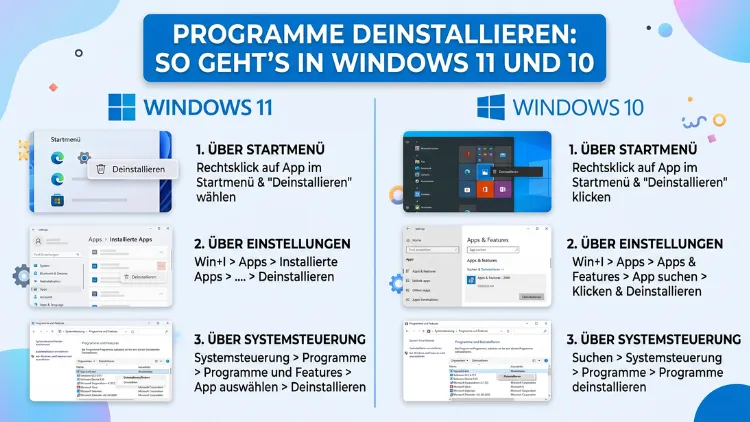
Programme unter Windows zu deinstallieren ist einfacher als viele denken – vorausgesetzt, Sie kennen die richtigen Wege.
Ob über die Einstellungen, die Systemsteuerung oder spezielle Drittanbieter-Tools: In diesem Artikel erfahren Sie alle Methoden, die in Windows 10 und Windows 11 zuverlässig funktionieren, wann welche Variante sinnvoll ist und wie Sie hartnäckige Software restlos entfernen.
Warum das vollständige Deinstallieren von Programmen in Windows so wichtig ist
Viele Nutzer löschen Programme, indem sie einfach den Programmordner aus dem Datei-Explorer entfernen. Das ist jedoch keine vollständige Deinstallation. Deshalb bleiben dabei häufig Registrierungseinträge, temporäre Dateien und Systemordner zurück, die über Monate oder Jahre Speicherplatz fressen und das System verlangsamen können.
Außerdem können veraltete Programmreste Konflikte mit neuen Installationen verursachen. Zudem beeinflussen übrig gebliebene Registrierungseinträge in manchen Fällen die Systemstabilität negativ. Daher lohnt es sich, Programme immer auf dem offiziellen Weg vollständig zu entfernen – und im Anschluss den digitalen Hausputz mit einem geeigneten Tool abzuschließen.
Methode 1: Programme über die Windows-Einstellungen deinstallieren
Die Einstellungen-App ist in Windows 10 und Windows 11 der schnellste und einfachste Weg, um installierte Software zu entfernen. Zusätzlich ist diese Methode besonders benutzerfreundlich, da sie keine Administratorkenntnisse erfordert.
Windows 11: Programme über „Apps“ entfernen
- Drücken Sie Windows + I, um die Einstellungen zu öffnen.
- Klicken Sie links auf „Apps“ und anschließend auf „Installierte Apps“.
- Suchen Sie in der Liste das gewünschte Programm – entweder durch Scrollen oder über das Suchfeld oben.
- Klicken Sie auf die drei Punkte rechts neben dem Programmnamen.
- Wählen Sie „Deinstallieren“ und bestätigen Sie die Nachfrage.
Windows 11 zeigt außerdem an, wie viel Speicherplatz jede Anwendung belegt. Deshalb eignet sich dieser Weg auch hervorragend, um schnell Speicherplatz freizugeben.
Windows 10: Programme über „Apps und Features“ entfernen
- Öffnen Sie die Einstellungen mit Windows + I.
- Navigieren Sie zu „Apps“ → „Apps und Features“.
- Scrollen Sie zur gewünschten Anwendung oder nutzen Sie das Suchfeld.
- Klicken Sie auf den Programmnamen und anschließend auf „Deinstallieren“.
- Folgen Sie den Anweisungen des Deinstallationsassistenten.
Tipp: Über das Sortier- und Filtermenü können Sie Anwendungen nach Installationsdatum, Größe oder Name sortieren. Dadurch finden Sie speicherintensive Programme besonders schnell.
Methode 2: Deinstallation über die klassische Systemsteuerung
Die Systemsteuerung ist eine der bewährtesten Methoden unter Windows und funktioniert sowohl in Windows 10 als auch in Windows 11 zuverlässig. Viele ältere Programme – insbesondere Desktop-Anwendungen – lassen sich darüber vollständiger entfernen als über die Einstellungen-App.
Schritt-für-Schritt-Anleitung
- Drücken Sie Windows + R, tippen Sie
controlein und bestätigen Sie mit Enter. - Klicken Sie auf „Programme“ → „Programme und Features“.
- Wählen Sie in der Liste das Programm aus, das Sie entfernen möchten.
- Klicken Sie oben auf „Deinstallieren“ (oder klicken Sie mit der rechten Maustaste auf das Programm).
- Folgen Sie dem jeweiligen Deinstallationsassistenten.
Zusätzlich zeigt die Systemsteuerung nützliche Details wie Versionsnummer, Herausgeber und Installationsdatum an. Ebenso können Sie hier Windows-Funktionen aktivieren oder deaktivieren, was über die Einstellungen-App nicht möglich ist.
Methode 3: Programme direkt über das Startmenü deinstallieren
Eine besonders schnelle Methode, die viele Nutzer nicht kennen: Sie können Programme in Windows 10 und Windows 11 direkt über das Startmenü deinstallieren.
- Öffnen Sie das Startmenü mit der Windows-Taste.
- Suchen Sie das Programm entweder in der App-Liste oder über die Suchfunktion.
- Klicken Sie mit der rechten Maustaste auf den Programmeintrag.
- Wählen Sie „Deinstallieren“ aus dem Kontextmenü.
- Windows leitet Sie automatisch zur entsprechenden Deinstallationsroutine weiter.
Diese Methode eignet sich jedoch hauptsächlich für UWP-Apps (Universal Windows Platform), also Anwendungen aus dem Microsoft Store. Deshalb kann es vorkommen, dass bei klassischen Desktop-Programmen keine Deinstallationsoption erscheint.
Methode 4: Software über PowerShell oder die Eingabeaufforderung entfernen
Für fortgeschrittene Nutzer und IT-Administratoren bietet Windows die Möglichkeit, Programme per Kommandozeile zu deinstallieren. Außerdem ist diese Methode nützlich, wenn die grafische Oberfläche nicht reagiert oder Programme auf Remotecomputern deinstalliert werden sollen.
Deinstallation per PowerShell (Windows 10 & 11)
Schritt 1: Öffnen Sie PowerShell als Administrator (Rechtsklick auf das Startmenü → „Windows PowerShell (Administrator)“ bzw. in Windows 11 „Terminal (Administrator)“).
Schritt 2: Zeigen Sie alle installierten Programme an:
Get-WmiObject -Class Win32_Product | Select-Object -Property NameSchritt 3: Deinstallieren Sie ein bestimmtes Programm:
Get-WmiObject -Class Win32_Product -Filter "Name='Programmname'" | .UninstallErsetzen Sie dabei Programmname durch den genauen Namen der Anwendung, wie er in der Liste erscheint.
Deinstallation per winget (Windows Package Manager)
Seit Windows 10 Version 1809 steht außerdem der Windows Package Manager (winget) zur Verfügung. Dieser erlaubt die komfortable Installation und Deinstallation von Software per Befehl:
- Öffnen Sie die Eingabeaufforderung oder PowerShell als Administrator.
- Finden Sie den Paketbezeichner:
winget list- Deinstallieren Sie das Programm:
winget uninstall --name "Programmname"Tipp: Mit winget uninstall --id Paket-ID können Sie Pakete noch präziser ansprechen, falls es Namenskonflikte gibt.
Methode 5: Microsoft Store-Apps deinstallieren
Apps aus dem Microsoft Store verhalten sich etwas anders als klassische Desktop-Programme. Deshalb gibt es dafür einen eigenen, besonders einfachen Weg.
Über das Startmenü (Windows 10 & 11)
- Öffnen Sie das Startmenü.
- Klicken Sie mit der rechten Maustaste auf die App-Kachel oder den App-Eintrag.
- Wählen Sie „Deinstallieren“.
- Bestätigen Sie die Sicherheitsabfrage.
Über den Microsoft Store selbst
- Öffnen Sie die Microsoft Store-App.
- Klicken Sie auf Ihr Profilbild oben rechts → „Bibliothek“.
- Suchen Sie die gewünschte App und klicken Sie auf die drei Punkte.
- Wählen Sie „Deinstallieren“.
Methode 6: Vorinstallierte Windows-Apps (Bloatware) entfernen
Windows 10 und Windows 11 liefern zahlreiche vorinstallierte Apps mit, die viele Nutzer nie verwenden: Cortana, Xbox Game Bar, Microsoft Teams (Privatversion), Solitaire, Wetter-App und viele mehr. Über die normale Oberfläche lassen sich diese Apps häufig nicht oder nur teilweise entfernen.
Bloatware per PowerShell entfernen
Einzelne vorinstallierte App entfernen (Beispiel: Xbox):
Get-AppxPackage *xbox* | Remove-AppxPackageAlle vorinstallierten Apps auf einmal auflisten:
Get-AppxPackage | Select Name, PackageFullNameErsetzen Sie *xbox* durch den entsprechenden App-Namen. Zusätzlich können Sie mit dem Befehl Get-AppxPackage -AllUsers alle Apps für alle Benutzerkonten anzeigen lassen.
Wichtig: Entfernen Sie keine systemkritischen Apps wie „Microsoft.Windows.ShellExperienceHost“ oder „Microsoft.WindowsStore“, da dies zu Systeminstabilität führen kann.
Methode 7: Hartnäckige Programme mit Revo Uninstaller vollständig entfernen
Manche Programme lassen sich auf den üblichen Wegen nicht deinstallieren – etwa weil der Deinstallationsassistent fehlerhaft ist, das Programm eingefroren ist oder Reste zurücklässt. Für solche Fälle empfehlen wir Revo Uninstaller (kostenlose Version verfügbar unter revo-uninstaller.com).
Warum Revo Uninstaller?
Revo Uninstaller führt zunächst die normale Deinstallationsroutine aus und sucht danach systematisch nach verbliebenen Registrierungseinträgen, Ordnern und Dateien. Außerdem bietet es drei Scan-Stufen (Sicher, Moderat, Erweitert), die unterschiedlich tief ins System eingreifen.
Schritt-für-Schritt mit Revo Uninstaller (Free)
- Laden Sie Revo Uninstaller Free von der offiziellen Website herunter und installieren Sie es.
- Starten Sie Revo Uninstaller und wählen Sie im Tab „Installierte Programme“ die zu entfernende Software aus.
- Klicken Sie auf „Deinstallieren“.
- Revo führt zunächst einen automatischen Scan durch und erstellt einen Systemwiederherstellungspunkt.
- Anschließend startet die originale Deinstallationsroutine des Programms – folgen Sie ihr bis zum Ende.
- Wählen Sie danach den „Moderaten“ Scan-Modus und klicken Sie auf „Scannen“.
- Markieren Sie alle gefundenen Überreste und löschen Sie sie mit „Alle auswählen“ → „Löschen“.
Wichtig: Der erweiterte Modus ist leistungsstärker, kann jedoch auch falsch-positive Ergebnisse liefern. Deshalb empfehlen wir für den Anfang den moderaten Scan-Modus.
Methode 8: IObit Uninstaller – weitere empfohlene Alternative
Als zusätzliche Alternative zu Revo Uninstaller eignet sich IObit Uninstaller (verfügbar unter iobit.com). Dieser bietet ebenfalls eine kostenlose Version und überzeugt durch eine besonders übersichtliche Oberfläche.
Stärken von IObit Uninstaller
- Batch-Deinstallation: Mehrere Programme gleichzeitig entfernen
- Kraftlöschung: Funktioniert bei Programmen, die sich nicht normal deinstallieren lassen
- Browser-Plugin-Manager: Entfernt unerwünschte Erweiterungen aus Chrome, Firefox und Edge
- Windows-Updates verwalten: Zeigt installierte Updates und ermöglicht deren Entfernung
Anleitung zur Batch-Deinstallation mit IObit Uninstaller
- Installieren und starten Sie IObit Uninstaller Free.
- Setzen Sie Häkchen bei allen Programmen, die Sie entfernen möchten.
- Klicken Sie oben auf „Deinstallieren“.
- Aktivieren Sie die Option „Reste automatisch entfernen“, bevor Sie den Vorgang bestätigen.
- IObit entfernt alle ausgewählten Programme nacheinander inklusive Überreste.
Methode 9: Programme deinstallieren, die sich nicht entfernen lassen
Manchmal erscheint ein Programm in der Liste, lässt sich jedoch nicht deinstallieren – entweder weil die Deinstallationsroutine fehlt, beschädigt ist oder das Programm gerade läuft. Hier sind die bewährtesten Lösungsansätze:
Task-Manager prüfen und Prozesse beenden
- Öffnen Sie den Task-Manager mit Strg + Umschalt + Esc.
- Suchen Sie unter „Prozesse“ nach laufenden Prozessen des betreffenden Programms.
- Klicken Sie auf den Prozess und wählen Sie „Aufgabe beenden“.
- Versuchen Sie anschließend erneut zu deinstallieren.
Neustart im abgesicherten Modus
Der abgesicherte Modus startet Windows mit minimalen Treibern und Diensten. Deshalb lassen sich dort viele hartnäckige Programme leichter entfernen:
- Öffnen Sie die Einstellungen → „Update und Sicherheit“ (Windows 10) bzw. „System“ → „Wiederherstellung“ (Windows 11).
- Klicken Sie unter „Erweiterter Start“ auf „Jetzt neu starten“.
- Wählen Sie „Problembehandlung“ → „Erweiterte Optionen“ → „Starteinstellungen“ → „Neu starten“.
- Drücken Sie nach dem Neustart F4 für den abgesicherten Modus.
- Versuchen Sie nun, das Programm auf einem der oben beschriebenen Wege zu deinstallieren.
Deinstallationseintrag manuell aus der Registrierung entfernen
Achtung: Diese Methode erfordert Erfahrung im Umgang mit dem Windows-Registrierungseditor. Fehler können das System beschädigen. Erstellen Sie deshalb vorher unbedingt einen Systemwiederherstellungspunkt.
- Drücken Sie Windows + R, geben Sie
regeditein und bestätigen Sie. - Navigieren Sie zu:
HKEY_LOCAL_MACHINE\SOFTWARE\Microsoft\Windows\CurrentVersion\Uninstall - Suchen Sie den Eintrag des betreffenden Programms.
- Notieren Sie den Pfad zur Deinstallationsdatei (
UninstallString). - Führen Sie diesen Pfad direkt in der Eingabeaufforderung aus oder löschen Sie den Registrierungsschlüssel, wenn keine Deinstallationsdatei mehr vorhanden ist.
Überreste nach der Deinstallation bereinigen
Selbst nach einer regulären Deinstallation bleiben in Windows häufig Programmreste zurück: leere Ordner in C:\Programme (x86), Einträge in AppData und verwaiste Registrierungsschlüssel. Deshalb lohnt sich nach der Deinstallation eine gezielte Bereinigung.
Manuelle Bereinigung
- Öffnen Sie den Datei-Explorer und prüfen Sie folgende Ordner auf Programmreste:
C:\Programme\C:\Programme (x86)\C:\Users\\AppData\Local\C:\Users\\AppData\Roaming\
Hinweis: Der Ordner
AppDataist standardmäßig ausgeblendet. Aktivieren Sie deshalb unter „Ansicht“ → „Ausgeblendete Elemente“ die Anzeige versteckter Dateien.
- Löschen Sie verbleibende Programmordner manuell.
Bereinigung mit CCleaner oder BleachBit
Für eine automatisierte Bereinigung empfehlen wir CCleaner (piriform.com) in der kostenlosen Version. Alternativ eignet sich das Open-Source-Tool BleachBit (bleachbit.org), das ebenfalls kostenlos ist.
Anleitung mit CCleaner Free:
- Installieren und starten Sie CCleaner Free.
- Klicken Sie links auf „Registrierung“.
- Wählen Sie „Nach Problemen suchen“ – CCleaner durchsucht die Registrierung nach verwaisten Einträgen.
- Klicken Sie anschließend auf „Ausgewählte Probleme beheben“ und erstellen Sie auf Nachfrage ein Backup der Registrierung.
- Bestätigen Sie alle oder ausgewählte Korrekturen mit „Alle beheben“.
Windows 11 vs. Windows 10: Wo unterscheiden sich die Deinstallationswege?
Obwohl die grundlegenden Methoden in beiden Systemen identisch sind, gibt es einige Unterschiede, die Sie kennen sollten:
| Funktion | Windows 10 | Windows 11 |
|---|---|---|
| Einstellungspfad | Apps → Apps und Features | Apps → Installierte Apps |
| Sortierung nach Größe | Ja | Ja |
| Deinstallation per Rechtsklick im Startmenü | Nur bei Store-Apps | Erweitert, auch bei Desktop-Apps |
| Winget vorinstalliert | Ab Version 1809 (als Update) | Standardmäßig integriert |
| Microsoft Store überarbeitet | Ältere Version | Neue Store-Version (2021+) |
Zusätzlich erlaubt Windows 11 seit dem 2024er Update in manchen Fällen die Deinstallation von vormals gesperrten System-Apps wie Fotos oder Uhr direkt über die Einstellungen. Deshalb lohnt es sich, das System stets aktuell zu halten.
Empfohlene Vorgehensweisen beim Deinstallieren von Programmen
Damit die Deinstallation sauber und problemlos verläuft, sollten Sie folgende Punkte beachten:
- Schließen Sie das Programm vollständig, bevor Sie mit der Deinstallation beginnen. Laufende Prozesse blockieren häufig den Deinstallationsvorgang.
- Erstellen Sie einen Wiederherstellungspunkt, bevor Sie tief ins System eingreifen – insbesondere bei der Nutzung des Registrierungseditors.
- Nutzen Sie offizielle Deinstallationsroutinen statt einfachem Löschen von Programmordnern.
- Prüfen Sie nach der Deinstallation die genannten AppData-Ordner auf Rückstände.
- Führen Sie Windows-Updates regelmäßig durch, da Microsoft die Deinstallationsfunktionen kontinuierlich verbessert.
- Starten Sie das System nach der Deinstallation komplexer Software neu, um alle Prozesse und Dienste sauber zu beenden.
Häufige Fragen zum Deinstallieren von Programmen
Warum erscheint ein Programm nicht in der Deinstallationsliste?
Manche Programme – insbesondere portable Anwendungen – tragen sich nicht in die Windows-Programmliste ein. Deshalb müssen Sie in diesen Fällen den Programmordner manuell löschen und gegebenenfalls noch manuell nach Einträgen in AppData suchen. Außerdem kann es sein, dass das Programm bereits teilweise deinstalliert wurde und nur noch ein verwaister Registrierungseintrag vorhanden ist.
Ist es sicher, mehrere Programme gleichzeitig zu deinstallieren?
Grundsätzlich ja – allerdings empfehlen wir, Programme nacheinander zu entfernen, um Konflikte zwischen parallel laufenden Deinstallationsroutinen zu vermeiden. Tools wie IObit Uninstaller führen die Batch-Deinstallation automatisch sequenziell aus und sind deshalb sicherer als manuelle Parallelversuche.
Was passiert, wenn ich ein Systemprogramm deinstalliere?
Das kann zu Instabilität oder Fehlfunktionen führen. Deshalb sollten Sie keine Programme entfernen, die Windows selbst zur Systemsteuerung benötigt. Dazu zählen etwa Microsoft Visual C++ Redistributables, DirectX-Komponenten oder .NET Framework-Versionen, da viele andere Programme davon abhängen.
Kann ich ein deinstalliertes Programm wiederherstellen?
Wenn Sie kein Backup erstellt haben, ist die Wiederherstellung in der Regel nur durch eine Neuinstallation möglich. Deshalb empfehlen wir, vor der Deinstallation wichtiger Software entweder einen Wiederherstellungspunkt zu setzen oder die Installationsdatei aufzubewahren.
Warum bleibt nach der Deinstallation noch ein Ordner übrig?
Das ist ein weit verbreitetes Problem: Viele Deinstallationsroutinen löschen nur die eigentlichen Programmdateien, lassen jedoch Konfigurationsordner, Logs und Benutzerdaten zurück. Deshalb sollten Sie nach jeder Deinstallation manuell in AppData\Local und AppData\Roaming nach Rückständen suchen und diese löschen.
Wie deinstalliere ich ein Programm ohne Administratorrechte?
Ohne Administratorrechte können Sie nur Programme entfernen, die ursprünglich ohne Administratorrechte installiert wurden. Dazu zählen in der Regel nur portable Apps oder Programme, die im Benutzerprofil installiert wurden. Systemprogramme erfordern stets ein Administratorkonto.
Löscht die Deinstallation auch meine gespeicherten Daten?
Häufig nicht vollständig: Viele Programme behalten gespeicherte Profile, Spielstände oder Einstellungen in AppData oder in speziellen Ordnern auf der Festplatte. Deshalb sollten Sie nach der Deinstallation gezielt nach solchen Daten suchen, wenn Sie eine vollständige Entfernung wünschen.
Warum schlägt die Deinstallation mit einem Fehler fehl?
Mögliche Ursachen sind: Das Programm läuft noch im Hintergrund, die Deinstallationsdatei ist beschädigt oder fehlt, oder ein anderes Programm blockiert die Ausführung. In solchen Fällen helfen der abgesicherte Modus oder Tools wie Revo Uninstaller mit der Kraftlöschungsfunktion.
Kann ich Windows-eigene Apps wie Paint oder Notizblock deinstallieren?
In Windows 11 ist das mittlerweile für einige integrierte Apps möglich – etwa für Notepad oder Paint, die seit 2021 als Store-Apps vorliegen und sich über die Einstellungen → „Installierte Apps“ entfernen lassen. Zuvor war dies nur per PowerShell möglich. In Windows 10 sind diese Apps tiefer ins System integriert und lassen sich nur per PowerShell-Befehl entfernen.
Wie entferne ich Browser-Erweiterungen, die sich nicht löschen lassen?
Hartnäckige Browser-Erweiterungen in Google Chrome, Microsoft Edge oder Mozilla Firefox lassen sich über den jeweiligen Erweiterungsmanager entfernen (chrome://extensions bzw. about:addons). Falls das nicht funktioniert, empfehlen wir IObit Uninstaller, der über einen integrierten Browser-Plugin-Manager verfügt und auch gesperrte Erweiterungen entfernen kann.
Fazit
Programme in Windows 10 und Windows 11 zu deinstallieren gelingt am zuverlässigsten über die Einstellungen, die Systemsteuerung oder – bei hartnäckiger Software – mit Revo Uninstaller oder IObit Uninstaller. Außerdem sollten Sie nach jeder Deinstallation die AppData-Ordner auf Rückstände prüfen.
Wer regelmäßig aufräumt und vollständig deinstalliert, hält sein System dauerhaft schnell und stabil – ohne unnötige Datenmüll-Ansammlung.