
Lautstärkemixer einstellen in Windows 11 und 10: So regeln Sie die Lautstärke für einzelne Apps, Systemsounds und angeschlossene Audiogeräte individuell.
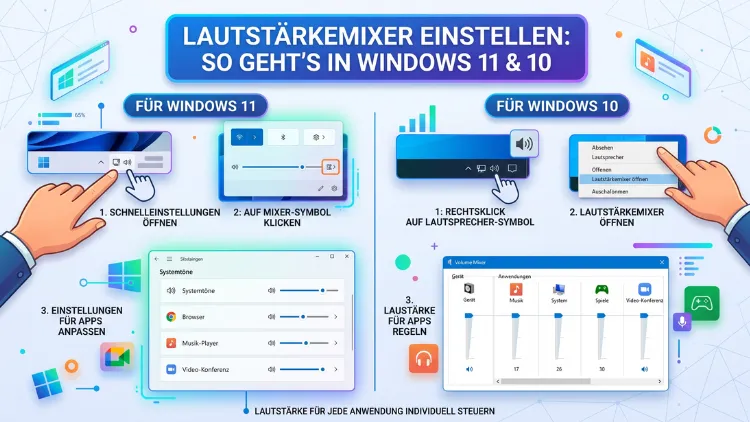
Den Lautstärkemixer unter Windows richtig einzustellen, ist einfacher als viele denken. Mit dem integrierten Mixer können Sie die Lautstärke jeder App einzeln regeln – unabhängig vom System-Gesamtvolumen.
Dieser Artikel zeigt Ihnen Schritt für Schritt, wie Sie den Lautstärkemixer in Windows 10 und Windows 11 öffnen, anpassen und bei Problemen zurücksetzen. Zudem erfahren Sie, welche Tools empfohlen werden.
Was ist der Windows-Lautstärkemixer?
Der Lautstärkemixer (englisch: „Volume Mixer“) ist ein integriertes Windows-Tool, das die individuelle Lautstärkeregelung für jede geöffnete Anwendung ermöglicht. Anstatt die Gesamtlautstärke des Systems zu verändern, können Sie damit zum Beispiel den Browser leiser stellen, während ein Musikprogramm mit voller Lautstärke weiterläuft. Ebenso lässt sich das Systemvolumen separat von Anwendungen wie Spotify, Teams, Chrome oder Firefox anpassen.
Seit Windows Vista ist der Lautstärkemixer fester Bestandteil des Betriebssystems. Jedoch hat Microsoft das Tool in Windows 11 deutlich überarbeitet und mit neuen Funktionen versehen. Deshalb unterscheidet sich die Bedienung teilweise von Windows 10, obwohl die Grundfunktionen identisch sind. Zusätzlich bietet Windows 11 die Möglichkeit, App-Lautstärken direkt in den Systemeinstellungen zu verwalten – ohne Drittanbieter-Software.
Lautstärkemixer in Windows 10 öffnen – drei Wege
In Windows 10 gibt es mehrere Wege, um auf den Lautstärkemixer zuzugreifen. Je nach Situation ist der eine oder andere Weg praktischer.
Weg 1: Über das Lautsprechersymbol in der Taskleiste
Der schnellste Weg führt über die Taskleiste:
- Klicken Sie mit der rechten Maustaste auf das Lautsprechersymbol unten rechts in der Taskleiste.
- Wählen Sie im Kontextmenü den Eintrag „Lautstärkemixer öffnen“.
- Es öffnet sich ein kleines Fenster mit allen aktuell aktiven Audioquellen.
Dort sehen Sie nun einen Schieberegler für die Systemlautstärke sowie separate Regler für jede geöffnete Anwendung. Außerdem können Sie jede einzelne Quelle stummschalten, indem Sie auf das Lautsprechersymbol unterhalb des Schiebereglers klicken.
Weg 2: Über die Systemsteuerung
Alternativ gelangen Sie über die klassische Systemsteuerung zum Lautstärkemixer:
- Öffnen Sie die Systemsteuerung (zum Beispiel über die Windows-Suche).
- Wählen Sie „Hardware und Sound“.
- Klicken Sie auf „Sounds“.
- Wechseln Sie zum Reiter „Wiedergabe“, klicken Sie mit der rechten Maustaste auf ein Wiedergabegerät und wählen Sie „Eigenschaften“.
Dieser Weg ist jedoch umständlicher und deshalb vor allem für tiefergehende Einstellungen geeignet.
Weg 3: Über die Windows-Einstellungen
Zudem können Sie in Windows 10 über die modernen Einstellungen arbeiten:
- Drücken Sie Win + I, um die Einstellungen zu öffnen.
- Navigieren Sie zu „System“ → „Sound“.
- Scrollen Sie nach unten und klicken Sie auf „App-Lautstärke und Geräteeinstellungen“.
Dieser Bereich bietet eine übersichtlichere Darstellung als der klassische Lautstärkemixer. Außerdem können Sie hier für jede App ein separates Ausgabegerät festlegen – zum Beispiel Kopfhörer für die Videokonferenz-Software und Lautsprecher für den Browser.
Lautstärkemixer in Windows 11 öffnen – so funktioniert es
In Windows 11 hat Microsoft den Zugriff auf den Lautstärkemixer geändert. Der direkte Rechtsklick auf das Lautsprechersymbol öffnet zunächst nur die Schnelleinstellungen. Deshalb müssen Sie einen zusätzlichen Schritt durchführen.
Weg 1: Über das Lautsprechersymbol mit Klick-Kombination
- Klicken Sie mit der rechten Maustaste auf das Lautsprechersymbol in der Taskleiste.
- Wählen Sie „Volumemixereinstellungen öffnen“ (ab Windows 11 22H2 direkt sichtbar).
Alternativ:
- Linksklick auf das Lautsprechersymbol, um das Schnelleinstellungsfenster zu öffnen.
- Klicken Sie auf den Pfeil neben dem Lautstärkeregler.
- Wählen Sie „Weitere Lautstärkeeinstellungen“ oder scrollen Sie nach unten zu „Volume Mixer“.
Weg 2: Über die Windows 11-Einstellungen
Der zuverlässigste und umfangreichste Weg in Windows 11 ist folgender:
- Drücken Sie Win + I, um die Einstellungen zu öffnen.
- Navigieren Sie zu „System“ → „Sound“.
- Scrollen Sie nach unten zum Abschnitt „Erweitert“.
- Klicken Sie auf „Volume Mixer“.
Hier sehen Sie nun alle aktiven Audioanwendungen mit individuellen Lautstärkereglern. Zusätzlich können Sie für jede App ein eigenes Ausgabegerät und Eingabegerät auswählen – eine Funktion, die in Windows 10 nur eingeschränkt verfügbar war.
Weg 3: Über die Schnellzugriffstaste Win + Strg + V (nur Windows 11)
Ab bestimmten Versionen von Windows 11 können Sie mit der Tastenkombination Win + Strg + V den Volume Mixer direkt aufrufen. Dies ist besonders praktisch, weil Sie so den Mixer aus jeder Situation heraus öffnen können, ohne die Maus zu benutzen.
Lautstärkemixer einstellen – so passen Sie die Lautstärke an
Sobald der Lautstärkemixer geöffnet ist, ist die Bedienung unkompliziert. Dennoch gibt es einige nützliche Details, die viele Nutzer nicht kennen.
Lautstärke einzelner Apps regulieren
Jede aktive Audioanwendung erscheint als eigener Schieberegler im Mixer. Um die Lautstärke anzupassen:
- Klicken und ziehen Sie den Schieberegler nach oben oder unten.
- Alternativ können Sie den Mauszeiger über den Regler bewegen und dann das Scrollrad der Maus nutzen.
- Außerdem können Sie in das Prozentfeld direkt einen Wert eingeben (nur im Windows 11-Mixer der Einstellungen).
Apps stummschalten
Unterhalb jedes Schiebereglers befindet sich ein kleines Lautsprechersymbol. Ein einfacher Klick darauf schaltet die jeweilige Anwendung stumm – ohne die Lautstärkeeinstellung zu verändern. Das ist besonders praktisch, wenn Sie kurz eine App ohne Ton nutzen möchten, dabei aber die eingestellte Lautstärke beibehalten wollen.
Ausgabegerät pro App festlegen (Windows 10 und 11)
Sowohl in Windows 10 als auch in Windows 11 können Sie über „App-Lautstärke und Geräteeinstellungen“ (Win 10) bzw. den „Volume Mixer“ in den Einstellungen (Win 11) für jede Anwendung ein eigenes Ausgabegerät zuweisen:
- Öffnen Sie den entsprechenden Bereich wie oben beschrieben.
- Klicken Sie neben dem App-Namen auf das Dropdown-Menü unter „Ausgabe“.
- Wählen Sie das gewünschte Gerät – zum Beispiel „Kopfhörer“ oder „Lautsprecher“.
Das ist besonders nützlich, wenn Sie mehrere Audiogeräte angeschlossen haben und zum Beispiel Videoanrufe über Kopfhörer, aber Musik über externe Lautsprecher hören möchten.
Standardlautstärke und Systemtöne anpassen
Neben den App-spezifischen Einstellungen bietet Windows weitere Möglichkeiten, die Audiosituation zu verbessern.
Systemtöne separat einstellen
Im Lautstärkemixer erscheint neben den Anwendungen auch die Kategorie „Systemsounds“. Damit regeln Sie die Lautstärke von Windows-internen Tönen wie Fehlerhinweisen, Benachrichtigungen oder dem Startton. Viele Nutzer stellen diese separat leiser, weil Systemgeräusche im Arbeitsalltag oft störend wirken.
Standard-Ausgabegerät festlegen
Das Standard-Wiedergabegerät beeinflusst den Ton aller Anwendungen, die kein eigenes Ausgabegerät zugewiesen haben. So legen Sie es fest:
- Öffnen Sie „System“ → „Sound“ in den Windows-Einstellungen.
- Klicken Sie unter „Ausgabe“ auf das gewünschte Gerät.
- Klicken Sie auf „Als Standard festlegen“.
Alternativ funktioniert das auch über die Systemsteuerung → Hardware und Sound → Sound → Registerkarte „Wiedergabe“: Rechtsklick auf das gewünschte Gerät und „Als Standardgerät festlegen“ auswählen.
Lautstärkemixer zurücksetzen
Manchmal kommt es vor, dass der Lautstärkemixer unerwünschte Einstellungen enthält oder Apps mit falscher Lautstärke abgespielt werden. In solchen Fällen empfiehlt es sich, die Einstellungen zurückzusetzen.
Unter Windows 10
In Windows 10 gibt es keine direkte „Zurücksetzen“-Schaltfläche im Lautstärkemixer. Jedoch können Sie Folgendes tun:
- Alle Regler manuell auf 100 % setzen: Ziehen Sie jeden Schieberegler auf den obersten Wert.
- App deinstallieren und neu installieren: Bei hartnäckigen Lautstärkeproblemen kann eine Neuinstallation der betroffenen Anwendung helfen.
- Audiodienst neu starten: Drücken Sie Win + R, geben Sie
services.mscein und suchen Sie nach dem Dienst „Windows Audio“. Klicken Sie mit der rechten Maustaste darauf und wählen Sie „Neu starten“.
Unter Windows 11
In Windows 11 können Sie den Volume Mixer über folgende Schritte zurücksetzen:
- Öffnen Sie Einstellungen → System → Sound → Volume Mixer.
- Scrollen Sie nach unten und klicken Sie auf „Zurücksetzen“.
- Bestätigen Sie die Aktion.
Dadurch werden alle App-spezifischen Lautstärkeeinstellungen auf den Standardwert zurückgesetzt. Ebenso werden benutzerdefinierte Gerätezuweisungen entfernt.
Häufige Probleme mit dem Lautstärkemixer – und ihre Lösungen
Trotz der einfachen Bedienung berichten viele Nutzer von Problemen mit dem Lautstärkemixer. Deshalb finden Sie hier die häufigsten Fehlerquellen und die empfohlenen Vorgehensweisen zur Behebung.
Problem 1: Lautstärkemixer lässt sich nicht öffnen
Wenn der Menüpunkt im Kontextmenü des Lautsprechersymbols fehlt oder nicht reagiert:
- Lösung: Starten Sie den Windows Explorer neu. Drücken Sie Strg + Umschalt + Esc, suchen Sie im Task-Manager nach „Windows Explorer“, klicken Sie mit der rechten Maustaste darauf und wählen Sie „Neu starten“.
Problem 2: App erscheint nicht im Lautstärkemixer
Eine Anwendung wird im Mixer nicht angezeigt, obwohl sie Ton abspielt:
- Lösung 1: Schließen Sie die App vollständig und öffnen Sie sie erneut. Außerdem hilft es manchmal, zuerst Sound in der App zu starten und danach den Mixer zu öffnen.
- Lösung 2: Überprüfen Sie, ob die App ein eigenes Lautstärkesystem nutzt – zum Beispiel manche Spiele oder Videotelefonieprogramme.
Problem 3: Lautstärke stellt sich selbst ein
Wenn Windows die Lautstärke automatisch anpasst, liegt das oft an der Funktion „Kommunikation“. So deaktivieren Sie diese:
- Öffnen Sie Systemsteuerung → Hardware und Sound → Sound.
- Wechseln Sie zur Registerkarte „Kommunikation“.
- Wählen Sie „Nichts tun“ und bestätigen Sie mit „OK“.
Zudem sollten Sie prüfen, ob eine Drittanbieter-App (zum Beispiel ein Headset-Treiber) die Lautstärke eigenständig regelt.
Problem 4: Kein Ton trotz korrekte Einstellungen
Wenn trotz richtiger Lautstärkeregler kein Ton zu hören ist:
- Prüfen Sie, ob das richtige Ausgabegerät ausgewählt ist.
- Führen Sie die automatische Problembehandlung aus: Einstellungen → System → Sound → „Probleme mit der Ausgabe beheben“ (Windows 11) bzw. „Problembehandlung“ (Windows 10).
- Aktualisieren Sie den Audiotreiber: Öffnen Sie den Geräte-Manager (Win + X → „Geräte-Manager“), erweitern Sie „Audio-, Video- und Gamecontroller“, klicken Sie mit der rechten Maustaste auf Ihr Audiogerät und wählen Sie „Treiber aktualisieren“.
Empfohlene Vorgehensweisen für den täglichen Gebrauch
Damit der Lautstärkemixer langfristig reibungslos funktioniert, empfehlen sich einige einfache Maßnahmen:
- Regelmäßig überprüfen, ob Apps im Hintergrund Ton produzieren und den Mixer unübersichtlich machen.
- Ausgabegeräte korrekt zuweisen, damit zum Beispiel Teams-Anrufe immer über das Headset laufen, ohne manuelle Umschaltung.
- Systemlautstärke als Gesamtregler nutzen und App-Lautstärken relativ dazu einstellen – so bleibt die Balance erhalten, wenn Sie das Gesamtvolumen ändern.
- Audiodienste aktuell halten, indem Sie Windows-Updates regelmäßig installieren. Ebenso sollten Audiotreiber auf dem neuesten Stand sein.
EarTrumpet: Die empfohlene Alternative für Windows 10 und 11
Wer mit dem integrierten Windows-Lautstärkemixer nicht zufrieden ist, sollte EarTrumpet ausprobieren. EarTrumpet ist eine kostenlose App, die im Microsoft Store verfügbar ist und den Lautstärkemixer erheblich verbessert.
Warum EarTrumpet empfohlen wird
- Übersichtlichere Darstellung: Alle Apps erscheinen in einer kompakten, modernen Oberfläche.
- Schneller Zugriff: EarTrumpet ersetzt das Standardsymbol in der Taskleiste und zeigt beim Klick sofort alle App-Lautstärken.
- Ausgabegerät wechseln: Über einen einfachen Klick lässt sich das Ausgabegerät pro App oder global wechseln.
- Unterstützung für mehrere Audioprofile: EarTrumpet merkt sich Einstellungen für verschiedene Audiosetups.
EarTrumpet installieren – Schritt für Schritt
- Öffnen Sie den Microsoft Store (Start → Microsoft Store suchen).
- Suchen Sie nach „EarTrumpet“.
- Klicken Sie auf „Installieren“ (die App ist kostenlos).
- Nach der Installation erscheint ein neues Symbol in der Taskleiste.
- Klicken Sie darauf, um den erweiterten Lautstärkemixer zu öffnen.
- Optional: Klicken Sie mit der rechten Maustaste auf das EarTrumpet-Symbol und wählen Sie „Einstellungen“, um Autostart und Darstellung anzupassen.
EarTrumpet ist besonders für Nutzer geeignet, die regelmäßig mehrere Audioanwendungen gleichzeitig nutzen oder häufig zwischen Ausgabegeräten wechseln. Zudem läuft die App sowohl unter Windows 10 als auch unter Windows 11 problemlos.
Lautstärke mit Tastenkombinationen steuern
Neben dem Lautstärkemixer gibt es in Windows praktische Tastenkombinationen, die die Lautstärkeregelung noch schneller machen:
- Fn + Lautstärketasten (Laptops): Erhöhen oder verringern der Gesamtlautstärke.
- Win + Strg + V (Windows 11): Öffnet den Volume Mixer direkt.
- Lautstärketasten auf Multimedia-Tastaturen: Steuern die Systemlautstärke sofort.
Außerdem können Sie mit AutoHotkey eigene Tastenkombinationen erstellen, die bestimmte Apps auf einen definierten Wert setzen. Das ist besonders nützlich für Nutzer, die häufig zwischen verschiedenen Lautstärkeprofilen wechseln müssen.
Lautstärkemixer auf einem zweiten Monitor oder externem Display nutzen
Wenn Sie mit mehreren Monitoren oder externen Displays arbeiten, kann es zu Verwirrungen kommen, weil HDMI- und DisplayPort-Anschlüsse eigene Audioausgänge registrieren. Deshalb erscheinen in der Ausgabeliste oft Einträge wie „NVIDIA High Definition Audio“ oder „Intel Display Audio“.
Die empfohlene Vorgehensweise:
- Öffnen Sie Einstellungen → System → Sound → Weitere Soundeinstellungen.
- Wechseln Sie zur Registerkarte „Wiedergabe“.
- Deaktivieren Sie nicht benötigte Geräte per Rechtsklick → „Deaktivieren“.
- Legen Sie Ihr primäres Audiogerät als Standard fest.
Dadurch wird verhindert, dass Windows automatisch auf einen Monitor als Audioausgabe umschaltet, wenn dieser angeschlossen wird.
Lautstärkeeinstellungen auf neuen PC übertragen
Beim Wechsel auf einen neuen Computer stellt sich oft die Frage, ob App-Lautstärkeeinstellungen übertragen werden können. Leider speichert Windows diese Einstellungen nicht zentral exportierbar. Jedoch gibt es eine Möglichkeit:
- EarTrumpet bietet eine einfache Exportfunktion für Geräteprofile (über die Einstellungen → „App-Konfiguration exportieren“).
- Für die Windows-eigenen Einstellungen empfiehlt sich, die Werte manuell zu notieren und auf dem neuen Gerät neu einzugeben.
Häufige Fragen zum Lautstärkemixer
Warum öffnet sich der Lautstärkemixer in Windows 11 nicht mehr per Rechtsklick?
Microsoft hat in Windows 11 das Kontextmenü des Lautsprechersymbols geändert. Deshalb fehlt der direkte Eintrag „Lautstärkemixer öffnen“ in manchen älteren Versionen. Ab Windows 11 22H2 ist der Eintrag „Volumemixereinstellungen öffnen“ wieder im Kontextmenü enthalten. Alternativ öffnen Sie den Mixer über Einstellungen → System → Sound → Volume Mixer.
Wie stelle ich die Lautstärke einer einzelnen App ein, ohne andere Apps zu beeinflussen?
Öffnen Sie den Lautstärkemixer (Rechtsklick auf Lautsprechersymbol → „Lautstärkemixer öffnen“ in Windows 10, bzw. über Einstellungen → System → Sound → Volume Mixer in Windows 11). Dort finden Sie für jede aktive Audioanwendung einen separaten Regler. Verändern Sie nur den Regler der gewünschten App – alle anderen Anwendungen bleiben unberührt.
Wie kann ich den Lautstärkemixer zurücksetzen, wenn etwas nicht stimmt?
In Windows 11 navigieren Sie zu Einstellungen → System → Sound → Volume Mixer und klicken dort auf die Schaltfläche „Zurücksetzen“. In Windows 10 gibt es keine direkte Zurücksetzen-Funktion; deshalb empfiehlt sich dort das manuelle Rücksetzen aller Regler auf 100 % sowie ein Neustart des Windows-Audio-Dienstes über services.msc.
Warum fehlt eine App im Lautstärkemixer?
Eine App erscheint nur dann im Lautstärkemixer, wenn sie aktiv Ton wiedergibt. Außerdem müssen manche Anwendungen erst einen Audiokanal öffnen, bevor Windows sie registriert. Deshalb empfiehlt es sich, in der App zuerst einen Ton zu starten und den Mixer dann erneut zu öffnen. Zudem nutzen einige ältere Programme eigene Audio-APIs, die Windows nicht im Mixer anzeigt.
Kann ich den Lautstärkemixer per Tastenkombination öffnen?
In Windows 11 steht die Tastenkombination Win + Strg + V zur Verfügung. In Windows 10 gibt es keine integrierte Tastenkombination dafür. Jedoch können Sie mit dem kostenlosen Tool AutoHotkey eine benutzerdefinierte Tastenkombination erstellen, die SndVol.exe ausführt – das ist die ausführbare Datei des klassischen Lautstärkemixers.
Was ist der Unterschied zwischen der Systemlautstärke und der App-Lautstärke?
Die Systemlautstärke ist der übergeordnete Lautstärkeregler für alle Audiosignale des Computers. Die App-Lautstärke ist ein relativer Wert innerhalb der Systemlautstärke. Wenn Sie also die Systemlautstärke auf 50 % setzen und eine App auf 80 %, spielt die App mit 80 % von 50 % – also effektiv mit 40 % der maximalen Lautstärke.
Warum ändert Windows die Lautstärke automatisch, wenn ich telefoniere?
Das liegt an der Windows-Funktion „Kommunikation“, die bei erkannten Telefonaten oder Videokonferenzen andere Audioquellen automatisch leiser stellt. Öffnen Sie dazu Systemsteuerung → Hardware und Sound → Sound → Registerkarte „Kommunikation“ und wählen Sie „Nichts tun“, um dieses Verhalten zu deaktivieren.
Wie weise ich einer App ein anderes Ausgabegerät zu?
Öffnen Sie in Windows 10 Einstellungen → System → Sound → App-Lautstärke und Geräteeinstellungen. In Windows 11 navigieren Sie zu Einstellungen → System → Sound → Volume Mixer. Neben jeder App finden Sie dort ein Dropdown-Menü für das Ausgabegerät. Wählen Sie das gewünschte Gerät – zum Beispiel Kopfhörer, externe Lautsprecher oder ein HDMI-Display.
Ist EarTrumpet eine sichere und kostenlose Alternative zum Windows-Lautstärkemixer?
Ja. EarTrumpet ist eine kostenlose Open-Source-Anwendung, die im Microsoft Store verfügbar ist. Da sie über den Microsoft Store verteilt wird, durchläuft sie Microsofts Sicherheitsprüfungen. Außerdem ist der Quellcode auf GitHub einsehbar. EarTrumpet ersetzt das Standard-Lautsprechersymbol in der Taskleiste und bietet zusätzliche Funktionen wie Gerätewechsel per Klick und eine übersichtlichere Darstellung.
Kann ich den Lautstärkemixer auch per Sprachsteuerung öffnen?
Ja, mit der integrierten Windows-Sprachsteuerung (Cortana oder Spracheingabe) können Sie „Öffne Lautstärke-Einstellungen“ sagen. Zudem funktioniert das mit Alexa for Windows oder Google Assistant, sofern diese Anwendungen installiert sind. Die präziseste Methode bleibt jedoch die Tastenkombination Win + Strg + V in Windows 11 oder der direkte Rechtsklick auf das Lautsprechersymbol in Windows 10.
Fazit
Der Lautstärkemixer in Windows 10 und Windows 11 ist ein leistungsstarkes, integriertes Tool, das individuelle Lautstärkeregelung pro App ermöglicht. Deshalb lohnt es sich, die verschiedenen Zugriffswege zu kennen und die Einstellungen bewusst zu nutzen. Für erweiterte Funktionen empfiehlt sich EarTrumpet als kostenlose Ergänzung.
Wer Probleme mit dem Mixer hat, sollte zunächst den Windows Audio-Dienst neu starten und Audiotreiber aktualisieren. Außerdem hilft das Zurücksetzen der Einstellungen in Windows 11 oft schnell und unkompliziert.
