
Google „Mein Gerät finden“ richtig nutzen: So orten, sperren oder löschen Sie Ihr Smartphone, Tablet, Chromebook oder Wear-OS-Uhr – Schritt für Schritt.
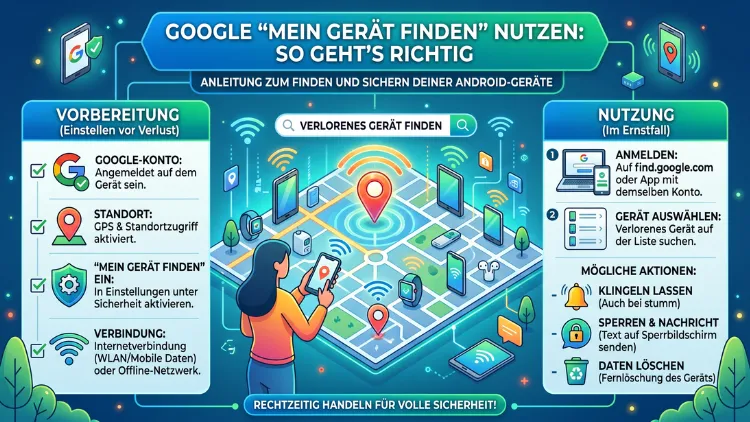
Das Wichtigste in Kürze: Mit „Mein Gerät finden“ von Google können Sie Ihr verlorenes oder gestohlenes Android-Smartphone, Tablet oder Zubehör schnell orten, sperren oder aus der Ferne löschen. Der Dienst funktioniert kostenlos über die gleichnamige App oder im Browser und ist auf jedem Android-Gerät mit einem verknüpften Google-Konto automatisch verfügbar.
Dieser Artikel zeigt Ihnen Schritt für Schritt, wie Sie alles richtig einrichten und nutzen.
Was ist „Mein Gerät finden“ und wie funktioniert der Dienst?
„Mein Gerät finden“ ist Googles offizieller Ortungs- und Sicherheitsdienst für Android-Geräte. Dabei handelt es sich um eine kostenlose Funktion, die Google direkt in das Android-Betriebssystem integriert hat. Sobald Sie ein Google-Konto auf Ihrem Smartphone oder Tablet einrichten, ist der Dienst in der Regel automatisch aktiviert – ohne dass Sie zunächst etwas tun müssen.
Technisch gesehen greift der Dienst auf verschiedene Ortungsquellen zurück. Dazu gehören GPS, WLAN-Netzwerke und Mobilfunksignale. Außerdem ist das sogenannte „Mein Gerät finden“-Netzwerk aktiv, ein Crowdsourcing-System aus Millionen anderer Android-Geräte. Dieses Netzwerk sucht per Bluetooth nach Geräten in der Umgebung und überträgt die Standortdaten verschlüsselt an Google – alle Standortdaten sind dabei Ende-zu-Ende-verschlüsselt und selbst für Google nicht einsehbar.
Wichtig zu wissen: Der Dienst ist nicht nur für Smartphones. Zusätzlich können Sie damit auch Android-Tablets, Wear OS-Smartwatches, kabellose Kopfhörer (zum Beispiel Pixel Buds), Bluetooth-Tracker und weiteres kompatibles Zubehör mit dem „Works with Android“-Logo orten.
Voraussetzungen: Was Sie vorab einrichten sollten
Damit „Mein Gerät finden“ im Ernstfall zuverlässig funktioniert, müssen einige Voraussetzungen erfüllt sein. Diese sollten Sie deshalb idealerweise vor einem möglichen Verlust prüfen und einrichten.
Google-Konto verknüpfen
Zunächst benötigen Sie ein aktives Google-Konto, das auf dem Gerät eingerichtet ist. Wenn Ihr Gerät mit einem Google-Konto verknüpft ist, ist „Mein Gerät finden“ automatisch aktiviert. Außerdem sollten Sie sicherstellen, dass Sie die Anmeldedaten (E-Mail-Adresse und Passwort) dieses Kontos kennen, da Sie diese im Ernstfall benötigen.
Standortdienste aktivieren
Ebenso wichtig ist die Aktivierung der Standortdienste auf dem Gerät. Gehen Sie dazu wie folgt vor:
- Öffnen Sie die Einstellungen auf Ihrem Android-Gerät.
- Tippen Sie auf „Standort“.
- Aktivieren Sie den Schalter „Standort verwenden“.
„Mein Gerät finden“ explizit aktivieren
Darüber hinaus sollten Sie prüfen, ob die Funktion gezielt eingeschaltet ist:
- Öffnen Sie die Einstellungen.
- Tippen Sie auf „Sicherheit“.
- Wählen Sie „Mein Gerät finden“.
- Stellen Sie sicher, dass „Standortermittlung für Gerät zulassen“ aktiviert ist.
Displaysperre einrichten
Zusätzlich empfehlen wir dringend, eine PIN, ein Muster oder ein Passwort für den Sperrbildschirm einzurichten. Wenn Sie mit „Mein Gerät finden“ Gegenstände orten möchten, die offline sind, müssen Sie auf Ihrem Android-Gerät eine PIN, ein Muster oder ein Passwort einrichten. Außerdem ermöglicht die Displaysperre erst die volle Nutzung des Crowdsourcing-Netzwerks.
Offline-Ortung konfigurieren
Schließlich lohnt es sich, die Offline-Ortung einzurichten. Öffnen Sie die Einstellungen, tippen Sie auf „Sicherheit“, dann auf „Mein Gerät finden“ und dann auf „Geräte finden, die offline sind“. Wählen Sie dort die Option „Mit Netzwerk überall“, um auch an wenig frequentierten Orten Unterstützung durch das Netzwerk zu erhalten.
„Mein Gerät finden“ nutzen: Alle Zugriffsmöglichkeiten
Es gibt mehrere Wege, um den Dienst zu nutzen. Dabei hängt die beste Methode davon ab, welche Geräte Ihnen im Ernstfall zur Verfügung stehen.
Über die App auf einem anderen Android-Gerät
Die einfachste Methode ist die Nutzung der offiziellen App. Öffnen Sie auf einem anderen Android-Smartphone oder Tablet die App „Mein Gerät finden“. Wenn Sie die App noch nicht haben, können Sie sie im Google Play Store herunterladen.
Melden Sie sich anschließend an:
- Eigenes Gerät suchen: Tippen Sie auf „Weiter als „.
- Einem Freund helfen: Tippen Sie auf „Als Gast anmelden“ und bitten Sie Ihren Freund, sich mit seinem Google-Konto anzumelden.
Danach erscheint eine Liste aller mit dem Konto verknüpften Geräte. Wählen Sie das gesuchte Gerät aus, woraufhin es auf der Karte angezeigt wird.
Über den Webbrowser
Alternativ können Sie den Dienst auch über jeden Browser aufrufen, zum Beispiel auf einem Laptop oder Desktop-PC. Rufen Sie dazu die offizielle Google-Webseite des Dienstes auf (google.com/android/find), melden Sie sich mit Ihrem Google-Konto an und wählen Sie das entsprechende Gerät aus. Diese Methode ist besonders nützlich, wenn kein Android-Gerät verfügbar ist.
Über Google Account (myaccount.google.com)
Zudem können Sie über Ihr Google-Konto direkt auf die Gerätesuche zugreifen. Gehen Sie auf myaccount.google.com, klicken Sie auf „Sicherheit“ und dann auf „Ihre Geräte“. Von dort gelangen Sie direkt zur Ortungsfunktion.
Schritt für Schritt: Verlorenes Gerät orten
Sobald Sie angemeldet sind, können Sie das vermisste Gerät orten. Dabei zeigt Ihnen der Dienst auf einer Karte den aktuellen oder zuletzt bekannten Standort an.
Schritt 1: Öffnen Sie „Mein Gerät finden“ per App oder Browser.
Schritt 2: Melden Sie sich mit dem Google-Konto an, das auf dem verlorenen Gerät eingerichtet ist.
Schritt 3: Wählen Sie aus der Geräteliste das gesuchte Gerät aus. Auf dem verlorenen Gerät erscheint dabei eine Benachrichtigung.
Schritt 4: Auf der Karte sehen Sie Informationen zum Standort des Geräts. Wenn Sie eine Wegbeschreibung aufrufen möchten, tippen Sie auf „Route berechnen“.
Schritt 5: Falls der Standort nicht aktuell ist, tippen Sie auf „Letzten Standort synchronisieren“, um die neuesten Daten abzurufen.
Wichtig: Die Genauigkeit der Ortung hängt von der Signalstärke ab. GPS nutzt Satelliten, um den Standort auf bis zu etwa 20 Meter genau zu bestimmen. Im Inneren von Gebäuden und an unterirdischen Orten kann die Genauigkeit leiden.
Die drei Hauptfunktionen im Detail
Wenn Sie Ihr Gerät geortet haben, stehen Ihnen drei zentrale Aktionen zur Verfügung. Welche davon sinnvoll ist, hängt von der jeweiligen Situation ab.
Funktion 1: Ton abspielen
Zunächst gibt es die einfachste Funktion: Tippen Sie auf „Ton abspielen“, damit das Gerät für fünf Minuten laut klingelt – selbst wenn es auf lautlos gestellt ist. Dies ist besonders hilfreich, wenn das Gerät nur verlegt wurde, zum Beispiel unter einem Sofa oder zwischen Kissen. Außerdem eignet sich diese Funktion hervorragend in Kombination mit der Ortungsansicht auf der Karte.
Funktion 2: Gerät als verloren markieren (Sperren)
Wenn Sie das Gerät nicht mehr in Reichweite vermuten, empfehlen wir die Funktion „Als verloren markieren“. Dabei wird folgendes ausgeführt:
- Ihr Gerät wird mit Ihrer PIN oder Ihrem Passwort gesperrt. Wenn Sie noch keine Sperre eingerichtet haben, können Sie dies jetzt tun.
- Zusätzlich können Sie eine persönliche Nachricht und eine Rückrufnummer auf dem Sperrbildschirm hinterlassen, damit ein ehrlicher Finder das Gerät zurückgeben kann.
- Der Google Pay-Dienst wird ebenfalls deaktiviert, sodass kein kontaktloses Bezahlen mehr möglich ist.
Diese Maßnahme greift, sobald das Gerät wieder mit dem Internet verbunden ist. Deshalb ist es ratsam, diese Option sofort zu aktivieren, wenn ein Gerät abhandengekommen ist.
Funktion 3: Daten löschen (Fernlöschung)
Wenn Sie sicher sind, dass das Gerät nicht mehr zurückkommt, oder wenn es sensible Daten enthält, ist die Fernlöschung die empfohlene Vorgehensweise. Durch diese Schritte werden alle Daten auf dem Gerät endgültig gelöscht. Daten auf SD-Karten werden jedoch möglicherweise nicht gelöscht. Nach dem Löschen der Daten ist der Standort des Geräts nicht mehr in „Mein Gerät finden“ verfügbar.
Außerdem gilt: Wenn Sie Ihr Gerät nach dem Löschen der Daten wiederfinden, benötigen Sie das Passwort Ihres Google-Kontos, um das Gerät wieder verwenden zu können. Überlegen Sie daher gut, bevor Sie diese Option nutzen.
Offline-Ortung: Gerät auch ohne Internetverbindung finden
Eine der stärksten Funktionen des Dienstes ist die Offline-Ortung. Viele Nutzer wissen nicht, dass ein verlorenes Gerät auch ohne aktive Internetverbindung auffindbar ist – zumindest eingeschränkt.
Das Crowdsourcing-Netzwerk von Android-Geräten verwendet Ende-zu-Ende-verschlüsselte Standortinformationen, um Nutzern bei der Suche nach verlorenen Geräten zu helfen. Konkret bedeutet das: Andere Android-Geräte in der Nähe erkennen Ihr gesperrtes Gerät per Bluetooth und melden dessen Position verschlüsselt an den Dienst.
Zudem gibt es eine besondere Funktion für neuere Pixel-Geräte: Bei unterstützten Geräten, zum Beispiel Geräten der Google Pixel 8-, Google Pixel 9- und Google Pixel 10-Serie, kann das „Mein Gerät finden“-Netzwerk das Smartphone auch dann orten, wenn der Akku leer und das Gerät schon seit mehreren Stunden ausgeschaltet ist. Diese Funktion ist besonders nützlich, wenn ein gestohlenes Gerät ausgeschaltet wurde.
Zubehör orten: Kopfhörer, Tracker und mehr
Neben Smartphones und Tablets können Sie mit dem Dienst auch Bluetooth-Zubehör orten. Sie können sich die Standorte von Smartphones, Tablets, Kopfhörern und sonstigem Zubehör auf einer Karte ansehen – auch wenn die Geräte und Gegenstände offline sind.
Kompatibles Zubehör erkennen Sie am „Works with Android“-Logo. Dazu zählen beispielsweise:
- Google Pixel Buds (kabellose Kopfhörer)
- Bluetooth-Tracker wie das Chipolo ONE Point oder Pebblebee-Tags
- Wear OS-Smartwatches (zum Beispiel Google Pixel Watch oder Samsung Galaxy Watch mit Wear OS)
- Android-Tablets
- Intelligente Gepäckstücke
Für das „Mein Gerät finden“-Netzwerk müssen die Standortdienste und Bluetooth aktiviert sein. Außerdem ist das Netzwerk auf Android 9 und höher verfügbar.
Geräte für Familie und Freunde freigeben
Darüber hinaus bietet der Dienst eine Freigabefunktion für Familienmitglieder und Freunde. So können beispielsweise Eltern die Geräte ihrer Kinder mitüberwachen oder Paare gegenseitig beim Suchen helfen.
So teilen Sie ein Gerät:
- Öffnen Sie die App „Mein Gerät finden“.
- Wählen Sie das Gerät oder Zubehör aus, das Sie teilen möchten.
- Tippen Sie auf „Gerät gemeinsam nutzen“.
- Folgen Sie der Anleitung und senden Sie die Einladung per SMS, E-Mail oder Quick Share.
Die eingeladene Person hat 24 Stunden Zeit, die Einladung anzunehmen. Sie können Ihr Zubehörprodukt oder Tracker-Tag mit bis zu 10 Freunden teilen.
Außerdem gilt: Wenn Sie ein Google-Konto mit Family Link verwalten, werden die gemeinsam verwalteten Geräte Ihres Kindes automatisch in „Mein Gerät finden“ auf dem Tab „Geräte der Familie“ angezeigt.
Samsung-Geräte: Google-Dienst vs. Samsung „Find My Mobile“
Besitzer eines Samsung Galaxy-Geräts haben eine besondere Situation: Sie können sowohl Googles „Mein Gerät finden“ als auch Samsungs eigenen Dienst „Find My Mobile“ (auch als SmartThings Find bekannt) nutzen.
Google’s Dienst ist ein universelles Werkzeug für alle Android-Geräte, während SmartThings Find die maßgeschneiderte Lösung für Galaxy-Geräte ist. Der größte Vorteil von SmartThings Find ist die Offline-Ortung. Zudem bietet Samsung zusätzliche Funktionen wie das Entsperren per Samsung-Konto oder detailliertere Statusmeldungen.
Empfehlung für Samsung-Nutzer: Aktivieren Sie beide Dienste parallel. Für den Alltag ist Googles Dienst ausreichend. Falls jedoch spezifische Samsung-Funktionen benötigt werden, ist Find My Mobile unter findmymobile.samsung.com verfügbar. Melden Sie sich dort mit Ihrem Samsung-Konto an.
Häufige Probleme und Lösungen
Manchmal funktioniert die Ortung nicht wie erwartet. Deshalb finden Sie hier die häufigsten Ursachen und empfohlene Vorgehensweisen.
Problem: Gerät wird nicht angezeigt
In den folgenden Fällen kann „Mein Gerät finden“ Ihr Gerät möglicherweise nicht orten: Das Gerät wird nicht mit Strom versorgt oder es wurde ausgeschaltet. Das Gerät verfügt weder über eine Mobilfunk- noch über eine WLAN-Verbindung. Die SIM-Karte des Geräts wurde möglicherweise entfernt. Das Gerät wurde in den Flugmodus versetzt oder die WLAN-Funktion wurde deaktiviert.
Außerdem kann es sein, dass ein Gerät noch einige Zeit nach dem Löschen des Kontos angezeigt wird – dies ist normal.
Problem: „Letzten Standort synchronisieren“ erscheint dauerhaft
Tippen Sie auf „Letzten Standort synchronisieren“. Damit Sie den letzten Standort sehen können, werden Sie möglicherweise aufgefordert, Ihre PIN, Ihr Muster oder Ihr Passwort einzugeben. Falls die Synchronisierung weiterhin fehlschlägt, prüfen Sie, ob auf dem gesuchten Gerät eine Benachrichtigung „Kontoaktion erforderlich“ erscheint.
Problem: Präzise Ortung funktioniert nicht
Google hat ein Problem behoben, bei dem die präzise Ortung auf bestimmten Android-Geräten nicht richtig funktionierte. Stellen Sie deshalb sicher, dass die App „Mein Gerät finden“ auf dem Suchgerät stets aktuell ist. Außerdem hilft es, die App zu schließen und neu zu öffnen.
Datenschutz und Sicherheit
Ein häufiges Anliegen bei Ortungsdiensten ist der Datenschutz. Diesbezüglich verwendet „Mein Gerät finden“ mehrere Schutzmaßnahmen.
Erstens: Alle Standortdaten im „Mein Gerät finden“-Netzwerk sind verschlüsselt. Diese Standortdaten sind nicht einmal für Google sichtbar.
Zweitens: Den letzten Standort kann nur das erste Google-Konto sehen, das auf dem Gerät aktiviert wurde. Zusätzliche Konten haben keinen Zugriff auf diese Daten.
Drittens setzt der Dienst auf Aggregation: Die App „Mein Gerät finden“ nutzt mehrstufige Sicherheitsmaßnahmen. Eine dieser Sicherheitsmaßnahmen ist die Aggregation, eine Funktion, die das Netzwerk deutlich von anderen Suchnetzwerken abhebt.
Deshalb ist es wichtig, das Google-Konto-Passwort sicher aufzubewahren und die Zwei-Faktor-Authentifizierung für das Google-Konto zu aktivieren. So verhindern Sie, dass Unbefugte Ihren Gerätestandort einsehen können.
Empfohlene Vorgehensweisen für maximale Sicherheit
Um im Ernstfall gut vorbereitet zu sein, empfehlen wir folgende Maßnahmen proaktiv umzusetzen:
- Displaysperre einrichten: Verwenden Sie eine starke PIN (mindestens 6 Stellen) oder biometrische Sicherheit kombiniert mit einer PIN als Fallback.
- „Mein Gerät finden“-App installieren: Laden Sie die App „Mein Gerät finden“ aus dem Google Play Store auf einem Zweitgerät herunter, damit Sie im Notfall sofort handeln können.
- Offline-Ortung aktivieren: Stellen Sie die Netzwerkeinstellung auf „Mit Netzwerk überall“ ein.
- Google-Kontodaten sichern: Notieren Sie E-Mail-Adresse und Passwort und bewahren Sie diese sicher auf.
- Zwei-Faktor-Authentifizierung aktivieren: Schützen Sie Ihr Google-Konto zusätzlich über myaccount.google.com unter „Sicherheit“.
- App regelmäßig aktualisieren: Halten Sie die „Mein Gerät finden“-App stets auf dem neuesten Stand, um von Fehlerbehebungen und neuen Funktionen zu profitieren.
Häufige Fragen zu „Mein Gerät finden“
Funktioniert „Mein Gerät finden“ auch, wenn das Gerät ausgeschaltet ist?
Ja, jedoch eingeschränkt. Bei unterstützten Geräten, zum Beispiel der Google Pixel 8-, Pixel 9- und Pixel 10-Serie, kann das Netzwerk das Smartphone auch dann orten, wenn der Akku leer und das Gerät schon seit mehreren Stunden ausgeschaltet ist. Bei anderen Geräten wird lediglich der zuletzt gespeicherte Standort angezeigt.
Kann ich „Mein Gerät finden“ auch ohne Google-Konto nutzen?
Nein. Der Dienst setzt zwingend ein Google-Konto voraus, das auf dem verlorenen Gerät aktiv eingerichtet war. Ohne Kontoverknüpfung ist keine Ortung, Sperrung oder Löschung möglich.
Was passiert, wenn jemand die SIM-Karte aus dem Gerät entfernt?
Wenn die SIM-Karte des Geräts entfernt wurde, kann „Mein Gerät finden“ das Gerät möglicherweise nicht orten. Jedoch bleibt das Gerät über WLAN auffindbar. Außerdem kann das Crowdsourcing-Netzwerk via Bluetooth helfen, sofern das Gerät eingeschaltet und in der Nähe anderer Android-Geräte ist.
Kann ich ein Gerät orten, wenn es auf lautlos gestellt ist?
Ja. Die Standortanzeige auf der Karte funktioniert unabhängig davon, ob das Gerät auf lautlos gestellt ist. Lediglich die Funktion „Ton abspielen“ wird durch die Lautstärkeeinstellung beeinflusst. Allerdings: Selbst im Lautlos-Modus erzwingt die Funktion in der Regel einen hörbaren Ton.
Wie genau ist die Standortanzeige?
GPS nutzt Satelliten, um den Standort auf bis zu etwa 20 Meter genau zu bestimmen. Im Inneren von Gebäuden und an unterirdischen Orten kann die Genauigkeit der Standortermittlung leiden. Zusätzlich können WLAN-Daten die Genauigkeit in Innenräumen verbessern.
Kann ich mit „Mein Gerät finden“ auch Apple-Geräte orten?
Nein. Der Dienst funktioniert ausschließlich mit Android-Geräten und kompatiblem Android-Zubehör. Für Apple-Geräte wie iPhone, iPad oder AirPods ist stattdessen Apples eigener Dienst „Wo ist?“ (Find My) zuständig.
Was sollte ich tun, wenn das Gerät als gestohlen gilt?
Zunächst sollten Sie das Gerät sofort als verloren markieren, um es zu sperren. Danach empfehlen wir, Anzeige bei der Polizei zu erstatten und die Seriennummer (IMEI) des Geräts mitzuteilen. Diese finden Sie auf der Originalverpackung oder über myaccount.google.com unter „Geräte“. Löschen Sie die Daten erst dann remote, wenn Sie sicher sind, dass das Gerät nicht zurückkommt.
Kann ich „Mein Gerät finden“ auch für das Gerät meines Kindes nutzen?
Wenn Sie ein Google-Konto mit Family Link verwalten, werden die gemeinsam verwalteten Geräte Ihres Kindes automatisch in „Mein Gerät finden“ auf dem Tab „Geräte der Familie“ angezeigt. Deshalb ist Google Family Link besonders für Eltern empfehlenswert.
Welche Android-Version wird für „Mein Gerät finden“ benötigt?
Die App „Mein Gerät finden“ können Sie mit Smartphones ab Android 6 und höher nutzen. Für das „Mein Gerät finden“-Netzwerk sind jedoch Smartphones mit Android 9 und höher erforderlich. Außerdem gelten für manche Funktionen wie die Offline-Ortung noch strengere Anforderungen (Android 14 und höher).
Was passiert nach einer Fernlöschung mit dem Geräteschutz?
Wenn Sie Ihr Gerät nach dem Löschen der Daten wiederfinden, benötigen Sie das Passwort Ihres Google-Kontos, um das Gerät wieder verwenden zu können. Dieser Geräteschutz (auch Activation Lock genannt) verhindert, dass Diebe das Gerät einfach zurücksetzen und neu verwenden.
Fazit
„Mein Gerät finden“ von Google ist 2026 eine der zuverlässigsten und einfachsten Methoden, um verlorene Android-Geräte zu orten, zu sperren oder aus der Ferne zu löschen. Außerdem unterstützt der Dienst zahlreiches Zubehör, von Kopfhörern bis zu Smartwatches.
Deshalb gilt: Richten Sie den Dienst jetzt ein, bevor ein Verlust eintritt. Aktivieren Sie die Offline-Ortung, nutzen Sie eine starke Displaysperre und sichern Sie Ihre Google-Kontodaten. So sind Sie im Ernstfall bestmöglich vorbereitet.