
WLAN einrichten: Schritt-für-Schritt-Anleitung für Windows, Mac, Android und iOS. So verbinden Sie Ihren Router und alle Geräte einfach mit dem Internet.
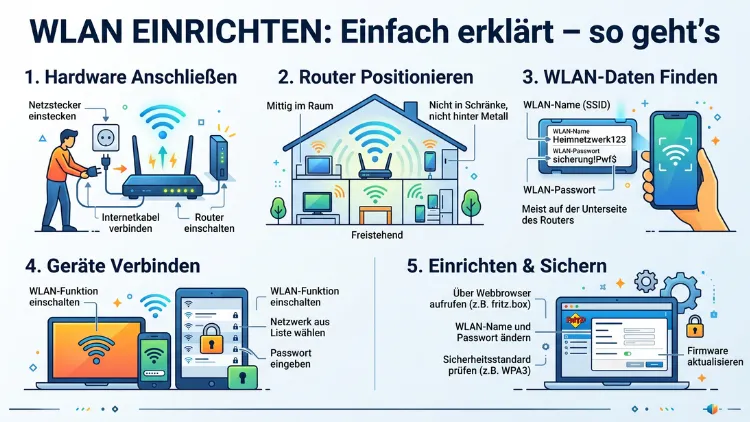
Ein WLAN einzurichten ist heute auf nahezu jedem Gerät in wenigen Minuten erledigt – vorausgesetzt, Sie wissen, wo Sie klicken müssen. Dieser Artikel erklärt Schritt für Schritt, wie Sie Ihren Router konfigurieren und sich mit Windows, macOS, Android, iOS sowie Linux ins Funknetz einwählen.
Außerdem erfahren Sie, wie Sie Ihr Netzwerk absichern und typische Verbindungsprobleme selbst beheben.
Was Sie vor dem WLAN-Einrichten wissen sollten
Bevor Sie loslegen, lohnt sich ein kurzer Blick auf die Grundlagen. Ein WLAN (Wireless Local Area Network) ist ein drahtloses Netzwerk, das über einen Router bereitgestellt wird. Der Router empfängt das Signal Ihres Internetanbieters über ein Modem – oder ist selbst Modem und Router in einem – und verteilt es per Funk an alle Geräte in Reichweite.
Für das Einrichten benötigen Sie drei Dinge:
- Den WLAN-Namen (auch SSID genannt)
- Das WLAN-Passwort (den Netzwerkschlüssel)
- Einen Router, der das Netzwerk aussendet
Diese Informationen finden Sie in den meisten Fällen auf einem Aufkleber auf der Unterseite Ihres Routers. Außerdem steht dort häufig die IP-Adresse der Benutzeroberfläche (z. B. 192.168.1.1 oder 192.168.0.1), über die Sie den Router konfigurieren können.
Den Router einrichten: So starten Sie richtig
Zuallererst muss der Router korrekt angeschlossen und konfiguriert sein, bevor sich überhaupt ein Gerät verbinden kann. Deshalb beginnen wir mit diesem zentralen Schritt.
Schritt 1: Router anschließen
Verbinden Sie den Router zunächst per DSL-, Koaxial- oder Glasfaserkabel mit der Wanddose. Danach schließen Sie das mitgelieferte Netzteil an und schalten das Gerät ein. Nach etwa ein bis drei Minuten sind alle Kontrollleuchten stabil – das bedeutet, der Router ist betriebsbereit.
Schritt 2: Router-Oberfläche aufrufen
Öffnen Sie auf einem per LAN-Kabel verbundenen Computer oder Smartphone einen Browser und geben Sie die IP-Adresse des Routers in die Adresszeile ein. Bekannte Adressen sind:
- 192.168.1.1 (z. B. bei Asus, Netgear, TP-Link)
- 192.168.0.1 (z. B. bei D-Link, Linksys)
- 192.168.178.1 (ausschließlich bei der FRITZ!Box von AVM)
Alternativ erreichen Sie eine FRITZ!Box auch über fritz.box im Browser. Melden Sie sich anschließend mit den aufgedruckten oder vom Hersteller vorgegebenen Zugangsdaten an.
Schritt 3: WLAN-Name und Passwort vergeben
Navigieren Sie in der Router-Oberfläche zum Bereich „WLAN“ oder „Wireless“. Dort können Sie den WLAN-Namen (SSID) und das Passwort frei wählen. Empfehlenswert ist ein Passwort mit mindestens 16 Zeichen, das Groß- und Kleinbuchstaben, Ziffern sowie Sonderzeichen enthält. Vermeiden Sie außerdem persönliche Angaben wie Ihren Namen oder Ihre Adresse im WLAN-Namen, da das Rückschlüsse auf Ihre Identität erlaubt.
Schritt 4: Sicherheitsprotokoll wählen
Wählen Sie als Verschlüsselungsstandard mindestens WPA2 (AES). Noch besser ist WPA3, sofern Ihr Router und Ihre Geräte es unterstützen. Das veraltete WEP und WPA sollten Sie hingegen keinesfalls mehr verwenden, da diese Standards als unsicher gelten und sich ohne großen Aufwand knacken lassen.
Schritt 5: Einstellungen speichern und Router neu starten
Speichern Sie alle Änderungen und starten Sie den Router gegebenenfalls neu. Danach ist Ihr WLAN aktiv und bereit, genutzt zu werden.
WLAN einrichten unter Windows (10 und 11)
Windows ist das meistgenutzte Betriebssystem für Desktop-PCs und Laptops, deshalb erklären wir diesen Schritt besonders ausführlich. Das Vorgehen ist unter Windows 10 und Windows 11 nahezu identisch.
So verbinden Sie sich mit einem WLAN unter Windows
- Klicken Sie in der Taskleiste rechts unten auf das WLAN-Symbol (bei Windows 11 befindet es sich in der Schnelleinstellungsleiste).
- Es öffnet sich eine Liste verfügbarer Netzwerke. Wählen Sie Ihr Netzwerk aus.
- Klicken Sie auf „Verbinden“ und geben Sie das WLAN-Passwort ein.
- Aktivieren Sie optional „Automatisch verbinden“, damit Windows sich künftig ohne Eingabe aufforderung verbindet.
- Bestätigen Sie mit „Weiter“ – die Verbindung wird hergestellt.
WLAN-Profil verwalten und löschen
Unter Einstellungen → Netzwerk und Internet → WLAN → Bekannte Netzwerke verwalten sehen Sie alle gespeicherten Netzwerke. Dort können Sie einzelne Profile löschen, was nützlich ist, wenn Sie sich neu verbinden oder ein falsches Passwort gespeichert haben.
Netzwerkproblembehandlung unter Windows
Windows bietet eine integrierte Problembehandlung an. Klicken Sie dazu mit der rechten Maustaste auf das WLAN-Symbol und wählen Sie „Problembehandlung“. Außerdem hilft es, den Netzwerkadapter zurückzusetzen: Öffnen Sie die Eingabeaufforderung als Administrator und geben Sie folgende Befehle nacheinander ein:
netsh winsock reset
netsh int ip reset
ipconfig /release
ipconfig /renew
ipconfig /flushdns
Starten Sie den Rechner danach neu.
WLAN einrichten unter macOS
Apple-Nutzer profitieren von einer besonders unkomplizierten Oberfläche. Dennoch gibt es einige Besonderheiten, die Sie kennen sollten.
Verbindung herstellen unter macOS (Sonoma, Ventura, Monterey)
- Klicken Sie oben rechts in der Menüleiste auf das WLAN-Symbol.
- Aktivieren Sie WLAN, falls es deaktiviert ist.
- Wählen Sie Ihr Netzwerk aus der Liste aus.
- Geben Sie das Netzwerkkennwort ein und klicken Sie auf „Verbinden“.
- Optional: Aktivieren Sie „Dieses Netzwerk merken“, damit macOS sich automatisch verbindet.
WLAN-Passwort unter macOS nachschlagen
Falls Sie das Passwort eines gespeicherten Netzwerks vergessen haben, öffnen Sie die Schlüsselbundverwaltung (über Spotlight mit Cmd + Leertaste suchen). Suchen Sie dort nach dem WLAN-Namen, doppelklicken Sie auf den Eintrag und aktivieren Sie „Passwort anzeigen“ – nach Eingabe Ihres macOS-Benutzerpassworts wird der Netzwerkschlüssel sichtbar.
Netzwerkdiagnose unter macOS
Halten Sie die Wahltaste (Alt) gedrückt und klicken Sie auf das WLAN-Symbol. Dort finden Sie detaillierte Informationen wie Signalstärke, Kanal und Übertragungsrate. Außerdem können Sie über Systemeinstellungen → Netzwerk → Diagnose die integrierte Netzwerkdiagnose starten.
WLAN einrichten unter Android
Android-Smartphones und -Tablets sind weltweit die verbreitetsten mobilen Geräte. Zwar unterscheiden sich die Menüs je nach Hersteller (Samsung, Google, Xiaomi, OnePlus usw.) leicht, das grundlegende Vorgehen ist jedoch überall gleich.
Schritt-für-Schritt-Anleitung für Android
- Öffnen Sie Einstellungen → Verbindungen → WLAN (bei Samsung) oder Einstellungen → Netzwerk & Internet → Internet (bei Google Pixel).
- Schalten Sie WLAN ein, sofern es deaktiviert ist.
- Wählen Sie Ihr Netzwerk aus der Liste.
- Geben Sie das Passwort ein und tippen Sie auf „Verbinden“.
Verbindung per QR-Code herstellen (Android)
Viele Router und Android-Geräte unterstützen heute das Teilen von WLAN-Zugangsdaten per QR-Code. Auf einem bereits verbundenen Android-Gerät finden Sie den QR-Code unter Einstellungen → WLAN → Netzwerkname antippen → QR-Code teilen. Ein anderes Gerät kann diesen QR-Code einfach scannen und verbindet sich automatisch – ohne Passworteingabe.
Netzwerke unter Android verwalten
Unter Einstellungen → WLAN → Gespeicherte Netzwerke sehen Sie alle bekannten Netzwerke. Tippen Sie auf einen Eintrag und wählen Sie „Netzwerk löschen“, um es zu entfernen.
WLAN einrichten auf dem iPhone und iPad (iOS/iPadOS)
Apple-Mobilgeräte folgen einer einheitlichen Logik, die sich mit jeder iOS-Version kaum verändert hat.
Schritt-für-Schritt-Anleitung für iOS/iPadOS
- Öffnen Sie Einstellungen → WLAN.
- Aktivieren Sie den Schalter, falls WLAN ausgeschaltet ist.
- Tippen Sie in der Liste der verfügbaren Netzwerke auf Ihr Netzwerk.
- Geben Sie das Netzwerkkennwort ein und tippen Sie auf „Verbinden“.
WLAN-Passwort auf dem iPhone teilen
Eine praktische Funktion seit iOS 11: Wenn sich ein anderes Apple-Gerät (iPhone, iPad, Mac) mit Ihrem WLAN verbinden möchte und der Inhaber in Ihren Kontakten gespeichert ist, erscheint auf Ihrem iPhone automatisch ein Popup mit dem Hinweis „Passwort teilen“. Mit einem Tipp darauf wird das Kennwort automatisch übertragen – ohne manuelle Eingabe.
Netzwerk unter iOS vergessen
Tippen Sie unter Einstellungen → WLAN auf das „i“-Symbol neben dem Netzwerknamen und wählen Sie „Dieses Netzwerk ignorieren“. Das ist hilfreich, wenn sich das Gerät immer wieder mit einem schwachen Netzwerk verbindet.
WLAN einrichten unter Linux
Linux-Nutzer haben mehrere Wege, um ein WLAN einzurichten – über die grafische Benutzeroberfläche oder die Kommandozeile.
Verbindung über den Netzwerkmanager (Ubuntu, Linux Mint, Fedora)
Die meisten modernen Linux-Distributionen verwenden den NetworkManager mit einer grafischen Oberfläche:
- Klicken Sie oben rechts auf das WLAN-Symbol in der Menüleiste.
- Wählen Sie Ihr Netzwerk aus.
- Geben Sie das Passwort ein und klicken Sie auf „Verbinden“.
Verbindung über die Kommandozeile (nmcli)
Für erfahrenere Nutzer oder Systeme ohne grafische Oberfläche empfehlen wir nmcli, das Kommandozeilenwerkzeug des NetworkManagers:
nmcli dev wifi list
nmcli dev wifi connect "IhrNetzwerkName" password "IhrPasswort"
Der erste Befehl listet alle verfügbaren Netzwerke, der zweite stellt die Verbindung her. Zusätzlich lässt sich mit nmcli con show überprüfen, welche Verbindungen gespeichert sind.
WLAN auf dem Raspberry Pi einrichten
Auf dem Raspberry Pi mit Raspberry Pi OS (Debian-basiert) konfigurieren Sie WLAN am einfachsten über die grafische Oberfläche oder über die Datei /etc/wpa_supplicant/wpa_supplicant.conf:
country=DE
ctrl_interface=DIR=/var/run/wpa_supplicant GROUP=netdev
update_config=1

network={
    ssid="IhrNetzwerkName"
    psk="IhrPasswort"
}
Nach dem Speichern und einem Neustart verbindet sich der Pi automatisch.
WLAN-Sicherheit: So schützen Sie Ihr Netzwerk
Ein offenes oder schlecht gesichertes Funknetz ist ein Einfallstor für Angreifer. Deshalb sollten Sie einige empfohlene Vorgehensweisen umsetzen.
Starkes Passwort verwenden
Wie bereits erwähnt, empfehlen wir ein Passwort mit mindestens 16 Zeichen aus verschiedenen Zeichenklassen. Verwenden Sie außerdem keinen Wörterbucheintrag, da diese per Brute-Force-Angriff leicht geknackt werden können.
Netzwerkname (SSID) anpassen
Ändern Sie den Werks-WLAN-Namen, da dieser oft Rückschlüsse auf den Routertyp zulässt. Verstecken Sie die SSID jedoch nicht: Das sogenannte „SSID-Broadcasting deaktivieren“ bietet keinen echten Sicherheitsvorteil und erschwert lediglich die eigene Bedienung.
Gastnetzwerk einrichten
Viele moderne Router (z. B. die FRITZ!Box 7590 AX oder TP-Link Archer AX73) bieten die Möglichkeit, ein separates Gastnetzwerk einzurichten. Gäste erhalten damit Internetzugang, aber keinen Zugriff auf Ihre Heimnetzwerk-Geräte wie NAS, Drucker oder Smart-Home-Geräte. Außerdem können Sie für das Gastnetzwerk eine zeitliche Begrenzung festlegen.
Router-Firmware aktuell halten
Hersteller veröffentlichen regelmäßig Firmware-Updates, die Sicherheitslücken schließen. Prüfen Sie deshalb regelmäßig in der Router-Oberfläche, ob eine neue Version verfügbar ist. Bei der FRITZ!Box geht das unter System → Update → FRITZ!OS-Version. Viele Router bieten auch automatische Updates an – aktivieren Sie diese Funktion.
WPS deaktivieren
WPS (Wi-Fi Protected Setup) ermöglicht eine schnelle Verbindung per Knopfdruck oder PIN. Allerdings hat die PIN-Methode bekannte Sicherheitslücken. Deshalb empfehlen wir, WPS in den Router-Einstellungen zu deaktivieren, sofern Sie es nicht aktiv benötigen.
MAC-Adressfilterung (mit Einschränkungen)
Die MAC-Adressfilterung erlaubt nur Geräten den Netzwerkzugang, deren Hardware-Adresse explizit freigegeben ist. Allerdings können erfahrene Angreifer MAC-Adressen fälschen. Deshalb ist diese Maßnahme allein kein ausreichender Schutz, sondern höchstens eine ergänzende Schicht.
Doppelband-WLAN: 2,4 GHz und 5 GHz richtig einsetzen
Moderne Router senden gleichzeitig auf zwei Frequenzbändern: 2,4 GHz und 5 GHz. Zudem unterstützen neuere Geräte bereits 6 GHz (Wi-Fi 6E und Wi-Fi 7). Welches Band Sie wählen sollten, hängt von Ihrem Anwendungsfall ab.
| Band | Reichweite | Geschwindigkeit | Geeignet für |
|---|---|---|---|
| 2,4 GHz | Groß (bis zu 50 m) | Niedrig bis mittel | Smart-Home, IoT, große Wohnungen |
| 5 GHz | Mittel (bis zu 20 m) | Hoch | Streaming, Gaming, Video-Calls |
| 6 GHz | Klein | Sehr hoch | Neueste Geräte, minimale Latenz |
Viele Router bieten Band-Steering an: Sie vergeben einen einzigen WLAN-Namen, und der Router verteilt die Geräte automatisch auf das jeweils beste Band. Diese Funktion ist bei der FRITZ!Box unter WLAN → Funknetz → Bandsteuerung zu finden.
WLAN-Reichweite erhöhen: Repeater, Mesh und Powerline
Ein einzelner Router reicht in größeren Wohnungen oder Häusern oft nicht aus. Deshalb gibt es mehrere Möglichkeiten, die Abdeckung zu verbessern.
WLAN-Repeater
Ein WLAN-Repeater (z. B. FRITZ!WLAN Repeater 3000 AX oder TP-Link RE700X) empfängt das vorhandene Signal und verstärkt es. Die Einrichtung erfolgt entweder per WPS-Knopfdruck oder über die Weboberfläche des Repeaters. Nachteil: Ein Repeater halbiert in der Regel die Bandbreite, da er gleichzeitig empfangen und senden muss.
Mesh-WLAN-System
Ein Mesh-System (z. B. FRITZ!Mesh mit mehreren FRITZ!Box-Geräten, Eero Pro 6E von Amazon oder Google Nest WiFi Pro) besteht aus mehreren miteinander vernetzten Einheiten, die ein nahtloses Netzwerk bilden. Geräte wechseln automatisch zur nächsten Einheit – ohne Verbindungsabbruch. Außerdem verwalten Sie alles über eine einzige App. Empfehlenswert ist Mesh vor allem für Häuser mit mehreren Stockwerken.
Powerline-Adapter
Powerline-Adapter (z. B. devolo Magic 2 WiFi 6 oder AVM FRITZ!Powerline 1260E) nutzen die vorhandene Stromleitung zur Datenübertragung. Sie verbinden einen Adapter per LAN mit dem Router und stecken den zweiten in eine beliebige Steckdose. Dort stellt er ein eigenes WLAN bereit. Deshalb eignet sich Powerline besonders für Räume, die per WLAN schlecht erreichbar sind.
Typische WLAN-Probleme und ihre Lösungen
Selbst nach sorgfältiger Einrichtung kann es zu Verbindungsproblemen kommen. Hier sind die häufigsten Ursachen und deren Behebung.
„Kein Internetzugang“ trotz WLAN-Verbindung
Das Gerät ist zwar mit dem Router verbunden, hat aber keinen Internetzugang. Ursachen können sein:
- Router ist nicht mit dem Internet verbunden: Prüfen Sie die Kontrollleuchten am Router. Ein rotes oder blinkendes Symbol deutet auf ein Problem mit der Internetverbindung hin.
- IP-Adresse nicht vergeben: Starten Sie Router und Gerät neu.
- DNS-Problem: Ändern Sie den DNS-Server zu 8.8.8.8 (Google) oder 1.1.1.1 (Cloudflare) in den Netzwerkeinstellungen Ihres Geräts.
Falsche WLAN-Passwort-Fehlermeldung
Überprüfen Sie zunächst, ob die Feststelltaste aktiviert ist. Außerdem empfehlen wir, das Passwort zunächst in einem Texteditor einzugeben und es dann zu kopieren, um Tippfehler auszuschließen. Löschen Sie außerdem das gespeicherte Netzwerk und verbinden Sie sich neu.
Verbindungsabbrüche und instabiles WLAN
- Kanalüberlastung: In dicht besiedelten Gebieten senden viele Router auf denselben Kanälen. Wechseln Sie in der Router-Oberfläche auf einen weniger genutzten Kanal. Für das 2,4-GHz-Band empfehlen sich die Kanäle 1, 6 oder 11, da diese sich nicht überschneiden.
- Router-Position: Stellen Sie den Router zentral und erhöht auf, fern von Hindernissen wie Betonwänden, Aquarien oder Mikrowellen.
- Firmware-Update ausstehend: Aktualisieren Sie die Router-Software.
Gerät verbindet sich nicht automatisch
Überprüfen Sie, ob das WLAN-Profil noch gespeichert ist. Löschen Sie es gegebenenfalls und richten Sie die Verbindung neu ein. Stellen Sie außerdem sicher, dass die Funktion „Automatisch verbinden“ aktiviert ist.
WLAN auf Smart-TV und Spielekonsolen einrichten
Neben Smartphones und Computern verbinden sich heutzutage auch Smart-TVs, Spielekonsolen und Smart-Home-Geräte mit dem Heimnetzwerk.
Samsung Smart-TV
Gehen Sie zu Einstellungen → Allgemein → Netzwerk → Netzwerkeinstellungen → Drahtlos. Wählen Sie Ihr Netzwerk und geben Sie das Passwort ein.
LG Smart-TV (webOS)
Navigieren Sie zu Einstellungen (Zahnrad) → Alle Einstellungen → Netzwerk → WLAN-Verbindung. Wählen Sie das Netzwerk aus und geben Sie das Kennwort ein.
PlayStation 5
Öffnen Sie Einstellungen → Netzwerk → Einstellungen → Internetzugang einrichten → WLAN verwenden. Wählen Sie das Netzwerk und geben Sie das Passwort ein. Für Gaming empfehlen wir jedoch grundsätzlich eine LAN-Verbindung, da diese stabiler und latenzärmer ist.
Nintendo Switch
Gehen Sie zu Systemeinstellungen → Internet → Interneteinstellungen. Die Switch sucht automatisch nach Netzwerken. Wählen Sie Ihres aus und geben Sie das Passwort ein.
Häufige Fragen zum WLAN einrichten
Was ist der Unterschied zwischen WLAN und SSID?
WLAN bezeichnet das drahtlose Netzwerk als solches, also die Technologie und die Verbindung insgesamt. Die SSID (Service Set Identifier) ist hingegen der Name dieses Netzwerks – also das, was Sie auf Ihrem Gerät in der Liste der verfügbaren Netzwerke sehen. Sie können den Namen frei wählen und in der Router-Oberfläche ändern.
Wie finde ich das WLAN-Passwort heraus, wenn ich es vergessen habe?
Das Passwort steht auf dem Aufkleber an der Unterseite des Routers. Außerdem können Sie sich in die Router-Oberfläche einloggen und es dort unter den WLAN-Einstellungen einsehen. Auf einem bereits verbundenen Windows-PC finden Sie es unter Systemsteuerung → Netzwerk- und Freigabecenter → WLAN-Name anklicken → Drahtloseigenschaften → Sicherheit → Kennwort anzeigen.
Wie viele Geräte kann ich mit meinem WLAN verbinden?
Das hängt vom Routermodell ab. Günstige Einsteigerrouter verkraften theoretisch bis zu 32 Geräte gleichzeitig, während leistungsstarke Mesh-Systeme und Business-Router 250 oder mehr Geräte bedienen können. Praktisch sinkt die Übertragungsgeschwindigkeit jedoch mit jedem aktiv genutzten Gerät, deshalb empfehlen wir für Haushalte mit vielen Geräten ein Mesh-System.
Ist es sicher, WPS zu nutzen?
Die Taste-Methode von WPS ist weitgehend sicher, wenn Sie den Knopf nur auf ausdrückliche Anfrage drücken. Die PIN-Methode gilt hingegen als unsicher und sollte deaktiviert werden. Grundsätzlich empfehlen wir, WPS deaktiviert zu lassen, sofern Sie es nicht regelmäßig brauchen.
Was bedeutet „WLAN 6″ oder „Wi-Fi 6E“?
Wi-Fi 6 (802.11ax) ist der aktuelle Hauptstandard seit 2019 und bietet gegenüber Wi-Fi 5 höhere Geschwindigkeiten, bessere Leistung bei vielen gleichzeitigen Geräten und geringeren Energieverbrauch. Wi-Fi 6E erweitert dies um das 6-GHz-Band. Wi-Fi 7 (802.11be) ist seit 2024 verfügbar und bietet nochmals höhere Geschwindigkeiten durch Multi-Link Operation. Für die meisten Haushalte ist Wi-Fi 6 jedoch völlig ausreichend.
Warum ist mein WLAN langsam, obwohl ich einen schnellen Internettarif habe?
Ursachen können sein: zu viele gleichzeitig verbundene Geräte, ein veralteter Router, zu große Entfernung zwischen Gerät und Router, Kanalüberlastung oder ein fehlerhafter DNS-Server. Außerdem kann das Frequenzband eine Rolle spielen – versuchen Sie, auf das 5-GHz-Band zu wechseln.
Kann ich WLAN ohne Internetanschluss nutzen?
Ja. Sie können ein lokales WLAN-Netzwerk aufbauen, über das Geräte miteinander kommunizieren, Dateien teilen oder auf ein NAS zugreifen – auch ohne aktive Internetverbindung. Dafür benötigen Sie lediglich einen Router, der das Netzwerk bereitstellt. Außerdem lassen sich viele Smartphones als mobiler Hotspot nutzen, der das eigene Mobilfunknetz teilt.
Wie richte ich einen Hotspot auf meinem Smartphone ein?
Auf Android gehen Sie zu Einstellungen → Verbindungen → Mobile Hotspot und Tethering → Mobile Hotspot. Auf dem iPhone finden Sie die Funktion unter Einstellungen → Persönlicher Hotspot. Vergeben Sie einen Namen und ein sicheres Passwort. Beachten Sie, dass die Nutzung mobile Datenmenge verbraucht.
Was soll ich tun, wenn mein Gerät das WLAN-Netzwerk nicht anzeigt?
Prüfen Sie zunächst, ob der Router eingeschaltet ist und das WLAN sendet. Starten Sie danach Ihr Gerät und den Router neu. Falls das Netzwerk weiterhin nicht erscheint, prüfen Sie, ob die SSID-Übertragung im Router aktiv ist. Außerdem kann es helfen, den WLAN-Treiber unter Windows zu aktualisieren: Öffnen Sie den Geräte-Manager, suchen Sie den WLAN-Adapter und klicken Sie auf „Treiber aktualisieren“.
Wie sichere ich mein WLAN vor unbefugtem Zugriff?
Verwenden Sie WPA2 oder WPA3 als Verschlüsselung, ein starkes Passwort mit mindestens 16 Zeichen, aktualisieren Sie regelmäßig die Router-Firmware, deaktivieren Sie die WPS-PIN-Methode und richten Sie ein separates Gastnetzwerk für Besucher ein. Außerdem empfehlen wir, den Fernzugriff auf die Router-Oberfläche zu deaktivieren, sofern Sie ihn nicht benötigen.
Fazit
WLAN einzurichten ist auf allen gängigen Systemen – Windows, macOS, Android, iOS, Linux – mit wenigen Klicks erledigt. Entscheidend ist eine solide Router-Konfiguration mit sicherer Verschlüsselung und einem starken Passwort.
Wer größere Räume versorgen möchte, greift zu einem Mesh-System wie FRITZ!Mesh oder Eero Pro 6E. Mit den beschriebenen Schritten gelingt die Einrichtung zuverlässig – auch ohne Vorkenntnisse.