
Windows-11-ähnliche Linux-Distros im Vergleich: Entdecken Sie, welche Distributionen das gewohnte Windows-Gefühl bieten und ideal für den Umstieg sind.
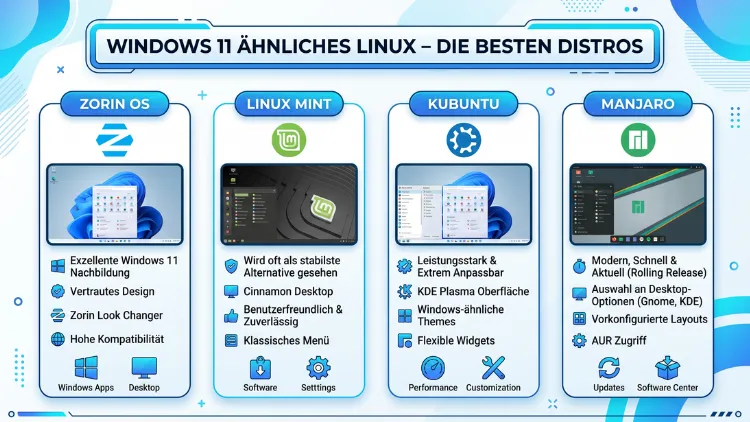
Wer von Windows 11 zu Linux wechseln möchte, muss auf eine vertraute Oberfläche nicht verzichten. Zahlreiche Linux-Distributionen bieten eine optische und funktionale Nähe zu Windows 11 – vom zentrierten Startmenü bis zur schwebenden Taskleiste.
In diesem Artikel stellen wir Ihnen die besten Distros vor, erklären deren Stärken und zeigen, wie Sie den Umstieg möglichst reibungslos gestalten.
Was macht eine Linux-Distribution „Windows-11-ähnlich“?
Bevor wir die einzelnen Systeme vorstellen, lohnt es sich, kurz zu klären, was den Begriff „Windows-11-ähnlich“ überhaupt ausmacht. Denn nicht jede Ähnlichkeit ist gleich wertvoll. Windows 11 zeichnet sich vor allem durch drei visuelle Merkmale aus:
- Das zentrierte Startmenü mit abgerundeten Ecken und Acryl-Effekten
- Eine schwebende Taskleiste am unteren Bildschirmrand
- Ein konsistentes, modernes Designsystem mit sanften Schatten und Transparenz
Darüber hinaus spielen jedoch auch Bedienkonzepte eine Rolle: Einstellungen, die über eine grafische Oberfläche zugänglich sind, eine klare Dateiverwaltung und gute Hardwarekompatibilität direkt nach der Installation – das sogenannte „Out-of-the-Box-Erlebnis“. Deshalb bewerten wir die folgenden Distributionen nicht nur nach ihrer Optik, sondern ebenso nach ihrer Alltagstauglichkeit für Umsteiger.
Zorin OS – Der direkteste Windows-11-Klon
Wenn es eine einzige Distribution gibt, die Windows 11 am nächsten kommt, dann ist es Zorin OS. Das irische Projekt, entwickelt vom Brüderpaar Artyom und Kyrill Zorin, richtet sich ausdrücklich an Nutzer, die von Windows oder macOS wechseln möchten. Zorin OS 18, die derzeit aktuelle Version aus dem Jahr 2025, bringt dabei spürbare Verbesserungen mit.
Was macht Zorin OS so besonders?
Das Herzstück von Zorin OS ist das integrierte Tool „Zorin Appearance“. Damit lässt sich die gesamte Desktop-Umgebung mit wenigen Klicks in verschiedene Stile verwandeln – darunter ein Layout, das Windows 11 optisch sehr nahekommt. Zusätzlich bietet Zorin OS 18:
- Eine schwebende Taskleiste, die sich auch bei geöffneten Fenstern nicht automatisch versteckt
- Ein Tiling-System, das stark an die Snap-Funktion von Windows 11 erinnert
- Eine OneDrive-Integration direkt im Dateimanager
- Vorinstallierte Web-Apps für Microsoft Office und Adobe (im Browser)
Zorin OS basiert auf Ubuntu LTS und ist damit langfristig mit Sicherheitsupdates versorgt. Nach einem Neustart verbraucht das System im Leerlauf rund 1,6 GB RAM – deutlich weniger als Windows 11, aber etwas mehr als Linux Mint.
Zorin OS Core vs. Zorin OS Pro
Die kostenlose Core-Version enthält vier Layoutstile, darunter einen Windows-10-ähnlichen. Wer jedoch den vollen Windows-11-Look mit zentriertem Startmenü und modernen Designelementen möchte, benötigt die Pro-Version, die einmalig rund 48 Euro kostet. Diese stellt insgesamt acht Layouts bereit, darunter ein Windows-11-Profil und ein macOS-Profil.
Installation von Zorin OS – Schritt für Schritt
- Laden Sie die Core-Version kostenlos von der offiziellen Website zorin.com herunter.
- Erstellen Sie mit dem Tool Balena Etcher (kostenlos, für Windows/macOS/Linux verfügbar) einen bootfähigen USB-Stick.
- Starten Sie Ihren Rechner vom USB-Stick und wählen Sie „Zorin OS ausprobieren“ für den Live-Modus.
- Starten Sie den Installationsassistenten und folgen Sie den Schritten zur Partitionierung, Zeitzone und Benutzerkontoerstellung.
- Nach dem Neustart steht das vollständige System bereit. Öffnen Sie anschließend „Zorin Appearance“ unter Einstellungen und wählen Sie Ihren bevorzugten Layoutstil.
Empfehlung: Zorin OS eignet sich besonders für Nutzer, die einen möglichst reibungslosen optischen Übergang von Windows 11 suchen, dabei jedoch auf ein stabiles und gut gepflegtes System setzen möchten.
Linux Mint – Die zuverlässigste Wahl für Windows-Umsteiger
Linux Mint gilt seit Jahren als die empfohlene Einstiegsdistribution für Windows-Nutzer – und das aus gutem Grund. Die Distribution, die auf Ubuntu basiert, bietet zwar keine native Windows-11-Optik, überzeugt jedoch durch herausragende Stabilität, eine riesige Community und erstklassige Werkzeuge zur Systemverwaltung.
Cinnamon, MATE oder Xfce?
Linux Mint ist in drei Desktop-Varianten erhältlich:
- Cinnamon (empfohlen): Der Standarddesktop mit klassischer Taskleiste und Startmenü – ähnelt optisch Windows 10, lässt sich jedoch mit Themes in Richtung Windows 11 anpassen.
- MATE: Ebenfalls traditionell, aber noch ressourcenschonender als Cinnamon.
- Xfce: Die leichteste Variante, ideal für alte Hardware, verbraucht nur rund 850 MB RAM nach dem Start.
Linux Mint wie Windows 11 aussehen lassen
Mit wenigen Handgriffen lässt sich Linux Mint optisch an Windows 11 annähern:
- Öffnen Sie die Systemeinstellungen und navigieren Sie zu „Erscheinungsbild„.
- Installieren Sie über die Anwendungsverwaltung das Paket „Plank“ für eine modernere Taskleiste oder nutzen Sie „Cairo-Dock“.
- Laden Sie im Cinnamon-Themenspeicher das Theme „Windows-11-Dark“ oder „Fluent-gtk-theme“ herunter und aktivieren Sie es.
- Verschieben Sie das Startmenü über „Taskleiste → Applets → Menü“ in die Mitte der Leiste, indem Sie ein Trennzeichen links daneben einfügen.
- Passen Sie die Icon-Sets über die Systemeinstellungen an, zum Beispiel mit dem „Fluent-icon-theme“.
Empfehlung: Linux Mint mit Cinnamon ist die beste Wahl für Nutzer, die Stabilität über Ästhetik stellen und bereit sind, etwas Zeit in die manuelle Anpassung zu investieren. Für Einsteiger ohne Linux-Vorkenntnisse ist dies außerdem die Distribution mit der größten deutschsprachigen Community und den meisten Hilferessourcen.
KDE Plasma – Maximale Anpassungsfähigkeit für den Windows-11-Look
Wer die vollständige Kontrolle über seine Desktop-Optik möchte, sollte einen Blick auf KDE Plasma werfen. Diese Desktop-Umgebung ist bekannt für ihre nahezu grenzenlose Konfigurierbarkeit – und lässt sich deshalb sehr präzise an Windows 11 angleichen. Dabei stehen mehrere Distributionen zur Auswahl, die KDE Plasma als Standard nutzen.
Kubuntu – Ubuntu-Basis mit KDE-Power
Kubuntu kombiniert die bewährte Ubuntu-Basis mit dem KDE Plasma Desktop. Das System folgt dem sechsmonatigen Ubuntu-Releasezyklus und bietet zudem LTS-Versionen (Long Term Support) mit fünf Jahren Supportzeitraum. Besonders für Nutzer, die bereits mit Ubuntu vertraut sind, ist Kubuntu deshalb ein naheliegender Einstieg in die KDE-Welt.
Manjaro KDE – Rolling Release mit Komfort
Manjaro KDE basiert auf Arch Linux, bietet jedoch – anders als das nackte Arch – eine benutzerfreundliche Installation und vorkonfigurierte Oberfläche. Als Rolling-Release-Distribution erhält Manjaro kontinuierlich Updates, sodass immer die aktuellsten KDE-Plasma-Versionen zur Verfügung stehen. Zudem enthält Manjaro standardmäßig proprietäre Treiber für NVIDIA-Grafikkarten, was den Einstieg erleichtert.
Windows-11-Look unter KDE Plasma einrichten
- Installieren Sie über Systemeinstellungen → Erscheinungsbild → Globales Design das Theme „Win11OS-dark“ oder „Klassy“.
- Wechseln Sie unter „Arbeitsflächenverhalten → Fensterverwaltung → Kacheln“ zu einem Windows-11-ähnlichen Snap-Layout.
- Aktivieren Sie im Panelmenü die Option „Panel zentrieren“ und fügen Sie das Widget „Application Launcher“ in der Mitte ein.
- Passen Sie die Fensterdekoration unter Systemeinstellungen an und wählen Sie „Breeze“ mit abgerundeten Ecken und modernen Effekten.
- Aktivieren Sie unter „Arbeitsflächeneffekte“ den Effekt „Transparenz“ sowie „Magisches Lampe“ für Windows-11-ähnliche Animationen.
Empfehlung: Kubuntu eignet sich für Nutzer, die eine stabile Basis mit regelmäßigen, aber nicht überstürzten Updates bevorzugen. Manjaro KDE hingegen empfiehlt sich für Anwender, die stets die neueste Software möchten und dabei einen gewissen Konfigurationsaufwand nicht scheuen.
Pop!_OS – Modern, aufgeräumt und leistungsstark
Pop!_OS stammt vom amerikanischen Linux-Computerhersteller System76 und wurde ursprünglich für Entwickler, Kreative und Gamer entwickelt. Optisch erinnert Pop!_OS zwar weniger direkt an Windows 11, bietet jedoch ein modernes, aufgeräumtes Design und eine exzellente Hardware-Unterstützung – insbesondere für NVIDIA-Grafikkarten, für die es eine eigene ISO-Version gibt.
COSMIC – Die neue Zukunft von Pop!_OS
System76 entwickelt derzeit eine eigene Desktop-Umgebung namens COSMIC, die auf der Programmiersprache Rust basiert und auf Geschwindigkeit sowie Tiling-Funktionalität ausgelegt ist. COSMIC ist seit 2024 in einer frühen Alpha-Version verfügbar und wird langfristig den bisherigen GNOME-Desktop von Pop!_OS ersetzen. Ebenso dürfte COSMIC mit seinen modernen Designelementen Windows-11-Nutzern optisch vertraut wirken.
Für Gamer ist Pop!_OS besonders attraktiv, da es bereits ab Werk die neuesten GPU-Treiber und eine optimierte Spielumgebung mitbringt. Zudem unterstützt das System Flatpak nativ und integriert den Pop!_Shop als benutzerfreundlichen Anwendungsspeicher.
Empfehlung: Pop!_OS ist die erste Wahl für Umsteiger, die Linux primär zum Spielen oder für kreative Arbeit nutzen möchten. Außerdem profitieren Besitzer von NVIDIA-Grafikkarten überproportional von der hervorragenden Treiber-Integration.
deepin Linux – Der visuell verblüffendste Windows-11-Kandidat
Wer ein Linux sucht, das Windows 11 optisch am stärksten ähnelt, stößt unweigerlich auf deepin Linux. Die chinesische Distribution, die auf Debian basiert, nutzt eine eigene Desktop-Umgebung namens DDE (Deepin Desktop Environment) und ist bekannt für ihr ausgesprochen elegantes, visuell reiches Design.
Die experimentelle Version deepin V23 bringt dabei ein „Flow Design“ mit Widgets, Glaseffekten und abgerundeten Elementen, das Windows 11 verblüffend ähnlich sieht. Darüber hinaus bietet deepin eine eigene Systemeinstellungs-App, die – ähnlich wie bei Windows 11 – übersichtlich gestaltet ist und nicht mit Optionen überflutet.
Jedoch gibt es einen wichtigen Vorbehalt: deepin stammt von einem chinesischen Unternehmen, was von manchen Nutzern als datenschutzrechtliches Risiko bewertet wird. Zudem ist die englische und deutsche Dokumentation vergleichsweise dünn. Deshalb empfiehlt sich deepin eher für erfahrene Nutzer, die das optische Erlebnis in den Vordergrund stellen und bereit sind, bei Problemen tiefer zu recherchieren.
Linux Lite – Windows-11-Ähnlichkeit auf alten Rechnern
Linux Lite richtet sich speziell an Nutzer, die einen älteren Rechner mit einer vertrauten Windows-Oberfläche betreiben möchten. Das System basiert auf Ubuntu LTS, ist jedoch deutlich schlanker konfiguriert und damit auch auf Hardware mit wenig RAM und schwacher CPU gut nutzbar.
Linux Lite bietet ab Werk eine klassische Taskleiste im Windows-Stil, Windows-inspirierte Hintergrundbilder und eine vorinstallierte LibreOffice-Suite. Zudem werden bewusst einfache Werkzeuge zur Systemkonfiguration mitgeliefert, sodass selbst Einsteiger schnell zurechtkommen.
Empfehlung: Linux Lite ist die richtige Wahl für Nutzer mit alter Hardware, die eine Windows-ähnliche Oberfläche ohne großen Konfigurationsaufwand benötigen und dabei eine schlanke, ressourcenschonende Distribution bevorzugen.
Wubuntu – Optisch nah, technisch riskant
Wubuntu ist ein Kuriosum unter den Windows-11-ähnlichen Linux-Distributionen. Das Projekt eines einzelnen Entwicklers nutzt KDE Plasma und ist so konfiguriert, dass es Windows 11 in Optik und Bedienlogik sehr nahekommt – vom Startmenü bis zu den Systemeinstellungen. Unter der Haube läuft Ubuntu, sodass die Software-Kompatibilität grundsätzlich gewährleistet ist.
Dennoch ist Wubuntu für produktive Rechner nicht empfohlen. In Tests zeigte das System häufige Fehlermeldungen beim Programmstart und bei der Systemkonfiguration. Zudem handelt es sich um das Projekt eines einzelnen Entwicklers, weshalb langfristiger Support und Pflege unsicher sind. Deshalb eignet sich Wubuntu eher als Demonstrationssystem für Neugierige, nicht jedoch als tägliches Betriebssystem.
Ubuntu – Die große Allzweck-Option mit Windows-Potenzial
Ubuntu ist die mit Abstand am weitesten verbreitete Linux-Distribution und bietet eine hervorragende Grundlage für den Windows-Umstieg. Die Standard-Oberfläche basiert auf GNOME und sieht Windows 11 nicht direkt ähnlich. Jedoch bietet Ubuntu seit Version 23.04 offiziell die Cinnamon-Desktop-Variante an, die optisch deutlich Windows-näher ist.
Besonders hervorzuheben ist die massive Community-Unterstützung: Zu nahezu jedem Problem, das Ubuntu-Nutzer erleben, gibt es bereits eine Lösung in einem Forum, Blog oder Tutorial. Außerdem integriert Ubuntu zunehmend Cloud-Dienste, was es für Nutzer interessant macht, die langfristig in Richtung Cloud-Computing denken.
Jedoch empfehlen viele Experten für absolute Windows-Einsteiger zunächst Linux Mint oder Zorin OS, da diese weniger Konfigurationsaufwand erfordern und sofort einsatzbereit sind. Ubuntu hingegen ist ideal, sobald man erste Linux-Grundkenntnisse gesammelt hat.
Fedora – Für technikaffine Umsteiger
Fedora ähnelt Ubuntu in vielerlei Hinsicht, da beide standardmäßig die GNOME-Desktop-Umgebung verwenden. Der wesentliche Unterschied liegt im Releasezyklus: Fedora veröffentlicht alle sechs Monate neue Versionen und enthält dadurch stets aktuellere Softwarepakete als Ubuntu. Zudem hat Fedora vergleichsweise niedrige Systemanforderungen und kann durchaus ältere Hardware beleben.
Fedora eignet sich besonders für Nutzer, die Wert auf aktuelle Software legen, dabei jedoch nicht auf die technischen Komplexitäten von Rolling-Release-Systemen wie Arch Linux eingehen möchten. Es wird von der Fedora-Community sowie von Red Hat unterstützt und gilt als äußerst solide Basis.
Manjaro – Der komfortable Weg zu Arch Linux
Manjaro ist eine auf Arch Linux basierende Distribution, die den Einstieg in die Arch-Welt erheblich vereinfacht. Als Rolling-Release-System erhält Manjaro kontinuierlich Aktualisierungen, ohne dass regelmäßige Neuinstallationen erforderlich sind. Manjaro ist in verschiedenen Desktop-Varianten erhältlich, darunter KDE Plasma, GNOME und Xfce.
Besonders die KDE-Plasma-Variante von Manjaro lässt sich – wie oben beschrieben – sehr gut an den Windows-11-Look anpassen. Außerdem enthält Manjaro standardmäßig proprietäre Treiber sowie eine Reihe nützlicher Verwaltungswerkzeuge, die den Einstieg erleichtern.
Vergleichstabelle: Windows-11-ähnliche Linux-Distros auf einen Blick
| Distribution | Windows-11-Ähnlichkeit | Schwierigkeit | Basis | RAM-Verbrauch |
|---|---|---|---|---|
| Zorin OS Pro | ★★★★★ | Einfach | Ubuntu LTS | ~1,6 GB |
| Linux Mint Cinnamon | ★★★☆☆ | Einfach | Ubuntu LTS | ~1,2 GB |
| Kubuntu/KDE Plasma | ★★★★☆ | Mittel | Ubuntu | ~1,0 GB |
| deepin V23 | ★★★★★ | Mittel | Debian | ~1,8 GB |
| Pop!_OS | ★★★☆☆ | Einfach | Ubuntu | ~1,4 GB |
| Linux Lite | ★★★☆☆ | Einfach | Ubuntu LTS | ~700 MB |
| Manjaro KDE | ★★★★☆ | Mittel | Arch | ~1,1 GB |
| Wubuntu | ★★★★★ | Einfach | Ubuntu | ~1,5 GB |
Windows-Apps unter Linux nutzen: Wine, Proton und Bottles
Ein häufiges Argument gegen den Linux-Wechsel ist die fehlende Unterstützung für Windows-Programme. Dabei bieten moderne Linux-Distributionen mittlerweile sehr gute Lösungen:
Wine
Wine ist eine Kompatibilitätsschicht, die es ermöglicht, viele Windows-Anwendungen direkt unter Linux zu starten. Wine ist in den Paketquellen nahezu aller genannten Distributionen verfügbar und lässt sich über den jeweiligen Paketmanager installieren:
sudo apt install wineProton (für Gamer)
Proton ist eine von Valve entwickelte Wine-Erweiterung, die speziell für Spiele optimiert wurde und über Steam automatisch verfügbar ist. Dank Proton laufen tausende Windows-Spiele unter Linux – häufig ohne weitere Konfiguration. Die Kompatibilitätsdatenbank ProtonDB (protondb.com) gibt Auskunft darüber, welche Spiele wie gut funktionieren.
Bottles
Bottles ist eine grafische Benutzeroberfläche für Wine, die verschiedene Konfigurationsprofile – sogenannte „Bottles“ – verwaltet. Damit lassen sich unterschiedliche Windows-Umgebungen für verschiedene Anwendungen trennen, was die Stabilität erhöht. Bottles ist als Flatpak über Flathub verfügbar:
flatpak install flathub com.usebottles.bottlesDual-Boot: Windows 11 und Linux parallel betreiben
Viele Nutzer möchten nicht sofort vollständig auf Linux umsteigen. Deshalb bietet sich ein Dual-Boot-Setup an, bei dem Windows 11 und eine Linux-Distribution parallel auf demselben Rechner installiert sind.
Empfohlene Vorgehensweise für den Dual-Boot
- Sichern Sie Ihre Daten vollständig, bevor Sie mit der Partitionierung beginnen.
- Stellen Sie sicher, dass Windows 11 vollständig installiert ist, bevor Sie Linux hinzufügen.
- Erstellen Sie in der Windows-Datenträgerverwaltung (
diskmgmt.msc) eine neue Partition für Linux – mindestens 50 GB empfohlen. - Booten Sie Ihren Rechner vom Linux-USB-Stick und wählen Sie im Installationsassistenten die Option „Linux neben Windows installieren“.
- Nach der Installation erkennt der GRUB-Bootloader automatisch beide Systeme und zeigt beim Start ein Auswahlmenü.
Hinweis: Bei Rechnern mit Secure Boot kann es erforderlich sein, diese UEFI-Funktion im BIOS vorübergehend zu deaktivieren oder eine Distribution zu wählen, die Secure Boot nativ unterstützt – darunter Ubuntu, Zorin OS und Linux Mint.
Hardware-Kompatibilität und Treiber
Ein weiterer Vorbehalt beim Linux-Wechsel betrifft die Hardwarekompatibilität. Jedoch hat sich die Lage in den letzten Jahren erheblich verbessert:
- NVIDIA-Grafikkarten: Am besten mit Pop!_OS oder Manjaro, da beide proprietäre NVIDIA-Treiber direkt einbinden.
- AMD-Grafikkarten: Funktionieren unter Linux hervorragend mit dem offenen Radeon-Treiber, der in allen genannten Distributionen enthalten ist.
- WLAN-Adapter: Die meisten modernen Adapter werden automatisch erkannt. Problematisch sind bisweilen ältere Broadcom-Chips – hier hilft ein temporärer LAN-Kabelanschluss während der Installation, um die Treiber nachzuladen.
- Drucker: CUPS, das Standard-Drucksystem unter Linux, unterstützt die meisten modernen Drucker. HP-Drucker profitieren zudem vom Paket „hplip“.
Häufige Fragen zu Windows-11-ähnlichem Linux
Welche Linux-Distribution sieht Windows 11 am ähnlichsten?
Zorin OS Pro sieht Windows 11 optisch am ähnlichsten, da es einen speziellen Windows-11-Layoutstil mitbringt, der zentriertes Startmenü, schwebende Taskleiste und moderne Acryl-Effekte kombiniert. Alternativ lässt sich auch KDE Plasma – beispielsweise unter Kubuntu oder Manjaro – mit entsprechenden Themes sehr nah an Windows 11 anpassen.
Kann ich Windows-Programme unter Linux verwenden?
Ja, viele Windows-Programme lassen sich über Wine, Proton (für Spiele via Steam) oder Bottles unter Linux ausführen. Die Kompatibilität variiert je nach Programm. Außerdem stehen für die meisten Windows-Anwendungen gleichwertige Linux-Alternativen zur Verfügung – zum Beispiel LibreOffice statt Microsoft Office oder GIMP statt Adobe Photoshop.
Ist Linux kostenlos und sicher?
Linux ist kostenlos – sowohl im Sinne von Freiheit als auch von Preis. Die genannten Distributionen, mit Ausnahme von Zorin OS Pro, sind vollständig gratis. Zudem gilt Linux als deutlich sicherer als Windows, da Viren und Schadsoftware unter Linux strukturell schwerer Fuß fassen können. Ebenso verzichten Linux-Distributionen auf kommerzielle Telemetrie-Datenerhebung.
Wie gut läuft Linux auf älterer Hardware?
Sehr gut, sofern die richtige Distribution gewählt wird. Linux Lite und Linux Mint Xfce laufen auch auf Rechnern mit nur 2 GB RAM und alten Prozessoren flüssig. Im Gegensatz dazu benötigen Windows 11 offiziell mindestens 4 GB RAM sowie einen TPM-2.0-Chip, was viele ältere Rechner ausschließt.
Muss ich die Kommandozeile benutzen?
Bei den für Einsteiger empfohlenen Distributionen – Zorin OS, Linux Mint und Ubuntu – ist die Kommandozeile für den täglichen Betrieb in der Regel nicht erforderlich. Für fortgeschrittene Aufgaben wie die Installation bestimmter Softwarepakete oder Systemkonfigurationen kann sie jedoch hilfreich sein. Die grundlegenden Befehle lassen sich schnell erlernen.
Was ist der Unterschied zwischen Ubuntu und Linux Mint?
Beide Distributionen basieren auf der gleichen Ubuntu-LTS-Basis. Linux Mint bietet jedoch standardmäßig den Cinnamon-Desktop, der Windows-Nutzern vertrauter ist, und verzichtet auf Snap-Pakete zugunsten traditioneller APT-Pakete. Außerdem ist Linux Mint bekannt für seine höhere Stabilität im Alltag und seine ausgereifte Systemverwaltung.
Lassen sich Microsoft-Office-Dokumente unter Linux öffnen?
Ja. LibreOffice, das in den meisten Linux-Distributionen vorinstalliert ist, öffnet und bearbeitet Word-, Excel- und PowerPoint-Dateien. Darüber hinaus ist Microsoft 365 im Browser unter Linux vollständig nutzbar. Für professionelle Nutzung mit komplexen Formatierungen empfiehlt sich die browserbasierte Version.
Ist ein Dual-Boot mit Windows 11 und Linux möglich?
Ja, ein Dual-Boot ist problemlos möglich und für Umsteiger sogar empfehlenswert. Dabei bleiben beide Betriebssysteme parallel installiert, und beim Start des Rechners kann zwischen ihnen gewählt werden. Die Installation des GRUB-Bootloaders übernimmt der Linux-Installer in der Regel automatisch.
Welche Linux-Distribution eignet sich für Linux-Einsteiger ohne Vorkenntnisse?
Für absolute Einsteiger empfehlen sich Zorin OS Core (kostenlos) oder Linux Mint Cinnamon. Beide Distributionen sind besonders benutzerfreundlich gestaltet, bieten umfangreiche Installationsassistenten und verlangen keine Kenntnisse der Kommandozeile. Ebenso stehen beide Projekte einer großen, aktiven Community gegenüber, die bei Fragen hilft.
Kann Linux Gaming ersetzen?
Ja, zunehmend. Dank Proton und Steam laufen tausende Windows-Spiele auch unter Linux. Laut der Datenbank ProtonDB sind im Jahr 2026 über 80 Prozent der meistgespielten Steam-Titel unter Linux lauffähig. Besonders Pop!_OS und Manjaro KDE sind für Gaming optimiert und bringen die notwendigen Treiber direkt mit.
Fazit
Wer von Windows 11 zu Linux wechseln möchte, findet 2026 eine beeindruckende Auswahl an Distributionen. Zorin OS Pro bietet die stärkste visuelle Nähe zu Windows 11, während Linux Mint durch Stabilität und Community überzeugt. Für maximale Anpassbarkeit empfiehlt sich KDE Plasma unter Kubuntu oder Manjaro.
Der Umstieg gelingt am einfachsten mit einem Dual-Boot und einem Live-Test vom USB-Stick. Probieren Sie mehrere Distributionen aus – denn die beste Linux-Distribution ist stets diejenige, die zu Ihren persönlichen Anforderungen und Ihrem Arbeitsstil passt.
