
Windows 11 und 10 Backup erstellen: Schützen Sie Ihre Daten zuverlässig. Erfahren Sie jetzt, wie Sie mit wenigen Schritten eine vollständige Sicherung anlegen.
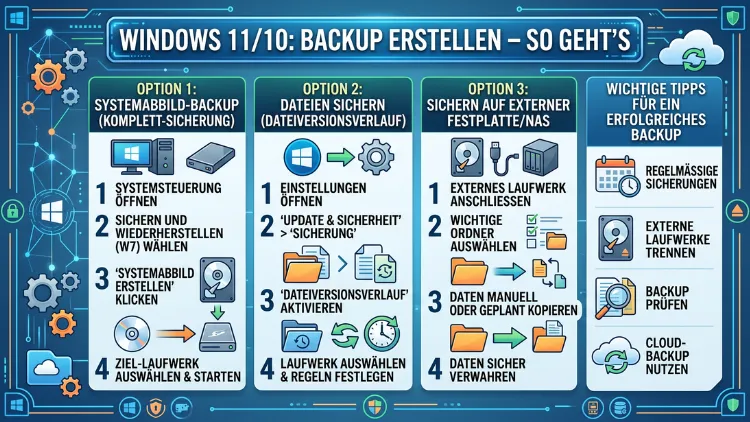
Ein Windows-Backup schützt Ihre Daten vor Verlust durch Festplattenausfall, Ransomware oder versehentliches Löschen. Sowohl Windows 10 als auch Windows 11 bieten dafür mehrere integrierte Werkzeuge, die Sie ohne zusätzliche Software nutzen können. Außerdem stehen leistungsstarke Drittanbieter-Programme zur Verfügung.
Dieser Artikel zeigt Ihnen Schritt für Schritt, wie Sie ein vollständiges, zuverlässiges Backup Ihres Systems und Ihrer persönlichen Dateien erstellen.
Warum ein Backup unter Windows unverzichtbar ist
Viele Nutzer denken erst an eine Datensicherung, wenn es bereits zu spät ist. Dabei kann ein Festplattendefekt, ein Systemabsturz oder ein Schadsoftware-Angriff innerhalb von Minuten alles vernichten, was über Jahre aufgebaut wurde. Deshalb gilt: Ein Backup ist keine Option, sondern eine Notwendigkeit.
Laut aktuellen Statistiken aus dem Jahr 2026 verlieren Privatanwender und Unternehmen jährlich Milliarden durch vermeidbare Datenverluste. Zudem zeigt die Praxis, dass Ransomware-Angriffe auf Windows-Systeme stark zugenommen haben. Ebenso häufig sind einfache Bedienungsfehler, bei denen wichtige Dokumente, Fotos oder Videos unwiederbringlich gelöscht werden.
Ein regelmäßig aktualisiertes Backup auf einem externen Datenträger oder in der Cloud gibt Ihnen die Sicherheit, jederzeit auf Ihre Daten zugreifen zu können. Außerdem ermöglicht es Ihnen, Ihr System im Ernstfall innerhalb kurzer Zeit wiederherzustellen, ohne alles neu installieren zu müssen.
Backup-Arten: Vollsicherung, inkrementell und differenziell
Bevor Sie mit der eigentlichen Sicherung beginnen, sollten Sie die verschiedenen Backup-Typen kennen. Jeder hat eigene Vor- und Nachteile, die Sie je nach Ihrem Bedarf abwägen sollten.
Vollsicherung (Full Backup)
Die Vollsicherung kopiert sämtliche Daten des ausgewählten Bereichs. Sie ist die einfachste Methode und bietet die vollständigste Grundlage für eine Wiederherstellung. Allerdings benötigt sie entsprechend viel Speicherplatz und Zeit. Deshalb empfiehlt sich eine vollständige Sicherung vor allem als Ausgangspunkt, etwa bevor Sie Windows aktualisieren oder eine neue Software installieren.
Inkrementelle Sicherung
Bei der inkrementellen Sicherung werden ausschließlich die Dateien gesichert, die sich seit dem letzten Backup – egal ob voll oder inkrementell – verändert haben. Dadurch spart sie Speicherplatz und Zeit erheblich. Jedoch ist die Wiederherstellung etwas komplexer, da alle inkrementellen Sicherungen der Reihe nach eingespielt werden müssen.
Differenzielle Sicherung
Die differenzielle Sicherung sichert alle Änderungen seit der letzten Vollsicherung. Sie ist schneller als eine Vollsicherung und einfacher wiederherzustellen als eine inkrementelle Variante. Allerdings wächst der Speicherbedarf mit der Zeit, da immer mehr Änderungen akkumuliert werden.
Empfehlung: Für Privatanwender unter Windows 10 und 11 ist eine Kombination aus regelmäßiger Vollsicherung (zum Beispiel monatlich) und täglicher inkrementeller Sicherung optimal.
Die integrierten Backup-Werkzeuge in Windows 10 und 11
Microsoft hat in beiden Betriebssystemversionen mehrere nützliche Werkzeuge fest integriert. Dabei sind nicht alle gleich leistungsfähig, jedoch bieten sie zusammen eine solide Grundlage für die Datensicherung.
Dateiversionsverlauf (File History) aktivieren und nutzen
Der Dateiversionsverlauf ist sowohl in Windows 10 als auch in Windows 11 verfügbar und eignet sich hervorragend für die kontinuierliche Sicherung persönlicher Dateien. Er überwacht ausgewählte Ordner und speichert automatisch frühere Versionen Ihrer Dokumente, Bilder, Videos und weiterer Dateien.
So aktivieren Sie den Dateiversionsverlauf in Windows 11:
- Öffnen Sie die Einstellungen über das Startmenü oder die Tastenkombination Windows + I.
- Navigieren Sie zu System → Speicher → Erweiterte Speichereinstellungen → Sicherungsoptionen.
- Schließen Sie eine externe Festplatte oder einen USB-Stick an Ihren Computer an.
- Klicken Sie unter „Meine Dateien sichern“ auf Laufwerk hinzufügen und wählen Sie den externen Datenträger aus.
- Aktivieren Sie den Schalter Automatisch meine Dateien sichern.
- Unter Weitere Optionen legen Sie fest, wie häufig gesichert wird (empfohlen: stündlich) und wie lange ältere Versionen aufbewahrt werden sollen.
So aktivieren Sie den Dateiversionsverlauf in Windows 10:
- Öffnen Sie Einstellungen → Update und Sicherheit → Sicherung.
- Klicken Sie auf Laufwerk hinzufügen und wählen Sie Ihren externen Datenträger.
- Aktivieren Sie Meine Dateien automatisch sichern.
- Klicken Sie auf Weitere Optionen, um die Häufigkeit und den Aufbewahrungszeitraum anzupassen.
Wichtig: Der Dateiversionsverlauf sichert standardmäßig nur die Bibliotheken (Dokumente, Musik, Bilder, Videos) sowie den Desktop und die Favoriten. Zusätzliche Ordner fügen Sie manuell über „Weitere Optionen“ → „Ordner hinzufügen“ hinzu.
Sicherung und Wiederherstellung (Windows 7-Methode)
Trotz des etwas irreführenden Namens ist das Werkzeug „Sicherung und Wiederherstellung (Windows 7)“ in Windows 10 und Windows 11 weiterhin vollständig enthalten. Es ermöglicht sowohl die Sicherung einzelner Dateien als auch die Erstellung eines kompletten Systemabbilds.
So erstellen Sie eine Sicherung mit diesem Werkzeug:
- Öffnen Sie die Systemsteuerung (Suche im Startmenü: „Systemsteuerung“).
- Wählen Sie System und Sicherheit → Sicherung und Wiederherstellung (Windows 7).
- Klicken Sie links auf Sicherung einrichten.
- Wählen Sie das Ziellaufwerk (extern empfohlen) und klicken Sie auf Weiter.
- Wählen Sie, ob Windows selbst entscheiden soll, was gesichert wird, oder ob Sie die Auswahl manuell treffen möchten. Für Einsteiger empfiehlt sich die automatische Auswahl.
- Überprüfen Sie die Zusammenfassung und klicken Sie auf Einstellungen speichern und Sicherung ausführen.
Außerdem können Sie über dieses Werkzeug einen Sicherungszeitplan einrichten, sodass Windows die Datensicherung künftig automatisch durchführt.
Systemabbild erstellen: Das vollständige Laufwerk sichern
Ein Systemabbild (System Image) ist eine exakte Kopie Ihres gesamten Windows-Laufwerks, einschließlich Betriebssystem, installierter Programme, Einstellungen und persönlicher Dateien. Im Ernstfall können Sie Ihren PC damit vollständig auf denselben Stand zurücksetzen – selbst auf einem neuen Datenträger.
So erstellen Sie ein Systemabbild in Windows 10 und Windows 11:
- Öffnen Sie die Systemsteuerung → System und Sicherheit → Sicherung und Wiederherstellung (Windows 7).
- Klicken Sie links auf Systemabbild erstellen.
- Wählen Sie den Speicherort: externe Festplatte, DVD-Sammlung oder Netzwerkordner. Empfohlen wird eine externe USB-Festplatte mit mindestens der doppelten Kapazität Ihres Windows-Laufwerks.
- Wählen Sie aus, welche Laufwerke im Abbild enthalten sein sollen. Standardmäßig ist das Windows-Systemlaufwerk bereits ausgewählt.
- Bestätigen Sie mit Weiter und starten Sie den Vorgang mit Sicherung starten.
Tipp: Erstellen Sie nach der Systemabbild-Sicherung außerdem einen Windows-Systemreparaturdatenträger (USB-Stick oder DVD). Dieser ermöglicht Ihnen, das Abbild auch dann wiederherzustellen, wenn Windows sich nicht mehr starten lässt. Den Reparaturdatenträger erstellen Sie ebenfalls über die Systemsteuerung unter „Systemreparaturdatenträger erstellen“.
OneDrive: Cloud-Backup für persönliche Dateien
Microsoft OneDrive ist in Windows 10 und Windows 11 bereits tief integriert und bietet eine einfache Möglichkeit, persönliche Dateien automatisch in der Cloud zu sichern. Standardmäßig erhalten Sie 5 GB kostenlosen Speicher; mit einem Microsoft 365-Abonnement stehen Ihnen 1 TB zur Verfügung.
So richten Sie die OneDrive-Sicherung ein:
- Klicken Sie auf das OneDrive-Symbol in der Taskleiste (Wolkensymbol) oder suchen Sie im Startmenü nach „OneDrive“.
- Melden Sie sich mit Ihrem Microsoft-Konto an, falls noch nicht geschehen.
- Klicken Sie auf das OneDrive-Symbol → Einstellungen (Zahnrad) → Einstellungen → Registerkarte Sicherung.
- Klicken Sie auf Sicherung verwalten und aktivieren Sie die Ordner Desktop, Dokumente und Bilder.
- Bestätigen Sie mit Sicherung starten.
Zusätzlich synchronisiert OneDrive alle Dateien, die Sie direkt im OneDrive-Ordner ablegen, automatisch mit der Cloud. Deshalb ist es ratsam, wichtige Dokumente direkt dort zu speichern.
Professionelle Drittanbieter-Software für das Windows-Backup
Die integrierten Windows-Werkzeuge sind praktisch, jedoch reichen sie für anspruchsvollere Szenarien oft nicht aus. Deshalb lohnt sich ein Blick auf spezialisierte Backup-Programme, die deutlich mehr Funktionen bieten.
Macrium Reflect Free
Macrium Reflect Free gehört zu den beliebtesten kostenlosen Backup-Lösungen für Windows. Es unterstützt sowohl Windows 10 als auch Windows 11 und bietet unter anderem:
- Laufwerks- und Partitionskloning
- Systemabbilder mit Wiederherstellungs-USB
- Inkrementelle und differenzielle Sicherungen
- Zeitplanung für automatische Backups
So erstellen Sie mit Macrium Reflect Free ein Systemabbild:
- Laden Sie Macrium Reflect Free von der offiziellen Website herunter und installieren Sie es.
- Starten Sie das Programm und klicken Sie auf Create an image of the partition(s) required to backup and restore Windows.
- Wählen Sie das Ziel (externe Festplatte empfohlen) und klicken Sie auf Next.
- Legen Sie optional einen Sicherungsplan fest (täglich, wöchentlich).
- Klicken Sie auf Finish und starten Sie die Sicherung mit OK.
Außerdem sollten Sie direkt nach der Installation einen Wiederherstellungs-USB-Stick erstellen: Gehen Sie auf Other Tasks → Create Rescue Media und folgen Sie dem Assistenten.
AOMEI Backupper Standard
AOMEI Backupper Standard ist eine weitere kostenlose Alternative mit einer besonders benutzerfreundlichen Oberfläche. Es unterstützt Systemsicherungen, Festplattenkloning, Datei-Backups und bietet eine einfache Wiederherstellungsfunktion.
So erstellen Sie mit AOMEI Backupper Standard eine Systemsicherung:
- Laden Sie AOMEI Backupper Standard kostenlos herunter und installieren Sie es.
- Wählen Sie im Hauptmenü Backup → System Backup.
- Geben Sie einen Aufgabennamen ein und wählen Sie den Zielpfad (externe Festplatte).
- Klicken Sie auf Start Backup.
- Optional: Aktivieren Sie unter Schedule eine automatische Sicherung.
Zusätzlich bietet AOMEI Backupper die Möglichkeit, direkt aus dem Programm heraus einen bootfähigen Wiederherstellungs-USB-Stick zu erstellen.
Acronis Cyber Protect Home Office (kostenpflichtig)
Für Nutzer, die maximale Sicherheit und umfangreichste Funktionen wünschen, empfiehlt sich Acronis Cyber Protect Home Office (ehemals Acronis True Image). Es bietet neben klassischen Backup-Funktionen auch integrierten Ransomware-Schutz, Cloud-Backup und Wiederherstellung auf abweichender Hardware.
Die Software ist kostenpflichtig (ab ca. 50 Euro pro Jahr), liefert jedoch professionelle Funktionen für anspruchsvolle Privatanwender und Heimanwender, die keine Kompromisse eingehen möchten.
EaseUS Todo Backup Free
EaseUS Todo Backup Free ist ebenfalls eine weit verbreitete und leicht bedienbare Option. Es unterstützt Systemsicherungen, Datei-Backups, Festplattenkloning sowie die Erstellung eines bootfähigen Mediums. Die kostenlose Version deckt die grundlegenden Anforderungen eines Privatanwenders vollständig ab.
Backup auf externe Festplatte oder NAS
Für eine zuverlässige Datensicherung sollten Sie stets ein physisches Speichermedium nutzen, das vom Hauptsystem getrennt ist. Dafür eignen sich:
- Externe USB-Festplatten: günstig, weit verbreitet, einfach anzuschließen. Empfohlen werden Geräte mit mindestens 1 TB Kapazität und USB 3.0 oder USB-C-Anschluss. Bewährte Hersteller sind Seagate, Western Digital (WD) und Samsung (SSD).
- NAS-Systeme (Network Attached Storage): bieten zentrale Datensicherung für mehrere Geräte im Heimnetzwerk. Synology und QNAP bieten benutzerfreundliche NAS-Lösungen, die sich hervorragend für automatische Netzwerk-Backups eignen.
- USB-Sticks: nur für kleinere Datenmengen geeignet; außerdem sind günstige Modelle oft nicht langlebig genug für regelmäßige Backups.
Wichtig: Schließen Sie Ihre Backup-Festplatte nach dem Sichern wieder ab. Bleibt sie dauerhaft verbunden, kann auch sie bei einem Ransomware-Angriff verschlüsselt werden.
Die 3-2-1-Backup-Regel
Eine der zuverlässigsten empfohlenen Vorgehensweisen in der Datensicherung ist die 3-2-1-Regel:
- 3 Kopien Ihrer Daten (Original + 2 Backups)
- 2 verschiedene Speichermedien (zum Beispiel externe Festplatte und Cloud)
- 1 Kopie außerhalb des Hauses oder in der Cloud (Schutz vor Feuer, Diebstahl, Wasserschaden)
Diese Methode stellt sicher, dass selbst ein vollständiger Hardware-Ausfall oder ein Einbruch Ihre Daten nicht dauerhaft vernichtet. Deshalb empfehlen Sicherheitsexperten die 3-2-1-Regel sowohl für Privatanwender als auch für Unternehmen.
Empfohlene Vorgehensweisen für ein sicheres Windows-Backup
Damit Ihre Datensicherung im Ernstfall tatsächlich funktioniert, sollten Sie die folgenden Punkte konsequent umsetzen:
Regelmäßigkeit: Führen Sie Backups in festen Abständen durch. Für persönliche Dateien empfiehlt sich ein täglicher oder stündlicher Dateiversionsverlauf; für Systemabbilder ist eine wöchentliche oder monatliche Sicherung ausreichend.
Automatisierung: Verlassen Sie sich nicht auf manuelle Sicherungen, die leicht vergessen werden. Richten Sie stattdessen automatische Backup-Zeitpläne in den integrierten Windows-Werkzeugen oder in Drittanbieter-Software ein.
Regelmäßige Wiederherstellungstests: Ein Backup, das sich im Ernstfall nicht einspielen lässt, ist wertlos. Deshalb sollten Sie mindestens einmal im Quartal testen, ob die Wiederherstellung tatsächlich funktioniert.
Verschlüsselung sensibler Daten: Wenn Ihre Backups vertrauliche Informationen enthalten, verschlüsseln Sie sie. Macrium Reflect und Acronis bieten dafür integrierte Verschlüsselungsfunktionen auf Basis von AES-256.
Versionierung nutzen: Bewahren Sie mehrere Backup-Versionen auf, nicht nur die aktuellste. So können Sie auch auf Dateiständen von vor mehreren Wochen zurückgreifen, falls ein Fehler erst später bemerkt wird.
Speichermedien regelmäßig prüfen: Externe Festplatten haben eine begrenzte Lebensdauer. Überprüfen Sie Ihre Backup-Laufwerke regelmäßig mit Tools wie CrystalDiskInfo (kostenlos), um frühzeitig Hinweise auf einen bevorstehenden Defekt zu erkennen.
Betriebssystem und Software aktuell halten: Halten Sie Windows 10 oder Windows 11 stets aktuell, um Sicherheitslücken zu schließen, die Ransomware ausnutzen könnte. Automatische Updates sollten deshalb aktiviert bleiben.
Windows 11 vs. Windows 10: Unterschiede beim Backup
Grundsätzlich bieten beide Systeme dieselben Backup-Werkzeuge, jedoch gibt es einige Unterschiede in der Benutzeroberfläche und den Entwicklungsschwerpunkten.
Windows 11 setzt verstärkt auf OneDrive als primäre Sicherungslösung und integriert es noch tiefer in die Einstellungen. Außerdem ist in Windows 11 die klassische Systemsteuerung etwas weiter in den Hintergrund gerückt; dennoch bleibt „Sicherung und Wiederherstellung (Windows 7)“ vollständig verfügbar.
Windows 10 bietet dieselben Funktionen, jedoch ist die Navigation teilweise etwas direkter über „Update und Sicherheit“ → „Sicherung“ erreichbar. Zudem wird Windows 10 ab Oktober 2025 offiziell nicht mehr mit Sicherheitsupdates versorgt, weshalb ein Umstieg auf Windows 11 oder eine professionelle Backup-Strategie umso wichtiger wird.
Empfehlung für Windows-10-Nutzer im Jahr 2026: Wechseln Sie auf Windows 11, sofern Ihre Hardware kompatibel ist. Nutzen Sie in der Übergangszeit besonders sorgfältig regelmäßige Systemabbilder als Absicherung.
Systemwiederherstellungspunkt erstellen
Ergänzend zu einem vollständigen Backup empfiehlt sich die Nutzung von Systemwiederherstellungspunkten. Sie sichern die Windows-Systemdateien und Registrierungseinstellungen zu einem bestimmten Zeitpunkt und ermöglichen eine schnelle Rücksetzung bei Problemen, zum Beispiel nach einer fehlerhaften Treiberinstallation.
So erstellen Sie einen Systemwiederherstellungspunkt in Windows 10 und Windows 11:
- Suchen Sie im Startmenü nach „Einen Wiederherstellungspunkt erstellen“ und öffnen Sie das Ergebnis.
- Wählen Sie das Windows-Laufwerk (meistens C:) und klicken Sie auf Konfigurieren.
- Aktivieren Sie den Systemschutz und legen Sie den maximalen Speicherplatz fest (empfohlen: 5–10 % des Laufwerks).
- Bestätigen Sie mit OK und klicken Sie auf Erstellen.
- Geben Sie einen Namen für den Wiederherstellungspunkt ein und klicken Sie erneut auf Erstellen.
Wichtig: Ein Systemwiederherstellungspunkt ersetzt kein vollständiges Backup, da er nur Systemdateien sichert – persönliche Dateien werden dabei nicht berücksichtigt.
Backup vor Windows-Updates und Upgrades
Bevor Sie ein großes Windows-Update oder ein Upgrade von Windows 10 auf Windows 11 durchführen, sollten Sie unbedingt ein vollständiges Systemabbild erstellen. Obwohl Windows-Updates in der Regel reibungslos verlaufen, kann es in Einzelfällen zu Problemen kommen, die das System in einen unbrauchbaren Zustand versetzen.
Deshalb gilt: Erstellen Sie vor jedem größeren Update ein Systemabbild, speichern Sie es auf einer externen Festplatte und überprüfen Sie, ob ein bootfähiger Wiederherstellungsdatenträger vorhanden ist. Diese Vorsichtsmaßnahme kostet Sie wenig Zeit, kann aber im Ernstfall stundenlange Neuinstallationen ersparen.
Backup in der Cloud: Alternativen zu OneDrive
Neben OneDrive gibt es weitere Cloud-Dienste, die sich für Windows-Backups eignen:
Google Drive: Bietet 15 GB kostenlosen Speicher und lässt sich über die Google Drive für Desktop-App in Windows 10 und 11 integrieren. Dateien werden automatisch synchronisiert, sobald Sie sie im Google-Drive-Ordner ablegen.
Dropbox: Ebenfalls beliebt und zuverlässig; jedoch ist der kostenlose Speicher auf 2 GB begrenzt. Für größere Backups ist deshalb ein kostenpflichtiges Abo erforderlich.
Backblaze Personal Backup: Für ca. 9 US-Dollar pro Monat bietet Backblaze unbegrenzten Cloud-Speicher für Ihre Windows-Dateien. Es läuft als Hintergrundprozess und sichert kontinuierlich alle neuen oder geänderten Dateien. Besonders für Nutzer mit großen Fotosammlungen oder Video-Archiven ist Backblaze deshalb eine ausgezeichnete Wahl.
pCloud: Bietet sowohl ein monatliches Abonnement als auch eine einmalige Kaufoption (Lifetime-Plan) und ist damit langfristig besonders kostengünstig.
Häufige Fehler beim Windows-Backup vermeiden
Selbst regelmäßig durchgeführte Backups können versagen, wenn häufige Fehler gemacht werden:
Backup auf demselben Laufwerk speichern: Wenn Backups auf demselben physischen Laufwerk liegen wie die Originaldaten, gehen bei einem Festplattendefekt beide verloren. Deshalb immer ein separates Speichermedium verwenden.
Keine Wiederherstellung testen: Viele Nutzer stellen erst im Ernstfall fest, dass das Backup beschädigt oder unvollständig ist. Deshalb regelmäßig testen.
Zu alte Sicherungen behalten: Wenn der Speicherplatz erschöpft ist, überschreibt Windows ältere Backups – oder die Sicherung schlägt ganz fehl. Deshalb den verfügbaren Speicher regelmäßig prüfen.
Backup-Software nicht aktuell halten: Veraltete Backup-Software kann unter neuen Windows-Versionen fehlerhaft arbeiten. Deshalb auch Backup-Programme regelmäßig aktualisieren.
Häufige Fragen zum Windows-Backup
Wie oft sollte ich unter Windows ein Backup erstellen?
Für persönliche Dateien empfiehlt sich eine tägliche oder stündliche Sicherung über den Dateiversionsverlauf. Für Systemabbilder reicht in der Regel eine wöchentliche oder monatliche Sicherung aus, besonders vor größeren Windows-Updates.
Welche Festplattengröße benötige ich für ein Windows-Backup?
Als Faustregel gilt: Die externe Festplatte sollte mindestens doppelt so groß sein wie das zu sichernde Laufwerk. Wenn Ihr Windows-Laufwerk 500 GB belegt, sollten Sie eine externe Festplatte mit mindestens 1 TB verwenden, um auch mehrere Backup-Versionen speichern zu können.
Kann ich Windows 11 auf einer anderen Festplatte wiederherstellen?
Ja, das ist möglich. Mit einem Systemabbild können Sie Windows 11 auf einem neuen Laufwerk wiederherstellen, sofern Sie einen bootfähigen Windows-Systemreparaturdatenträger oder einen Windows-11-Installationsstick besitzen, über den Sie die Wiederherstellungsumgebung starten können.
Sichert der Dateiversionsverlauf auch Programme und Windows selbst?
Nein. Der Dateiversionsverlauf sichert ausschließlich persönliche Dateien in den ausgewählten Ordnern. Für eine vollständige Sicherung des Betriebssystems, der installierten Programme und aller Einstellungen benötigen Sie ein Systemabbild.
Was ist der Unterschied zwischen Backup und Sync (Synchronisierung)?
Bei einer Synchronisierung (zum Beispiel über OneDrive) werden Änderungen – einschließlich versehentliches Löschen – sofort auf alle Geräte und in die Cloud übertragen. Ein Backup hingegen bewahrt Datei-Versionen über einen bestimmten Zeitraum auf, sodass Sie auch gelöschte oder überschriebene Dateien wiederherstellen können. Deshalb ersetzt Synchronisierung kein echtes Backup.
Funktionieren Windows-Backup-Tools auch mit externen SSDs?
Ja, alle integrierten Windows-Backup-Werkzeuge sowie Drittanbieter-Programme unterstützen externe SSDs genauso wie klassische Festplatten. SSDs sind außerdem schneller und stoßunempfindlicher, jedoch im Vergleich teurer pro Gigabyte.
Kann ich Windows 10 Backup auf Windows 11 wiederherstellen?
In der Regel ja, wenn es sich um ein Systemabbild handelt, das mit dem Werkzeug „Sicherung und Wiederherstellung (Windows 7)“ erstellt wurde. Allerdings kann es in Einzelfällen zu Kompatibilitätsproblemen kommen. Deshalb empfiehlt es sich, nach einem Upgrade auf Windows 11 ein neues Systemabbild zu erstellen.
Wie lange dauert die Erstellung eines Systemabbilds?
Die Dauer hängt von der Datenmenge und der Geschwindigkeit des Datenträgers ab. Bei typischen Heimanwendern mit 100–300 GB Systemdaten dauert die Erstellung eines Systemabbilds auf einer externen USB-3.0-Festplatte meist 30 bis 90 Minuten.
Ist ein Cloud-Backup sicher?
Seriöse Cloud-Dienste wie OneDrive, Google Drive oder Backblaze verschlüsseln Ihre Daten sowohl bei der Übertragung als auch auf ihren Servern. Zusätzlich können Sie sensibler Dateien vor dem Hochladen lokal mit Tools wie Cryptomator (kostenlos, Open Source) verschlüsseln, um maximale Sicherheit zu gewährleisten.
Was tun, wenn das Windows-Backup fehlschlägt?
Prüfen Sie zunächst, ob der Zielspeicher ausreichend Platz bietet. Außerdem sollten Sie sicherstellen, dass das Ziel-Laufwerk korrekt angeschlossen ist. Starten Sie dann den Windows-Sicherungsdienst neu: Öffnen Sie die Dienste (Windows + R → „services.msc“), suchen Sie nach „Windows-Sicherung“ und starten Sie den Dienst neu. Wenn das Problem weiterhin besteht, empfiehlt sich der Wechsel zu einem Drittanbieter-Tool wie Macrium Reflect Free.
Fazit
Ein zuverlässiges Windows-Backup erfordert keine aufwendigen Fachkenntnisse – sowohl Windows 10 als auch Windows 11 bieten alle nötigen Werkzeuge direkt mit. Ergänzt durch bewährte Programme wie Macrium Reflect Free oder AOMEI Backupper Standard sowie die konsequente Anwendung der 3-2-1-Regel schützen Sie Ihre Daten wirksam vor jedem Verlustrisiko.
Starten Sie noch heute: Erstellen Sie zunächst ein Systemabbild, richten Sie danach den Dateiversionsverlauf ein und legen Sie einen automatischen Sicherungszeitplan fest. Damit ist Ihr System für den Ernstfall bestens gerüstet.
