
Bildschirmschoner unter Windows 11 und 10 aktivieren: So richten Sie ihn einfach in den Einstellungen oder der Systemsteuerung Schritt für Schritt ein.
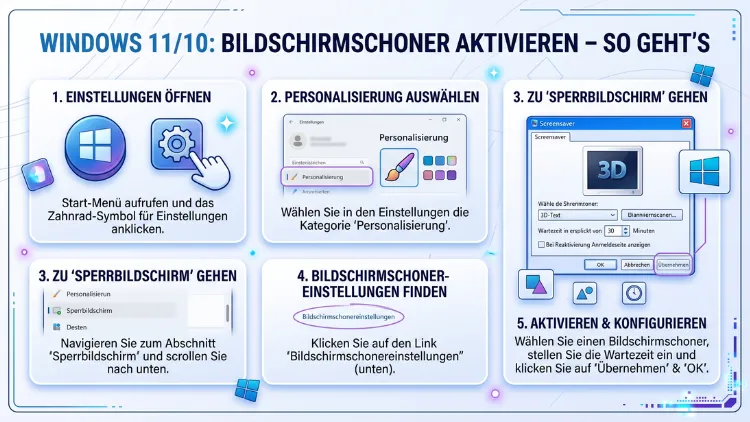
Der Bildschirmschoner lässt sich in Windows 11 und Windows 10 innerhalb weniger Klicks aktivieren. Öffnen Sie dazu die Einstellungen, navigieren Sie zu Personalisierung und wählen Sie anschließend Sperrbildschirm aus. Dort finden Sie den direkten Link zu den Bildschirmschoner-Einstellungen.
Außerdem können Sie Wartezeit, Passwortschutz und Animation individuell anpassen. Dieser Artikel zeigt Ihnen alles, was Sie dazu wissen müssen.
Was ein Bildschirmschoner ist – und warum er heute noch relevant ist
Ein Bildschirmschoner ist ein Programm, das automatisch startet, sobald der Computer für eine bestimmte Zeit nicht genutzt wird. Ursprünglich sollte er ältere Röhrenmonitore vor dem sogenannten Einbrennen schützen. Dabei entstanden dauerhafte Abdrücke auf dem Bildschirm, wenn dasselbe Bild zu lange angezeigt wurde. Heutige LCD- und OLED-Displays sind zwar weitgehend gegen dieses Problem gefeit, jedoch hat der Bildschirmschoner weiterhin seine Berechtigung.
Denn zum einen dient er dem Datenschutz: Wer kurz den Schreibtisch verlässt, möchte nicht, dass Fremde den Bildschirminhalt sehen. Zum anderen sorgt ein Bildschirmschoner mit Passwortschutz dafür, dass der Computer nach kurzer Inaktivität gesperrt wird. Zudem ist er für viele Nutzer einfach eine angenehme optische Ergänzung im Alltag. Deshalb ist das Aktivieren des Bildschirmschonerss auch in 2026 noch ein gefragtes Thema.
Außerdem bietet Windows 11 und Windows 10 eine Vielzahl an integrierten Animationen – von schlichten Uhren bis hin zu dynamischen 3D-Effekten. Zusätzlich lassen sich eigene Fotos als Diashow einrichten oder externe Bildschirmschoner-Programme installieren.
Bildschirmschoner in Windows 11 aktivieren – Schritt für Schritt
In Windows 11 ist der Weg zu den Bildschirmschoner-Einstellungen etwas versteckt. Microsoft hat viele klassische Optionen tiefer in den Menüs vergraben. Dennoch lässt sich die Funktion schnell finden, wenn man weiß, wo man suchen muss.
Methode 1: Über die Einstellungen
- Drücken Sie Windows + I, um die Einstellungen zu öffnen.
- Klicken Sie links auf Personalisierung.
- Wählen Sie anschließend Sperrbildschirm aus.
- Scrollen Sie nach unten und klicken Sie auf Bildschirmschoner.
- Es öffnet sich das klassische Dialogfenster „Bildschirmschoner-Einstellungen„.
- Wählen Sie dort im Dropdown-Menü einen Bildschirmschoner aus, zum Beispiel „3D-Text“, „Blasen“ oder „Fotos“.
- Stellen Sie die gewünschte Wartezeit in Minuten ein.
- Aktivieren Sie bei Bedarf das Häkchen bei „Anmeldeseite bei Reaktivierung“, um Passwortschutz zu aktivieren.
- Klicken Sie auf Übernehmen und dann auf OK.
Methode 2: Über die Systemsteuerung
Alternativ können Sie die Systemsteuerung nutzen, die in Windows 11 weiterhin verfügbar ist. Öffnen Sie dazu die Suche mit Windows + S und geben Sie „Systemsteuerung“ ein. Navigieren Sie dann zu Darstellung und Anpassung → Personalisierung → Bildschirmschoner ändern. So gelangen Sie ebenfalls direkt in das bekannte Einstellungsfenster.
Methode 3: Direkt über die Suche
Eine noch schnellere Möglichkeit bietet die Windows-Suche. Drücken Sie Windows + S und tippen Sie „Bildschirmschoner“ ein. Windows schlägt Ihnen daraufhin direkt den Link „Bildschirmschoner aktivieren oder deaktivieren“ vor. Ein Klick darauf öffnet sofort das entsprechende Einstellungsfenster. Deshalb ist diese Methode besonders praktisch für Einsteiger.
Methode 4: Per Rechtsklick auf den Desktop
Zusätzlich können Sie mit der rechten Maustaste auf eine freie Stelle des Desktops klicken und „Anpassen“ auswählen. Anschließend wählen Sie Sperrbildschirm und danach Bildschirmschoner aus. Auch dieser Weg führt direkt zum gewünschten Einstellungsfenster.
Bildschirmschoner in Windows 10 aktivieren – Schritt für Schritt
In Windows 10 ist der Bildschirmschoner etwas leichter erreichbar als in Windows 11. Dennoch gibt es auch hier mehrere Wege, die zum Ziel führen.
Methode 1: Über die Einstellungen
- Öffnen Sie Einstellungen mit Windows + I.
- Klicken Sie auf Personalisierung.
- Wählen Sie links Sperrbildschirm aus.
- Scrollen Sie nach unten und klicken Sie auf Bildschirmschoner-Einstellungen.
- Wählen Sie einen Bildschirmschoner aus dem Dropdown-Menü.
- Legen Sie die Wartezeit fest.
- Aktivieren Sie bei Bedarf den Passwortschutz.
- Bestätigen Sie mit Übernehmen und OK.
Methode 2: Über die Systemsteuerung
Ebenso können Sie in Windows 10 die Systemsteuerung nutzen. Geben Sie in der Suchleiste „Systemsteuerung“ ein, öffnen Sie diese und navigieren Sie zu Darstellung und Anpassung → Personalisierung → Bildschirmschoner ändern. Dieser Weg funktioniert identisch wie in Windows 11.
Methode 3: Über die Windows-Suche
Tippen Sie in die Taskleisten-Suche den Begriff „Bildschirmschoner„. Windows 10 zeigt Ihnen sofort den Eintrag „Bildschirmschoner aktivieren oder deaktivieren“ an. Klicken Sie darauf und gelangen Sie direkt in die Einstellungen. Deshalb empfiehlt sich diese Methode besonders dann, wenn es schnell gehen soll.
Bildschirmschoner-Einstellungen im Detail verstehen
Sobald das Einstellungsfenster offen ist, stehen Ihnen in Windows 10 und Windows 11 identische Optionen zur Verfügung. Es lohnt sich, diese genau zu kennen.
Bildschirmschoner auswählen
Im Dropdown-Menü stehen Ihnen standardmäßig folgende integrierte Bildschirmschoner zur Verfügung:
- „Keine“ – Bildschirmschoner ist deaktiviert
- „3D-Text“ – Zeigt einen rotierenden 3D-Text, den Sie individuell anpassen können
- „Blasen“ – Lässt transparente Blasen über den Bildschirm schweben
- „Fotos“ – Zeigt Bilder aus Ihrem Bilder-Ordner als Diashow
- „Linien“ – Zeichnet geometrische Linienmuster
- „Mystisch“ – Erzeugt ein farbiges Wellenmuster
- „Ribbons“ – Zeigt fließende Bänder in verschiedenen Farben
Außerdem lassen sich über „Einstellungen“ neben dem Dropdown viele dieser Bildschirmschoner individuell anpassen, zum Beispiel die Schriftgröße beim 3D-Text oder der Ordner bei der Diashow.
Vorschau nutzen
Bevor Sie die Einstellungen übernehmen, empfiehlt es sich, auf „Vorschau“ zu klicken. So sehen Sie sofort, wie der gewählte Bildschirmschoner auf Ihrem Monitor aussieht. Bewegen Sie dann die Maus oder drücken Sie eine Taste, um die Vorschau zu beenden.
Wartezeit richtig einstellen
Die Wartezeit legt fest, nach wie vielen Minuten Inaktivität der Bildschirmschoner startet. Für den Datenschutz am Arbeitsplatz empfiehlt sich eine kurze Wartezeit von 1–5 Minuten. Zuhause können Sie problemlos 10–30 Minuten wählen. Bedenken Sie jedoch: Ist die Wartezeit zu kurz, kann dies störend wirken, wenn Sie längere Texte lesen, ohne die Maus zu bewegen.
Passwortschutz aktivieren
Das Häkchen bei „Anmeldeseite bei Reaktivierung“ ist eine wichtige Sicherheitsfunktion. Sobald der Bildschirmschoner aktiv ist und Sie den Computer reaktivieren, müssen Sie sich mit Ihrem Windows-Passwort, Ihrer PIN oder per Windows Hello anmelden. Deshalb sollten Sie diese Option aktivieren, wenn Sie den Computer in öffentlichen Bereichen oder in einem Büro nutzen.
Die Foto-Diashow als Bildschirmschoner einrichten
Der Diashow-Bildschirmschoner ist eine der beliebtesten Optionen. So richten Sie ihn ein:
- Wählen Sie im Dropdown „Fotos“ aus.
- Klicken Sie auf „Einstellungen“.
- Klicken Sie auf „Durchsuchen“ und wählen Sie einen Ordner mit Ihren Fotos aus.
- Legen Sie die Geschwindigkeit der Diashow fest: Langsam, Mittel oder Schnell.
- Aktivieren Sie bei Bedarf „Bilder in zufälliger Reihenfolge anzeigen“.
- Klicken Sie auf „Speichern“.
Außerdem können Sie beliebige Ordner wählen, also zum Beispiel einen speziellen Urlaubsfoto-Ordner. Zudem werden auch Unterordner automatisch einbezogen, was die Auswahl erheblich erleichtert.
Den 3D-Text-Bildschirmschoner individuell anpassen
Der 3D-Text-Bildschirmschoner ist ein Klassiker und lässt sich umfangreich personalisieren:
- Wählen Sie „3D-Text“ im Dropdown.
- Klicken Sie auf „Einstellungen“.
- Unter „Text“ können Sie entweder die aktuelle Uhrzeit anzeigen lassen oder einen eigenen Text eingeben.
- Wählen Sie Schriftart, Größe, Drehung und Oberfläche (zum Beispiel Glänzend, Matt oder Metallisch).
- Passen Sie zudem Farbe und Reflexionseffekte an.
- Bestätigen Sie mit OK.
Deshalb eignet sich dieser Bildschirmschoner besonders gut für alle, die ihre persönliche Note einbringen möchten – zum Beispiel mit dem eigenen Namen oder einem Firmennamen.
Externe Bildschirmschoner installieren und nutzen
Neben den integrierten Optionen gibt es zahlreiche kostenlose Bildschirmschoner zum Download. Empfehlenswert sind folgende Programme:
Fliqlo – die Flip-Clock
Fliqlo (fliqlo.com) ist ein außerordentlich beliebter kostenloser Bildschirmschoner, der eine analoge Flip-Clock-Uhr auf dem Bildschirm anzeigt. Die Installation ist einfach:
- Laden Sie die Datei von der offiziellen Website herunter (Dateiendung: .scr).
- Klicken Sie mit der rechten Maustaste auf die .scr-Datei.
- Wählen Sie „Installieren“.
- Öffnen Sie anschließend die Bildschirmschoner-Einstellungen und wählen Sie „Fliqlo“ aus dem Dropdown.
Ebenso einfach lassen sich viele andere .scr-Dateien installieren. Außerdem bieten Seiten wie Screensavers Planet (screensaversplanet.com) eine umfangreiche, kostenlose Sammlung.
Wichtiger Sicherheitshinweis
Laden Sie Bildschirmschoner ausschließlich von vertrauenswürdigen Quellen herunter. Denn .scr-Dateien sind ausführbare Programme und können theoretisch Schadsoftware enthalten. Prüfen Sie deshalb vor der Installation die Datei mit einem aktuellen Antivirenprogramm wie Windows Defender, Malwarebytes oder Kaspersky Free.
Bildschirmschoner funktioniert nicht – Ursachen und Lösungen
Manchmal startet der Bildschirmschoner trotz korrekter Einstellungen nicht. Dafür gibt es häufig klare Ursachen und ebenso klare Lösungen.
Ursache 1: Ein anderes Programm verhindert den Start
Viele Anwendungen wie Mediaplayer, Videoanrufe (Teams, Zoom) oder Präsentationsprogramme verhindern automatisch, dass der Bildschirmschoner aktiviert wird. Schließen Sie deshalb diese Programme oder prüfen Sie deren Einstellungen. Zusätzlich kann ein geöffnetes Vollbildspiel den Bildschirmschoner dauerhaft blockieren.
Ursache 2: Energiespareinstellungen überschreiben den Bildschirmschoner
Windows schaltet den Monitor manchmal früher aus, als der Bildschirmschoner starten würde. Öffnen Sie dazu die Energieoptionen über Systemsteuerung → Hardware und Sound → Energieoptionen → Energiesparplaneinstellungen ändern. Stellen Sie sicher, dass die Ausschaltzeit des Bildschirms länger ist als die Wartezeit des Bildschirmschonerss – oder schalten Sie das automatische Ausschalten vorübergehend ab.
Ursache 3: Maus oder Controller sendet kontinuierlich Signale
Manchmal bleibt eine kabellose Maus aktiv oder ein angeschlossener Game-Controller sendet Signale. Deshalb wird der Bildschirmschoner nie gestartet. Trennen Sie testweise solche Peripheriegeräte und prüfen Sie, ob das Problem behoben ist.
Ursache 4: Gruppenrichtlinien blockieren den Bildschirmschoner
In Firmennetzwerken kann die IT-Abteilung per Gruppenrichtlinie den Bildschirmschoner deaktivieren oder sperren. Wenden Sie sich in diesem Fall an Ihren Systemadministrator. Alternativ können Sie prüfen, ob die Richtlinie aktiv ist, indem Sie gpedit.msc in der Suche öffnen und unter Benutzerkonfiguration → Administrative Vorlagen → Systemsteuerung → Anzeige nachschauen.
Ursache 5: Bildschirmschoner ist auf „Keine“ gestellt
Prüfen Sie zunächst die naheliegendste Ursache: Öffnen Sie die Bildschirmschoner-Einstellungen und vergewissern Sie sich, dass im Dropdown nicht „Keine“ ausgewählt ist. Außerdem muss die Wartezeit größer als 0 sein.
Bildschirmschoner deaktivieren in Windows 11/10
Möchten Sie den Bildschirmschoner wieder ausschalten, gehen Sie folgendermaßen vor:
- Öffnen Sie die Bildschirmschoner-Einstellungen (wie oben beschrieben).
- Wählen Sie im Dropdown „Keine“ aus.
- Klicken Sie auf Übernehmen und OK.
Der Bildschirmschoner ist damit sofort deaktiviert. Zudem bleibt der Passwortschutz beim Reaktivieren des Computers davon unberührt – dieser ist separat in den Kontoeinstellungen unter Anmeldeoptionen geregelt.
Bildschirmschoner vs. Energiesparmodus – Was ist der Unterschied?
Viele Nutzer verwechseln Bildschirmschoner und Energiesparmodus. Dabei handelt es sich um zwei völlig unterschiedliche Funktionen.
Der Bildschirmschoner zeigt nach einer definierten Inaktivitätszeit eine Animation auf dem Bildschirm. Der Monitor bleibt dabei eingeschaltet und verbraucht weiterhin Strom. Der Bildschirmschoner schützt primär die Privatsphäre und dient der optischen Gestaltung.
Der Energiesparmodus hingegen schaltet nach einer bestimmten Zeit den Monitor vollständig aus oder versetzt den Computer in einen Ruhezustand. Deshalb spart er deutlich mehr Energie als jeder Bildschirmschoner. Zudem schützt er bei richtiger Konfiguration ebenso die Privatsphäre, da der Computer nach dem Aufwecken eine Anmeldung verlangt.
Aus energetischer Sicht empfiehlt sich deshalb die folgende Kombination als empfohlene Vorgehensweise: Stellen Sie den Bildschirmschoner auf 2–3 Minuten und den Energiesparmodus (Monitor ausschalten) auf 5–10 Minuten. So genießen Sie den optischen Effekt und schonen zudem den Energieverbrauch.
Bildschirmschoner per Gruppenrichtlinie und Registrierung steuern (für Fortgeschrittene)
Fortgeschrittene Nutzer und Administratoren können den Bildschirmschoner auch über die Registrierung oder Gruppenrichtlinien steuern.
Per Registrierungseditor
- Öffnen Sie den Registrierungseditor mit Windows + R → regedit.
- Navigieren Sie zu: HKEY_CURRENT_USER\Control Panel\Desktop
- Folgende Einträge sind relevant:
- ScreenSaveActive – Wert 1 = aktiv, 0 = inaktiv
- ScreenSaverIsSecure – Wert 1 = Passwortschutz aktiv
- ScreenSaveTimeOut – Wartezeit in Sekunden (z. B. 300 = 5 Minuten)
- SCRNSAVE.EXE – Pfad zur .scr-Datei des gewünschten Bildschirmschonerss
Wichtig: Sichern Sie die Registrierung, bevor Sie Änderungen vornehmen. Denn fehlerhafte Einträge können die Systemstabilität beeinträchtigen.
Per Gruppenrichtlinieneditor (nur Windows Pro/Enterprise)
- Öffnen Sie gpedit.msc über Windows + R.
- Navigieren Sie zu Benutzerkonfiguration → Administrative Vorlagen → Systemsteuerung → Anzeige.
- Dort finden Sie Richtlinien wie „Bildschirmschoner aktivieren“, „Kennwortschutz des Bildschirmschonerss aktivieren“ und „Zeitlimit des Bildschirmschonerss“.
- Doppelklicken Sie auf eine Richtlinie, wählen Sie „Aktiviert“ und geben Sie bei Bedarf die Einstellungen ein.
- Bestätigen Sie mit OK.
Zusätzlich lassen sich so computerweite Einstellungen für alle Nutzer eines Systems festlegen – ideal für Unternehmen mit mehreren Arbeitsplätzen.
Bildschirmschoner auf einem Zweiten Monitor einrichten
In einem Mehr-Monitor-Setup verhält sich der Bildschirmschoner in Windows 11 und Windows 10 standardmäßig so, dass er auf allen angeschlossenen Monitoren gleichzeitig startet. Dabei zeigt Windows auf jedem Bildschirm die gleiche Animation. Eine separate Konfiguration pro Monitor ist mit den Windows-Bordmitteln nicht möglich.
Jedoch bieten externe Bildschirmschoner-Programme wie Wallpaper Engine (erhältlich im Microsoft Store und auf Steam) erweiterte Möglichkeiten für Mehr-Monitor-Setups. Außerdem erlaubt Wallpaper Engine lebendige, animierte Hintergrundbilder, die als moderne Alternative zum klassischen Bildschirmschoner gelten.
Bildschirmschoner auf Laptops: Akkulaufzeit im Blick behalten
Auf Laptops sollten Sie beachten, dass ein aktiver Bildschirmschoner den Akku stärker belastet als ein abgeschalteter Monitor. Deshalb empfiehlt es sich, auf Laptops den Bildschirmschoner entweder zu deaktivieren oder eine sehr kurze Wartezeit zu wählen, kombiniert mit einem frühen automatischen Ausschalten des Bildschirms.
Die empfohlene Vorgehensweise für Laptops lautet: Bildschirmschoner auf 1–2 Minuten stellen, Monitor automatisch nach 3–5 Minuten ausschalten und den Ruhezustand nach 10–15 Minuten aktivieren. So schonen Sie sowohl die Privatsphäre als auch den Akku.
Häufige Fragen zum Bildschirmschoner unter Windows
Wie aktiviere ich den Bildschirmschoner in Windows 11 schnell?
Der schnellste Weg ist die Windows-Suche. Drücken Sie Windows + S, tippen Sie „Bildschirmschoner“ ein und klicken Sie auf „Bildschirmschoner aktivieren oder deaktivieren“. Wählen Sie dann im Dropdown einen Bildschirmschoner, legen Sie die Wartezeit fest und klicken Sie auf Übernehmen.
Warum startet der Bildschirmschoner in Windows 10 nicht?
Häufig liegt es daran, dass ein Programm wie ein Mediaplayer oder ein Videoanruf-Tool den Start verhindert. Außerdem kann eine Maus oder ein Game-Controller kontinuierliche Signale senden. Prüfen Sie zudem die Energieoptionen: Der Monitor darf nicht vor dem Bildschirmschoner abgeschaltet werden.
Kann ich eigene Fotos als Bildschirmschoner verwenden?
Ja, das ist problemlos möglich. Wählen Sie in den Bildschirmschoner-Einstellungen „Fotos“ aus dem Dropdown und klicken Sie auf „Einstellungen“. Dort legen Sie fest, welcher Ordner als Diashow genutzt wird. Deshalb eignet sich diese Option hervorragend für persönliche Erinnerungsfotos.
Wie aktiviere ich den Passwortschutz beim Bildschirmschoner?
Setzen Sie in den Bildschirmschoner-Einstellungen das Häkchen bei „Anmeldeseite bei Reaktivierung“. Danach müssen Sie sich nach jedem Bildschirmschoner-Start mit Ihrem Windows-Passwort, Ihrer PIN oder per Windows Hello anmelden. Ebenso können Sie diesen Schutz jederzeit wieder deaktivieren.
Welche Bildschirmschoner sind in Windows 11 integriert?
Windows 11 enthält standardmäßig folgende Bildschirmschoner: „3D-Text“, „Blasen“, „Fotos“, „Linien“, „Mystisch“ und „Ribbons“. Außerdem können Sie externe .scr-Dateien installieren und so die Auswahl beliebig erweitern.
Wie deaktiviere ich den Bildschirmschoner wieder?
Öffnen Sie die Bildschirmschoner-Einstellungen, wählen Sie im Dropdown „Keine“ aus und klicken Sie auf Übernehmen. Der Bildschirmschoner ist sofort deaktiviert. Zudem bleiben alle anderen Einstellungen erhalten, falls Sie ihn später erneut aktivieren möchten.
Kann ich externe Bildschirmschoner sicher installieren?
Ja, jedoch sollten Sie ausschließlich vertrauenswürdige Quellen nutzen, da .scr-Dateien ausführbare Programme sind. Empfehlenswert sind zum Beispiel Fliqlo von der offiziellen Website oder Sammlungen auf Screensavers Planet. Prüfen Sie jede heruntergeladene Datei zudem mit Windows Defender oder einem anderen Antivirenprogramm.
Was ist der Unterschied zwischen Bildschirmschoner und Ruhezustand?
Der Bildschirmschoner zeigt eine Animation, während der Monitor eingeschaltet bleibt. Der Ruhezustand hingegen schaltet den Computer in einen Niedrigenergiemodus, in dem alle Aktivitäten eingefroren werden. Deshalb spart der Ruhezustand deutlich mehr Energie als jeder Bildschirmschoner.
Wie stelle ich die Wartezeit für den Bildschirmschoner ein?
In den Bildschirmschoner-Einstellungen gibt es das Feld „Warten“, in das Sie eine Minutenanzahl eingeben. Für den Datenschutz empfiehlt sich eine Wartezeit von 1–5 Minuten. Außerdem können Sie den Wert jederzeit anpassen, ohne den gewählten Bildschirmschoner zu ändern.
Lässt sich der Bildschirmschoner per Tastaturkürzel starten?
Windows selbst bietet kein direktes Tastaturkürzel zum sofortigen Starten des Bildschirmschonerss. Jedoch können Sie mit Windows + L den Sperrbildschirm sofort aktivieren, was einem ähnlichen Datenschutzeffekt entspricht. Außerdem erlauben Programme wie NirCmd das manuelle Starten des Bildschirmschonerss per Shortcut.
Fazit
Der Bildschirmschoner in Windows 11 und Windows 10 ist schnell aktiviert und bietet zahlreiche Anpassungsmöglichkeiten – von integrierten Animationen bis hin zu persönlichen Fotodiashow. Außerdem sorgt der optionale Passwortschutz für mehr Sicherheit im Alltag.
Deshalb lohnt es sich, ein paar Minuten in die Einrichtung zu investieren. Nutzen Sie die empfohlene Kombination aus Bildschirmschoner und Energiesparmodus, um sowohl Komfort als auch Datenschutz optimal zu verbinden.
