
Schriftarten-Speicherort unter Windows 11 und 10 ganz einfach finden: So sehen Sie, wo Ihre Fonts auf dem PC gespeichert sind und wie Sie diese verwalten.
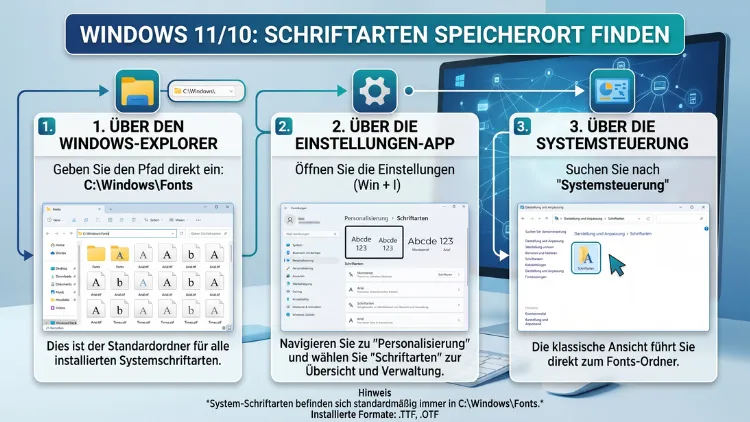
Der Speicherort der Schriftarten unter Windows ist standardmäßig C:\Windows\Fonts. Zusätzlich existiert seit Windows 10 ein benutzerspezifischer Fonts-Ordner unter C:\Users\\AppData\Local\Microsoft\Windows\Fonts.
In diesem Artikel erfahren Sie alle Wege, wie Sie den Schriftarten-Ordner in Windows 11 und Windows 10 schnell öffnen, Schriften verwalten und typische Probleme beheben – Schritt für Schritt erklärt.
Der Fonts-Ordner in Windows 11 und Windows 10: Was Sie wissen müssen
Schriftarten sind ein grundlegender Bestandteil jedes Windows-Systems. Deshalb ist es hilfreich zu verstehen, wo Windows Fonts speichert und wie das Verwaltungssystem dahinter aufgebaut ist. Tatsächlich unterscheidet Windows zwischen verschiedenen Speicherorten, je nachdem, ob eine Schriftart systemweit oder nur für einen bestimmten Benutzer installiert wurde.
Grundsätzlich gibt es in Windows 11 und Windows 10 drei relevante Speicherorte für Schriftarten:
C:\Windows\Fonts– der klassische, systemweite Fonts-Ordner für alle BenutzerC:\Users\\AppData\Local\Microsoft\Windows\Fonts– benutzerspezifische Schriftarten, die nur für den aktuell angemeldeten Nutzer sichtbar sindC:\Program Files\WindowsApps– Schriftarten, die über den Microsoft Store installiert wurden
Dieser Unterschied ist wichtig, denn er erklärt, warum manche Schriftarten in bestimmten Programmen fehlen oder nicht angezeigt werden. Außerdem beeinflusst er, welche Berechtigungen Sie zum Installieren oder Löschen von Fonts benötigen.
Weg 1: Schriftarten-Ordner über den Datei-Explorer öffnen
Der Windows-Datei-Explorer ist die einfachste und direkteste Methode, um den Schriftarten-Speicherort zu erreichen. Dabei ist die Vorgehensweise in Windows 11 und Windows 10 identisch.
Schritt-für-Schritt-Anleitung:
Schritt 1: Drücken Sie gleichzeitig die Tasten Windows + E, um den Datei-Explorer zu öffnen.
Schritt 2: Klicken Sie links in der Seitenleiste auf „Dieser PC“.
Schritt 3: Öffnen Sie das Laufwerk C: (in der Regel als „Lokaler Datenträger (C:)“ bezeichnet).
Schritt 4: Navigieren Sie zum Ordner Windows und öffnen Sie anschließend den Unterordner Fonts.
Der vollständige Pfad lautet somit: C:\Windows\Fonts
Sobald Sie diesen Ordner öffnen, wechselt Windows automatisch in eine spezielle Ansicht. Dabei sehen Sie alle installierten Schriftarten alphabetisch sortiert, inklusive einer Vorschau der jeweiligen Schrift. Zudem erkennt man den Fonts-Ordner am kleinen „A“-Symbol auf dem Ordnersymbol, das ihn von gewöhnlichen Ordnern unterscheidet.
Profi-Tipp: Möchten Sie den Pfad direkt in die Adressleiste des Explorers eingeben, klicken Sie einmal auf die Adressleiste oben im Datei-Explorer und tippen Sie C:\Windows\Fonts ein. Anschließend bestätigen Sie mit der Eingabetaste – schon landen Sie direkt im Schriftarten-Ordner.
Weg 2: Schriftarten-Ordner mit dem Ausführen-Dialog öffnen
Eine besonders schnelle Methode ist der Ausführen-Dialog von Windows. Dieser eignet sich vor allem dann, wenn Sie die Tastatur bevorzugen und keine Maus verwenden möchten.
Schritt-für-Schritt-Anleitung:
Schritt 1: Drücken Sie gleichzeitig die Tasten Windows + R, um den Ausführen-Dialog zu öffnen.
Schritt 2: Geben Sie in das Eingabefeld einen der folgenden Befehle ein:
shell:fonts– öffnet den systemweiten Fonts-Ordner direktC:\Windows\Fonts– alternative Direkteingabe des Pfads
Schritt 3: Bestätigen Sie Ihre Eingabe mit OK oder der Eingabetaste.
Beide Eingaben führen Sie unmittelbar zum Schriftarten-Ordner. Außerdem funktioniert der Befehl shell:fonts in allen Windows-Versionen – also sowohl in Windows 10 als auch in Windows 11 – zuverlässig.
Weg 3: Schriftarten-Speicherort über die Windows-Einstellungen
Die Windows-Einstellungen bieten ebenfalls Zugang zur Schriftartenverwaltung. Zusätzlich zeigen Sie dort auch Schriften an, die über den Microsoft Store installiert wurden – was der klassische Fonts-Ordner nicht leistet.
Schritt-für-Schritt-Anleitung (Windows 11):
Schritt 1: Öffnen Sie die Einstellungen mit der Tastenkombination Windows + I.
Schritt 2: Klicken Sie auf „Personalisierung“.
Schritt 3: Wählen Sie im Menü den Punkt „Schriftarten“.
Dort sehen Sie eine vollständige Übersicht aller installierten Schriftarten – sowohl lokal installierte als auch Store-Schriften. Zudem finden Sie oben auf der Seite einen direkten Link zum Microsoft Store, über den Sie kostenlose und kostenpflichtige Schriftarten herunterladen können.
Schritt-für-Schritt-Anleitung (Windows 10):
Schritt 1: Öffnen Sie die Einstellungen über das Startmenü oder mit Windows + I.
Schritt 2: Navigieren Sie zu „Personalisierung“ → „Schriftarten“.
Schritt 3: Auch hier werden alle installierten Fonts angezeigt, inklusive Vorschau und detaillierter Informationen zur jeweiligen Schrift.
Weg 4: Schriftarten über die Systemsteuerung verwalten
Die klassische Systemsteuerung ist ein weiterer, bewährter Weg – allerdings zeigt sie ausschließlich lokal installierte Schriftarten an, keine Store-Fonts.
Schritt-für-Schritt-Anleitung:
Schritt 1: Öffnen Sie die Systemsteuerung – geben Sie dazu in der Windows-Suche (Taskleiste) „Systemsteuerung“ ein und klicken Sie auf das Ergebnis.
Schritt 2: Je nach Ansicht wählen Sie:
- Bei Kategorieansicht: „Darstellung und Personalisierung“ → „Schriftarten“
- Bei kleinen oder großen Symbolen: direkt auf „Schriftarten“ klicken
Schritt 3: Im geöffneten Fenster sehen Sie alle lokal installierten Fonts. Außerdem können Sie dort Schriften per Doppelklick in einer Vorschau anzeigen, installieren oder entfernen.
Der benutzerspezifische Fonts-Ordner – Was steckt dahinter?
Viele Nutzer sind überrascht, wenn sie entdecken, dass es neben dem bekannten C:\Windows\Fonts noch einen zweiten Schriftarten-Ordner gibt. Dieser befindet sich unter:
C:\Users\\AppData\Local\Microsoft\Windows\Fonts
Dabei ist Folgendes wichtig zu verstehen: Dieser Ordner enthält Schriftarten, die nur für den aktuell angemeldeten Benutzer installiert wurden. Deshalb sind sie für andere Benutzerkonten auf demselben PC nicht sichtbar. Das Konzept dahinter ist einfach: Wenn beispielsweise mehrere Personen denselben Computer nutzen, kann jeder seine eigenen Fonts installieren, ohne die Systemschriften zu beeinflussen.
Wann werden Schriften in diesem Ordner gespeichert?
Wenn Sie eine Schriftdatei (z. B. .ttf oder .otf) per Rechtsklick installieren, erscheinen in Windows zwei Optionen:
- „Installieren“ → speichert die Schrift im benutzerspezifischen Ordner (kein Administratorkonto erforderlich)
- „Für alle Benutzer installieren“ → speichert die Schrift systemweit in
C:\Windows\Fonts(Administratorrechte erforderlich)
Deshalb sollten Sie immer „Für alle Benutzer installieren“ wählen, wenn Sie möchten, dass die Schrift in allen Programmen und für alle Benutzer verfügbar ist. Andernfalls kann es vorkommen, dass Anwendungen wie Microsoft Word oder Adobe Acrobat Reader die benutzerspezifischen Fonts nicht erkennen.
Schriftarten über den Microsoft Store – ein besonderer Speicherort
Seit Windows 10 und vor allem in Windows 11 lassen sich Schriftarten außerdem direkt über den Microsoft Store installieren. Diese Fonts werden jedoch nicht im klassischen C:\Windows\Fonts-Ordner gespeichert. Stattdessen landen sie im Ordner:
C:\Program Files\WindowsApps
Jedoch ist dieser Ordner standardmäßig vor dem Zugriff geschützt. Deshalb müssen Sie zuerst die Berechtigungen anpassen, bevor Sie ihn öffnen können. In der Praxis empfiehlt es sich daher, Store-Schriftarten ausschließlich über die Windows-Einstellungen (Personalisierung → Schriftarten) zu verwalten, anstatt direkt auf den WindowsApps-Ordner zuzugreifen.
Schriftarten in Windows 11/10 installieren – Empfohlene Vorgehensweisen
Nachdem Sie den Speicherort gefunden haben, möchten Sie vielleicht auch wissen, wie Sie neue Schriften korrekt installieren. Deshalb folgt hier die empfohlene Methode:
Schriftarten manuell installieren
Schritt 1: Laden Sie die gewünschte Schriftartdatei herunter (z. B. von Google Fonts unter fonts.google.com – kostenlos und rechtssicher).
Schritt 2: Wenn die Datei im ZIP-Format vorliegt, extrahieren Sie sie zuerst: Rechtsklick auf die ZIP-Datei → „Extrahieren nach“ → Speicherort wählen.
Schritt 3: Klicken Sie mit der rechten Maustaste auf die Schriftdatei (.ttf oder .otf).
Schritt 4: Wählen Sie „Für alle Benutzer installieren“ – so steht die Schrift systemweit und in allen Anwendungen zur Verfügung.
Schriftarten per Drag-and-Drop installieren
Alternativ können Sie Schriftdateien auch direkt in den Fonts-Ordner ziehen. Öffnen Sie dazu C:\Windows\Fonts im Datei-Explorer und ziehen Sie die gewünschte Schriftdatei hinein. Windows installiert sie dann automatisch – allerdings benötigen Sie dafür Administratorrechte.
Schriftarten über den Microsoft Store installieren
Schritt 1: Öffnen Sie Einstellungen → Personalisierung → Schriftarten.
Schritt 2: Klicken Sie auf „Weitere Schriftarten im Microsoft Store erwerben“.
Schritt 3: Suchen Sie nach der gewünschten Schrift und klicken Sie auf „Herunterladen“ oder „Kaufen“.
Schriftarten verwalten mit dem Tool „FontViewOK“
Für Nutzer, die viele Schriftarten verwalten und eine übersichtlichere Ansicht benötigen, empfiehlt sich das kostenlose Tool FontViewOK des Softwareentwicklers Nenad Hrg.
Was FontViewOK kann:
- Zeigt alle installierten Schriftarten in einer übersichtlichen Vorschau
- Ermöglicht den Vergleich mehrerer Schriften nebeneinander
- Listet auch Fonts auf, die im benutzerspezifischen AppData-Ordner gespeichert sind
- Ist portabel – benötigt keine Installation und läuft direkt nach dem Download
So nutzen Sie FontViewOK:
Schritt 1: Laden Sie FontViewOK kostenlos von der Website softwareok.com herunter.
Schritt 2: Entpacken Sie die heruntergeladene ZIP-Datei und starten Sie die Datei FontViewOK.exe per Doppelklick.
Schritt 3: Das Programm liest sofort alle installierten Schriften ein und zeigt sie in einer Galerie an. Zusätzlich können Sie die Schriftgröße in der Vorschau anpassen, um die Darstellung besser beurteilen zu können.
Schritt 4: Über das Menü „Optionen“ lassen sich weitere Ansichten aktivieren – zum Beispiel der direkte Vergleich zweier Schriftarten.
Besonders hilfreich ist FontViewOK, wenn Sie herausfinden möchten, ob eine bestimmte Schrift installiert ist oder wo genau sie gespeichert wurde.
Fehlerbehebung: Schriftarten fehlen oder werden nicht angezeigt
Manchmal kommt es vor, dass Schriftarten nach einer Installation nicht in Programmen erscheinen oder der Fonts-Ordner leer wirkt. Deshalb folgen hier die häufigsten Ursachen und Lösungen:
Problem 1: Schrift ist installiert, aber nicht in Word sichtbar
Ursache: Die Schrift wurde möglicherweise nur im benutzerspezifischen Ordner installiert, und das Programm greift nur auf C:\Windows\Fonts zu.
Lösung: Rechtsklicken Sie auf die Schriftdatei und wählen Sie „Für alle Benutzer installieren“, um die Schrift in den systemweiten Ordner zu verschieben.
Problem 2: Schriftarten fehlen nach einem Windows-Update
Ursache: Gelegentlich entfernt ein Windows-Update Schriftarten, insbesondere wenn diese als optional eingestuft werden.
Lösung (Windows 11/10):
Schritt 1: Öffnen Sie Einstellungen → Personalisierung → Schriftarten.
Schritt 2: Scrollen Sie nach unten und klicken Sie auf „Schriftarten aus der Schriftarteneinstellung in Windows abrufen“ – so stellen Sie fehlende Systemschriften wieder her.
Schritt 3: Alternativ navigieren Sie zu Einstellungen → Apps → Optionale Features und suchen nach „Schriftarten“, um fehlende Sprachschriftpakete nachzuinstallieren.
Problem 3: Schriftartencache ist beschädigt
Ursache: Der Windows-Schriftartencache kann sich gelegentlich beschädigen, was dazu führt, dass Schriften falsch angezeigt oder gar nicht erkannt werden.
Lösung:
Schritt 1: Öffnen Sie den Ausführen-Dialog mit Windows + R, geben Sie services.msc ein und bestätigen Sie mit OK.
Schritt 2: Suchen Sie in der Diensteliste den Eintrag „Windows-Dienst für Schriftartencache“.
Schritt 3: Klicken Sie mit der rechten Maustaste darauf und wählen Sie „Eigenschaften“.
Schritt 4: Stellen Sie den Starttyp auf „Deaktiviert“ und klicken Sie auf „Übernehmen“ → „OK“.
Schritt 5: Starten Sie Ihren PC neu. Anschließend aktivieren Sie den Dienst wieder auf „Automatisch“ und starten ihn manuell. Dadurch wird der Cache neu aufgebaut.
Schriftarten deinstallieren – So entfernen Sie unerwünschte Fonts
Unnötige Schriftarten können den Systemstart und das Schriftartenmenü verlangsamen. Deshalb ist es sinnvoll, nicht benötigte Fonts zu entfernen.
Empfohlene Vorgehensweise:
Schritt 1: Öffnen Sie Einstellungen → Personalisierung → Schriftarten.
Schritt 2: Klicken Sie auf die gewünschte Schrift, um deren Detailseite zu öffnen.
Schritt 3: Klicken Sie auf die Schaltfläche „Deinstallieren“.
Alternativ öffnen Sie den Ordner C:\Windows\Fonts, klicken Sie mit der rechten Maustaste auf die zu entfernende Schrift und wählen Sie „Löschen“. Allerdings benötigen Sie dafür Administratorrechte, und außerdem sollten Sie keine Systemschriften entfernen, da dies zu Darstellungsproblemen führen kann.
Wichtig: Schriftarten wie Arial, Calibri, Segoe UI, Times New Roman oder Verdana sind systemkritisch und sollten keinesfalls gelöscht werden.
Schriftarten sichern – So gehen Sie vor
Wenn Sie viele eigene oder gekaufte Schriften installiert haben, empfiehlt sich eine regelmäßige Sicherung. Zudem ist das besonders wichtig, bevor Sie Windows neu installieren.
Empfohlene Vorgehensweise:
Schritt 1: Öffnen Sie den Ordner C:\Windows\Fonts im Datei-Explorer.
Schritt 2: Wählen Sie alle Schriftdateien aus (Strg + A), die Sie sichern möchten – oder sortieren Sie nach Datum, um nur nachträglich installierte Fonts auszuwählen.
Schritt 3: Kopieren Sie die Dateien (Strg + C) und fügen Sie sie in einen Sicherungsordner auf einer externen Festplatte oder einem USB-Stick ein (Strg + V).
Schritt 4: Vergessen Sie außerdem nicht den benutzerspezifischen Ordner unter C:\Users\\AppData\Local\Microsoft\Windows\Fonts, falls Sie dort ebenfalls Fonts gespeichert haben.
Für die automatisierte Sicherung empfiehlt sich das kostenlose Synchronisierungsprogramm FreeFileSync (freefilesync.org). Damit lassen sich Schriftenordner per Spiegelung regelmäßig und automatisch auf ein Backup-Laufwerk kopieren.
Schriftformate unter Windows – Ein kurzer Überblick
In Windows 11 und Windows 10 werden verschiedene Schriftformate unterstützt. Deshalb lohnt sich ein kurzer Überblick:
- TrueType (.ttf): Das am weitesten verbreitete Format, problemlos unter Windows nutzbar und in nahezu allen Programmen unterstützt.
- OpenType (.otf): Moderneres Format mit erweiterter Zeichenunterstützung; ebenfalls vollständig Windows-kompatibel.
- Variable Fonts (.ttf/.otf mit variablen Achsen): Neueres Format, das eine einzige Datei für viele Schriftstärken und -breiten verwendet; wird seit Windows 10 (Version 1703) unterstützt.
- PostScript Type 1: Ein älteres Format; Microsoft hat den Support dafür ab Windows 11 eingestellt. Deshalb sollten Sie Type-1-Schriften durch moderne TTF- oder OTF-Alternativen ersetzen.
Häufige Fragen zum Schriftarten-Speicherort in Windows
Wo sind die Schriftarten bei Windows 11 gespeichert?
Die Systemschriftarten in Windows 11 befinden sich im Ordner C:\Windows\Fonts. Benutzerspezifische Schriften, die ohne Administratorrechte installiert wurden, werden dagegen unter C:\Users\\AppData\Local\Microsoft\Windows\Fonts gespeichert. Schriften aus dem Microsoft Store landen zusätzlich im Ordner C:\Program Files\WindowsApps.
Wie öffne ich den Fonts-Ordner in Windows 10 schnell?
Drücken Sie einfach die Tastenkombination Windows + R und geben Sie shell:fonts ein. Bestätigen Sie mit OK. Dieser Befehl öffnet sofort den systemweiten Schriftarten-Ordner – ohne Navigation durch den Datei-Explorer.
Warum werden manche Schriftarten in Word nicht angezeigt?
Wenn eine Schrift zwar installiert ist, aber in Word fehlt, wurde sie wahrscheinlich nur für den aktuellen Benutzer installiert. Deshalb lösen Sie das Problem, indem Sie die Schriftdatei per Rechtsklick auswählen und „Für alle Benutzer installieren“ wählen – dann landet sie in C:\Windows\Fonts und ist in allen Programmen verfügbar.
Kann ich Schriftarten in Windows 11 ohne Administratorrechte installieren?
Ja. Wenn Sie eine Schriftdatei per Rechtsklick öffnen und dort „Installieren“ (ohne den Zusatz „für alle Benutzer“) wählen, wird die Schrift im benutzerspezifischen Ordner unter AppData gespeichert. Dafür sind keine Administratorrechte nötig. Allerdings ist die Schrift dann nur für Ihr Benutzerkonto sichtbar.
Wie finde ich heraus, welche Schriftarten auf meinem PC installiert sind?
Öffnen Sie Einstellungen → Personalisierung → Schriftarten – dort werden alle installierten Fonts aufgelistet, inklusive Vorschau. Alternativ zeigt das kostenlose Tool FontViewOK eine detaillierte Übersicht aller installierten Schriften inklusive der Fonts aus dem AppData-Ordner.
Wie sichere ich meine installierten Schriftarten vor einer Windows-Neuinstallation?
Kopieren Sie den Inhalt des Ordners C:\Windows\Fonts sowie den benutzerspezifischen Schriftenordner auf eine externe Festplatte. Besonders einfach geht das mit dem kostenlosen Tool FreeFileSync, das beide Ordner automatisch synchronisiert und sichert.
Was ist der Unterschied zwischen „Installieren“ und „Für alle Benutzer installieren“?
Bei „Installieren“ landet die Schrift im benutzerspezifischen AppData-Ordner – kein Administratorkonto erforderlich, aber nur für den aktuellen Nutzer verfügbar. Bei „Für alle Benutzer installieren“ wird die Schrift in C:\Windows\Fonts gespeichert – Administratorrechte erforderlich, aber systemweit für alle Benutzer und Programme zugänglich.
Warum ist der Fonts-Ordner bei mir leer oder zeigt keine Vorschau?
Das kann an einem beschädigten Schriftartencache liegen. Deaktivieren Sie in der Dienstverwaltung (services.msc) den „Windows-Dienst für Schriftartencache“, starten Sie den PC neu und aktivieren Sie den Dienst danach wieder. Anschließend sollte der Cache neu aufgebaut werden und Schriften korrekt anzeigen.
Kann ich Schriften aus dem Microsoft Store im Fonts-Ordner finden?
Nein. Über den Microsoft Store installierte Schriften werden nicht in C:\Windows\Fonts gespeichert, sondern im geschützten Ordner C:\Program Files\WindowsApps. Deshalb empfiehlt es sich, diese Schriften ausschließlich über Einstellungen → Personalisierung → Schriftarten zu verwalten.
Welche Schriftformate werden in Windows 11 und 10 unterstützt?
Windows 11 und Windows 10 unterstützen TrueType (.ttf), OpenType (.otf) und Variable Fonts. Das veraltete PostScript Type-1-Format wird in Windows 11 nicht mehr unterstützt. Deshalb sollten entsprechende Schriften durch moderne TTF- oder OTF-Versionen ersetzt werden.
Fazit
Der Schriftarten-Speicherort in Windows 11 und Windows 10 ist primär C:\Windows\Fonts – erreichbar per Datei-Explorer, Ausführen-Dialog (shell:fonts) oder Systemsteuerung. Zusätzlich gibt es einen benutzerspezifischen Ordner unter AppData sowie einen Store-Ordner unter WindowsApps.
Deshalb gilt: Installieren Sie Schriften stets „Für alle Benutzer“, um Kompatibilitätsprobleme zu vermeiden. Für die übersichtliche Verwaltung empfiehlt sich außerdem das kostenlose Tool FontViewOK.
