
Netzwerk öffentlich oder privat ändern in Windows 11 und 10: So wechseln Sie das Netzwerkprofil ganz einfach über die Einstellungen oder die Systemsteuerung.
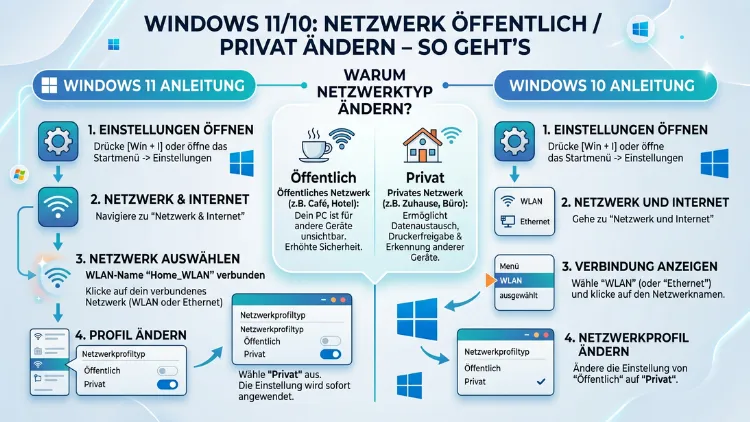
Unter Windows 11 und Windows 10 lässt sich das Netzwerkprofil jederzeit von „öffentlich“ auf „privat“ umstellen – und umgekehrt. Diese Einstellung entscheidet darüber, wie sichtbar Ihr Computer im Netzwerk ist und welche Freigaben aktiv sind. Deshalb sollten Sie das richtige Profil kennen und bewusst wählen.
In diesem Artikel erfahren Sie Schritt für Schritt, wie die Umstellung funktioniert und worauf Sie dabei achten sollten.
Was bedeutet „öffentlich“ und „privat“ bei Netzwerken?
Bevor Sie das Netzwerkprofil ändern, sollten Sie verstehen, was die beiden Bezeichnungen konkret bedeuten. Windows verwendet nämlich diese Profileinstellungen, um die Firewall-Regeln und die Netzwerkerkennung automatisch anzupassen.
Das öffentliche Netzwerkprofil
Wenn Sie Ihr Gerät mit einem öffentlichen Netzwerk verbinden, aktiviert Windows automatisch strengere Sicherheitsregeln. Das bedeutet: Ihr Computer ist für andere Geräte im selben Netzwerk nicht sichtbar, und die Netzwerkerkennung ist deaktiviert. Außerdem sind Datei- und Druckerfreigaben standardmäßig gesperrt. Dieses Profil eignet sich daher ideal für WLAN-Hotspots, Cafés, Bahnhöfe oder Hotels – also überall dort, wo Sie fremden Nutzern im selben Netz nicht vertrauen.
Das private Netzwerkprofil
Das private Netzwerkprofil hingegen ist für vertrauenswürdige Umgebungen gedacht – zum Beispiel für Ihr Heimnetzwerk oder ein Büronetzwerk. Hier ist die Netzwerkerkennung aktiv, sodass Ihr PC andere Geräte sehen und selbst gefunden werden kann. Zudem sind Freigaben wie Drucker, freigegebene Ordner oder Netzwerklaufwerke möglich. Deshalb sollten Sie dieses Profil ausschließlich in sicheren Umgebungen verwenden.
Das Domänenprofil
Zusätzlich zu den beiden genannten Profilen gibt es noch das Domänenprofil. Dieses wird jedoch ausschließlich von Windows automatisch gesetzt, wenn das Gerät Mitglied einer Windows-Domäne ist – zum Beispiel in Unternehmen mit einem Active-Directory-Server. Es lässt sich nicht manuell auswählen und spielt daher im privaten Bereich kaum eine Rolle.
Warum ist das richtige Netzwerkprofil so wichtig?
Viele Nutzer achten nicht auf das eingestellte Netzwerkprofil, obwohl es direkte Auswirkungen auf die Sicherheit und Funktionalität des Computers hat. Ein falsch eingestelltes Profil kann einerseits ein Sicherheitsrisiko darstellen, andererseits dazu führen, dass bestimmte Funktionen nicht wie erwartet arbeiten.
Stellen Sie sich vor, Sie verbinden Ihren Laptop im Café mit dem WLAN und Windows ordnet dieses Netzwerk als „privat“ ein. In diesem Fall wäre Ihr Gerät für alle anderen Nutzer im selben Hotspot sichtbar. Das bedeutet, dass andere Personen theoretisch auf freigegebene Inhalte zugreifen könnten. Deshalb ist es außerordentlich wichtig, dass öffentliche Netzwerke auch als „öffentlich“ eingestuft sind.
Umgekehrt passiert es häufig, dass Windows ein Heimnetzwerk fälschlicherweise als „öffentlich“ erkennt – zum Beispiel nach einem Reset oder bei einer Neuinstallation. Folglich funktionieren dann Netzwerkfreigaben, Drucker im Heimnetz oder Streamingdienste wie Chromecast oder AirPlay nicht mehr richtig. In diesem Fall müssen Sie das Profil manuell auf „privat“ umstellen.
Netzwerkprofil unter Windows 11 ändern
Windows 11 bietet mehrere Wege, um das Netzwerkprofil zu wechseln. Im Folgenden erklären wir Ihnen die drei zuverlässigsten Methoden ausführlich.
Methode 1: Über die Einstellungen (empfohlen)
Der einfachste und direkteste Weg führt über die Windows-Einstellungen. Diese Methode funktioniert sowohl für WLAN- als auch für LAN-Verbindungen.
- Öffnen Sie die Einstellungen mit der Tastenkombination Windows-Taste + I.
- Klicken Sie links auf „Netzwerk und Internet“.
- Wählen Sie nun entweder „WLAN“ oder „Ethernet“, je nachdem, welche Verbindung Sie ändern möchten.
- Klicken Sie bei WLAN auf den Namen Ihres aktuellen Netzwerks. Bei Ethernet klicken Sie direkt auf „Netzwerkeigenschaften“.
- Unter dem Abschnitt „Netzwerkprofil“ sehen Sie nun zwei Optionen: „Öffentliches Netzwerk“ und „Privates Netzwerk“.
- Wählen Sie die gewünschte Option aus.
Die Änderung wird sofort übernommen, ohne dass ein Neustart erforderlich ist. Außerdem zeigt Windows direkt unter den Optionen an, was die jeweilige Einstellung bewirkt.
Methode 2: Über das Info-Center (Schnelleinstellungen)
Alternativ können Sie das Netzwerkprofil auch über die Schnelleinstellungen in der Taskleiste anpassen – das ist besonders praktisch, wenn Sie schnell zwischen Profilen wechseln möchten.
- Klicken Sie in der Taskleiste auf das WLAN-Symbol oder Netzwerksymbol (unten rechts).
- Klicken Sie neben dem Namen Ihres Netzwerks auf den Pfeil nach rechts (>) oder das „i“-Symbol.
- Es öffnet sich eine Seite mit den Netzwerkeigenschaften.
- Unter „Netzwerkprofil“ wählen Sie „Privat“ oder „Öffentlich“.
Dieser Weg ist zwar etwas versteckter, aber dennoch schnell zugänglich. Deshalb eignet er sich gut, wenn Sie bereits in den Schnelleinstellungen sind.
Methode 3: Über PowerShell (für erfahrene Nutzer)
Fortgeschrittene Nutzer können das Netzwerkprofil außerdem über die Windows PowerShell ändern. Diese Methode ist besonders nützlich, wenn Sie mehrere Computer verwalten oder die Einstellungen automatisieren möchten.
- Drücken Sie Windows-Taste + X und wählen Sie „Windows PowerShell (Administrator)“ oder „Terminal (Administrator)“.
- Geben Sie zunächst folgenden Befehl ein, um alle Netzwerkverbindungen und deren aktuelles Profil anzuzeigen:
Get-NetConnectionProfile- Notieren Sie sich den „InterfaceIndex“ oder den „Name“ der Verbindung, die Sie ändern möchten.
- Um das Profil auf „Privat“ zu setzen, geben Sie ein:
Set-NetConnectionProfile -InterfaceIndex -NetworkCategory Private- Für „Öffentlich“ verwenden Sie entsprechend:
Set-NetConnectionProfile -InterfaceIndex -NetworkCategory PublicErsetzen Sie dabei „ durch den tatsächlichen InterfaceIndex Ihrer Verbindung. Der Befehl wird sofort ausgeführt, und das Profil ist damit geändert.
Methode 4: Über den Registrierungseditor
Diese Methode empfehlen wir nur erfahrenen Nutzern, da fehlerhafte Einträge in der Windows-Registrierung das System beschädigen können. Erstellen Sie deshalb zuvor unbedingt einen Systemwiederherstellungspunkt.
- Öffnen Sie den Registrierungseditor mit der Tastenkombination Windows-Taste + R, geben Sie
regeditein und bestätigen Sie mit Enter. - Navigieren Sie zu folgendem Pfad:
HKEY_LOCAL_MACHINE\SOFTWARE\Microsoft\Windows NT\CurrentVersion\NetworkList\Profiles - Dort finden Sie Unterordner für jedes bekannte Netzwerk. Klicken Sie auf das entsprechende Profil.
- Doppelklicken Sie auf den Eintrag „Category“ und ändern Sie den Wert:
- 0 = Öffentlich
- 1 = Privat
- 2 = Domäne
- Bestätigen Sie mit OK und starten Sie den Computer neu.
Netzwerkprofil unter Windows 10 ändern
Auch unter Windows 10 gibt es mehrere Möglichkeiten, das Netzwerkprofil von öffentlich auf privat – oder umgekehrt – zu ändern. Die Benutzeroberfläche unterscheidet sich dabei etwas von Windows 11.
Methode 1: Über die Einstellungen (empfohlen)
- Öffnen Sie die Einstellungen mit Windows-Taste + I.
- Wählen Sie „Netzwerk und Internet“.
- Klicken Sie auf „Status“ (meist bereits aktiv).
- Klicken Sie unter Ihrer aktuellen Verbindung auf „Eigenschaften“.
- Unter „Netzwerkprofil“ sehen Sie die Optionen „Öffentlich“ und „Privat“.
- Wählen Sie die gewünschte Einstellung aus.
Die Änderung ist sofort wirksam. Außerdem zeigt Windows 10 an dieser Stelle ebenfalls kurz an, was die jeweilige Option bedeutet.
Methode 2: Über das Netzwerk-Info-Center
- Klicken Sie auf das Netzwerksymbol in der Taskleiste (unten rechts).
- Klicken Sie auf „Netzwerk- und Interneteinstellungen öffnen“.
- Wählen Sie dort „Eigenschaften“ neben Ihrer Verbindung.
- Stellen Sie das Profil auf „Privat“ oder „Öffentlich“ um.
Methode 3: Über PowerShell unter Windows 10
Die PowerShell-Methode funktioniert unter Windows 10 identisch wie unter Windows 11. Verwenden Sie dazu dieselben Befehle, die oben bereits beschrieben wurden (Get-NetConnectionProfile und Set-NetConnectionProfile). Starten Sie die PowerShell jedoch ebenfalls als Administrator, da sonst keine Änderungen möglich sind.
Methode 4: Über die Gruppenrichtlinien (Windows 10 Pro/Enterprise)
Falls Sie Windows 10 Pro oder Windows 10 Enterprise nutzen, können Sie Netzwerkprofile außerdem über den Gruppenrichtlinien-Editor steuern. Dies ist vor allem für IT-Administratoren interessant.
- Öffnen Sie mit Windows-Taste + R den Ausführen-Dialog und geben Sie
gpedit.mscein. - Navigieren Sie zu:
Computerkonfiguration > Windows-Einstellungen > Sicherheitseinstellungen > Netzwerklisten-Manager-Richtlinien - Doppelklicken Sie auf das entsprechende Netzwerk.
- Unter dem Reiter „Netzwerkspeicherort“ können Sie das Profil festlegen.
Beachten Sie jedoch, dass diese Methode bei Windows 10 Home nicht verfügbar ist, da dort kein Gruppenrichtlinien-Editor vorhanden ist.
Häufige Probleme und Lösungen beim Netzwerkprofilwechsel
Manchmal funktioniert der Wechsel des Netzwerkprofils nicht auf Anhieb. Deshalb zeigen wir Ihnen im Folgenden die häufigsten Probleme und wie Sie diese beheben können.
Problem 1: Die Option zum Ändern des Profils fehlt
Gelegentlich zeigt Windows die Auswahl zwischen „öffentlich“ und „privat“ gar nicht an. Das passiert häufig, wenn das Netzwerk über VPN, Mobile Hotspot oder bestimmte virtuelle Netzwerkadapter verbunden ist. In diesem Fall empfehlen wir die PowerShell-Methode als Alternative.
Problem 2: Die Änderung wird nicht gespeichert
Falls Windows das Netzwerkprofil nach einem Neustart wieder auf „öffentlich“ zurücksetzt, liegt das häufig daran, dass der Windows-Dienst „Netzwerklisten-Manager“ nicht korrekt arbeitet. Gehen Sie in diesem Fall wie folgt vor:
- Drücken Sie Windows-Taste + R, geben Sie
services.mscein und drücken Sie Enter. - Suchen Sie den Dienst „Netzwerklisten-Manager“.
- Stellen Sie sicher, dass er auf „Automatisch“ eingestellt und aktiv ist.
- Starten Sie den Dienst neu und versuchen Sie die Profileinstellung erneut.
Problem 3: PowerShell zeigt einen Fehler an
Wenn der PowerShell-Befehl mit einem Fehler abbricht, haben Sie vermutlich die PowerShell nicht als Administrator gestartet. Starten Sie sie daher erneut mit Administratorrechten. Klicken Sie dafür mit der rechten Maustaste auf das PowerShell-Symbol und wählen Sie „Als Administrator ausführen“.
Problem 4: Netzwerkfreigaben funktionieren trotz privatem Profil nicht
Auch nach dem Wechsel auf „privat“ müssen Sie zusätzlich die Netzwerkerkennung und Dateifreigabe aktivieren. Gehen Sie dazu in die Systemsteuerung > Netzwerk und Internet > Netzwerk- und Freigabecenter > Erweiterte Freigabeeinstellungen. Aktivieren Sie dort die Option „Netzwerkerkennung aktivieren“ sowie „Datei- und Druckerfreigabe aktivieren“ für das private Profil.
Netzwerkprofil per Gruppenrichtlinie dauerhaft festlegen
In Unternehmensumgebungen ist es häufig sinnvoll, das Netzwerkprofil dauerhaft festzulegen, damit Benutzer es nicht versehentlich ändern können. Dafür eignen sich die bereits erwähnten Gruppenrichtlinien unter Windows 10 Pro/Enterprise sowie Windows 11 Pro/Enterprise. Außerdem lässt sich über den Gruppenrichtlinien-Editor festlegen, ob Benutzer das Profil überhaupt ändern dürfen.
Für Heimanwender hingegen ist diese Möglichkeit nicht relevant – hier genügt die manuelle Umstellung über die Einstellungen oder die PowerShell.
Netzwerkprofil und Windows-Firewall: Der Zusammenhang
Viele Nutzer wissen nicht, dass das Netzwerkprofil direkt mit der Windows Defender Firewall verknüpft ist. Die Firewall wendet je nach Profil unterschiedliche Regelwerke an. Deshalb sollten Sie die Firewall-Regeln für öffentliche und private Netzwerke separat konfigurieren, falls Sie spezifische Programme oder Ports freigeben möchten.
Öffnen Sie dazu die Windows Defender Firewall mit erweiterter Sicherheit (zu finden über die Suche oder über wf.msc im Ausführen-Dialog). Dort sehen Sie links die drei Bereiche: Domänenprofil, Privates Profil und Öffentliches Profil. Für jedes Profil können Sie eigene Regeln für eingehende und ausgehende Verbindungen festlegen. Diese granulare Steuerung ist besonders für fortgeschrittene Nutzer und IT-Profis hilfreich.
Empfohlene Vorgehensweisen für den sicheren Umgang mit Netzwerkprofilen
Damit Sie Ihr System optimal schützen und gleichzeitig alle gewünschten Funktionen nutzen können, empfehlen wir folgende Vorgehensweisen:
Heimnetzwerk immer als „privat“ einstellen: Nur so funktionieren Netzwerkfreigaben, Drucker im Heimnetz und Smart-Home-Geräte reibungslos. Überprüfen Sie nach jeder Windows-Neuinstallation oder nach einem Reset, ob das Heimnetzwerk korrekt als „privat“ eingestuft ist.
Öffentliche Netzwerke grundsätzlich als „öffentlich“ belassen: Verbinden Sie sich niemals im Café, Bahnhof oder Hotel mit dem Profil „privat“. Das würde Ihr Gerät für andere Nutzer im selben Netzwerk sichtbar machen.
Regelmäßig die Einstellungen prüfen: Windows kann das Profil nach Updates gelegentlich zurücksetzen. Deshalb empfehlen wir, die Netzwerkeinstellungen nach größeren Windows-Updates kurz zu überprüfen.
VPN nutzen in öffentlichen Netzwerken: Zusätzlich zum richtigen Netzwerkprofil sollten Sie in öffentlichen WLANs außerdem einen VPN-Dienst verwenden. Bewährt haben sich dabei ProtonVPN (kostenlose Version verfügbar) oder Mullvad VPN (kostenpflichtig, sehr datenschutzfreundlich). Beide lassen sich einfach installieren und bieten starken Schutz für Ihre Verbindung.
Netzwerkprofile dokumentieren in Unternehmensumgebungen: Falls Sie mehrere Computer verwalten, sollten Sie die Profilzuweisungen in einem Dokumentationssystem festhalten. Zudem empfiehlt sich der Einsatz von Gruppenrichtlinien, um Fehler durch Benutzer zu vermeiden.
Netzwerkprofil automatisch beim Verbinden festlegen
In manchen Fällen möchten Sie, dass Windows einem bestimmten Netzwerk automatisch immer das richtige Profil zuweist. Das ist jedoch nur begrenzt möglich, da Windows das Profil beim ersten Verbinden erfragt und es danach speichert. Deshalb ist es wichtig, bereits beim ersten Verbindungsaufbau die richtige Wahl zu treffen.
Falls Sie die Ersteinstellung verpasst haben, nutzen Sie einfach eine der oben beschriebenen Methoden, um das Profil nachträglich zu korrigieren. Windows merkt sich die Einstellung dann für dieses Netzwerk dauerhaft – zumindest solange Sie das Netzwerk nicht aus der Liste der bekannten Netzwerke entfernen.
Unterschiede zwischen Windows 10 und Windows 11 beim Netzwerkprofil
Grundsätzlich funktioniert das Konzept der Netzwerkprofile unter Windows 10 und Windows 11 identisch. Jedoch gibt es einige Unterschiede in der Benutzeroberfläche:
Unter Windows 11 ist die Einstellung tiefer in den Einstellungen vergraben und befindet sich direkt in den WLAN- oder Ethernet-Eigenschaften. Außerdem hat Microsoft die Oberfläche moderner gestaltet, was die Navigation leicht verändert hat.
Unter Windows 10 ist der Weg über die Netzwerkeigenschaften etwas direkter zugänglich, da das Netzwerk- und Freigabecenter prominenter platziert ist. Zudem zeigt Windows 10 das aktuelle Profil deutlicher auf der Statusseite an.
In beiden Versionen stehen jedoch dieselben Methoden zur Verfügung – insbesondere die PowerShell-Methode und der Registrierungseditor funktionieren unter beiden Systemen identisch.
Netzwerkprofil prüfen: Wie erkenne ich das aktuelle Profil?
Bevor Sie etwas ändern, sollten Sie zunächst prüfen, welches Profil aktuell aktiv ist. Dafür gibt es unter Windows 10 und 11 mehrere einfache Möglichkeiten:
Über die Einstellungen: Unter „Netzwerk und Internet“ sehen Sie beim jeweiligen Adapter das aktuell eingestellte Profil direkt angezeigt.
Über das Netzwerk- und Freigabecenter: Öffnen Sie die Systemsteuerung, navigieren Sie zu „Netzwerk und Internet > Netzwerk- und Freigabecenter“. Dort sehen Sie unter dem Namen Ihres Netzwerks in Klammern den aktuellen Typ – zum Beispiel „(Privates Netzwerk)“ oder „(Öffentliches Netzwerk)“.
Über PowerShell: Der bereits erwähnte Befehl Get-NetConnectionProfile zeigt alle aktiven Verbindungen mit ihrem aktuellen Profil an. Die Spalte „NetworkCategory“ zeigt dabei „Public“, „Private“ oder „DomainAuthenticated“.
FAQ – Häufige Fragen zum Netzwerkprofil unter Windows
Warum sollte ich das Netzwerk von öffentlich auf privat ändern?
Das private Netzwerkprofil ermöglicht die Netzwerkerkennung und Dateifreigabe zwischen Geräten. Deshalb ist es notwendig, wenn Sie Drucker im Heimnetz nutzen, Ordner freigeben oder Streaming-Geräte wie Chromecast oder Fire TV verwenden möchten. Im öffentlichen Profil sind diese Funktionen aus Sicherheitsgründen deaktiviert.
Ist es sicher, das Heimnetzwerk als „privat“ einzustellen?
Ja, sofern es sich tatsächlich um Ihr eigenes, gesichertes Heimnetzwerk handelt. Das bedeutet, Ihr Router sollte mit einem sicheren Passwort (WPA2 oder WPA3) gesichert sein und Sie sollten wissen, welche Geräte sich im Netzwerk befinden. In diesem Fall ist das private Profil die richtige und empfohlene Wahl.
Was passiert, wenn ich ein öffentliches WLAN als „privat“ eintstufe?
In diesem Fall wäre Ihr Gerät für alle anderen Nutzer im selben Netzwerk sichtbar und potenziell erreichbar. Freigegebene Ordner oder Drucker könnten von anderen Personen gefunden werden. Das stellt ein erhebliches Sicherheitsrisiko dar. Deshalb sollten Sie öffentliche WLANs grundsätzlich als „öffentlich“ belassen.
Muss ich nach dem Profilwechsel den Computer neu starten?
Nein, in der Regel ist kein Neustart erforderlich. Die Änderung des Netzwerkprofils wird unter Windows 10 und Windows 11 sofort und ohne Neustart wirksam. Ausnahme: Die Änderung über den Registrierungseditor erfordert einen Neustart.
Warum zeigt Windows mein Netzwerk immer als „öffentlich“ an, obwohl ich es geändert habe?
Das kann mehrere Ursachen haben. Einerseits kann der Netzwerklisten-Manager-Dienst nicht korrekt funktionieren. Andererseits könnte eine Gruppenrichtlinie die Einstellung überschreiben, etwa in Unternehmensumgebungen. Überprüfen Sie zunächst den Dienst und prüfen Sie anschließend, ob Gruppenrichtlinien aktiv sind.
Kann ich das Netzwerkprofil auch bei einer LAN/Ethernet-Verbindung ändern?
Ja, die Profilumstellung funktioniert sowohl bei WLAN- als auch bei kabelgebundenen Ethernet-Verbindungen. Unter „Netzwerk und Internet > Ethernet > Netzwerkeigenschaften“ finden Sie dieselbe Option wie bei WLAN-Verbindungen.
Welche Methode zur Profiländerung ist die sicherste?
Die sicherste und empfohlene Methode ist die Umstellung über die Windows-Einstellungen (Windows-Taste + I > Netzwerk und Internet). Diese Methode ist einfach, übersichtlich und birgt kein Risiko, das System zu beschädigen. Die PowerShell-Methode ist ebenfalls sicher, erfordert jedoch etwas mehr technisches Grundwissen.
Kann ich das Netzwerkprofil auch für eine VPN-Verbindung ändern?
Grundsätzlich ja, jedoch ist das bei VPN-Verbindungen oft komplizierter, da viele VPN-Clients eigene virtuelle Netzwerkadapter erstellen. In diesen Fällen empfiehlt sich die PowerShell-Methode mit dem Befehl Set-NetConnectionProfile. Alternativ bieten viele VPN-Programme eigene Einstellungen zur Netzwerkkategorisierung an.
Gilt die Profileinstellung auch für mobile Hotspots?
Ja, auch beim Verbinden mit einem mobilen Hotspot – zum Beispiel vom Smartphone – weist Windows ein Netzwerkprofil zu. Da es sich bei einem Hotspot technisch um ein öffentliches Netz handelt, sollten Sie hier grundsätzlich das öffentliche Profil belassen, außer Sie vertrauen dem Hotspot vollständig (zum Beispiel Ihr eigener Hotspot).
Funktioniert die PowerShell-Methode auch unter Windows 11 24H2?
Ja, die PowerShell-Befehle Get-NetConnectionProfile und Set-NetConnectionProfile funktionieren weiterhin unter Windows 11 24H2 (dem aktuellen Stand in 2026) ohne Einschränkungen. Microsoft hat an dieser Funktion nichts verändert. Stellen Sie lediglich sicher, dass Sie die PowerShell mit Administratorrechten ausführen.
Fazit
Das Netzwerkprofil unter Windows 10 und Windows 11 richtig einzustellen ist einfach und entscheidend für Sicherheit und Funktionalität. Nutzen Sie das private Profil ausschließlich in vertrauenswürdigen Netzwerken und das öffentliche Profil überall sonst.
Bei Problemen empfehlen wir zunächst die Einstellungen-Methode und als Alternative die PowerShell. Mit den beschriebenen Schritten haben Sie die volle Kontrolle über Ihre Netzwerkkonfiguration.
