
Doppelklickgeschwindigkeit in Windows 11 und 10 einstellen: So passen Sie die Maus-Einstellungen schnell und einfach an Ihre persönlichen Bedürfnisse an.
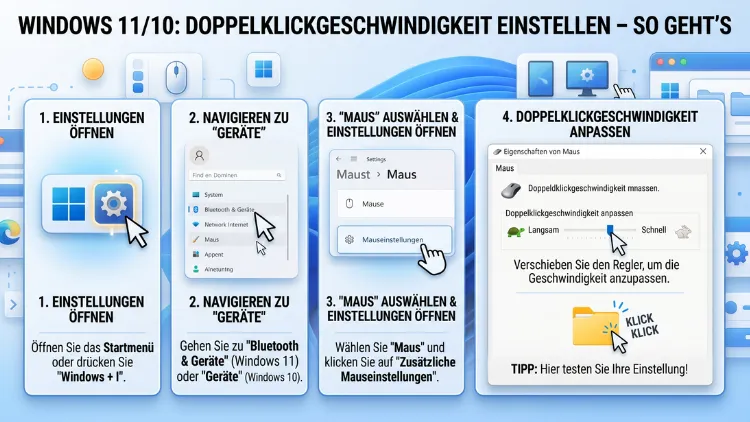
Die Doppelklickgeschwindigkeit bestimmt, wie schnell Sie zweimal hintereinander klicken müssen, damit Windows einen Doppelklick erkennt. Ist sie falsch eingestellt, öffnen sich Ordner nicht, oder ein einfacher Klick wird als Doppelklick gewertet.
In diesem Artikel erfahren Sie Schritt für Schritt, wie Sie die Doppelklickgeschwindigkeit in Windows 11 und Windows 10 optimal anpassen – schnell, einfach und ohne technische Vorkenntnisse.
Was ist die Doppelklickgeschwindigkeit und warum ist sie wichtig?
Die Doppelklickgeschwindigkeit legt fest, in welchem Zeitfenster Windows zwei aufeinanderfolgende Mausklicks als einen Doppelklick interpretiert. Ist dieses Zeitfenster zu kurz eingestellt, erkennt das System Ihre Klicks nicht als Doppelklick – selbst wenn Sie zügig klicken. Ist es dagegen zu lang, öffnen sich Dateien oder Ordner ungewollt, weil Windows zwei langsame Klicks irrtümlicherweise als Doppelklick wertet.
Zudem ist diese Einstellung besonders wichtig für Menschen mit motorischen Einschränkungen, ältere Nutzer oder Kinder, die möglicherweise langsamer klicken. Ebenso profitieren Personen, die viel mit Dateiverwaltung, Bild- oder Videobearbeitung arbeiten, von einer präzise abgestimmten Klickgeschwindigkeit. Deshalb lohnt es sich, diese Einstellung einmal bewusst zu überprüfen und anzupassen.
Doppelklickgeschwindigkeit in Windows 11 einstellen
Windows 11 bietet zwei einfache Wege, die Doppelklickgeschwindigkeit zu ändern: über die Einstellungen-App und über die klassische Systemsteuerung. Beide Methoden führen zum gleichen Ergebnis, unterscheiden sich jedoch in der Bedienung.
Methode 1: Über die Einstellungen-App (Windows 11)
Die Einstellungen-App ist in Windows 11 die zentrale Anlaufstelle für Systemanpassungen. Gehen Sie dabei wie folgt vor:
- Öffnen Sie die Einstellungen mit der Tastenkombination Windows-Taste + I.
- Klicken Sie im linken Menü auf „Bluetooth und Geräte“.
- Wählen Sie anschließend „Maus“ aus.
- Scrollen Sie nach unten und klicken Sie auf „Weitere Mauseinstellungen“.
- Es öffnet sich das klassische Fenster „Mauseigenschaften“.
- Wechseln Sie dort zum Reiter „Tasten“.
- Unter „Doppelklickgeschwindigkeit“ sehen Sie einen Schieberegler.
- Ziehen Sie den Regler nach links, um die Geschwindigkeit zu verlangsamen, oder nach rechts, um sie zu erhöhen.
- Testen Sie die Einstellung, indem Sie auf den Ordner im Testbereich doppelklicken.
- Klicken Sie abschließend auf „Übernehmen“ und dann auf „OK“.
Zusätzlich empfiehlt es sich, die Einstellung nach dem Speichern im Alltag zu testen – beispielsweise beim Öffnen von Dateien oder Ordnern im Explorer.
Methode 2: Über die Systemsteuerung (Windows 11)
Alternativ können Sie auch direkt die Systemsteuerung nutzen. Diese Methode ist besonders dann praktisch, wenn Sie vertraut mit älteren Windows-Versionen sind.
- Drücken Sie Windows-Taste + R, um das Ausführen-Fenster zu öffnen.
- Geben Sie
controlein und bestätigen Sie mit Enter. - Klicken Sie auf „Hardware und Sound“.
- Wählen Sie unter „Geräte und Drucker“ den Punkt „Maus“ aus.
- Navigieren Sie zum Reiter „Tasten“.
- Passen Sie den Schieberegler unter „Doppelklickgeschwindigkeit“ nach Ihren Bedürfnissen an.
- Bestätigen Sie mit „Übernehmen“ und „OK“.
Außerdem erreichen Sie das gleiche Menü, indem Sie in der Taskleistensuche einfach „Mauseigenschaften“ eingeben und das erste Ergebnis öffnen.
Doppelklickgeschwindigkeit in Windows 10 einstellen
Auch in Windows 10 lässt sich die Klickgeschwindigkeit schnell und unkompliziert anpassen. Die Vorgehensweise ist dabei der von Windows 11 sehr ähnlich, unterscheidet sich jedoch leicht in der Menüstruktur.
Methode 1: Über die Einstellungen-App (Windows 10)
- Öffnen Sie die Einstellungen mit Windows-Taste + I.
- Klicken Sie auf „Geräte“.
- Wählen Sie im linken Menü „Maus“ aus.
- Klicken Sie rechts auf „Weitere Mausoptionen“.
- Es öffnet sich das Fenster „Mauseigenschaften“ mit dem Reiter „Tasten“.
- Passen Sie dort den Schieberegler unter „Doppelklickgeschwindigkeit“ an.
- Testen Sie die Einstellung im Testordner und klicken Sie auf „Übernehmen“.
Methode 2: Über die Systemsteuerung (Windows 10)
- Öffnen Sie das Ausführen-Fenster mit Windows-Taste + R.
- Tippen Sie
control mouseein und drücken Sie Enter – das öffnet direkt das Mauseigenschaften-Fenster. - Stellen Sie im Reiter „Tasten“ die Doppelklickgeschwindigkeit nach Wunsch ein.
- Bestätigen Sie mit „OK“.
Deshalb ist dieser direkte Befehl besonders praktisch, weil er mehrere Klickschritte spart. Zudem funktioniert er identisch in Windows 10 und Windows 11.
Doppelklickgeschwindigkeit über die Registrierung anpassen (Fortgeschrittene)
Wer mehr Kontrolle möchte, kann die Doppelklickgeschwindigkeit auch direkt in der Windows-Registrierung anpassen. Jedoch ist diese Methode nur für erfahrene Nutzer geeignet, da fehlerhafte Änderungen das System destabilisieren können. Erstellen Sie daher unbedingt vorher eine Sicherungskopie der Registrierung.
So gehen Sie vor:
- Drücken Sie Windows-Taste + R, geben Sie
regeditein und bestätigen Sie mit Enter. - Navigieren Sie zum Pfad:
HKEY_CURRENT_USER\Control Panel\Mouse - Suchen Sie dort den Eintrag „DoubleClickSpeed“.
- Doppelklicken Sie auf diesen Eintrag, um ihn zu bearbeiten.
- Der Standardwert beträgt 500 (Millisekunden). Niedrigere Werte bedeuten eine schnellere Doppelklickerkennung, höhere Werte eine langsamere.
- Geben Sie einen Wert zwischen 100 (sehr schnell) und 900 (sehr langsam) ein.
- Bestätigen Sie mit OK und starten Sie den Computer neu.
Zudem können Sie im gleichen Registrierungspfad auch die Einträge „DoubleClickHeight“ und „DoubleClickWidth“ anpassen. Diese bestimmen, wie weit die Maus zwischen zwei Klicks bewegt werden darf, damit Windows diese noch als Doppelklick erkennt. Ebenso sollten Sie beachten, dass Änderungen in der Registrierung erst nach einem Neustart vollständig wirksam werden.
Den richtigen Wert finden – Empfohlene Vorgehensweisen
Die optimale Doppelklickgeschwindigkeit ist individuell verschieden. Jedoch gibt es einige Orientierungshilfen, die Ihnen die Entscheidung erleichtern:
- Langsame Einstellung (Regler links): Empfehlenswert für ältere Nutzer, Kinder, Personen mit motorischen Einschränkungen oder Tremor in den Händen. Außerdem sinnvoll, wenn Sie eine empfindliche oder hochauflösende Maus verwenden.
- Mittlere Einstellung (Regler mittig): Geeignet für die meisten Standardanwender im Büro- oder Heimbereich. Diese Einstellung ist ab Werk voreingestellt und funktioniert für die Mehrheit der Nutzer problemlos.
- Schnelle Einstellung (Regler rechts): Passend für Gaming-Nutzer, Vielschreiber oder Personen, die sehr schnell und präzise klicken. Ebenso vorteilhaft, wenn Sie mit einer speziellen Gaming-Maus mit hoher Klickrate arbeiten.
Zusätzlich empfiehlt es sich, die Einstellung nicht zu extrem zu wählen. Denn eine zu hohe Geschwindigkeit kann dazu führen, dass versehentliche Doppelklicks Dateien öffnen oder umbenennen, während Sie eigentlich nur einmal klicken wollten.
Häufige Probleme und ihre Lösungen
Manchmal liegt das Problem nicht nur an der Geschwindigkeit, sondern an weiteren Faktoren. Deshalb sollten Sie bei anhaltenden Problemen auch folgende Ursachen berücksichtigen:
Maus erkennt Doppelklick nicht
Wenn Ihre Maus Doppelklicks nicht zuverlässig erkennt, kann das an einer zu kurz eingestellten Geschwindigkeit liegen. Stellen Sie in diesem Fall den Regler weiter nach links. Außerdem sollten Sie prüfen, ob der Maustreiber aktuell ist. Veraltete Treiber können die Klickerkennung beeinträchtigen. Laden Sie dazu den neuesten Treiber von der Website des Maus-Herstellers herunter – zum Beispiel von Logitech, Razer, Microsoft oder SteelSeries.
Maus führt Doppelklick bei einfachem Klick aus
Dieses Problem ist besonders ärgerlich, da es ungewollte Aktionen auslöst. Stellen Sie zunächst den Schieberegler weiter nach rechts (langsamer). Ebenso kann jedoch ein defekter Mausschalter die Ursache sein – also ein mechanisches Problem, das durch Software nicht behoben werden kann. In diesem Fall sollten Sie die Maus austauschen oder reparieren lassen.
Einstellungen werden nach dem Neustart zurückgesetzt
Sollten Ihre Änderungen nicht gespeichert bleiben, liegt das möglicherweise an fehlenden Benutzerrechten oder einem beschädigten Benutzerprofil. Prüfen Sie in diesem Fall, ob Sie als Administrator angemeldet sind. Zusätzlich können Sie versuchen, die Registrierungsänderung manuell vorzunehmen, wie oben beschrieben.
Maus verhält sich nach Update anders
Nach einem Windows-Update können Mauseinstellungen gelegentlich zurückgesetzt werden. Deshalb empfiehlt es sich, die Einstellungen nach jedem größeren Update kurz zu überprüfen und gegebenenfalls neu anzupassen. Außerdem sollten Sie nach einem Update prüfen, ob der Hersteller einen neuen Treiber bereitgestellt hat.
Doppelklickgeschwindigkeit bei Laptops und Touchpad
Nicht nur externe Mäuse, sondern auch das integrierte Touchpad von Laptops unterliegt der Doppelklickgeschwindigkeit. Jedoch werden Touchpad-Gesten und Tippgeschwindigkeit in Windows 11 und 10 teilweise separat konfiguriert.
Unter Windows 11 finden Sie die Touchpad-Einstellungen unter: Einstellungen → Bluetooth und Geräte → Touchpad. Dort können Sie unter anderem die Tipp-Empfindlichkeit anpassen, die indirekt auch das Doppeltippen beeinflusst.
Ebenso bieten viele Laptop-Hersteller eigene Software zur Touchpad-Verwaltung an – zum Beispiel Synaptics oder ELAN. Diese ermöglichen es, Doppelklick-Empfindlichkeit, Gesten und weitere Funktionen noch feiner abzustimmen. Zusätzlich finden Sie bei Modellen von Lenovo, HP, Dell oder ASUS häufig herstellereigene Treibertools, die über den jeweiligen Support-Bereich zum Download bereitstehen.
Barrierefreiheit: Doppelklick für Menschen mit Einschränkungen anpassen
Windows bietet außerdem spezielle Barrierefreiheitsfunktionen, die das Arbeiten mit der Maus erheblich erleichtern können. Besonders hilfreich ist dabei die Funktion „MausTasten“ (auch „Maustasten“ genannt), die das Steuern des Mauszeigers über die Tastatur ermöglicht. Diese Funktion finden Sie unter:
Einstellungen → Barrierefreiheit → Maus (Windows 11)
bzw.
Einstellungen → Erleichterte Bedienung → Maus (Windows 10)
Zudem können Sie mit dem „Klick-Sperrfunktion“ im Reiter „Tasten“ der Mauseigenschaften Dateien markieren oder ziehen, ohne die Maustaste dauerhaft gedrückt halten zu müssen. Das ist besonders hilfreich für Menschen mit begrenzter Handbeweglichkeit. Ebenso empfehlenswert ist die Einstellung eines langsamen Doppelklick-Intervalls, da so auch bei zögerlichem Klickverhalten zuverlässige Reaktionen möglich sind.
Doppelklickgeschwindigkeit bei Gaming-Mäusen
Gaming-Mäuse wie das Modell Logitech G Pro X Superlight 2, die Razer DeathAdder V3 oder die SteelSeries Rival 600 verfügen oft über eigene Software, mit der sich die Klickgeschwindigkeit und -empfindlichkeit präzise steuern lässt. Zusätzlich zur Windows-Einstellung bieten diese Programme erweiterte Optionen:
- Logitech G HUB: Hier lässt sich die Debounce-Zeit (Entprellzeit) einstellen, also wie lange nach einem Klick ein weiterer Klick registriert wird.
- Razer Synapse: Bietet ähnliche Funktionen und ermöglicht zudem das Erstellen von Profilen für unterschiedliche Spiele oder Anwendungen.
- SteelSeries GG (Engine): Erlaubt eine detaillierte Anpassung aller Maustastenfunktionen.
Außerdem ist zu beachten, dass eine zu kurze Debounce-Zeit bei Gaming-Mäusen zu ungewollten Doppelklicks führen kann – ein bekanntes Problem bei älteren oder stark beanspruchten Mäusen. Deshalb empfiehlt es sich, die Debounce-Zeit in der jeweiligen Hersteller-Software anzuheben, wenn dieses Problem auftritt.
Doppelklickgeschwindigkeit per Gruppenrichtlinie anpassen (Unternehmen)
In Unternehmensumgebungen mit Windows 10 oder Windows 11 lässt sich die Doppelklickgeschwindigkeit auch zentral über die Gruppenrichtlinie steuern. Das ist besonders dann sinnvoll, wenn Einstellungen für viele Benutzerkonten gleichzeitig festgelegt werden sollen.
- Öffnen Sie den Gruppenrichtlinieneditor mit Windows-Taste + R →
gpedit.msc. - Navigieren Sie zu: Benutzerkonfiguration → Administrative Vorlagen → Systemsteuerung → Drucker – jedoch ist die Mausgeschwindigkeit als eigenständige Richtlinie nicht direkt verfügbar.
- Deshalb erfolgt die Steuerung in der Praxis meist über Anmeldeskripte, die Registrierungswerte setzen, oder über Gruppenrichtlinieneinstellungen (GPP), die Registrierungsschlüssel verwalten.
Ebenso bietet die Kombination aus Microsoft Intune und Windows Autopilot in modernen Unternehmensumgebungen die Möglichkeit, Mauseinstellungen über Konfigurationsprofile zu verteilen. Zusätzlich können Administratoren mithilfe von PowerShell-Skripten die Registrierungseinträge automatisiert setzen – zum Beispiel mit folgendem Befehl:
Set-ItemProperty -Path "HKCU:\Control Panel\Mouse" -Name "DoubleClickSpeed" -Value "400"
Doppelklickgeschwindigkeit testen und überprüfen
Nachdem Sie die Einstellungen vorgenommen haben, sollten Sie diese unbedingt testen. Dazu bietet Windows im Mauseigenschaften-Fenster bereits einen integrierten Testordner an. Außerdem empfiehlt es sich, die Einstellung im realen Arbeitsumfeld zu überprüfen:
- Öffnen Sie den Windows Explorer und versuchen Sie, einen Ordner per Doppelklick zu öffnen.
- Testen Sie das Umbenennen von Dateien durch einen langsamen Doppelklick (zwei langsame Klicks nacheinander).
- Prüfen Sie, ob das Auswählen von Text in einem Texteditor wie Notepad durch Doppelklick funktioniert.
Zudem gibt es im Internet spezialisierte Webseiten, die die Klickgeschwindigkeit messen – zum Beispiel Tools, die zählen, wie viele Klicks pro Sekunde möglich sind. Diese helfen dabei, die eigene Klickgeschwindigkeit zu ermitteln und die Windows-Einstellung entsprechend anzupassen.
Maustasten wechseln – Linkshänder-Einstellung
Ebenso bietet Windows im Reiter „Tasten“ der Mauseigenschaften die Option, die primäre und sekundäre Maustaste zu wechseln. Das ist besonders für Linkshänder relevant. Zusätzlich beeinflusst diese Einstellung, welche Taste für Doppelklick-Aktionen zuständig ist. Deshalb sollten Linkshänder diese Option aktivieren und anschließend die Doppelklickgeschwindigkeit erneut testen, da das Klickgefühl mit der nicht-dominanten Hand oft etwas langsamer ist.
Tipps für ein flüssigeres Mauserlebnis in Windows 11/10
Neben der Doppelklickgeschwindigkeit gibt es weitere Einstellungen, die das Mauserlebnis verbessern:
- Zeigergeschwindigkeit anpassen: Im Reiter „Zeigeroptionen“ der Mauseigenschaften lässt sich die Bewegungsgeschwindigkeit des Mauszeigers regulieren.
- Mauszeigerpräzision deaktivieren: Besonders für Gaming-Nutzer empfehlenswert, da diese Funktion die Mausbeschleunigung aktiviert und so die Präzision verringert.
- Mausrad-Einstellungen: Im Reiter „Rad“ können Sie festlegen, wie viele Zeilen beim Scrollen übersprungen werden.
- Sichtbarkeit des Mauszeigers erhöhen: Unter „Zeigeroptionen“ lässt sich der Zeigerpfad aktivieren, der den Mauszeiger auf dem Bildschirm besser sichtbar macht.
Außerdem lohnt es sich, die Maushardware selbst zu prüfen. Denn selbst die besten Softwareeinstellungen helfen nicht, wenn die Maus verschmutzt, defekt oder zu alt ist. Deshalb sollten Sie die Maus regelmäßig reinigen, insbesondere den Sensor und die Maustasten.
FAQ: Häufige Fragen zur Doppelklickgeschwindigkeit unter Windows
Wo finde ich die Doppelklickgeschwindigkeit in Windows 11?
Die Einstellung befindet sich unter Einstellungen → Bluetooth und Geräte → Maus → Weitere Mauseinstellungen → Reiter „Tasten“. Alternativ können Sie im Suchfeld der Taskleiste „Mauseigenschaften“ eingeben und das Ergebnis direkt öffnen. Dort finden Sie den Schieberegler unter dem Abschnitt „Doppelklickgeschwindigkeit“.
Wie ändere ich die Doppelklickgeschwindigkeit in Windows 10?
Öffnen Sie die Systemsteuerung über Windows-Taste + R und den Befehl control mouse. Im Reiter „Tasten“ sehen Sie den Schieberegler zur Anpassung der Klickgeschwindigkeit. Außerdem finden Sie die Einstellung auch über Einstellungen → Geräte → Maus → Weitere Mausoptionen.
Was ist der Standardwert der Doppelklickgeschwindigkeit in Windows?
Der Standardwert beträgt 500 Millisekunden. Das bedeutet, Windows erkennt zwei Klicks innerhalb von einer halben Sekunde als Doppelklick. Dieser Wert lässt sich über die Registrierung (Eintrag „DoubleClickSpeed“) auf Werte zwischen 100 und 900 anpassen.
Warum reagiert meine Maus bei einfachem Klick mit einem Doppelklick?
Das kann drei Ursachen haben: Erstens ist die Doppelklickgeschwindigkeit möglicherweise zu langsam eingestellt. Zweitens könnte der Mausschalter defekt oder abgenutzt sein. Drittens kann ein veralteter Maustreiber das Problem verursachen. Deshalb sollten Sie zuerst die Geschwindigkeit erhöhen und den Treiber aktualisieren, bevor Sie die Maus austauschen.
Kann ich die Doppelklickgeschwindigkeit für ein Touchpad separat einstellen?
Windows bietet keine direkte separate Einstellung für Touchpads. Jedoch beeinflusst die allgemeine Maus-Doppelklickeinstellung auch das Touchpad. Viele Hersteller – wie Synaptics oder ELAN – bieten zusätzlich eigene Treiber-Software an, die eine feinere Steuerung der Touchpad-Reaktion ermöglicht.
Warum werden meine Doppelklick-Einstellungen nach dem Neustart zurückgesetzt?
Das passiert häufig bei eingeschränkten Benutzerrechten oder einem beschädigten Nutzerprofil. Außerdem können bestimmte Gruppenrichtlinien in Unternehmensumgebungen verhindern, dass Benutzer Einstellungen dauerhaft speichern. Deshalb sollten Sie prüfen, ob Sie als Administrator angemeldet sind, und die Einstellung gegebenenfalls manuell in der Registrierung vornehmen.
Ist es möglich, die Doppelklickgeschwindigkeit per PowerShell zu ändern?
Ja, das ist möglich. Verwenden Sie dazu den Befehl: Set-ItemProperty -Path "HKCU:\Control Panel\Mouse" -Name "DoubleClickSpeed" -Value "400". Ersetzen Sie dabei 400 durch den gewünschten Wert (100–900). Außerdem ist ein Neustart erforderlich, damit die Änderung vollständig wirksam wird.
Welche Doppelklickgeschwindigkeit ist für Gamer empfohlen?
Für Gamer empfiehlt sich generell eine hohe Doppelklickgeschwindigkeit (Regler weit rechts bzw. niedriger Millisekunden-Wert). Zusätzlich sollten Sie in der Software Ihrer Gaming-Maus – zum Beispiel Logitech G HUB oder Razer Synapse – die Debounce-Zeit anpassen, um versehentliche Doppelklicks zu vermeiden.
Beeinflusst die Doppelklickgeschwindigkeit die allgemeine Mausleistung?
Nein, die Doppelklickgeschwindigkeit beeinflusst ausschließlich, wie schnell zwei Klicks als Doppelklick erkannt werden. Deshalb hat diese Einstellung keinen Einfluss auf die Mausbeschleunigung, die Zeigergeschwindigkeit oder die DPI-Einstellung der Maus. Diese Faktoren werden separat konfiguriert.
Funktioniert die Einstellung auch für ältere Windows-Versionen wie Windows 7 oder 8?
Ja, die Einstellung existiert ebenso in Windows 7 und Windows 8/8.1. Jedoch weicht die genaue Menüführung leicht ab. Auch dort finden Sie die Doppelklickgeschwindigkeit in den Mauseigenschaften der Systemsteuerung unter dem Reiter „Tasten“.
Fazit
Die Doppelklickgeschwindigkeit in Windows 11 und Windows 10 lässt sich in wenigen Schritten über die Mauseigenschaften anpassen. Ob über die Einstellungen-App, die Systemsteuerung oder die Registrierung – die Möglichkeiten sind vielfältig und für jeden Nutzer geeignet.
Außerdem lohnt es sich, die Einstellung regelmäßig zu überprüfen, besonders nach Windows-Updates oder einem Mauswechsel. Denn eine gut abgestimmte Klickgeschwindigkeit verbessert nicht nur die Bedienkomfort, sondern steigert auch die Effizienz bei der täglichen Arbeit am Computer.
