
Windows 11 auf eine neue Festplatte verschieben: So klonen Sie Ihr komplettes System sicher auf HDD oder SSD – ganz ohne Datenverlust und Neuinstallation.
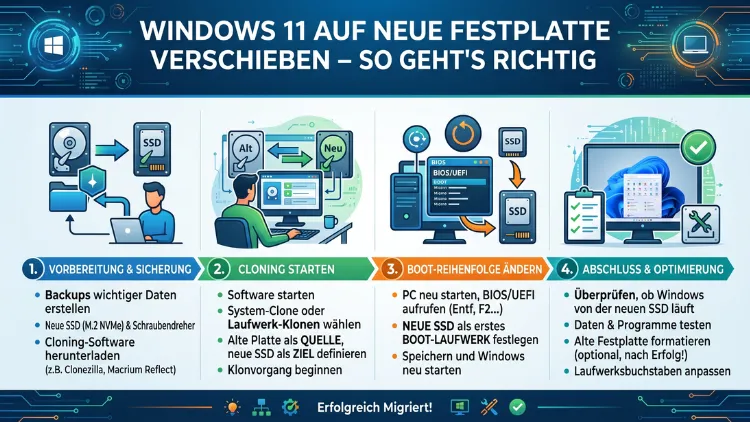
Windows 11 auf eine neue Festplatte zu verschieben ist einfacher, als viele denken – wenn Sie die richtige Methode wählen. Ob Sie von einer alten HDD auf eine schnelle SSD wechseln oder einfach mehr Speicherplatz benötigen:
Mit den richtigen Tools übertragen Sie Ihr System inklusive aller Daten, Programme und Einstellungen vollständig und ohne Neuinstallation. Dieser Artikel zeigt Ihnen Schritt für Schritt, wie es funktioniert.
Was Sie vor dem Umzug wissen müssen
Bevor Sie Windows 11 auf eine neue Festplatte verschieben, sollten Sie verstehen, welche Optionen Ihnen zur Verfügung stehen. Grundsätzlich gibt es zwei Wege: das Klonen des bestehenden Systems und die Neuinstallation von Windows 11.
Beim Klonen wird eine exakte 1:1-Kopie Ihrer aktuellen Festplatte erstellt. Dabei werden sämtliche Daten, installierte Programme, Einstellungen und sogar Ihre Windows-Aktivierung übertragen. Das Ergebnis ist, dass Sie auf der neuen Festplatte genau dort weitermachen, wo Sie aufgehört haben – ohne Konfigurationsaufwand.
Bei der Neuinstallation hingegen starten Sie von Grund auf neu. Diese Methode eignet sich besonders dann, wenn Ihr altes System instabil oder mit Schadsoftware befallen ist. Außerdem erhalten Sie dabei ein „sauberes“ Windows 11 ohne angesammelte Systemfehler.
Für die meisten Nutzer ist das Klonen die empfohlene Vorgehensweise, da sie deutlich schneller ist und keinen Datenverlust riskiert. Zudem sparen Sie sich die mühsame Neuinstallation aller Programme.
HDD oder SSD – Was ist der Unterschied?
Wenn Sie von einer HDD (Hard Disk Drive) auf eine SSD (Solid State Drive) wechseln, profitieren Sie von erheblich schnelleren Ladezeiten. Windows 11 startet auf einer modernen NVMe-SSD in der Regel in unter 10 Sekunden, während eine herkömmliche HDD oft 30 bis 60 Sekunden benötigt. Außerdem sind SSDs leiser, stoßunempfindlicher und verbrauchen weniger Strom – deshalb empfiehlt sich dieser Wechsel in jedem Fall.
Wechseln Sie hingegen von einer alten SSD auf eine neue, größere SSD, profitieren Sie vor allem vom zusätzlichen Speicherplatz. Ebenso ist dieser Schritt sinnvoll, wenn die alte SSD erste Verschleißerscheinungen zeigt.
Schritt 1 – Vorbereitung und Datensicherung
Bevor Sie mit dem eigentlichen Umzug beginnen, sollten Sie einige wichtige Vorbereitungen treffen. Auch wenn das Klonen in der Regel reibungslos verläuft, empfehlen wir stets ein vollständiges Backup Ihrer wichtigsten Daten.
Backup erstellen
Verwenden Sie für ein schnelles Backup die Windows-eigene Dateisicherung oder ein externes Tool wie Macrium Reflect Free. Kopieren Sie außerdem alle persönlichen Dateien – Dokumente, Fotos, Videos – auf eine externe Festplatte oder in einen Cloud-Dienst wie Microsoft OneDrive oder Google Drive.
Zusätzlich sollten Sie Folgendes notieren oder sichern:
- Produktschlüssel von installierten Programmen (z. B. mit Belarc Advisor auslesen)
- Browser-Lesezeichen exportieren
- E-Mail-Konten und Passwörter sichern
Neue Festplatte anschließen
Damit das Klonen funktioniert, muss die neue Festplatte gleichzeitig mit der alten am PC angeschlossen sein. Bei Desktop-PCs ist das einfach: Sie verbinden die neue Festplatte über einen freien SATA-Port oder M.2-Slot auf dem Mainboard. Bei Laptops hingegen benötigen Sie einen USB-zu-SATA-Adapter oder ein USB-Festplattengehäuse, um die neue Festplatte extern anzuschließen.
Wichtig: Die neue Festplatte muss mindestens so groß sein wie der tatsächlich belegte Speicherplatz der alten Festplatte – nicht deren Gesamtkapazität. Wenn Ihre alte 500-GB-Festplatte also nur 120 GB belegt, können Sie auch auf eine 256-GB-SSD klonen.
Windows 11 auf Festplattenzustand prüfen
Bevor Sie fortfahren, empfiehlt es sich, den Zustand Ihrer alten Festplatte zu überprüfen. Verwenden Sie dazu das kostenlose Tool CrystalDiskInfo. Es zeigt Ihnen den S.M.A.R.T.-Status Ihrer Festplatte an. Wenn der Status „Achtung“ oder „Schlecht“ anzeigt, sollten Sie den Umzug besonders sorgfältig durchführen und danach nicht mehr von der alten Festplatte booten.
Schritt 2 – Windows 11 klonen: Die empfohlene Vorgehensweise mit Macrium Reflect
Macrium Reflect ist eines der bekanntesten und zuverlässigsten Klon-Tools für Windows. Die kostenlose Version reicht für den Systemumzug vollständig aus. Deshalb empfehlen wir dieses Tool als erste Wahl.
Macrium Reflect Free installieren und einrichten
- Laden Sie Macrium Reflect Free von der offiziellen Website macrium.com herunter und installieren Sie das Programm auf Ihrem PC.
- Starten Sie das Programm nach der Installation. Es analysiert automatisch alle angeschlossenen Festplatten.
- Im Hauptfenster sehen Sie eine Übersicht aller erkannten Laufwerke.
Festplatte klonen – Schritt für Schritt
Schritt 1: Wählen Sie im Hauptfenster Ihre Quellfestplatte (die alte Festplatte mit Windows 11) aus. Klicken Sie anschließend unten auf „Clone this disk“ (auf Deutsch: „Diese Festplatte klonen“).
Schritt 2: Im nächsten Fenster sehen Sie eine Übersicht der Partitionen Ihrer alten Festplatte. Klicken Sie auf „Select a disk to clone to“ und wählen Sie Ihre neue Zielfestplatte aus. Achten Sie darauf, die richtige Festplatte auszuwählen – alle vorhandenen Daten auf der Zielfestplatte werden dabei gelöscht.
Schritt 3: Macrium Reflect zeigt Ihnen nun eine Vorschau der Partitionsstruktur. Wenn die neue Festplatte größer ist als die alte, können Sie den freien Speicherplatz bereits hier den bestehenden Partitionen zuweisen. Klicken Sie dazu auf „Cloned Partition Properties“ und passen Sie die Größe der Hauptpartition an.
Schritt 4: Klicken Sie auf „Next“ und danach auf „Finish“. Macrium Reflect beginnt nun mit dem Klonvorgang. Je nach Datenmenge dauert dieser Prozess zwischen 15 Minuten und mehreren Stunden.
Schritt 5: Sobald der Vorgang abgeschlossen ist, erhalten Sie eine Bestätigungsmeldung. Ihr System ist nun vollständig auf die neue Festplatte übertragen worden.
Alternative: Windows 11 klonen mit AOMEI Backupper
AOMEI Backupper Standard ist eine weitere kostenlose und sehr benutzerfreundliche Lösung. Sie eignet sich besonders für Einsteiger, da die Benutzeroberfläche auf Deutsch verfügbar ist und die Bedienung besonders intuitiv gestaltet wurde.
Klonen mit AOMEI Backupper – Kurzanleitung
- Laden Sie AOMEI Backupper Standard kostenlos von aomeitech.com herunter und installieren Sie es.
- Starten Sie das Programm und klicken Sie im linken Menü auf „Klonen“.
- Wählen Sie „Systemklon“ aus – dadurch werden ausschließlich die Windows-Systempartitionen übertragen, was schneller ist als ein vollständiger Festplattenklon.
- Alternativ wählen Sie „Festplattenklon“, um alle Partitionen inklusive Datenfestplatten zu klonen.
- Wählen Sie nun Quell- und Zielfestplatte aus und bestätigen Sie mit „Starten“.
Außerdem bietet AOMEI Backupper die Option „SSD ausrichten“, die Sie aktivieren sollten, wenn die Zielfestplatte eine SSD ist. Dadurch werden die Partitionen korrekt ausgerichtet, was die Leistung der SSD spürbar verbessert.
Alternative: Systemmigration mit Samsung Data Migration oder Crucial Storage Executive
Wenn Sie eine Samsung SSD (z. B. Samsung 870 EVO, 990 Pro) oder eine Crucial SSD (z. B. Crucial MX500, P3 Plus) erwerben, stehen Ihnen herstellereigene Klon-Tools zur Verfügung.
Samsung Data Migration ist für alle Samsung-SSDs kostenlos verfügbar und funktioniert ähnlich wie Macrium Reflect. Der Vorteil: Das Tool ist speziell auf Samsung-Hardware optimiert und überträgt Windows 11 besonders zuverlässig.
Crucial Storage Executive bietet ebenfalls eine Klon-Funktion für Crucial-SSDs. Beide Tools sind jedoch ausschließlich mit den jeweiligen Herstellerprodukten kompatibel. Deshalb sollten Sie vor der Auswahl prüfen, welche SSD Sie verwenden möchten.
Schritt 3 – BIOS/UEFI konfigurieren und von neuer Festplatte booten
Nachdem das Klonen abgeschlossen ist, müssen Sie Ihrem PC mitteilen, dass er künftig von der neuen Festplatte booten soll. Dieser Schritt ist entscheidend und wird häufig vergessen.
BIOS/UEFI aufrufen
- Starten Sie Ihren PC neu und drücken Sie während des Startvorgangs die entsprechende Taste, um ins BIOS/UEFI zu gelangen. Je nach Hersteller ist das:
- Entf (Delete) oder F2 bei den meisten Mainboards (ASUS, MSI, Gigabyte)
- F10 bei HP-Computern
- F1 oder F2 bei Lenovo-Geräten
- F2 bei Dell-Geräten
- Navigieren Sie zum Bereich „Boot“ oder „Boot Order“ (auf manchen Systemen auch „Startup“ oder „Boot Priority“).
- Setzen Sie die neue Festplatte an die erste Stelle der Boot-Reihenfolge.
- Speichern Sie die Einstellungen mit „Save & Exit“ (meistens F10) und starten Sie den PC neu.
UEFI-Bootmodus und Secure Boot
Wenn Ihr PC mit UEFI statt dem älteren BIOS ausgestattet ist – was bei Windows 11 Voraussetzung ist –, unterstützt er auch den Secure Boot-Modus. Dieser sollte für Windows 11 aktiviert bleiben, da das Betriebssystem ihn für optimale Sicherheit benötigt. Außerdem stellen Sie sicher, dass der Bootmodus auf UEFI (nicht auf „Legacy“ oder „CSM“) eingestellt ist, da Windows 11 ausschließlich im UEFI-Modus installiert und gestartet werden kann.
Erster Start von der neuen Festplatte
Wenn alles korrekt konfiguriert ist, startet Windows 11 beim nächsten Neustart von der neuen Festplatte. Überprüfen Sie im Task-Manager oder unter „Einstellungen > System > Speicher“, welches Laufwerk als Systemlaufwerk (C:) erkannt wird. Ebenso können Sie mit CrystalDiskInfo verifizieren, dass das System tatsächlich von der neuen SSD gebootet wurde.
Alternative Methode: Windows 11 neu installieren
Falls Sie einen Neustart bevorzugen oder Ihr altes System zu viele Probleme hat, ist die Neuinstallation von Windows 11 die sauberere Lösung. Außerdem ist diese Methode empfehlenswert, wenn Sie die alte Festplatte nach dem Umzug nicht mehr benötigen.
Windows 11 Installationsmedium erstellen
- Laden Sie das Media Creation Tool von der offiziellen Microsoft-Website microsoft.com/de-de/software-download/windows11 herunter.
- Starten Sie das Tool und wählen Sie „Installationsmedium erstellen“.
- Wählen Sie als Medium einen USB-Stick mit mindestens 8 GB Speicherplatz. Das Tool formatiert den Stick automatisch und lädt Windows 11 herunter.
Installation durchführen
- Schließen Sie den USB-Stick an Ihren PC an und starten Sie ihn neu.
- Booten Sie vom USB-Stick (im BIOS/UEFI die Boot-Reihenfolge anpassen oder beim Startvorgang F11 oder F12 für das Boot-Menü drücken).
- Folgen Sie dem Windows-11-Installationsassistenten. Wählen Sie „Benutzerdefiniert: Nur Windows installieren“, wenn Sie eine Neuinstallation durchführen möchten.
- Wählen Sie die neue Festplatte als Installationsziel aus und klicken Sie auf „Weiter“.
- Windows 11 wird nun installiert – das dauert je nach System 15 bis 45 Minuten.
Wichtig: Bei einer Neuinstallation benötigen Sie möglicherweise Ihren Windows-11-Produktschlüssel. In vielen Fällen aktiviert sich Windows 11 jedoch automatisch, wenn zuvor eine digitale Lizenz mit Ihrem Microsoft-Konto verknüpft war. Deshalb empfehlen wir, sich vor der Neuinstallation mit Ihrem Microsoft-Konto zu verbinden.
Partition vergrößern nach dem Klonen
Wenn die neue Festplatte größer ist als die alte, kann es vorkommen, dass nach dem Klonen nicht der gesamte Speicherplatz genutzt wird. Zusätzlich erscheint möglicherweise ein „nicht zugeordneter“ Bereich in der Datenträgerverwaltung. Deshalb sollten Sie nach dem ersten Start die Partition vergrößern.
Partition mit Windows-Bordmitteln vergrößern
- Drücken Sie Windows + X und wählen Sie „Datenträgerverwaltung“.
- Klicken Sie mit der rechten Maustaste auf die Systempartition (C:).
- Wählen Sie „Volume erweitern“ und folgen Sie dem Assistenten.
- Weisen Sie den gesamten nicht zugeordneten Speicherplatz der Systempartition zu.
Alternativ können Sie das kostenlose Tool MiniTool Partition Wizard Free nutzen, das mehr Flexibilität bietet und auch das Verschieben von Partitionen erlaubt. Außerdem ist es in der Lage, Partitionen zu vergrößern, ohne dass eine Neupartitionierung notwendig ist.
Häufige Probleme und Lösungen
Auch bei sorgfältiger Vorbereitung können beim Verschieben von Windows 11 auf eine neue Festplatte Probleme auftreten. Deshalb zeigen wir Ihnen die häufigsten Fehler und deren Lösungen.
Problem 1: Die neue Festplatte wird nicht erkannt
Falls die neue Festplatte weder in Windows noch im BIOS erscheint, überprüfen Sie zunächst die physische Verbindung. Bei SATA-Festplatten kontrollieren Sie das Datenkabel sowie das Stromkabel. Bei M.2-SSDs stellen Sie sicher, dass die SSD korrekt im Slot eingesteckt und mit der Schraube gesichert ist. Außerdem sollten Sie im BIOS prüfen, ob der betreffende Port aktiviert ist.
Problem 2: Windows 11 startet nicht von der neuen Festplatte
Wenn Windows 11 nach dem Klonen nicht bootet, liegt das häufig an einer fehlerhaften Boot-Reihenfolge im BIOS. Überprüfen Sie außerdem, ob der EFI-Bootloader korrekt auf die neue Festplatte übertragen wurde. Falls nicht, booten Sie von einem Windows-11-USB-Stick, öffnen Sie die Eingabeaufforderung (über „Computer reparieren > Problembehandlung > Eingabeaufforderung“) und führen Sie folgende Befehle aus:
bootrec /fixmbr
bootrec /fixboot
bootrec /rebuildbcd
Starten Sie anschließend den PC neu. In den meisten Fällen behebt das den Bootfehler.
Problem 3: Windows 11 ist nach dem Umzug nicht aktiviert
Wenn Ihre Windows-11-Lizenz an Ihr Microsoft-Konto gebunden ist, aktiviert sich das System nach dem Umzug in der Regel automatisch, sobald Sie sich mit dem Internet verbinden. Falls nicht, gehen Sie zu Einstellungen > System > Aktivierung und klicken Sie auf „Aktivierungsproblembehandlung“. Windows versucht dann, die Lizenz automatisch wiederherzustellen.
Problem 4: Langsame Leistung nach dem Klonen auf SSD
Falls die SSD nach dem Klonen nicht die erwartete Leistung bringt, könnte die Partition falsch ausgerichtet sein. Überprüfen Sie mit AS SSD Benchmark, ob die Partition korrekt ausgerichtet ist. Außerdem sollten Sie sicherstellen, dass der AHCI-Modus im BIOS aktiviert ist, da Windows 11 auf SSDs diesen Modus für optimale Leistung benötigt.
Problem 5: Festplatte „gesund“, aber kein Speicherplatz verfügbar
Dieses Problem tritt auf, wenn nach dem Klonen Speicherplatz als „nicht zugeordnet“ erscheint. Verwenden Sie in diesem Fall die oben beschriebene Methode mit der Datenträgerverwaltung oder MiniTool Partition Wizard, um die Partition zu erweitern.
Windows 11 Systemanforderungen für die neue Festplatte
Damit Windows 11 auf der neuen Festplatte korrekt funktioniert, muss diese bestimmte Mindestanforderungen erfüllen. Microsoft schreibt für Windows 11 folgende Mindestanforderungen vor:
- Speicherplatz: Mindestens 64 GB freier Speicher auf der Zielfestplatte
- Schnittstelle: SATA, M.2 (SATA oder NVMe), USB (für externe Laufwerke in Ausnahmefällen)
- Partitionsstil: GPT (GUID Partition Table) – MBR wird von Windows 11 nicht unterstützt
- Bootmodus: UEFI mit Secure Boot
Falls Ihre neue Festplatte noch mit MBR formatiert ist, müssen Sie sie zunächst in GPT umwandeln. Das ist entweder über die Datenträgerverwaltung (bei leerer Festplatte) oder mit dem Tool MBR2GPT (ohne Datenverlust bei belegter Festplatte) möglich.
Tipp: Alte Festplatte nach dem Umzug sinnvoll nutzen
Sobald Windows 11 erfolgreich auf der neuen Festplatte läuft, stellt sich die Frage, was mit der alten Festplatte geschehen soll. Dabei haben Sie mehrere Möglichkeiten:
Als sekundäres Laufwerk verwenden: Formatieren Sie die alte Festplatte und verwenden Sie sie als zusätzlichen Datenspeicher. Das ist besonders praktisch, wenn die alte Festplatte eine große HDD war und Sie Filme, Musik oder Backups darauf speichern möchten.
Externes Laufwerk erstellen: Kaufen Sie ein USB-Festplattengehäuse (für 3,5″-HDDs oder 2,5″-SSDs/HDDs) und verwandeln Sie die alte Festplatte in eine externe Festplatte. Solche Gehäuse sind bereits ab etwa 10 bis 15 Euro erhältlich.
Sicher löschen und entsorgen: Wenn die Festplatte defekt oder zu alt ist, löschen Sie alle Daten sicher mit dem Tool Eraser und entsorgen Sie die Festplatte beim lokalen Wertstoffhof. Denn alte Festplatten enthalten wertvolle Rohstoffe und gehören deshalb nicht in den Hausmüll.
Windows 11 auf externer Festplatte installieren – Ist das möglich?
Eine häufige Frage ist, ob sich Windows 11 auch auf einer externen Festplatte betreiben lässt. Technisch gesehen ist das mit einem speziellen Verfahren namens Windows To Go möglich – allerdings hat Microsoft dieses Feature ab Windows 10 offiziell eingestellt. Deshalb ist die Nutzung von Windows 11 auf einer externen Festplatte im alltäglichen Betrieb nicht empfehlenswert, da es zu Stabilitätsproblemen und eingeschränkter Leistung kommen kann.
Für den mobilen Einsatz eignet sich stattdessen eine portable Windows-11-Umgebung mit Tools wie Rufus (ab Version 3.19), der das Erstellen eines bootfähigen Windows-11-USB-Sticks erlaubt, der auf bestimmten Geräten lauffähig ist.
Dauer des Klon-Vorgangs – Was Sie erwartet
Die Dauer des Klonvorgangs hängt von mehreren Faktoren ab. Einerseits spielt die Datenmenge eine entscheidende Rolle, andererseits die Übertragungsgeschwindigkeit der beteiligten Laufwerke.
Als Richtwert können Sie folgendes annehmen:
- HDD auf SSD (via USB 3.0): ca. 30–90 Minuten für 100–200 GB
- SSD auf SSD (via USB 3.0): ca. 15–45 Minuten für 100–200 GB
- M.2 NVMe auf M.2 NVMe (intern): ca. 10–20 Minuten für 100–200 GB
Zudem empfehlen wir, den PC während des Klon-Vorgangs nicht zu unterbrechen und keine anderen Programme zu öffnen. Das verhindert Fehler und beschleunigt den Vorgang.
FAQ – Häufige Fragen zum Windows 11 Festplattenumzug
Kann ich Windows 11 auf eine kleinere Festplatte klonen?
Ja, das ist grundsätzlich möglich. Allerdings muss die neue Festplatte mindestens so viel freien Speicherplatz bieten, wie auf der alten Festplatte tatsächlich belegt ist. Wenn Ihre alte 1-TB-Festplatte also 200 GB belegt, können Sie auch auf eine 256-GB-SSD klonen. Tools wie Macrium Reflect und AOMEI Backupper unterstützen dieses Verfahren zuverlässig.
Brauche ich einen neuen Produktschlüssel nach dem Umzug?
In der Regel nicht. Wenn Ihre Windows-11-Lizenz als digitale Lizenz mit Ihrem Microsoft-Konto verknüpft ist, wird sie nach dem Umzug automatisch wiederhergestellt. Falls Sie eine Box-Version mit einem 25-stelligen Produktschlüssel haben, geben Sie diesen einfach unter Einstellungen > System > Aktivierung ein.
Werden alle Programme nach dem Klonen noch funktionieren?
Ja, beim Klonen werden sämtliche installierten Programme, Einstellungen und Daten 1:1 übertragen. Deshalb müssen Sie nach dem Umzug keine Programme neu installieren. Lediglich Programme, die an bestimmte Hardware gebunden sind (z. B. einige Adobe-Produkte mit Gerätebindung), müssen eventuell neu aktiviert werden.
Was passiert mit der alten Festplatte nach dem Klonen?
Solange Sie die alte Festplatte nicht löschen oder formatieren, bleibt das geklonte System darauf erhalten. Zusätzlich können Sie die alte Festplatte als Datensicherung behalten oder – nach sicherem Löschen – als sekundäres Laufwerk weiterverwenden.
Funktioniert das Klonen auch bei einem Laptop?
Ja, jedoch benötigen Sie einen USB-zu-SATA-Adapter oder ein USB-Festplattengehäuse, um die neue Festplatte extern anzuschließen. Viele Laptops haben nur einen einzigen Festplattenslot, weshalb die neue Festplatte während des Klonens extern angeschlossen sein muss. Danach bauen Sie die neue Festplatte intern ein und entfernen die alte.
Muss ich Windows 11 nach dem Umzug neu aktivieren?
Meistens nicht. Windows 11 erkennt in vielen Fällen, dass sich nur das Laufwerk, nicht aber der restliche PC geändert hat, und behält die Aktivierung bei. Falls die Aktivierung dennoch verloren geht, helfen die Aktivierungsproblembehandlung unter Einstellungen oder der Microsoft-Support weiter.
Kann ich Windows 11 auf eine M.2-NVMe-SSD verschieben?
Ja, definitiv. Das Klonen auf eine M.2-NVMe-SSD funktioniert mit den genannten Tools (Macrium Reflect, AOMEI Backupper) genauso wie bei SATA-SSDs oder HDDs. Allerdings müssen Sie sicherstellen, dass Ihr Mainboard einen M.2-Slot und den NVMe-Standard unterstützt. Das können Sie im BIOS oder in den technischen Daten Ihres Mainboards nachprüfen.
Kann ich Windows 11 klonen, während es läuft?
Ja, das ist möglich. Macrium Reflect und AOMEI Backupper können Windows 11 im laufenden Betrieb klonen. Dabei werden alle geänderten Dateien mithilfe eines Volume Shadow Copy-Snapshots korrekt erfasst. Dennoch empfehlen wir, während des Klonens möglichst wenige Programme zu nutzen, um Fehler zu minimieren.
Wie lange dauert der Klonvorgang bei Windows 11?
Das hängt von der Datenmenge und den verwendeten Laufwerken ab. Als grober Richtwert gilt: Bei 100–200 GB Daten dauert das Klonen via USB 3.0 etwa 30 bis 90 Minuten. Bei einer internen NVMe-zu-NVMe-Übertragung verkürzt sich die Dauer auf 10 bis 30 Minuten.
Was tun, wenn Windows 11 nach dem Klonen nicht startet?
Starten Sie vom Windows-11-USB-Installationsmedium und öffnen Sie die Startreparatur unter „Computer reparieren > Problembehandlung > Erweiterte Optionen > Systemstartreparatur“. Alternativ nutzen Sie die oben beschriebenen bootrec-Befehle in der Eingabeaufforderung. Außerdem sollten Sie die Boot-Reihenfolge im BIOS/UEFI überprüfen.
Fazit
Windows 11 auf eine neue Festplatte zu verschieben gelingt mit den richtigen Tools zuverlässig und ohne Datenverlust. Macrium Reflect Free ist dabei die empfohlene Vorgehensweise für die meisten Nutzer – einfach zu bedienen und äußerst zuverlässig.
Außerdem sparen Sie sich mit dem Klonen die zeitaufwendige Neuinstallation aller Programme. Wer auf Nummer sicher gehen möchte, erstellt vorher ein vollständiges Backup und überprüft die neue Festplatte mit CrystalDiskInfo.
