
Windows 11 auf dem Mac installieren: So richten Sie Windows 11 mit Parallels Desktop, Boot Camp oder VMware Fusion Schritt für Schritt auf Ihrem Mac ein.
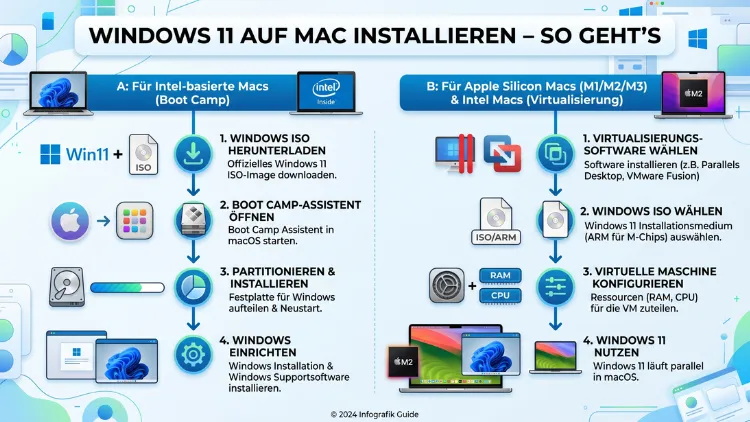
Windows 11 lässt sich auf einem Mac installieren – allerdings hängt die Methode stark davon ab, ob Sie einen Intel-Mac oder einen Apple Silicon Mac (M1, M2, M3, M4) besitzen.
Während Intel-Macs noch Boot Camp unterstützen, benötigen Sie auf aktuellen M-Chip-Macs zwingend eine Virtualisierungslösung. In diesem Artikel erklären Sie alle Methoden, Schritt für Schritt, für alle Mac-Modelle.
Warum Windows 11 auf dem Mac?
Viele Nutzer fragen sich, warum man überhaupt Windows auf einem Mac installieren sollte. Tatsächlich gibt es dafür eine Vielzahl an plausiblen Gründen. Zum Beispiel benötigen viele Unternehmen bestimmte Windows-exklusive Software, die keine macOS-Version besitzt. Ebenso verlangen zahlreiche Behörden, Banken oder Bildungseinrichtungen spezifische Windows-Anwendungen. Zudem wollen Entwickler und Tester ihre Webseiten oder Programme auf beiden Plattformen prüfen. Deshalb ist die Frage, wie man Windows 11 auf dem Mac nutzen kann, 2026 aktueller denn je.
Außerdem ist es wichtig zu verstehen, dass Apple mit der Umstellung auf eigene M-Chips die bisherigen Spielregeln grundlegend verändert hat. Früher war Boot Camp die klassische und kostenlose Lösung. Heute hingegen steht Boot Camp nur noch auf Intel-Macs zur Verfügung und gilt selbst dort als veraltete Methode. Deshalb empfiehlt sich in den meisten Fällen eine virtuelle Maschine – und zwar sowohl für Intel- als auch für Apple Silicon Macs.
Der entscheidende Unterschied: Intel Mac vs. Apple Silicon Mac
Bevor Sie mit der Installation beginnen, müssen Sie zunächst wissen, welche Art von Mac Sie besitzen. Denn davon hängt direkt ab, welche Methode für Sie geeignet ist.
Intel-Macs (vor 2020) verwenden die x86_64-Architektur, die mit dem herkömmlichen Windows kompatibel ist. Deshalb können Sie auf diesen Geräten wahlweise Boot Camp oder eine virtuelle Maschine einsetzen.
Apple Silicon Macs (M1, M2, M3, M4 – ab November 2020) basieren hingegen auf der ARM-Architektur. Folglich ist nur Windows 11 ARM lauffähig, und zwar ausschließlich in einer virtuellen Maschine. Boot Camp steht auf diesen Geräten nicht zur Verfügung.
Ob Ihr Mac einen Intel- oder Apple-Silicon-Chip hat, finden Sie schnell heraus: Klicken Sie auf das Apple-Menü oben links → „Über diesen Mac“. Dort sehen Sie, ob ein Intel Core-Prozessor oder ein M-Chip verbaut ist.
Wichtig: Wenn Sie 2026 einen neuen Mac kaufen, ist es ausnahmslos ein Apple Silicon Mac. Boot Camp ist daher für Neukäufer keine Option mehr.
Methode 1: Boot Camp – Nur für Intel-Macs (Legacy-Lösung)
Boot Camp ist Apples eigene, kostenlose Lösung zur parallelen Installation von macOS und Windows auf Intel-Macs. Allerdings gilt Boot Camp seit 2026 als veraltete Methode, da Apple es für Apple Silicon Macs nicht mehr unterstützt und Microsoft es offiziell nicht mehr für Windows 11 zertifiziert hat.
Voraussetzungen für Boot Camp
- Intel-basierter Mac (kein Apple Silicon)
- macOS Ventura oder früher (auf neueren macOS-Versionen kann der Boot Camp-Assistent fehlen)
- Mindestens 64 GB freier Speicherplatz (empfohlen: 128 GB oder mehr)
- Eine Windows-11-ISO-Datei (von der offiziellen Microsoft-Website)
- Einen gültigen Windows-Produktschlüssel (oder Nutzung ohne Aktivierung mit eingeschränkten Funktionen)
Schritt-für-Schritt-Anleitung für Boot Camp
- Laden Sie zunächst die Windows 11 ISO-Datei direkt von der offiziellen Microsoft-Website herunter. Wählen Sie dort die x64-Version aus.
- Öffnen Sie anschließend den Boot Camp-Assistenten, den Sie im Ordner „Programme“ → „Dienstprogramme“ finden.
- Folgen Sie dem Assistenten, der Sie durch die Partitionierung Ihrer Festplatte führt. Weisen Sie der Windows-Partition mindestens 64 GB zu.
- Der Boot Camp-Assistent kopiert daraufhin die ISO-Datei und startet Ihren Mac neu.
- Folgen Sie dann den Windows-Installationsanweisungen auf dem Bildschirm.
- Nach der Installation lädt Boot Camp die erforderlichen Apple-Treiber automatisch herunter und installiert sie.
- Zwischen macOS und Windows wechseln Sie fortan, indem Sie beim Neustart die Wahltaste (⌥) gedrückt halten.
Hinweis: Da Windows 11 offiziell einen TPM-2.0-Chip erfordert und Intel-Macs diesen nicht besitzen, kommt es bei der Installation mit Boot Camp häufig zu Kompatibilitätsproblemen. Deshalb empfehlen wir für Intel-Macs 2026 ebenfalls die Nutzung einer virtuellen Maschine.
Methode 2: Parallels Desktop – Die empfohlene Lösung für alle Macs
Parallels Desktop ist derzeit die beliebteste und am weitesten entwickelte Virtualisierungssoftware für den Mac. Zusätzlich ist es die einzige von Microsoft offiziell autorisierte Lösung zur Ausführung von Windows 11 auf Apple Silicon Macs mit M1-, M2-, M3- und M4-Chips. Deshalb eignet sich Parallels sowohl für Intel- als auch für Apple Silicon Macs.
Voraussetzungen für Parallels Desktop
- Mac mit macOS Ventura, Sonoma oder Sequoia (Intel oder Apple Silicon)
- Mindestens 8 GB RAM (empfohlen: 16 GB oder mehr)
- Mindestens 60–80 GB freier Speicherplatz für Windows und Anwendungen
- Eine aktive Parallels-Desktop-Lizenz (Jahresabo oder Einmalkauf – aktuell ab ca. 99 Euro/Jahr für die Standard-Edition)
- Einen Microsoft-Windows-Produktschlüssel (oder Nutzung ohne Aktivierung)
Windows 11 mit Parallels installieren – Schritt für Schritt
- Besuchen Sie die offizielle Parallels-Website (parallels.com) und laden Sie dort Parallels Desktop herunter.
- Installieren Sie die Software auf Ihrem Mac und starten Sie sie.
- Klicken Sie dann auf das Parallels-Symbol in der Menüleiste → „Control Center“ → „+“ (neue virtuelle Maschine erstellen).
- Wählen Sie „Windows 11 von Microsoft herunterladen“ und klicken Sie auf „Fortfahren“.
- Parallels lädt daraufhin automatisch das passende Windows-11-Image herunter – entweder die ARM-Version für M-Chip-Macs oder die x86-Version für Intel-Macs.
- Folgen Sie anschließend den Bildschirmanweisungen. Die Installation dauert je nach Internetverbindung 15–30 Minuten.
- Nach Abschluss der Installation erscheint Windows 11 automatisch in einem eigenen Fenster und kann sofort genutzt werden.
Besonderer Vorteil von Parallels: Sie können macOS und Windows gleichzeitig nutzen, ohne den Mac neu starten zu müssen. Ebenso funktioniert die gemeinsame Zwischenablage, Drag-and-Drop zwischen den Betriebssystemen sowie die gemeinsame Nutzung von Druckern.
Methode 3: VMware Fusion Pro – Die kostenlose Alternative
VMware Fusion Pro ist seit 2024 für Privatnutzer und Unternehmen vollständig kostenlos erhältlich. Allerdings wird VMware mittlerweile von Broadcom betrieben, weshalb der Download über das Broadcom-Portal erfolgt. Ebenso wie Parallels unterstützt VMware Fusion Pro sowohl Intel-Macs als auch Apple Silicon Macs mit Windows 11 ARM.
Voraussetzungen für VMware Fusion Pro
- Intel-Mac mit macOS 11 Big Sur oder höher, oder Apple Silicon Mac (M1/M2/M3/M4)
- Mindestens 8 GB RAM (empfohlen: 16 GB für reibungslosen Betrieb)
- Mindestens 5 GB freier Speicherplatz für Fusion Pro plus ausreichend Platz für die virtuelle Maschine (empfohlen: 80–100 GB)
- Ein Broadcom-Konto (kostenlose Registrierung erforderlich)
- Eine Windows-ISO-Datei oder direkter Download via Fusion Pro
Windows 11 mit VMware Fusion Pro installieren – Schritt für Schritt
- Registrieren Sie sich zunächst kostenlos auf der Broadcom-Website (broadcom.com) und laden Sie dort VMware Fusion Pro 13 herunter.
- Installieren Sie Fusion Pro auf Ihrem Mac.
- Starten Sie VMware Fusion Pro und klicken Sie auf „Neue virtuelle Maschine erstellen„.
- Wählen Sie dann „Windows 11 herunterladen und installieren„. Fusion Pro lädt daraufhin automatisch das passende ISO herunter.
- Wählen Sie Ihre bevorzugte Windows-Edition (z. B. Windows 11 Home oder Pro) sowie die Sprache.
- Konfigurieren Sie anschließend die Ressourcen: Weisen Sie der VM mindestens 4 CPU-Kerne und 8 GB RAM zu.
- Fusion Pro installiert Windows 11 automatisch. Nach dem Abschluss sollten Sie zusätzlich die VMware Tools installieren, um optimale Grafik- und Treiberfunktionen zu erhalten.
Empfehlung: VMware Fusion Pro ist besonders für erfahrene Nutzer und Entwickler geeignet, die Enterprise-Funktionen wie Snapshots, virtuelle Netzwerke oder vSphere-Anbindung benötigen. Für Einsteiger hingegen ist Parallels Desktop einfacher zu bedienen.
Methode 4: UTM – Die kostenlose Open-Source-Lösung
UTM (Universal Turing Machine) ist eine kostenlose Virtualisierungslösung, die auf dem Apple-eigenen Virtualisierungs-Framework basiert. Deshalb läuft UTM besonders effizient auf Apple Silicon Macs. Zudem ist UTM im App Store für einmalig 10 Euro erhältlich, oder direkt von der UTM-Website (getutm.app) vollständig kostenlos herunterladbar.
Allerdings richtet sich UTM eher an fortgeschrittene Nutzer, da die Einrichtung etwas mehr Handarbeit erfordert als bei Parallels oder Fusion.
Windows 11 ARM mit UTM installieren – Schritt für Schritt
- Laden Sie zunächst UTM von getutm.app oder dem Mac App Store herunter.
- Besorgen Sie sich anschließend eine Windows-11-ARM-VHDX-Datei. Diese erhalten Sie über den offiziellen Microsoft-Kanal (Windows Insider Program) oder über UUP-Dump (uupdump.net).
- Starten Sie UTM und klicken Sie auf „+“ → „Virtualisieren“ (nicht emulieren, da Letzteres für x86 gedacht ist und deutlich langsamer ist).
- Wählen Sie Windows als Betriebssystem und importieren Sie die heruntergeladene VHDX-Datei.
- Konfigurieren Sie danach RAM (mindestens 8 GB empfohlen) und CPU-Kerne.
- Starten Sie die virtuelle Maschine. Windows 11 ARM startet daraufhin direkt aus der VHDX-Datei.
- Installieren Sie abschließend die SPICE Guest Tools, um Funktionen wie gemeinsame Zwischenablage und Bildschirmauflösung zu aktivieren.
Wichtiger Hinweis: UTM ist zwar kostenlos, jedoch ist die Integration mit macOS nicht so nahtlos wie bei Parallels oder VMware Fusion. Außerdem ist die Grafikleistung etwas geringer. Für gelegentliche Nutzung ist UTM jedoch eine hervorragende kostenlose Option.
Windows 11 ARM vs. Windows 11 x86: Was ist der Unterschied?
Viele Nutzer fragen sich, ob Windows 11 ARM genau so funktioniert wie das herkömmliche Windows 11 für Intel-Prozessoren. Die Antwort lautet: weitgehend ja – allerdings mit einigen Einschränkungen.
Windows 11 ARM enthält die Prism-Emulationsschicht von Microsoft, die x86- und x64-Anwendungen automatisch übersetzt. Deshalb laufen die meisten Standard-Windows-Programme auch auf ARM-Macs problemlos. Zudem hat Microsoft in neueren Updates die Unterstützung für AVX- und AVX2-Instruktionen erweitert, was die Kompatibilität erheblich verbessert hat.
Allerdings gibt es dennoch einige Einschränkungen:
- Ältere 32-Bit-Software (x86) läuft möglicherweise nicht oder nur eingeschränkt.
- Anwendungen mit speziellen Kernel-Treibern können Probleme verursachen.
- Spiele mit Anti-Cheat-Software (z. B. Valorant, EAC-gesicherte Titel) funktionieren häufig nicht.
- DirectX 12 wird in Parallels Desktop unterstützt, jedoch nicht mit voller Gaming-Performance.
Für Office-Anwendungen, Buchhaltungssoftware, Browser, Entwicklungstools und die meisten Business-Programme ist Windows 11 ARM jedoch vollständig geeignet.
Windows-Lizenz: Brauchen Sie eine?
Eine häufige Frage lautet, ob man Windows 11 auch ohne Lizenz nutzen kann. Tatsächlich ist es technisch möglich, Windows 11 ohne Produktschlüssel zu installieren und zu verwenden. Allerdings sind dann bestimmte Personalisierungsfunktionen (z. B. Hintergrundbilder, Farben, Sperrbildschirm) deaktiviert, und in der Ecke des Bildschirms erscheint ein Wasserzeichen.
Für den produktiven Einsatz empfehlen wir deshalb den Erwerb einer Windows 11 Pro-Lizenz direkt bei Microsoft. Außerdem können Unternehmensnutzer Windows 11 im Rahmen ihrer bestehenden Volumenlizenzen verwenden.
Systemanforderungen im Überblick
Damit Windows 11 auf dem Mac reibungslos läuft, sollten Sie folgende Mindestanforderungen kennen:
| Ressource | Minimum | Empfohlen |
|---|---|---|
| RAM | 8 GB | 16 GB oder mehr |
| Speicherplatz (VM) | 64 GB | 100–120 GB |
| CPU-Kerne (VM) | 2 Kerne | 4 Kerne |
| macOS-Version | Ventura | Sonoma/Sequoia |
Empfohlene Vorgehensweisen für optimale Performance
Damit Windows 11 auf Ihrem Mac möglichst flüssig läuft, sollten Sie einige grundlegende Dinge beachten. Einerseits ist es wichtig, der virtuellen Maschine ausreichend RAM und CPU-Kerne zuzuweisen – andererseits darf dies nicht auf Kosten von macOS gehen. Deshalb gilt folgende Faustregel: Teilen Sie verfügbaren RAM und CPU-Kerne gleichmäßig zwischen macOS und der VM auf.
Zusätzlich empfehlen wir folgende Maßnahmen:
- Regelmäßige Snapshots erstellen, bevor Sie größere Updates oder neue Software installieren – so können Sie bei Problemen schnell zurückkehren.
- Gemeinsame Ordner zwischen macOS und Windows einrichten, um Dateiübertragungen zu vereinfachen. Sowohl Parallels als auch VMware Fusion unterstützen diese Funktion.
- Windows-Updates regelmäßig installieren, um Sicherheitslücken zu schließen.
- Die Grafikbeschleunigung in den VM-Einstellungen aktivieren, damit Windows-Anwendungen flüssiger laufen.
- Außerdem sollten Sie Antivirenprogramme in Windows mit Bedacht wählen, da diese in virtuellen Maschinen mitunter die Performance spürbar reduzieren.
- Für bessere Tastaturkompatibilität empfehlen wir, in Parallels oder Fusion die Tastaturzuordnung anzupassen, da die Mac-Tastatur von der Windows-Tastatur abweicht.
Welche Methode ist die richtige für Sie?
Die Auswahl der passenden Methode hängt direkt von Ihrem Nutzungsprofil und Ihrem Budget ab. Deshalb finden Sie hier eine kurze Orientierungshilfe:
Parallels Desktop empfehlen wir für:
- Einsteiger und Nutzer, die maximale Benutzerfreundlichkeit wünschen
- Business-Nutzer, die täglich zwischen macOS und Windows wechseln
- Alle, die Apple Silicon Macs mit offizieller Microsoft-Zertifizierung nutzen möchten
VMware Fusion Pro empfehlen wir für:
- Erfahrene Nutzer und IT-Profis, die eine kostenlose Enterprise-Lösung suchen
- Entwickler, die komplexe Netzwerkumgebungen simulieren möchten
- Nutzer, die Snapshots und vSphere-Integration benötigen
UTM empfehlen wir für:
- Fortgeschrittene Nutzer, die eine vollständig kostenlose Open-Source-Lösung suchen
- Gelegentliche Windows-Nutzung ohne hohe Anforderungen an Komfort und Integration
Boot Camp empfehlen wir für:
- Ausschließlich für ältere Intel-Macs mit macOS Ventura oder früher
- Nutzer, die Windows nativ (ohne Virtualisierungs-Overhead) betreiben möchten
- Eher als Übergangslösung, nicht mehr als langfristige Option
Häufige Fragen zu Windows 11 auf dem Mac
Kann man Windows 11 kostenlos auf dem Mac installieren?
Die Installationssoftware selbst – also etwa UTM oder VMware Fusion Pro – ist teilweise kostenlos. Zusätzlich lässt sich Windows 11 technisch ohne Aktivierungsschlüssel verwenden, was jedoch einige Einschränkungen in der Personalisierung mit sich bringt. Für den vollständigen und kommerziellen Einsatz benötigen Sie jedoch eine gültige Windows-Lizenz, die Sie direkt bei Microsoft erwerben können.
Funktioniert Boot Camp noch mit Windows 11 im Jahr 2026?
Boot Camp funktioniert ausschließlich auf älteren Intel-Macs und ist offiziell nicht mehr für Windows 11 von Apple oder Microsoft zertifiziert. Zwar ist eine Installation technisch noch möglich, jedoch können zukünftige Windows-Updates blockiert werden oder fehlschlagen. Deshalb gilt Boot Camp in 2026 als veraltete Methode, die nur noch für fortgeschrittene Nutzer auf Intel-Macs empfohlen wird.
Welche Virtualisierungssoftware ist die beste für Apple Silicon Macs?
Parallels Desktop ist aktuell die empfohlene Lösung für Apple Silicon Macs, da es die einzige von Microsoft offiziell autorisierte Virtualisierungssoftware für M1-, M2-, M3- und M4-Chips ist. Ebenso bietet VMware Fusion Pro eine kostenlose Alternative mit ebenfalls guter Performance. UTM wiederum eignet sich als kostenlose Open-Source-Option für fortgeschrittene Nutzer.
Kann ich auf einem Apple Silicon Mac normales Windows 11 (x86) nutzen?
Nein – auf Apple Silicon Macs läuft ausschließlich Windows 11 ARM, da die M-Chips eine andere Prozessorarchitektur verwenden. Allerdings beinhaltet Windows 11 ARM die Prism-Emulationsschicht, die die meisten x86- und x64-Windows-Anwendungen automatisch übersetzt. Deshalb ist die Kompatibilität mit gängiger Business-Software in der Praxis sehr hoch.
Wie viel Speicherplatz brauche ich für Windows 11 auf dem Mac?
Microsoft empfiehlt mindestens 64 GB Speicherplatz für Windows 11. Allerdings ist dies für den langfristigen Einsatz oft zu wenig. Deshalb empfehlen wir, der virtuellen Maschine mindestens 100–120 GB zuzuweisen, insbesondere wenn Sie viele Anwendungen installieren oder mit großen Dateien arbeiten möchten.
Kann ich auf dem Mac mit Windows 11 spielen?
Einfachere und ältere Spiele laufen in einer virtuellen Maschine auf Apple Silicon Macs oft gut. Jedoch sind moderne AAA-Spiele mit anspruchsvollen 3D-Grafiken, VR-Anwendungen sowie Spiele mit Anti-Cheat-Software (z. B. Valorant) nur eingeschränkt oder gar nicht lauffähig. Deshalb ist eine virtuelle Maschine kein vollwertiger Ersatz für einen dedizierten Gaming-PC.
Muss ich den Mac neu starten, um zwischen macOS und Windows zu wechseln?
Bei der Nutzung einer virtuellen Maschine (Parallels, VMware Fusion Pro oder UTM) ist kein Neustart erforderlich. Stattdessen laufen macOS und Windows gleichzeitig. Lediglich bei Boot Camp auf Intel-Macs ist ein Neustart notwendig, um zwischen den Betriebssystemen zu wechseln.
Ist Windows 11 in einer virtuellen Maschine langsamer als eine native Installation?
Grundsätzlich verursacht Virtualisierung einen gewissen Performance-Overhead. Allerdings ist dieser auf modernen Apple Silicon Macs dank der leistungsstarken M-Chips häufig kaum spürbar. Tatsächlich kann Windows 11 in einer Parallels-VM auf einem M4-Mac schneller sein als auf älteren Intel-Macs mit nativer Boot-Camp-Installation.
Wie aktualisiere ich Windows 11 in einer virtuellen Maschine?
Windows-Updates in einer virtuellen Maschine funktionieren genauso wie auf einem normalen Windows-PC. Öffnen Sie dazu in Windows die Einstellungen → „Windows Update“ → „Nach Updates suchen“. Deshalb empfehlen wir, Snapshots vor großen Updates zu erstellen, um im Fehlerfall schnell zum vorherigen Zustand zurückkehren zu können.
Kann ich eine bestehende Windows-VM von einem anderen Gerät auf den Mac übertragen?
VMware Fusion Pro erlaubt den Import von virtuellen Maschinen aus anderen VMware-Produkten (z. B. VMware Workstation). Allerdings gilt: Eine bestehende x86-VM kann auf Apple Silicon Macs nicht nativ laufen, sondern muss mithilfe der experimentellen Emulationsfunktion betrieben werden, was die Performance erheblich reduziert. Deshalb empfehlen wir, für Apple Silicon Macs eine neue ARM-basierte VM anzulegen.
Fazit
Windows 11 auf dem Mac zu installieren ist 2026 gut möglich – die Methode hängt dabei vom Mac-Modell ab. Für Apple Silicon Macs empfehlen wir Parallels Desktop als komfortabelste und offiziell zertifizierte Lösung. Wer kostenlos arbeiten möchte, greift auf VMware Fusion Pro oder UTM zurück.
Boot Camp auf Intel-Macs gilt mittlerweile als Auslaufmodell und ist nicht mehr zukunftssicher. Wer Windows regelmäßig benötigt, ist deshalb mit einer virtuellen Maschine besser beraten – besonders auf den leistungsstarken M-Chip-Macs läuft Windows 11 ARM überraschend flüssig.
