
USB-Treiber unter Windows 11 und 10 aktualisieren: Erfahren Sie, wie Sie Treiber manuell oder automatisch updaten und USB-Geräte wieder zum Laufen bringen.
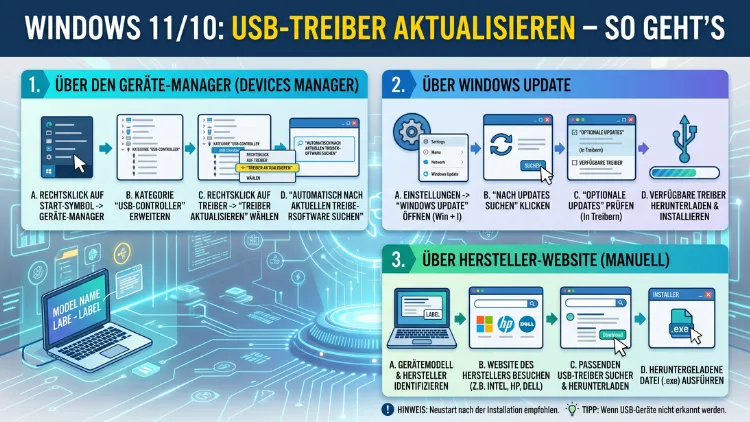
Funktioniert Ihr USB-Gerät nicht mehr richtig, liegt das Problem häufig an einem veralteten oder beschädigten USB-Treiber. Unter Windows 11 und Windows 10 lassen sich USB-Treiber auf mehreren Wegen aktualisieren – automatisch, manuell oder mithilfe spezieller Software.
Dieser Artikel zeigt Ihnen alle bewährten Methoden Schritt für Schritt, sodass Ihr USB-Gerät schnell wieder zuverlässig erkannt wird.
Was ist ein USB-Treiber – und warum muss er aktuell sein?
Ein USB-Treiber ist eine Softwarekomponente, die es Windows ermöglicht, mit angeschlossenen USB-Geräten zu kommunizieren. Ohne einen funktionierenden Treiber kann Windows ein Gerät schlichtweg nicht verstehen – weder eine externe Festplatte, noch eine Maus, eine Tastatur, ein Smartphone oder ein USB-Stick. Deshalb ist es wichtig, diesen Treiber auf dem neuesten Stand zu halten.
Veraltete Treiber können außerdem zu ernsthaften Problemen führen: Bluescreens, häufige Verbindungsabbrüche, langsame Übertragungsgeschwindigkeiten oder die Meldung „USB-Gerät wird nicht erkannt“ gehören zu den typischen Symptomen. Ebenso können Sicherheitslücken entstehen, wenn Treiber nicht mehr gepflegt werden. Zudem kann ein fehlerhafter Treiber dazu führen, dass ganze USB-Controller-Kategorien im Geräte-Manager mit einem gelben Ausrufezeichen markiert werden.
Ein weiterer wichtiger Punkt betrifft Windows 10: Seit dem 14. Oktober 2025 stellt Microsoft keine kostenlosen Sicherheitsupdates und Treiber-Updates mehr für Windows 10 bereit. Deshalb empfiehlt sich für Nutzer mit älterer Hardware ein Umstieg auf Windows 11, sofern die Systemvoraussetzungen erfüllt sind. Wer dennoch Windows 10 nutzt, muss Treiber häufiger manuell überprüfen und aktualisieren.
Methode 1: USB-Treiber über Windows Update aktualisieren
Die einfachste und sicherste Methode ist die Nutzung von Windows Update. Microsoft liefert darüber von Windows getestete und digital signierte Treiber. Zusätzlich gilt: Diese Methode erfordert keinerlei technisches Vorwissen.
Unter Windows 11:
- Drücken Sie Windows + I, um die Einstellungen zu öffnen.
- Klicken Sie auf Windows Update.
- Wählen Sie Erweiterte Optionen aus.
- Klicken Sie auf Optionale Updates.
- Überprüfen Sie, ob dort Treiberupdates aufgeführt sind.
- Setzen Sie einen Haken bei den gewünschten USB-Treibern.
- Klicken Sie auf Herunterladen und installieren.
- Starten Sie den Computer anschließend neu.
Hinweis: Optionale Treiber werden unter Windows 11 nicht automatisch installiert. Deshalb sollten Sie diesen Bereich regelmäßig prüfen, insbesondere nach dem Anschluss eines neuen USB-Geräts.
Unter Windows 10:
- Öffnen Sie Start und klicken Sie auf Einstellungen (Zahnradsymbol).
- Gehen Sie zu Update und Sicherheit.
- Klicken Sie auf Windows Update und danach auf Nach Updates suchen.
- Wählen Sie Optionale Updates anzeigen, falls vorhanden.
- Aktivieren Sie USB-Treiber-Updates und klicken Sie auf Herunterladen und installieren.
Bedenken Sie jedoch, dass Windows Update nicht immer den aktuellsten Treiber direkt vom Hersteller liefert. Für viele Standardgeräte reicht diese Methode jedoch vollkommen aus.
Methode 2: USB-Treiber über den Geräte-Manager aktualisieren
Der Geräte-Manager ist die flexibelste integrierte Methode, um USB-Treiber gezielt zu aktualisieren. Diese Vorgehensweise eignet sich sowohl für Windows 11 als auch für Windows 10 – die Schritte sind nahezu identisch.
Schritt-für-Schritt-Anleitung:
- Drücken Sie Windows + X und wählen Sie Geräte-Manager aus.
- Erweitern Sie die Kategorie Universal Serial Bus-Controller (auch: „USB-Controller“).
- Klicken Sie mit der rechten Maustaste auf den betreffenden USB-Eintrag – zum Beispiel „USB-Verbundsgerät“ oder „USB-Root-Hub“.
- Wählen Sie Treiber aktualisieren.
- Klicken Sie auf Automatisch nach Treibern suchen.
- Windows durchsucht nun den Computer und das Internet nach einem passenden Treiber.
- Falls ein neuer Treiber gefunden wird, installiert Windows ihn automatisch.
- Starten Sie den PC neu, damit die Änderungen wirksam werden.
Tipp: Erscheint ein gelbes Ausrufezeichen neben einem USB-Gerät, handelt es sich entweder um einen fehlenden oder beschädigten Treiber. In diesem Fall empfiehlt sich zusätzlich die Option Gerät deinstallieren, um den Treiber vollständig zu entfernen und anschließend neu zu installieren.
USB-Treiber über den Geräte-Manager manuell installieren:
Falls Sie einen Treiber bereits von der Hersteller-Website heruntergeladen haben, klicken Sie in Schritt 5 stattdessen auf Auf dem Computer nach Treibern suchen. Navigieren Sie dann zum Speicherort der heruntergeladenen Treiberdatei (meist eine .inf-Datei oder ein entpackter Ordner) und bestätigen Sie mit Weiter.
Methode 3: USB-Treiber direkt vom Hersteller herunterladen
Die Hersteller-Website liefert oft die aktuellsten Treiber – und das vor allem dann, wenn Windows Update noch keine neue Version eingespielt hat. Deshalb ist diese Methode besonders empfehlenswert für Geräte mit spezifischen Anforderungen, etwa externe Soundkarten, spezielle USB-Hubs oder Industriegeräte.
So finden Sie den richtigen Treiber:
- Notieren Sie sich die genaue Bezeichnung des USB-Geräts – entweder vom Gerät selbst, der Verpackung oder über den Geräte-Manager (Rechtsklick → Eigenschaften → Registerkarte „Details“).
- Rufen Sie die Support-Website des Herstellers auf. Bekannte Adressen sind zum Beispiel:
- Intel: support.intel.com
- Realtek: realtek.com
- ASUS: asus.com/de/support
- Logitech: support.lgitech.com
- Samsung: samsung.com/de/support
- Suchen Sie dort nach dem Modell und laden Sie die passende Treiberdatei für Ihre Windows-Version herunter.
- Führen Sie die heruntergeladene Installationsdatei (meist
.exeoder.msi) aus. - Folgen Sie dem Installationsassistenten und starten Sie den PC danach neu.
Wichtig: Laden Sie Treiber ausschließlich von der offiziellen Hersteller-Website herunter. Drittanbieter-Seiten können veraltete oder schädliche Treiber enthalten, die Ihr System gefährden.
Methode 4: USB-Treiber mit einem Treiber-Update-Tool automatisch aktualisieren
Wer mehrere Geräte gleichzeitig überprüfen oder den Vorgang vollständig automatisieren möchte, kann ein spezialisiertes Treiber-Update-Programm nutzen. Empfehlenswert ist dabei Driver Easy, das es in einer kostenlosen und einer kostenpflichtigen Variante gibt.
Driver Easy – Empfohlene Vorgehensweise:
- Laden Sie Driver Easy von der offiziellen Website driver easy.com herunter.
- Installieren Sie das Programm und starten Sie es.
- Klicken Sie auf Jetzt scannen. Driver Easy durchsucht Ihr System nach veralteten oder fehlenden Treibern – einschließlich aller USB-Controller.
- In der kostenlosen Version können Sie gefundene Treiber einzeln herunterladen und installieren.
- Mit der Pro-Version (kostenpflichtig) aktualisieren Sie alle Treiber mit einem einzigen Klick auf Alle aktualisieren.
- Starten Sie nach der Installation den Computer neu.
Vorteile von Driver Easy: Das Programm erkennt das genaue Gerätemodell, lädt die passende Treiberversion herunter und erstellt vor der Installation automatisch einen Systemwiederherstellungspunkt. Außerdem eignet es sich gut für Einsteiger, da kein technisches Wissen erforderlich ist.
Eine weitere empfehlenswerte Option für Intel-Hardware ist der Intel Driver & Support Assistant (Intel DSA). Dieses offizielle Tool von Intel überprüft automatisch, ob Ihre Intel-Komponenten – einschließlich Intel USB-Controller – über aktuelle Treiber verfügen.
Intel Driver & Support Assistant – Anleitung:
- Besuchen Sie die Seite intel.com und suchen Sie nach „Intel Driver & Support Assistant“.
- Laden Sie das Tool herunter und installieren Sie es.
- Nach dem Start analysiert das Programm Ihr System automatisch.
- Empfohlene Treiber werden direkt angezeigt und können per Klick heruntergeladen werden.
USB-Treiber neu installieren – Wenn eine Aktualisierung nicht hilft
Manchmal reicht eine einfache Aktualisierung nicht aus. Insbesondere dann, wenn ein Treiber beschädigt ist oder ein Gerät dauerhaft nicht erkannt wird, empfiehlt sich eine vollständige Neuinstallation des Treibers. Deshalb sollten Sie folgende Schritte durchführen:
- Öffnen Sie den Geräte-Manager (Windows + X).
- Navigieren Sie zu Universal Serial Bus-Controller.
- Klicken Sie mit der rechten Maustaste auf den betreffenden Treiber.
- Wählen Sie Gerät deinstallieren.
- Setzen Sie, falls vorhanden, ein Häkchen bei Treibersoftware für dieses Gerät löschen.
- Bestätigen Sie mit Deinstallieren.
- Trennen Sie das USB-Gerät anschließend und stecken Sie es erneut ein.
- Windows installiert den Treiber daraufhin automatisch neu – entweder aus dem lokalen Treiber-Cache oder über Windows Update.
Diese Methode löst viele hartnäckige Probleme, zum Beispiel wenn ein USB-Stick zwar erkannt, aber nicht geöffnet werden kann, oder wenn ein Gerät nach einem Windows-Update nicht mehr funktioniert.
USB-Gerät wird nicht erkannt – Was tun?
Falls das USB-Gerät trotz aktualisiertem Treiber weiterhin nicht erkannt wird, können zusätzliche Ursachen vorliegen. Deshalb lohnt es sich, diese Punkte systematisch zu prüfen:
- Anschluss wechseln: Stecken Sie das Gerät in einen anderen USB-Port. Probieren Sie zusätzlich einen USB 2.0-Anschluss, falls das Gerät an USB 3.0 Probleme macht.
- Gerät an einem anderen PC testen: So lässt sich feststellen, ob das Problem am Gerät selbst oder am Computer liegt.
- USB-Controller zurücksetzen: Fahren Sie den Computer vollständig herunter, trennen Sie ihn vom Stromnetz, warten Sie 30 Sekunden und starten Sie ihn neu.
- Energieverwaltung prüfen: Öffnen Sie den Geräte-Manager, klicken Sie mit der rechten Maustaste auf den USB-Root-Hub, wählen Sie Eigenschaften und öffnen Sie die Registerkarte Energieverwaltung. Entfernen Sie dort den Haken bei Computer darf dieses Gerät ausschalten, um Energie zu sparen.
- Hardware-Problembehandlung starten: Drücken Sie Windows + R, geben Sie
msdt.exe -id DeviceDiagnosticein und drücken Sie die Eingabetaste. Das Tool überprüft automatisch die Hardware und schlägt Lösungen vor. - Virus-Scan durchführen: Schadsoftware kann ebenfalls USB-Treiber korrumpieren. Verwenden Sie dazu Windows Defender oder ein anderes aktuelles Antivirenprogramm.
USB-Treiber auf einen früheren Stand zurücksetzen
Nicht jedes Treiber-Update verbessert die Situation – manchmal verschlechtert ein neues Update sogar die Stabilität. Deshalb bietet Windows die Möglichkeit, einen Treiber auf die vorherige Version zurückzusetzen:
- Öffnen Sie den Geräte-Manager.
- Erweitern Sie Universal Serial Bus-Controller.
- Klicken Sie mit der rechten Maustaste auf das betreffende Gerät und wählen Sie Eigenschaften.
- Öffnen Sie die Registerkarte Treiber.
- Klicken Sie auf Vorheriger Treiber (falls die Schaltfläche aktiv ist).
- Wählen Sie einen Grund aus und bestätigen Sie.
- Starten Sie den PC anschließend neu.
Hinweis: Ist die Schaltfläche Vorheriger Treiber ausgegraut, wurde kein vorheriger Treiber gespeichert. In diesem Fall hilft die Systemwiederherstellung weiter: Öffnen Sie die Systemsteuerung, wählen Sie Wiederherstellung und klicken Sie auf Systemwiederherstellung öffnen. Wählen Sie dann einen Wiederherstellungspunkt aus, der vor dem problematischen Update liegt.
Empfohlene Vorgehensweisen: Treiber langfristig aktuell halten
Um USB-Probleme dauerhaft zu vermeiden, empfiehlt sich eine regelmäßige Pflege der Treiber. Die folgenden Hinweise helfen dabei:
- Windows Update aktivieren: Stellen Sie sicher, dass Windows Update auf „Automatisch“ eingestellt ist. Dadurch erhält Ihr System regelmäßig neue Treiber und Sicherheits-Updates.
- Vor jedem größeren Update einen Wiederherstellungspunkt erstellen: So können Sie bei Problemen schnell zurück zum vorherigen Zustand wechseln.
- Hersteller-Newsletter oder Support-Seiten beobachten: Viele Hersteller veröffentlichen eigenständig neue Treiber-Versionen, bevor diese in Windows Update erscheinen.
- Regelmäßig den Geräte-Manager prüfen: Gelbe Ausrufezeichen zeigen sofort an, wenn ein Treiber Probleme hat.
- Keine Treiber von unseriösen Quellen installieren: Laden Sie Treiber ausschließlich von der offiziellen Hersteller-Website oder über Windows Update herunter.
Häufige Fragen zu USB-Treiberproblemen
Warum wird mein USB-Gerät nicht erkannt, obwohl der Treiber installiert ist?
Ein installierter Treiber bedeutet nicht zwingend, dass er korrekt funktioniert. Möglicherweise ist der Treiber beschädigt, veraltet oder nicht mit der aktuellen Windows-Version kompatibel. Zusätzlich kann ein defekter USB-Anschluss oder ein Energieverwaltungsproblem die Ursache sein. Versuchen Sie zunächst, den Treiber zu deinstallieren und neu zu installieren, und wechseln Sie dabei auch den USB-Port.
Wie finde ich heraus, welcher USB-Treiber auf meinem PC installiert ist?
Öffnen Sie den Geräte-Manager, navigieren Sie zu „Universal Serial Bus-Controller“, klicken Sie mit der rechten Maustaste auf das betreffende Gerät und wählen Sie Eigenschaften. Unter der Registerkarte Treiber sehen Sie die genaue Treiberversion, das Datum und den Anbieter.
Kann ich USB-Treiber unter Windows 11 automatisch aktualisieren lassen?
Ja. Windows 11 installiert empfohlene Treiber automatisch über Windows Update. Optionale Treiber-Updates müssen jedoch manuell aktiviert werden. Gehen Sie dazu zu Einstellungen → Windows Update → Erweiterte Optionen → Optionale Updates.
Was passiert, wenn ich den falschen USB-Treiber installiere?
Ein falscher Treiber kann dazu führen, dass das USB-Gerät nicht mehr erkannt wird oder der Computer instabil wird. In diesem Fall sollten Sie den Treiber sofort deinstallieren und – falls nötig – einen gespeicherten Wiederherstellungspunkt nutzen, um den ursprünglichen Zustand wiederherzustellen.
Muss ich für USB-Treiber-Updates zahlen?
Nein. Alle Windows-internen Methoden – Windows Update und der Geräte-Manager – sind kostenlos. Auch die Hersteller-Websites bieten ihre Treiber in der Regel gratis an. Treiber-Update-Tools wie Driver Easy haben zwar kostenpflichtige Pro-Versionen, bieten aber auch eine kostenlose Grundfunktion.
Was bedeutet „USB-Controller“ im Geräte-Manager?
Der USB-Controller ist die Hardware-Schnittstelle, über die Ihr Motherboard USB-Geräte verwaltet. Jeder USB-Port auf Ihrem PC ist einem solchen Controller zugeordnet. Deshalb kann ein fehlerhafter Controller-Treiber mehrere USB-Ports gleichzeitig außer Betrieb setzen.
Wie aktualisiere ich USB-Treiber, wenn das Gerät gar nicht mehr startet?
Starten Sie Windows im abgesicherten Modus. Drücken Sie dazu beim Start mehrfach F8 oder halten Sie Shift gedrückt, während Sie auf Neu starten klicken. Im abgesicherten Modus können Sie über den Geräte-Manager den problematischen Treiber deinstallieren und danach normal neu starten.
Sollte ich ein Drittanbieter-Tool für Treiber-Updates verwenden?
Ein seriöses Tool wie Driver Easy oder der Intel Driver & Support Assistant kann sinnvoll sein, insbesondere wenn Sie viele Geräte verwalten oder wenig Erfahrung mit Windows-Einstellungen haben. Vermeiden Sie jedoch unbekannte Treiber-Update-Tools, da diese oft unseriöse Treiber installieren oder Schadsoftware enthalten können.
Kann ein USB-Treiber-Update mein System beschädigen?
Das ist selten, aber möglich. Deshalb empfiehlt sich vor jedem Treiber-Update die Erstellung eines Systemwiederherstellungspunkts über Systemsteuerung → Wiederherstellung → Wiederherstellungspunkt erstellen. So lässt sich jede Änderung rückgängig machen.
Gilt die Anleitung auch für USB-Hubs und USB-Typ-C-Geräte?
Ja. USB-Hubs, USB-Typ-C-Adapter und Thunderbolt-Geräte verwenden ebenfalls USB-Treiber, die über den Geräte-Manager oder Windows Update aktualisiert werden können. Zusätzlich stellt der Hersteller des Hubs oder Adapters oft eigene Treiber zur Verfügung, die über seine Support-Seite heruntergeladen werden können.
Fazit
USB-Treiber unter Windows 11 und Windows 10 aktualisieren ist mit den richtigen Methoden schnell erledigt. Für die meisten Nutzer reicht Windows Update oder der Geräte-Manager vollständig aus. Wer häufig USB-Probleme hat, profitiert zudem von einem Tool wie Driver Easy.
Halten Sie Ihre Treiber regelmäßig aktuell – besonders unter Windows 10, das seit Oktober 2025 keine automatischen Sicherheitsupdates mehr erhält. So vermeiden Sie Verbindungsprobleme, Bluescreens und Sicherheitsrisiken dauerhaft.
