
Auslagerungsdatei unter Windows 11 und 10 optimal einstellen: Verbessern Sie Ihre PC-Leistung mit der richtigen Größe des virtuellen Speichers effektiv.
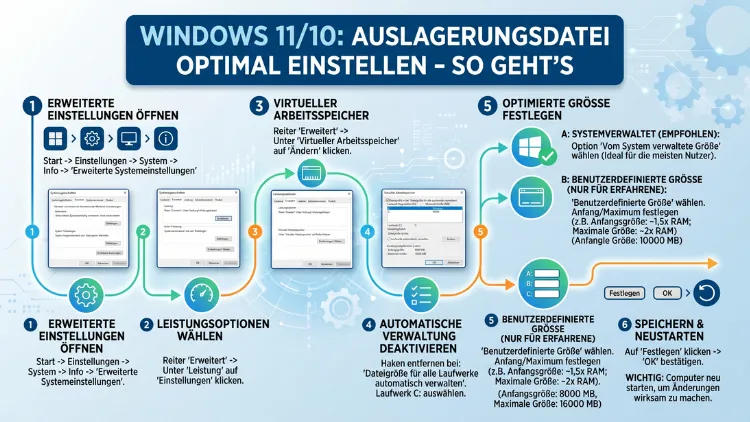
Die Auslagerungsdatei (auch „Pagefile“ oder virtueller Arbeitsspeicher genannt) ist ein zentrales Element in Windows 10 und Windows 11. Sie sorgt dafür, dass Ihr System auch dann stabil läuft, wenn der physische RAM ausgelastet ist.
Wer die Auslagerungsdatei optimal einstellt, verbessert die Systemleistung spürbar und vermeidet Abstürze. Dieser Artikel zeigt Ihnen, wie Sie dabei vorgehen.
Was ist die Auslagerungsdatei und warum ist sie wichtig?
Die Auslagerungsdatei ist eine versteckte Systemdatei namens pagefile.sys, die Windows auf Ihrer Festplatte oder SSD anlegt. Sie dient als Erweiterung des physischen Arbeitsspeichers (RAM). Wenn Programme mehr Speicher benötigen, als tatsächlich im RAM verfügbar ist, lagert Windows Teile der Daten vorübergehend in diese Datei aus. Dadurch bleibt das System stabil und läuft weiter, anstatt abzustürzen.
Ohne Auslagerungsdatei könnten speicherhungrige Programme wie Videobearbeitungssoftware, Spiele oder Entwicklungsumgebungen schlicht nicht mehr ausgeführt werden. Zudem benötigt Windows die Auslagerungsdatei intern für bestimmte Systemfunktionen, zum Beispiel für das Erstellen von Absturzprotokollen (Minidumps), selbst wenn genügend RAM vorhanden ist. Deshalb empfehlen viele Systemadministratoren, die Datei auch bei großen RAM-Mengen nicht vollständig zu deaktivieren.
Außerdem spielt die Auslagerungsdatei eine wichtige Rolle beim sogenannten Overcommit: Windows reserviert dabei Speicher für Prozesse, auch wenn dieser physisch noch nicht gebraucht wird. Fehlt die Auslagerungsdatei, kann dieses Verhalten zu unerwarteten Fehlermeldungen führen.
Automatische vs. manuelle Verwaltung der Auslagerungsdatei
Standardmäßig verwaltet Windows die Auslagerungsdatei automatisch. Das bedeutet, Windows passt die Größe der Datei dynamisch an den aktuellen Bedarf an. Für die meisten Heimanwender ist diese Einstellung ausreichend. Jedoch kann die automatische Verwaltung in manchen Situationen zu Problemen führen, zum Beispiel wenn Windows die Datei unkontrolliert wachsen lässt und damit Speicherplatz auf der Systempartition belegt.
Deshalb empfiehlt es sich in folgenden Fällen, die Auslagerungsdatei manuell zu konfigurieren:
- Systeme mit wenig RAM (unter 8 GB): Hier ist eine ausreichend große Auslagerungsdatei besonders wichtig.
- Systeme mit sehr viel RAM (32 GB und mehr): Hier kann die Datei kleiner gehalten werden.
- Mehrpartitions- oder Mehrfestplattensysteme: Die Auslagerungsdatei lässt sich auf eine schnellere oder weniger ausgelastete Partition verschieben.
- Performance-Optimierung für Spieler und Kreativprofis: Eine feste Größe verhindert, dass Windows Ressourcen für das dynamische Anpassen der Datei aufwendet.
Zudem ist eine manuelle Einstellung sinnvoll, wenn Sie den Speicherplatz auf Ihrer Systempartition gezielt kontrollieren möchten.
Die optimale Größe der Auslagerungsdatei berechnen
Eine der häufigsten Fragen lautet: Wie groß soll die Auslagerungsdatei sein? Die Antwort hängt direkt von Ihrer RAM-Menge und Ihrem Nutzungsverhalten ab. Grundsätzlich gibt es zwei gängige Empfehlungen:
Empfehlung von Microsoft
Microsoft empfiehlt offiziell, die Anfangsgröße auf den 1,5-fachen Wert des installierten RAMs zu setzen, die Maximalgröße auf das 3-fache des RAMs. Diese Werte gelten jedoch als Richtwerte und sind nicht für alle Szenarien optimal.
Praxisbewährte Faustformel
In der Praxis hat sich folgende Einteilung bewährt:
| Installierter RAM | Empfohlene Anfangsgröße | Empfohlene Maximalgröße |
|---|---|---|
| 4 GB | 4.096 MB | 8.192 MB |
| 8 GB | 8.192 MB | 16.384 MB |
| 16 GB | 4.096 MB | 8.192 MB |
| 32 GB oder mehr | 1.024 MB | 4.096 MB |
Außerdem sollten Sie beachten: Setzen Sie Anfangsgröße und Maximalgröße auf denselben Wert, wenn Sie maximale Performance erzielen möchten. Dadurch verhindert Windows, dass die Datei während der Laufzeit dynamisch vergrößert wird, was Fragmentierung und kurzzeitige Leistungseinbrüche verursachen kann.
Auslagerungsdatei unter Windows 10 einstellen – Schritt für Schritt
Die Einstellungen für die Auslagerungsdatei sind unter Windows 10 über die erweiterten Systemeigenschaften zugänglich. So gehen Sie vor:
Schritt 1: Drücken Sie die Tastenkombination Windows + Pause/Break, um die Systemeigenschaften zu öffnen. Alternativ öffnen Sie die Systemsteuerung → System und Sicherheit → System.
Schritt 2: Klicken Sie links auf „Erweiterte Systemeinstellungen“. Ein neues Fenster öffnet sich.
Schritt 3: Wechseln Sie im Fenster auf die Registerkarte „Erweitert“. Klicken Sie dort unter dem Abschnitt „Leistung“ auf die Schaltfläche „Einstellungen“.
Schritt 4: Im Fenster „Leistungsoptionen“ klicken Sie erneut auf die Registerkarte „Erweitert“ und dann auf die Schaltfläche „Ändern“ im Abschnitt „Virtueller Arbeitsspeicher“.
Schritt 5: Deaktivieren Sie die Option „Auslagerungsdateigröße für alle Laufwerke automatisch verwalten“, indem Sie den Haken entfernen.
Schritt 6: Wählen Sie das gewünschte Laufwerk aus der Liste aus. Wählen Sie dann „Benutzerdefinierte Größe“ und geben Sie die Anfangs- und Maximalgröße in Megabyte (MB) ein.
Schritt 7: Klicken Sie auf „Festlegen“ und anschließend auf „OK“. Starten Sie danach den Computer neu, damit die Änderungen wirksam werden.
Tipp: Wenn Sie keine Auslagerungsdatei auf einem bestimmten Laufwerk möchten, wählen Sie „Keine Auslagerungsdatei“ und klicken auf „Festlegen“.
Auslagerungsdatei unter Windows 11 einstellen – Schritt für Schritt
Unter Windows 11 ist der Zugang zur Auslagerungsdatei etwas anders gestaltet, da Microsoft die Benutzeroberfläche überarbeitet hat. Dennoch führt der Weg zu denselben Einstellungen.
Schritt 1: Öffnen Sie die Einstellungen mit der Tastenkombination Windows + I.
Schritt 2: Navigieren Sie zu „System“ → „Info“ (ganz unten). Klicken Sie dort auf „Erweiterte Systemeinstellungen“.
Schritt 3: Alternativ drücken Sie Windows + R, geben sysdm.cpl ein und bestätigen mit Enter. Dadurch öffnen sich direkt die Systemeigenschaften.
Schritt 4: Wechseln Sie auf die Registerkarte „Erweitert“ und klicken Sie unter „Leistung“ auf „Einstellungen“.
Schritt 5: Im Fenster „Leistungsoptionen“ öffnen Sie erneut die Registerkarte „Erweitert“ und klicken auf „Ändern“.
Schritt 6: Deaktivieren Sie die automatische Verwaltung, wählen Sie das Laufwerk aus, setzen Sie „Benutzerdefinierte Größe“ und tragen Sie die gewünschten Werte ein.
Schritt 7: Bestätigen Sie mit „Festlegen“ und anschließend mit „OK“. Starten Sie den Computer anschließend neu.
Zusätzlich können Sie unter Windows 11 auch das Tool msconfig (Systemkonfiguration) nutzen, um die Startoptionen zu überprüfen, falls nach der Änderung Probleme auftreten.
Auslagerungsdatei auf SSD oder HDD – Was ist besser?
Eine häufige Frage betrifft den optimalen Speicherort der Auslagerungsdatei. Grundsätzlich gilt: Je schneller das Speichermedium, desto besser die Performance bei der Auslagerung.
Auslagerungsdatei auf einer SSD
Wenn Ihr System über eine SSD verfügt, sollte die Auslagerungsdatei idealerweise dort liegen – am besten auf der Systempartition (C:), wo Windows sie standardmäßig anlegt. SSDs bieten deutlich kürzere Zugriffszeiten als herkömmliche Festplatten, weshalb das Auslagern von Daten spürbar schneller vonstattengeht.
Allerdings gibt es einen Vorbehalt: Da die Auslagerungsdatei häufig beschrieben wird, entsteht die Frage, ob dies die Lebensdauer der SSD beeinträchtigt. Moderne SSDs sind jedoch so ausgelegt, dass dieser Effekt bei normaler Nutzung vernachlässigbar ist. Deshalb müssen Sie sich diesbezüglich in der Regel keine Sorgen machen.
Auslagerungsdatei auf einer HDD
Falls Sie sowohl eine SSD (C:) als auch eine HDD (D: oder ähnlich) besitzen, empfiehlt es sich, die Auslagerungsdatei auf der SSD zu belassen. Eine Verschiebung auf die langsamere HDD würde die Performance deutlich verschlechtern, selbst wenn die HDD mehr freien Speicherplatz bietet.
Mehrere Festplatten – Auslagerungsdatei aufteilen?
In früheren Windows-Versionen wurde empfohlen, die Auslagerungsdatei auf mehrere Festplatten aufzuteilen, um die Lesegeschwindigkeit zu erhöhen. Heute ist dieser Vorteil durch SSDs weitgehend obsolet. Zudem ist eine solche Aufteilung administrativ aufwendiger und bietet in modernen Systemen kaum noch Vorteile.
Auslagerungsdatei deaktivieren – Sinnvoll oder riskant?
Manche Nutzer – insbesondere solche mit 32 GB RAM oder mehr – fragen sich, ob sie die Auslagerungsdatei ganz deaktivieren können. Theoretisch ist das möglich, jedoch bringt es einige Risiken mit sich:
- Systemabstürze: Wenn der RAM vollständig ausgelastet ist und keine Auslagerungsdatei vorhanden ist, beendet Windows Prozesse oder stürzt ab.
- Fehlende Absturzprotokolle: Windows benötigt die Auslagerungsdatei, um beim Bluescreen einen vollständigen Speicherauszug (Memory Dump) zu erstellen.
- Kompatibilitätsprobleme: Einige Anwendungen prüfen beim Start, ob ausreichend virtueller Arbeitsspeicher verfügbar ist, und verweigern andernfalls den Start.
Deshalb empfiehlt es sich selbst bei großen RAM-Mengen, eine kleine Auslagerungsdatei von mindestens 512 MB bis 1.024 MB beizubehalten. So vermeiden Sie die genannten Risiken, ohne nennenswert Speicherplatz zu verschwenden.
Auslagerungsdatei auf ein anderes Laufwerk verschieben
Wenn Ihre Systempartition (C:) knapp an Speicherplatz wird, kann es sinnvoll sein, die Auslagerungsdatei auf ein anderes Laufwerk zu verschieben. Dabei ist jedoch zu beachten, dass das Ziellaufwerk möglichst genauso schnell oder schneller als die Systempartition sein sollte.
So verschieben Sie die Auslagerungsdatei:
Schritt 1: Öffnen Sie wie oben beschrieben das Fenster „Virtueller Arbeitsspeicher“ über die erweiterten Systemeigenschaften (sysdm.cpl → Erweitert → Leistung → Einstellungen → Erweitert → Ändern).
Schritt 2: Wählen Sie das aktuelle Laufwerk (C:) aus und klicken Sie auf „Keine Auslagerungsdatei“, dann auf „Festlegen“.
Schritt 3: Wählen Sie nun das Ziellaufwerk (z. B. D:) aus der Liste aus.
Schritt 4: Stellen Sie „Benutzerdefinierte Größe“ ein und tragen Sie Anfangs- und Maximalgröße ein. Klicken Sie auf „Festlegen“.
Schritt 5: Bestätigen Sie alle Fenster mit „OK“ und starten Sie den Computer neu.
Außerdem empfiehlt es sich, nach dem Neustart zu prüfen, ob die Datei tatsächlich auf dem Ziellaufwerk angelegt wurde. Öffnen Sie dazu den Datei-Explorer, aktivieren Sie unter „Ansicht → Optionen → Ausgeblendete Elemente anzeigen“ die Sichtbarkeit versteckter Systemdateien, und suchen Sie nach pagefile.sys auf dem jeweiligen Laufwerk.
Auslagerungsdatei und Fragmentierung – Was Sie wissen müssen
Ein weiteres Thema, das in diesem Zusammenhang oft genannt wird, ist die Fragmentierung der Auslagerungsdatei. Wenn Windows die Datei dynamisch vergrößert und verkleinert, kann sie mit der Zeit fragmentiert werden. Das bedeutet, dass die Datei nicht mehr zusammenhängend auf dem Datenträger gespeichert ist, was die Zugriffsgeschwindigkeit verringert.
Deshalb ist es empfehlenswert, Anfangs- und Maximalgröße gleich zu setzen. So wird die Datei einmalig in voller Größe angelegt und bleibt in einem Stück. Auf SSDs ist Fragmentierung grundsätzlich weniger relevant, da SSDs keinen Lesekopf besitzen und alle Bereiche gleich schnell lesen können. Auf HDDs hingegen kann Fragmentierung die Performance spürbar beeinträchtigen.
Zudem sollten Sie die Auslagerungsdatei anlegen, bevor die Festplatte stark gefüllt ist. Ebenso empfiehlt es sich, die Festplatte vor dem Festlegen der Größe einmal zu defragmentieren (nur bei HDDs sinnvoll – nie bei SSDs!), um eine zusammenhängende Platzierung zu ermöglichen.
Virtuelle Arbeitsspeichergröße mit dem Tool RAMMap analysieren
Um besser zu verstehen, wie Windows Ihren Arbeitsspeicher und die Auslagerungsdatei tatsächlich nutzt, empfehlen wir das kostenlose Tool RAMMap von Microsoft Sysinternals.
RAMMap zeigt Ihnen:
- Wie viel RAM für welche Zwecke verwendet wird
- Wie stark die Auslagerungsdatei aktuell genutzt wird
- Welche Prozesse den meisten Speicher belegen
Download und Nutzung:
Laden Sie RAMMap kostenlos von der offiziellen Microsoft-Sysinternals-Website herunter (suchen Sie nach „RAMMap Sysinternals“ in Ihrer bevorzugten Suchmaschine). Das Tool benötigt keine Installation – starten Sie einfach die Datei RAMMap.exe als Administrator. Unter dem Reiter „Use Counts“ sehen Sie, wie viel Auslagerungsspeicher aktuell genutzt wird. Wenn der Wert dauerhaft hoch ist, sollten Sie entweder mehr RAM nachrüsten oder die Auslagerungsdatei vergrößern.
Zusätzlich bietet das Programm Process Explorer (ebenfalls von Sysinternals) eine Echtzeitansicht des Speicherverbrauchs einzelner Prozesse und hilft dabei, Speicherfresser zu identifizieren.
Häufige Fehler und Probleme bei der Auslagerungsdatei
Fehlermeldung: „Zu wenig virtueller Arbeitsspeicher“
Diese Meldung erscheint, wenn Windows feststellt, dass weder genügend RAM noch ausreichend Auslagerungsspeicher zur Verfügung stehen. Deshalb sollten Sie in diesem Fall die Auslagerungsdatei vergrößern oder prüfen, ob ein Prozess ungewöhnlich viel Speicher belegt.
Auslagerungsdatei lässt sich nicht löschen
Die Datei pagefile.sys ist während des Betriebs durch Windows gesperrt und kann daher nicht im laufenden Betrieb gelöscht werden. Um sie zu entfernen, müssen Sie zunächst über die Systemeinstellungen „Keine Auslagerungsdatei“ festlegen und danach den Computer neu starten. Erst dann verschwindet die Datei.
Auslagerungsdatei wächst unkontrolliert
Wenn Windows die Datei automatisch verwaltet und diese immer größer wird, deutet das oft auf ein Speicherleck in einer Anwendung hin. Prüfen Sie in diesem Fall mit dem Task-Manager (Strg + Umschalt + Esc → Registerkarte „Prozesse“), welcher Prozess ungewöhnlich viel RAM belegt. Außerdem empfiehlt sich ein Neustart des betroffenen Programms oder des gesamten Systems.
Leistungseinbrüche trotz ausreichend RAM
Wenn Ihr System trotz genug RAM auf die Auslagerungsdatei zugreift, kann das an einer zu aggressiven Speicherauslagerungsstrategie von Windows liegen. Dieser Wert lässt sich über den Registrierungseditor anpassen:
Schritt 1: Drücken Sie Windows + R, geben Sie regedit ein und bestätigen Sie mit Enter.
Schritt 2: Navigieren Sie zum Pfad:HKEY_LOCAL_MACHINE\SYSTEM\CurrentControlSet\Control\Session Manager\Memory Management
Schritt 3: Suchen Sie den Eintrag „DisablePagingExecutive“ und setzen Sie ihn auf den Wert 1. Dadurch behält Windows Kerntreiber und Systemprozesse bevorzugt im RAM.
Schritt 4: Alternativ können Sie den Eintrag „LargeSystemCache“ auf 0 setzen (Standard für Desktop-Systeme), um den Cache zugunsten von Anwendungen zu reduzieren.
Wichtig: Änderungen in der Registrierung sollten nur von erfahrenen Anwendern vorgenommen werden. Erstellen Sie vorher ein Systemwiederherstellungspunkt über die Systemsteuerung → „Wiederherstellung“ → „Wiederherstellungspunkt erstellen“.
Auslagerungsdatei und Hibernate-Datei (hiberfil.sys)
Oft werden die Auslagerungsdatei und die Ruhezustandsdatei (hiberfil.sys) miteinander verwechselt. Beide sind versteckte Systemdateien, jedoch haben sie unterschiedliche Aufgaben:
- pagefile.sys (Auslagerungsdatei): Dient als virtueller RAM-Erweiterung im laufenden Betrieb.
- hiberfil.sys (Ruhezustandsdatei): Speichert den vollständigen RAM-Inhalt beim Ruhezustand (Hibernate), damit Windows nach dem Einschalten schnell wieder betriebsbereit ist.
Falls Sie den Ruhezustand nicht nutzen, können Sie hiberfil.sys deaktivieren und so zusätzlichen Speicherplatz freigeben. Öffnen Sie dazu die Eingabeaufforderung als Administrator und geben Sie folgenden Befehl ein:
powercfg /h offDadurch wird die Ruhezustandsdatei gelöscht und der belegte Speicherplatz freigegeben. Beachten Sie jedoch, dass danach die Funktion „Schnellstart“ von Windows ebenfalls deaktiviert wird, da diese auf die Ruhezustandsdatei angewiesen ist.
Empfohlene Vorgehensweisen für die Auslagerungsdatei im Überblick
Zusammenfassend sollten Sie bei der Konfiguration der Auslagerungsdatei folgende empfohlene Vorgehensweisen berücksichtigen:
- Legen Sie Anfangs- und Maximalgröße gleich fest, um Fragmentierung zu vermeiden.
- Platzieren Sie die Datei auf der schnellsten Partition, idealerweise auf einer SSD.
- Deaktivieren Sie die Datei nicht vollständig, auch wenn Sie viel RAM besitzen.
- Nutzen Sie RAMMap, um den tatsächlichen Auslagerungsbedarf zu analysieren.
- Überprüfen Sie regelmäßig den freien Speicherplatz auf der Partition, auf der die Auslagerungsdatei liegt.
- Starten Sie nach jeder Änderung den Computer neu, damit die neuen Einstellungen wirksam werden.
- Erstellen Sie vor Registrierungsänderungen immer einen Wiederherstellungspunkt.
Häufige Fragen zur Auslagerungsdatei unter Windows
Wie groß sollte die Auslagerungsdatei bei 8 GB RAM sein?
Bei 8 GB RAM empfiehlt sich eine Auslagerungsdatei mit einer Anfangsgröße von 8.192 MB und einer Maximalgröße von 16.384 MB. Wenn Sie Anfangs- und Maximalgröße gleich setzen möchten, ist ein Wert von 8.192 MB ein guter Kompromiss. Für speicherintensive Anwendungen wie Videoschnitt oder 3D-Rendering kann auch ein höherer Wert sinnvoll sein.
Sollte man die Auslagerungsdatei bei 16 GB RAM noch brauchen?
Ja, auch bei 16 GB RAM sollte die Auslagerungsdatei nicht vollständig deaktiviert werden. Windows benötigt sie intern für Systemfunktionen und Absturzprotokolle. Allerdings kann die Datei bei 16 GB RAM deutlich kleiner dimensioniert werden – eine Größe von 4.096 MB ist in der Regel ausreichend.
Kann man die Auslagerungsdatei auf eine externe SSD legen?
Theoretisch ist das möglich, jedoch wird es nicht empfohlen. Externe Laufwerke sind über USB oder Thunderbolt angebunden, was zusätzliche Latenz bedeutet. Außerdem kann das versehentliche Trennen des Laufwerks zu einem Systemabsturz führen. Deshalb sollte die Auslagerungsdatei stets auf einem intern verbauten Laufwerk liegen.
Was passiert, wenn die Auslagerungsdatei zu klein ist?
Wenn die Auslagerungsdatei zu klein ist, kann Windows Speicheranfragen nicht mehr erfüllen. Folglich erscheinen Fehlermeldungen wie „Zu wenig virtueller Arbeitsspeicher“, Anwendungen stürzen ab oder das System friert ein. Deshalb ist es wichtig, die Datei großzügig zu dimensionieren, besonders bei Systemen mit wenig RAM.
Lohnt sich eine Auslagerungsdatei auf einer NVMe-SSD?
Ja, definitiv. NVMe-SSDs bieten extrem kurze Zugriffszeiten und hohe Transferraten. Daher ist eine Auslagerungsdatei auf einer NVMe-SSD nahezu optimal und deutlich schneller als auf einer herkömmlichen SATA-SSD oder HDD. Der Unterschied ist gerade bei speicherintensiven Aufgaben spürbar.
Wie oft sollte man die Auslagerungsdatei anpassen?
Eine einmalige, gut überlegte Einstellung reicht in der Regel für längere Zeit aus. Jedoch empfiehlt es sich, die Einstellungen zu überprüfen, wenn Sie zusätzlichen RAM nachrüsten, das System auf neue Aufgaben ausrichten oder wenn regelmäßig Fehlermeldungen wegen zu wenig virtuellem Arbeitsspeicher auftreten.
Warum ist pagefile.sys so groß?
Die Datei pagefile.sys kann mehrere Gigabyte groß sein, weil Windows sie – je nach Einstellung – dynamisch wachsen lässt. Zudem legt Windows die Datei manchmal in voller Maximalgröße an, um im Bedarfsfall sofort Speicher zur Verfügung zu haben. Wenn Sie eine feste Größe festlegen, können Sie die Dateigröße gezielt kontrollieren.
Kann man die Auslagerungsdatei manuell löschen?
Im laufenden Betrieb ist die Datei durch Windows gesperrt und kann nicht gelöscht werden. Um sie zu entfernen, müssen Sie zunächst in den Systemeinstellungen „Keine Auslagerungsdatei“ festlegen, den Computer neu starten und die Datei erst dann löschen. Alternativ löscht Windows sie nach dem Neustart selbstständig.
Beeinflusst die Auslagerungsdatei die Lebensdauer meiner SSD?
Bei modernen SSDs ist der Einfluss der Auslagerungsdatei auf die Lebensdauer minimal. Heutige SSDs sind auf sehr hohe Schreibmengen ausgelegt (gemessen in TBW – Terabytes Written). Deshalb ist es in der Praxis unwahrscheinlich, dass eine normal große Auslagerungsdatei die SSD-Lebensdauer nennenswert verkürzt.
Was ist der Unterschied zwischen Auslagerungsdatei und virtuellem Arbeitsspeicher?
Die Begriffe werden oft synonym verwendet, bezeichnen jedoch streng genommen unterschiedliche Konzepte. Virtueller Arbeitsspeicher ist das übergeordnete Konzept: Er umfasst den gesamten adressierbaren Speicher eines Prozesses, also sowohl RAM als auch Auslagerungsspeicher. Die Auslagerungsdatei (pagefile.sys) ist hingegen die konkrete Datei auf dem Datenträger, die als physische Grundlage des virtuellen Arbeitsspeichers dient.
Fazit
Die Auslagerungsdatei in Windows 10 und Windows 11 optimal einzustellen, ist eine der wirkungsvollsten Maßnahmen zur Systemstabilisierung und Leistungsverbesserung. Mit einer festen, gut berechneten Größe auf einem schnellen Laufwerk – idealerweise einer SSD – holen Sie das Maximum aus Ihrem System heraus.
Deshalb empfiehlt es sich, die automatische Verwaltung zu deaktivieren, Anfangs- und Maximalgröße gleich zu setzen und die Datei nie vollständig zu deaktivieren. Nutzen Sie zusätzlich RAMMap, um Ihren tatsächlichen Speicherbedarf zu analysieren und die Einstellungen langfristig zu optimieren.
