
Windows 11 Amazon App Store installieren: Erfahren Sie, wie Sie den Amazon Appstore über das Windows-Subsystem für Android einrichten und Apps nutzen.
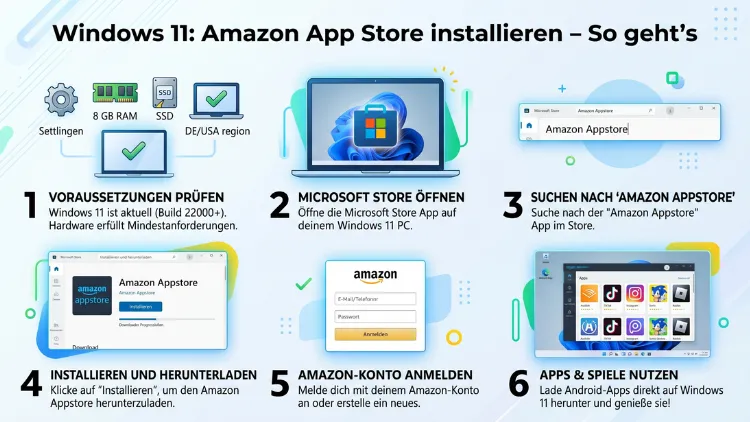
Der Amazon App Store war offiziell bis zum 5. März 2025 über den Microsoft Store für Windows 11 verfügbar. Seitdem wurde die offizielle Unterstützung eingestellt.
Deshalb zeigt dieser Artikel, was das bedeutet, welche inoffiziellen Wege heute noch funktionieren und welche Alternativen Sie 2026 zuverlässig nutzen können, um Android-Apps auf Ihrem Windows-11-PC auszuführen.
Was war der Amazon App Store für Windows 11?
Der Amazon Appstore ist ein App-Store für das Android-Betriebssystem, der ursprünglich von Amazon für die eigenen Fire-Tablets entwickelt wurde. Außerdem ist er auf Android-Geräten verfügbar. Für Windows 11 hatte Microsoft im Jahr 2021 jedoch eine besonders interessante Funktion angekündigt: die Möglichkeit, Android-Apps direkt auf dem PC zu installieren und auszuführen.
Die technische Grundlage dafür bildete das sogenannte Windows-Subsystem für Android – kurz WSA. Dieses System funktionierte ähnlich wie das Windows-Subsystem für Linux und schuf eine Art virtuelle Android-Umgebung innerhalb von Windows 11. Dabei nutzte es Hyper-V-Virtualisierungstechnologie, um Android-Apps nativ auf dem PC laufen zu lassen. Zusätzlich war der Amazon Appstore als Schnittstelle eingebunden, über die Nutzer Apps aus einem kuratierten Katalog herunterladen konnten.
Allerdings war das Angebot im Amazon Appstore von Anfang an deutlich kleiner als im Google Play Store. Beliebte Apps wie Facebook, Instagram oder Kindle waren verfügbar, jedoch fehlten viele populäre Titel. Zudem war der Amazon Appstore in Deutschland zunächst gar nicht und später nur eingeschränkt verfügbar. Deshalb mussten viele Nutzer ihre Region in den Windows-Einstellungen temporär auf „USA“ umstellen, um überhaupt Zugang zu erhalten.
Warum wurde der Amazon Appstore eingestellt?
Microsoft hat offiziell bekannt gegeben, die Unterstützung für das Windows-Subsystem für Android zu beenden. Infolgedessen werden der Amazon Appstore unter Windows sowie alle davon abhängigen Anwendungen ab dem 5. März 2025 nicht mehr unterstützt.
Deshalb stellt sich für viele Nutzer die Frage: Warum wurde dieses Feature überhaupt abgeschafft? Es wird vermutet, dass die Funktion aufgrund mangelnder Nutzung eingestellt wurde. Insbesondere fehlt es an Windows-Tablet-Hardware auf dem Markt, was die Verwendung von Android-Apps auf Windows weniger attraktiv macht.
Zudem spielten weitere Faktoren eine Rolle:
- Begrenzter App-Katalog: Der Amazon Appstore bot im Vergleich zu Google Play nur einen Bruchteil der verfügbaren Apps.
- Fehlende Google-Dienste: Ohne offizielle Google Play Services funktionierten viele Apps gar nicht oder nur eingeschränkt.
- Geringe Akzeptanz: Die Nutzerzahlen blieben weit hinter den Erwartungen zurück.
- Technische Hürden: Virtualisierung musste im BIOS aktiviert sein, was viele Nutzer überforderte.
Die Systemkomponente selbst – also das WSA – blieb jedoch weiterhin in Windows 11 erhalten und erhält sogar weiterhin Updates. Deshalb gibt es im Jahr 2026 durchaus noch Möglichkeiten, Android-Apps unter Windows 11 zu nutzen.
Systemvoraussetzungen für Android-Apps unter Windows 11
Bevor Sie eine der nachfolgend beschriebenen Methoden ausprobieren, sollten Sie sicherstellen, dass Ihr PC die grundlegenden Anforderungen erfüllt. Außerdem gilt: Je leistungsstärker Ihr System, desto flüssiger laufen Android-Apps.
Mindestanforderungen für Android-Apps unter Windows 11:
- Betriebssystem: Windows 11 (Version 21H2 oder neuer) – Windows 10 wird nicht unterstützt
- Prozessor: Intel Core der 8. Generation oder neuer / AMD Ryzen 3000-Serie oder neuer / Qualcomm Snapdragon 8c oder neuer
- Arbeitsspeicher: Mindestens 8 GB RAM (empfohlen werden 16 GB)
- Systemarchitektur: x64 oder ARM64
- Speicher: SSD mit mindestens 10 GB freiem Speicherplatz
- Virtualisierung: Hardwarevirtualisierung muss im BIOS/UEFI aktiviert sein
Die Aktivierung der Virtualisierung ist besonders wichtig. Deshalb erklären wir nachfolgend kurz, wie Sie prüfen, ob diese bereits aktiv ist: Öffnen Sie den Task-Manager (Tastenkombination: Strg + Umschalt + Esc), wechseln Sie zur Registerkarte Leistung und klicken Sie auf CPU. Dort sehen Sie unten rechts den Eintrag „Virtualisierung“. Steht dort „Aktiviert“, ist alles bereit.
Der offizielle Weg – und warum er 2026 nicht mehr funktioniert
Früher war die Installation des Amazon Appstores unter Windows 11 denkbar einfach: Man öffnete den Microsoft Store, suchte nach „Amazon Appstore“ und klickte auf „Installieren“. Dabei wurde automatisch auch das WSA mitinstalliert.
Jedoch ist ab dem 5. März 2025 das Windows-Subsystem für Android und der Amazon Appstore im Microsoft Store nicht mehr verfügbar. Wer also heute den Microsoft Store aufruft und nach dem Amazon Appstore sucht, findet dort keinen Eintrag mehr. Der offizielle Installationsweg existiert somit in 2026 nicht mehr.
Ebenso wenig hilft der direkte Link aka.ms/AmazonAppstore, der früher von Microsoft und Dell empfohlen wurde. Dieser führt heute zu einer Fehlerseite oder zeigt an, dass der Inhalt nicht mehr verfügbar ist.
Was können Sie also tun? Deshalb stellen wir im nächsten Abschnitt zwei Wege vor: eine inoffizielle Methode, die auf der noch immer vorhandenen WSA-Komponente basiert, sowie empfohlene Alternativen.
Inoffizielle Installation: WSA manuell einrichten
Das Installationspaket für das Windows-Subsystem für Android ist weiterhin auf Microsofts Servern verfügbar und kann daher auch nach der offiziellen Einstellung noch heruntergeladen werden. Außerdem erhält die WSA-Komponente sogar noch Updates. Diese Methode richtet sich an technisch versierte Nutzer.
Wichtiger Hinweis vorab: Da es sich um eine inoffizielle Methode handelt, übernimmt Microsoft keinen Support. Zudem ist nicht garantiert, dass diese Methode dauerhaft funktioniert. Verwenden Sie ausschließlich Pakete aus offiziellen Microsoft-Quellen, niemals aus Drittquellen.
Schritt 1: Virtualisierung aktivieren
Zunächst müssen Sie sicherstellen, dass die Hardwarevirtualisierung im BIOS/UEFI Ihres PCs aktiv ist (siehe Abschnitt 3). Außerdem muss das Windows-Feature „Virtuelle Maschinen-Plattform“ in Windows 11 aktiviert sein.
So aktivieren Sie es:
- Drücken Sie Windows-Taste + R, geben Sie
optionalfeaturesein und drücken Sie Enter. - Setzen Sie ein Häkchen bei „Virtuelle Maschinen-Plattform“.
- Klicken Sie auf OK und starten Sie den PC neu.
Schritt 2: WSA-Paket herunterladen
- Öffnen Sie den Browser und rufen Sie die Seite store.rg-adguard.net auf. Dies ist ein inoffizieller Microsoft-Store-Downloader.
- Fügen Sie die folgende URL ein: `
- Wählen Sie als Typ „ProductId“ und klicken Sie auf den Haken.
- Laden Sie das MSIXBUNDLE-Paket von Microsoft herunter (Dateiname beginnt mit
MicrosoftCorporationII.WindowsSubsystemForAndroid).
Schritt 3: WSA installieren
- Öffnen Sie PowerShell als Administrator: Klicken Sie mit der rechten Maustaste auf das Startmenü und wählen Sie „Windows PowerShell (Administrator)“ oder „Terminal (Administrator)“.
- Geben Sie folgenden Befehl ein und passen Sie den Pfad zur heruntergeladenen Datei an:
Add-AppxPackage -Path "C:\Pfad\zur\Datei.msixbundle"- Bestätigen Sie mit Enter und warten Sie, bis die Installation abgeschlossen ist.
Schritt 4: Apps sideloaden
Da der Amazon Appstore selbst nicht mehr verfügbar ist, müssen Sie Android-Apps nun als APK-Dateien installieren. Laden Sie APKs ausschließlich von vertrauenswürdigen Quellen herunter – zum Beispiel von APKMirror.com, das für die Integrität seiner APK-Dateien bekannt ist.
Anschließend können Sie APK-Dateien über die WSA-Entwicklereinstellungen und den ADB-Befehl installieren:
adb connect 127.0.0.1:58526
adb install IhreApp.apk
Empfehlung: Diese Methode ist für erfahrene Nutzer geeignet. Für den Großteil der Nutzer empfehlen wir stattdessen die im nächsten Abschnitt beschriebene Alternative mit BlueStacks.
Die beste Alternative: BlueStacks installieren
Wenn Sie Android-Apps komfortabel unter Windows 11 nutzen möchten, empfehlen wir BlueStacks – derzeit die beliebteste und ausgereifteste Lösung. BlueStacks ist kostenlos, einfach zu installieren und mit Google Play Services kompatibel, was den Zugriff auf eine große Auswahl von Android-Apps und -Spielen ermöglicht – auch auf Mittelklasse-Computern mit guter Leistung.
Außerdem unterstützt BlueStacks den Google Play Store, was einen entscheidenden Vorteil gegenüber dem früheren Amazon Appstore darstellt: Nahezu jede Android-App ist verfügbar.
Schritt-für-Schritt-Anleitung: BlueStacks installieren
Schritt 1: Herunterladen
Rufen Sie die offizielle Website bluestacks.com auf und klicken Sie auf „BlueStacks herunterladen“. Laden Sie ausschließlich von der offiziellen Website herunter, um Malware zu vermeiden.
Schritt 2: Installieren
- Öffnen Sie die heruntergeladene Installationsdatei (
BlueStacks_setup.exe). - Klicken Sie auf „Jetzt installieren“.
- Die Installation lädt automatisch alle benötigten Komponenten herunter. Dieser Vorgang dauert je nach Internetverbindung 5 bis 15 Minuten.
- Nach Abschluss startet BlueStacks automatisch.
Schritt 3: Google-Konto verknüpfen
Beim ersten Start fordert BlueStacks Sie auf, sich mit einem Google-Konto anzumelden. Geben Sie Ihre Google-Anmeldedaten ein. Anschließend haben Sie Zugriff auf den Google Play Store.
Schritt 4: Apps installieren
- Öffnen Sie den Google Play Store in BlueStacks.
- Suchen Sie nach der gewünschten App – zum Beispiel „Kindle“, „TikTok“ oder „WhatsApp“.
- Klicken Sie auf „Installieren“. Die App erscheint anschließend in der Startseite von BlueStacks.
Systemanforderungen für BlueStacks:
- Prozessor: Intel oder AMD, Multi-Core
- RAM: Mindestens 4 GB (empfohlen: 8 GB oder mehr)
- Grafikkarte: Intel/Nvidia/ATI mit OpenGL 2.0 Unterstützung
- Speicher: 5 GB freier Speicherplatz
- Virtualisierung: Muss im BIOS aktiv sein
Weitere Alternativen zu BlueStacks
Neben BlueStacks gibt es zusätzlich weitere Android-Emulatoren für Windows 11, die je nach Anwendungsfall besser geeignet sein können.
NoxPlayer
NoxPlayer ist besonders bei Spielern beliebt. Ebenso wie BlueStacks ist er kostenlos und unterstützt den Google Play Store. Außerdem bietet er nützliche Funktionen wie eine integrierte Tastenkombinations-Steuerung und die Möglichkeit, mehrere Instanzen gleichzeitig zu betreiben. Sie laden ihn unter bignox.com herunter.
LDPlayer
LDPlayer ist eine speziell für Mobilspiele optimierte Alternative. Er gilt als besonders performant und ressourcenschonend. Zudem unterstützt er auch ARM-Apps, die auf anderen Emulatoren manchmal nicht funktionieren. Verfügbar unter ldplayer.net.
MEmu Play
MEmu Play richtet sich ebenfalls an Gamer und unterstützt sowohl Intel als auch AMD sowie Nvidia-Grafikkarten. Zusätzlich ermöglicht er mehrere gleichzeitig laufende Android-Instanzen. Herunterladen können Sie MEmu unter memuplay.com.
Google Play Games für PC
Für Nutzer, die ausschließlich Android-Spiele auf dem PC spielen möchten, bietet Google seit einiger Zeit Google Play Games für PC an. Dabei handelt es sich um eine offizielle, von Google entwickelte Lösung. Allerdings ist der Spielekatalog begrenzt und umfasst nur ausgewählte, für den PC optimierte Titel. Verfügbar unter play.google.com/googleplaygames.
Vergleichsübersicht:
| Lösung | Google Play | Für Spiele optimiert | Kostenlos | Offizielle Quelle |
|---|---|---|---|---|
| BlueStacks | ✅ | ✅ | ✅ | bluestacks.com |
| NoxPlayer | ✅ | ✅ | ✅ | bignox.com |
| LDPlayer | ✅ | ✅ | ✅ | ldplayer.net |
| MEmu Play | ✅ | ✅ | ✅ | memuplay.com |
| Google Play Games PC | Nur Spiele | ✅ | ✅ | play.google.com |
Android-Apps per Phone Link nutzen
Wenn Sie ein Android-Smartphone besitzen, gibt es außerdem eine weitere Möglichkeit: die Phone Link-App von Microsoft (früher „Ihr Smartphone“). Dabei werden Apps nicht auf dem PC installiert, sondern über eine Spiegelung vom Smartphone auf dem PC-Bildschirm angezeigt.
Allerdings ist dieses Feature auf Samsung Galaxy Smartphones sowie die Surface Duo-Familie beschränkt. Deshalb ist Phone Link keine universelle Lösung. Dennoch ist sie nützlich, wenn Sie z. B. WhatsApp-Nachrichten direkt am PC schreiben oder App-Benachrichtigungen verwalten möchten.
So richten Sie Phone Link ein:
- Öffnen Sie auf Ihrem Windows-11-PC das Startmenü und suchen Sie nach „Phone Link“.
- Klicken Sie auf „Öffnen“ und folgen Sie dem Einrichtungsassistenten.
- Laden Sie auf Ihrem Android-Smartphone die App „Link to Windows“ aus dem Google Play Store herunter.
- Scannen Sie den QR-Code mit Ihrem Smartphone.
- Bestätigen Sie die Verbindung auf beiden Geräten.
Anschließend können Sie Benachrichtigungen, Anrufe, SMS und – bei Samsung-Geräten – auch App-Oberflächen direkt auf dem PC sehen und bedienen.
Sicherheitshinweise und empfohlene Vorgehensweisen
Da der offizielle Amazon Appstore nicht mehr verfügbar ist, möchten viele Nutzer auf inoffizielle Wege ausweichen. Dabei sollten Sie jedoch einige wichtige Punkte beachten.
APK-Dateien nur aus vertrauenswürdigen Quellen:
Laden Sie APK-Dateien ausschließlich von bekannten Quellen wie APKMirror.com oder direkt vom Hersteller herunter. Ebenso sollten Sie APK-Dateien aus unbekannten Quellen grundsätzlich meiden, da diese Schadsoftware enthalten können.
Virenschutz aktiviert lassen:
Stellen Sie sicher, dass Windows Defender oder ein anderes Antivirenprogramm aktiv ist. Zudem sollten Sie heruntergeladene APK-Dateien vor der Installation mit dem Antivirenprogramm scannen.
Emulatoren nur von offiziellen Seiten:
Laden Sie Emulatoren wie BlueStacks oder NoxPlayer ausschließlich von deren offiziellen Websites herunter. Deshalb empfehlen wir, die URLs in diesem Artikel direkt in die Adressleiste einzugeben, anstatt über Suchmaschinen zu gehen.
Berechtigungen kritisch prüfen:
Prüfen Sie bei jeder installierten App die angeforderten Berechtigungen. Außerdem sollten Sie Apps, die ungewöhnlich viele Berechtigungen anfordern, nicht installieren.
Backups erstellen:
Bevor Sie größere Änderungen wie die manuelle WSA-Installation vornehmen, erstellen Sie einen Systemwiederherstellungspunkt. Dazu öffnen Sie das Startmenü, suchen nach „Wiederherstellungspunkt erstellen“ und folgen den Anweisungen.
FAQ – Häufige Fragen zum Amazon Appstore unter Windows
Ist der Amazon Appstore für Windows 11 noch verfügbar?
Nein. Ab dem 5. März 2025 sind das Windows-Subsystem für Android und der Amazon Appstore im Microsoft Store nicht mehr verfügbar. Deshalb ist eine offizielle Installation nicht mehr möglich. Jedoch gibt es inoffizielle Wege sowie Alternativen wie BlueStacks.
Kann ich Android-Apps noch unter Windows 11 nutzen?
Ja, jedoch nicht mehr über den Amazon Appstore. Stattdessen empfehlen wir den Einsatz von BlueStacks, NoxPlayer oder LDPlayer. Diese Emulatoren sind kostenlos, unterstützen den Google Play Store und funktionieren zuverlässig unter Windows 11.
Was passiert mit meinen bereits installierten Android-Apps?
Kunden, die den Amazon Appstore oder Android-Apps vor dem 5. März 2024 installiert hatten, hatten bis zum Einstellungsdatum am 5. März 2025 weiterhin Zugriff auf diese Apps. Danach funktionieren diese Apps nicht mehr zuverlässig, da der Support vollständig eingestellt wurde.
Warum wurde der Amazon Appstore unter Windows eingestellt?
Die genauen Gründe sind nicht vollständig bekannt, jedoch wird vermutet, dass mangelnde Nutzung sowie fehlende geeignete Windows-Tablet-Hardware eine Rolle spielten. Zudem war der begrenzte App-Katalog des Amazon Appstores im Vergleich zu Google Play ein wesentlicher Nachteil.
Welche Windows-11-Version brauche ich für Android-Apps?
Sie benötigen mindestens Windows 11 Version 21H2 (Build 22000 oder neuer). Außerdem muss die Virtualisierung im BIOS aktiviert sein. Unter Windows 10 sind Android-Apps grundsätzlich nicht lauffähig.
Ist BlueStacks kostenlos und sicher?
Ja, BlueStacks ist in der Grundversion kostenlos und wird seit Jahren aktiv entwickelt. Laden Sie es ausschließlich von bluestacks.com herunter. Zusätzlich bietet BlueStacks eine kostenpflichtige Premium-Version ohne Werbeanzeigen.
Kann ich WhatsApp über BlueStacks auf dem PC nutzen?
Ja. Installieren Sie WhatsApp aus dem Google Play Store in BlueStacks. Anschließend richten Sie WhatsApp wie auf einem Smartphone ein. Allerdings ist zu beachten, dass WhatsApp inzwischen auch eine native Windows-App anbietet, die Sie direkt aus dem Microsoft Store herunterladen können – das ist deshalb die empfohlene Variante.
Funktioniert der Amazon App Store auf Windows 10?
Nein. Der Amazon Appstore und das Windows-Subsystem für Android waren ausschließlich für Windows 11 entwickelt. Windows 10 wurde nie unterstützt. Deshalb müssen Sie auf Windows 10 ausschließlich Emulatoren wie BlueStacks verwenden.
Welche Systemanforderungen hat BlueStacks unter Windows 11?
Für BlueStacks benötigen Sie mindestens 4 GB RAM (empfohlen: 8 GB), einen Multi-Core-Prozessor von Intel oder AMD, eine Grafikkarte mit OpenGL 2.0 sowie etwa 5 GB freien Speicherplatz. Außerdem muss die Hardwarevirtualisierung aktiviert sein.
Gibt es eine offizielle Alternative von Microsoft zu WSA?
Derzeit hat Microsoft keine offizielle Nachfolgelösung für das Windows-Subsystem für Android angekündigt. Jedoch bietet Microsoft die Phone Link-App an, über die Android-App-Inhalte auf dem PC gespiegelt werden können – allerdings nur mit kompatiblen Samsung-Geräten. Deshalb bleibt BlueStacks für die meisten Nutzer die praktischste Alternative.
Fazit
Der Amazon App Store für Windows 11 ist seit März 2025 offiziell eingestellt. Jedoch stehen 2026 weiterhin gute Alternativen zur Verfügung. Für die meisten Nutzer empfehlen wir BlueStacks – es ist kostenlos, einfach einzurichten und bietet vollen Zugriff auf den Google Play Store.
Technisch versierte Nutzer können zudem die WSA-Komponente manuell installieren und Apps per APK sideloaden. Wichtig ist dabei, ausschließlich vertrauenswürdige Quellen zu verwenden und die Sicherheitshinweise in diesem Artikel zu beachten.
