
CBS.log-Datei in Windows 11 lesen und verstehen: Analysieren Sie Systemprotokolle, um Fehler bei Updates, Treibern und Komponenten zu erkennen und beheben.
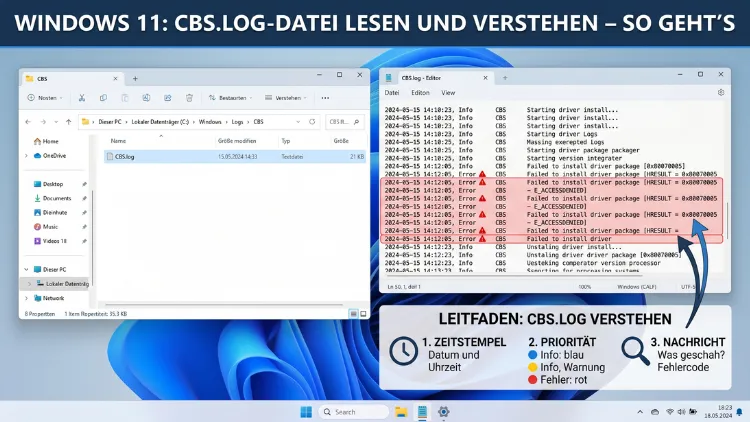
Die CBS.log-Datei ist eine zentrale Systemprotokolldatei in Windows 11. Sie dokumentiert alle Aktivitäten des Component Based Servicing – also Informationen zu Windows-Updates, Systemreparaturen und Komponenteninstallationen.
Wenn Updates fehlschlagen oder Systemdateien beschädigt sind, liefert die CBS.log wertvolle Hinweise auf die genaue Ursache. In diesem Artikel erfahren Sie, wie Sie die Datei öffnen, lesen und die Einträge richtig interpretieren.
Was ist die CBS.log-Datei?
Die CBS.log ist eine Protokolldatei, die Windows 11 automatisch erstellt und fortlaufend aktualisiert. Der Name „CBS“ steht dabei für Component Based Servicing – auf Deutsch: komponentenbasierte Wartung. Dabei handelt es sich um den zentralen Mechanismus, über den Windows Systemkomponenten installiert, aktualisiert und repariert.
Konkret zeichnet die Datei alle Aktivitäten der folgenden Prozesse auf:
- Windows Update (Installation und Deinstallation von Updates)
- DISM (Deployment Image Servicing and Management)
- SFC (System File Checker, also der Systemdateiprüfer)
- Windows-Funktionen (Aktivierung und Deaktivierung von optionalen Komponenten)
- Treiberinstallationen über das Wartungssystem
Immer dann, wenn Sie den Befehl sfc /scannow ausführen oder ein Windows-Update installieren, schreibt Windows automatisch Einträge in die CBS.log. Deshalb ist diese Datei so wertvoll, wenn Sie Fehler bei Updates oder beschädigte Systemdateien analysieren möchten.
Zusätzlich zur CBS.log existieren eng verwandte Dateien wie die CBS.log.cab (eine komprimierte Archivdatei älterer Protokolle) sowie die CheckSUR.log, die beim Einsatz des System Update Readiness Tools entsteht. Ebenso wichtig ist die DISM.log, die spezifisch den DISM-Prozess dokumentiert. Alle diese Dateien ergänzen sich gegenseitig und ermöglichen zusammen eine umfassende Fehlerdiagnose.
Wo befindet sich die CBS.log in Windows 11?
Der Speicherort der CBS.log ist in Windows 11 fest vorgegeben. Sie finden die Datei stets unter folgendem Pfad:
C:\Windows\Logs\CBS\CBS.log
Dieser Ordner enthält außerdem weitere Protokolldateien, zum Beispiel ältere, komprimierte Versionen im CAB-Format. Grundsätzlich gilt: Je nach Systemaktivität kann die CBS.log sehr groß werden – in manchen Fällen sogar mehrere Gigabyte. Deshalb empfiehlt es sich, gezielt nach relevanten Einträgen zu suchen, anstatt die gesamte Datei manuell zu lesen.
Um den Ordner schnell zu öffnen, gehen Sie wie folgt vor:
- Drücken Sie gleichzeitig Windows-Taste + R, um das Dialogfeld „Ausführen“ zu öffnen.
- Geben Sie dort
C:\Windows\Logs\CBSein und drücken Sie die Eingabetaste. - Der Ordner öffnet sich daraufhin direkt im Windows-Explorer.
Alternativ können Sie den Pfad auch direkt in die Adressleiste des Windows-Explorers eingeben. Beachten Sie jedoch, dass Sie für den Zugriff auf diesen Ordner Administratorrechte benötigen. Ohne diese Rechte verweigert Windows den Zugang.
CBS.log öffnen: So geht’s Schritt für Schritt
Das Öffnen der CBS.log ist unkompliziert, erfordert jedoch die richtigen Werkzeuge. Da die Datei sehr groß sein kann, ist es außerdem wichtig, ein geeignetes Programm zu verwenden. Notepad, der standardmäßige Windows-Texteditor, hat Schwierigkeiten mit sehr großen Dateien. Deshalb empfehlen wir den Einsatz leistungsfähigerer Alternativen.
Methode 1: Öffnen mit dem Editor (Notepad) – bei kleinen Dateien
Wenn die CBS.log nicht zu groß ist (unter etwa 100 MB), können Sie sie direkt mit dem Editor öffnen:
- Öffnen Sie den Ordner
C:\Windows\Logs\CBS. - Klicken Sie mit der rechten Maustaste auf die Datei „CBS.log“.
- Wählen Sie „Öffnen mit“ → „Editor“ aus.
- Die Datei öffnet sich daraufhin im Textformat.
Beachten Sie, dass der Editor bei sehr großen Dateien langsam wird oder sogar abstürzt. Deshalb ist diese Methode nur für kleinere Protokolldateien geeignet.
Methode 2: Öffnen mit Notepad++ – empfohlen
Für größere CBS.log-Dateien empfehlen wir Notepad++. Dieses kostenlose Programm ist deutlich leistungsfähiger als der Windows-Editor und unterstützt außerdem nützliche Funktionen wie Syntaxhervorhebung und erweiterte Suche.
So öffnen Sie die CBS.log mit Notepad++:
- Laden Sie Notepad++ von der offiziellen Website notepad-plus-plus.org herunter und installieren Sie es.
- Starten Sie Notepad++ mit Administratorrechten (Rechtsklick → „Als Administrator ausführen“).
- Wählen Sie im Menü „Datei“ → „Öffnen“ und navigieren Sie zu
C:\Windows\Logs\CBS\CBS.log. - Klicken Sie auf „Öffnen“, um die Datei zu laden.
- Nutzen Sie anschließend die Suchfunktion (Strg + F) und suchen Sie gezielt nach dem Begriff „“ oder „error“, um relevante Einträge schnell zu finden.
Methode 3: Öffnen per PowerShell oder Eingabeaufforderung
Alternativ können Sie die CBS.log auch direkt über die PowerShell oder die Eingabeaufforderung (CMD) lesen. Dies ist besonders praktisch, wenn Sie gezielt nach Fehlern suchen möchten, ohne die gesamte Datei öffnen zu müssen.
Öffnen Sie PowerShell als Administrator und geben Sie folgenden Befehl ein:
Get-Content C:\Windows\Logs\CBS\CBS.log | Select-String "error"Dieser Befehl filtert die Ausgabe sofort nach dem Begriff „error“ und zeigt nur die relevanten Zeilen an. Zusätzlich können Sie den Filter auf „“ eingrenzen, um ausschließlich Einträge des Systemdateiprüfers zu sehen:
Get-Content C:\Windows\Logs\CBS\CBS.log | Select-String "\"Die Struktur der CBS.log verstehen
Um die CBS.log sinnvoll zu lesen, müssen Sie zunächst ihren Aufbau verstehen. Jeder Eintrag folgt dabei einem einheitlichen Format. Ein typischer Eintrag sieht beispielsweise so aus:
2026-04-15 08:32:17, Info                  CBS    SQM: Initializing online with Windows Online...
2026-04-15 08:33:01, Info                  CBS     Verifying 100 (0x0000064) components
2026-04-15 08:33:02, Error                 CBS     Cannot repair member file "example.dll"
Jeder Eintrag besteht aus den folgenden Elementen:
Datum und Uhrzeit
Der erste Teil eines jeden Eintrags ist ein Zeitstempel im Format JJJJ-MM-TT HH:MM:SS. Dieser zeigt an, wann genau der Eintrag geschrieben wurde. Deshalb ist der Zeitstempel besonders hilfreich, wenn Sie einen Fehler mit einem bestimmten Ereignis – zum Beispiel einem fehlgeschlagenen Update – in Verbindung bringen möchten.
Schweregrad (Log-Level)
Direkt nach dem Zeitstempel folgt der Schweregrad des Eintrags. Dabei gibt es verschiedene Stufen:
- Info – Routine-Informationen über normale Systemvorgänge
- Warning – Warnungen, die auf potenzielle Probleme hinweisen, aber noch keinen Fehler darstellen
- Error – tatsächliche Fehler, die einen Prozess unterbrochen oder verhindert haben
- Failed – besonders kritische Fehler, die einen vollständigen Abbruch verursacht haben
Für die Fehlersuche sind vor allem die Einträge mit „Error“ und „Failed“ relevant. Einträge mit „Info“ und „Warning“ liefern zwar nützlichen Kontext, sind jedoch meist nicht direkt für die Problemlösung entscheidend.
Quelle und Kategorie
Nach dem Schweregrad erscheint die Quelle des Eintrags, in der Regel „CBS“. Danach folgt häufig eine Kategorie in eckigen Klammern, zum Beispiel **** für den System File Checker oder **** für DISM-bezogene Aktionen.
Nachrichtentext
Schließlich folgt der eigentliche Nachrichtentext, der beschreibt, was der Prozess getan hat oder welcher Fehler aufgetreten ist. Dieser Teil enthält außerdem oft Fehlercodes sowie Datei- und Komponentennamen, die für die Diagnose entscheidend sind.
Wichtige Eintragstypen und ihre Bedeutung
Wenn Sie die CBS.log lesen, werden Sie bestimmten Eintragstypen immer wieder begegnen. Deshalb ist es sinnvoll, die wichtigsten zu kennen.
-Einträge: Der Systemdateiprüfer
Einträge mit dem Kürzel **** stammen vom *System File Checker* (SFC). Diese Einträge entstehen, wenn Sie den Befehl sfc /scannow ausführen. Folgende -Einträge sind besonders bedeutsam:
- „Verify complete“ – Der Prüfvorgang wurde erfolgreich abgeschlossen, keine Fehler gefunden.
- „Cannot repair member file“ – SFC hat eine beschädigte Datei gefunden, konnte sie jedoch nicht reparieren.
- „Repairing corrupted file“ – SFC hat eine beschädigte Datei erkannt und erfolgreich repariert.
- „Found file with incorrect hash“ – Eine Datei weist eine falsche Prüfsumme auf, was auf Beschädigung oder unerwünschte Änderungen hindeutet.
Wenn Sie nach einem sfc /scannow-Durchlauf in der CBS.log den Eintrag „Windows Resource Protection found corrupt files and successfully repaired them“ sehen, war die Reparatur erfolgreich. Erscheint hingegen „Windows Resource Protection found corrupt files but was unable to fix some of them“, sind weitere Schritte notwendig.
CBS Session-Einträge
Am Beginn jeder neuen CBS-Sitzung erscheint ein Session-Eintrag, der anzeigt, wann der Prozess gestartet wurde. Dieser ist nützlich, um verschiedene Aktivitäten zeitlich voneinander abzugrenzen.
Update-Einträge
Wenn Windows-Updates installiert werden, entstehen zahlreiche Einträge, die den Download, die Prüfung und die Installation der Pakete dokumentieren. Fehler beim Update-Vorgang erscheinen dabei deutlich als „Error“- oder „Failed“-Einträge.
Häufige Fehlercodes in der CBS.log und ihre Bedeutung
Die CBS.log enthält oft hexadezimale Fehlercodes, die zunächst kryptisch wirken. Jedoch lassen sie sich mit ein wenig Hintergrundwissen gezielt interpretieren.
x80070005 – Zugriff verweigert
Dieser Fehlercode bedeutet, dass Windows keinen Zugriff auf eine bestimmte Datei oder Ressource hatte. Ursache ist häufig ein Berechtigungsproblem. Deshalb empfiehlt es sich, den betreffenden Vorgang als Administrator erneut auszuführen.
x80073712 – Komponentenspeicher beschädigt
Dieser Code zeigt an, dass der Windows-Komponentenspeicher (Component Store) beschädigt ist. In diesem Fall hilft oft der DISM-Befehl DISM /Online /Cleanup-Image /RestoreHealth, um den Schaden zu beheben.
x800f081f – Quelldateien nicht gefunden
Windows konnte die notwendigen Quelldateien für eine Reparatur nicht finden. Dies tritt häufig auf, wenn versucht wird, eine Windows-Funktion zu aktivieren oder eine Reparatur durchzuführen, ohne dass die entsprechenden Installationsmedien verfügbar sind.
x80070002 – Datei nicht gefunden
Eine gesuchte Datei ist nicht vorhanden. Dieser Fehler kann auf gelöschte Systemdateien oder einen beschädigten Komponentenspeicher hinweisen.
x80070570 – Datei oder Verzeichnis beschädigt
Dieser Code zeigt eine direkte Dateibeschädigung an. Ursache kann ein Festplattenfehler oder ein unterbrochener Update-Vorgang sein.
Zusätzlich finden Sie in der CBS.log oft HRESULT-Codes wie 0x80070246 oder 0x800B0100. Diese lassen sich ebenfalls über die Microsoft-Fehlercode-Datenbank nachschlagen und interpretieren.
CBS.log für die Fehlersuche nutzen: Empfohlene Vorgehensweisen
Wenn Sie die CBS.log zur Diagnose eines Problems nutzen möchten, empfehlen sich folgende Schritte.
Schritt 1: Gezielt nach Fehlern filtern
Öffnen Sie die CBS.log mit Notepad++ und drücken Sie Strg + F. Suchen Sie zunächst nach dem Begriff „error“ (Groß-/Kleinschreibung ignorieren). Dadurch springen Sie direkt zu den relevanten Fehlerstellen, ohne sich durch hunderte von Info-Einträgen arbeiten zu müssen.
Schritt 2: Zeitstempel nutzen
Wenn Sie wissen, wann ein Problem aufgetreten ist – zum Beispiel nach einem bestimmten Update – suchen Sie gezielt nach dem entsprechenden Datum und der Uhrzeit in der Protokolldatei. So können Sie den Fehler schnell einkreisen.
Schritt 3: -Einträge analysieren
Falls der sfc /scannow-Befehl einen Fehler gemeldet hat, suchen Sie in der CBS.log gezielt nach ****-Einträgen. Diese zeigen genau, welche Dateien beschädigt sind und ob eine Reparatur möglich war.
Schritt 4: Fehlercodes nachschlagen
Notieren Sie gefundene Fehlercodes und suchen Sie diese anschließend in der Microsoft-Wissensdatenbank (support.microsoft.com) oder im Windows Dev Center (learn.microsoft.com) nach. Dort finden Sie oft direkte Lösungshinweise.
Schritt 5: DISM einsetzen, wenn SFC scheitert
Wenn SFC Fehler meldet, die es nicht selbst reparieren kann, ist der nächste empfohlene Schritt der Einsatz von DISM. Führen Sie dazu die folgenden Befehle nacheinander in einer Eingabeaufforderung mit Administratorrechten aus:
DISM /Online /Cleanup-Image /CheckHealth
DISM /Online /Cleanup-Image /ScanHealth
DISM /Online /Cleanup-Image /RestoreHealth
Nach dem DISM-Durchlauf sollten Sie außerdem erneut sfc /scannow ausführen, da DISM den Komponentenspeicher repariert, SFC hingegen die einzelnen Systemdateien überprüft und korrigiert.
CBS.log mit dem Tool „FixWin 11″ ergänzend analysieren
Neben den manuellen Methoden gibt es außerdem spezielle Werkzeuge, die die Analyse vereinfachen. Empfehlenswert ist FixWin 11 von TheWindowsClub. Dieses kostenlose Tool für Windows 11 führt häufige Systemreparaturen automatisiert durch und protokolliert die Ergebnisse. Zwar liest es die CBS.log nicht direkt aus, jedoch ergänzt es die manuelle Analyse, indem es häufige Fehlerquellen automatisch behebt.
Außerdem empfehlenswert ist das Windows Assessment and Deployment Kit (Windows ADK), das unter anderem fortgeschrittene Diagnose-Tools für den Komponentenspeicher enthält.
CBS.log verkleinern oder bereinigen
Da die CBS.log mit der Zeit sehr groß werden kann, fragen sich viele Benutzer, ob und wie sie die Datei bereinigen können. Grundsätzlich gilt: Windows selbst verwaltet diese Datei und komprimiert ältere Einträge automatisch in CAB-Archiven. Deshalb ist ein manuelles Löschen der CBS.log in der Regel nicht notwendig und auch nicht empfohlen.
Falls Sie jedoch Speicherplatz freigeben möchten, können Sie die Windows-Datenträgerbereinigung verwenden:
- Öffnen Sie die Datenträgerbereinigung über das Startmenü.
- Klicken Sie auf „Systemdateien bereinigen“.
- Wählen Sie „Windows-Updatedateien bereinigen“ und andere relevante Optionen aus.
- Bestätigen Sie den Vorgang mit „OK“.
Alternativ können Sie den Befehl DISM /Online /Cleanup-Image /StartComponentCleanup verwenden, um den Komponentenspeicher von veralteten Dateien zu bereinigen, ohne die CBS.log direkt zu löschen.
Wichtig: Löschen Sie die CBS.log niemals manuell während des laufenden Betriebs. Windows sperrt die Datei während der Nutzung. Außerdem gehen dabei wertvolle Diagnoseinformationen verloren.
Unterschied zwischen CBS.log, DISM.log und SetupAPI.log
Es gibt in Windows 11 mehrere Protokolldateien, die für die Systemdiagnose relevant sind. Deshalb lohnt es sich, die Unterschiede zu kennen:
| Protokolldatei | Speicherort | Inhalt |
|---|---|---|
| CBS.log | C:\Windows\Logs\CBS\ | SFC, Windows Update, Komponentenwartung |
| DISM.log | C:\Windows\Logs\DISM\ | DISM-spezifische Aktionen |
| SetupAPI.dev.log | C:\Windows\INF\ | Treiberinstallationen |
| WindowsUpdate.log | PowerShell-Befehl nötig | Windows Update detailliert |
Die CBS.log ist deshalb die erste Anlaufstelle bei allgemeinen Systemproblemen, während die DISM.log speziell für DISM-Vorgänge und die WindowsUpdate.log für Update-spezifische Fehler relevant ist.
Um die WindowsUpdate.log zu lesen, benötigen Sie übrigens einen speziellen PowerShell-Befehl, da sie in Windows 11 nicht mehr im Klartext gespeichert wird:
Get-WindowsUpdateLogDieser Befehl erstellt eine lesbare Textdatei auf dem Desktop, die anschließend mit dem Editor oder Notepad++ geöffnet werden kann.
CBS.log unter früheren Windows-Versionen
Obwohl sich dieser Artikel hauptsächlich auf Windows 11 konzentriert, existiert die CBS.log ebenso unter Windows 10 und unter Windows Server-Versionen (Windows Server 2016, 2019, 2022 und 2025). Der Speicherort und die Struktur sind dabei identisch: C:\Windows\Logs\CBS\CBS.log. Deshalb gelten die hier beschriebenen Methoden zum Lesen und Analysieren grundsätzlich auch für diese Systeme.
Lediglich bei Windows 7 und Windows 8/8.1 gibt es geringfügige Unterschiede in den Eintragsformaten, da diese älteren Systeme andere CBS-Versionen verwenden. Im Jahr 2026 sind diese älteren Betriebssysteme jedoch weitgehend veraltet und werden von Microsoft nicht mehr offiziell unterstützt.
Typische Szenarien: Wann sollten Sie die CBS.log prüfen?
Die CBS.log ist nicht nur für erfahrene Systemadministratoren interessant. Auch als normaler Benutzer sollten Sie diese Datei in folgenden Situationen prüfen:
Windows-Update schlägt fehl: Wenn ein Update mit einer Fehlermeldung abbricht, enthält die CBS.log fast immer den genauen Fehlercode und die betroffene Komponente.
Systemdateiprüfer meldet nicht reparierbare Fehler: Nach sfc /scannow zeigt die CBS.log, welche Dateien beschädigt sind und ob eine Reparatur stattgefunden hat.
Windows-Funktionen lassen sich nicht aktivieren oder deaktivieren: Wenn das Aktivieren oder Deaktivieren von Windows-Funktionen (z. B. Hyper-V, .NET Framework) fehlschlägt, dokumentiert die CBS.log den genauen Fehler.
System verhält sich instabil: Bei unerklärlichen Systemabstürzen oder Leistungsproblemen kann die CBS.log Hinweise auf beschädigte Systemkomponenten liefern.
Vorbereitung auf eine Windows-Neuinstallation: Wenn Sie erwägen, Windows 11 neu zu installieren, hilft die CBS.log dabei, zu beurteilen, ob tatsächlich schwerwiegende Systemprobleme vorliegen, die eine Neuinstallation rechtfertigen.
Automatische Auswertung mit PowerShell-Skripten
Fortgeschrittene Benutzer können die Analyse der CBS.log außerdem mit PowerShell-Skripten automatisieren. Folgendes Skript zum Beispiel extrahiert alle Fehlereinträge aus der CBS.log und speichert sie in einer separaten Textdatei:
$logPath = "C:\Windows\Logs\CBS\CBS.log"
$outputPath = "$env:USERPROFILE\Desktop\CBS_Errors.txt"
Get-Content $logPath | Where-Object { $_ -match "Error|Failed" } | Out-File $outputPath
Write-Host "Fehlerbericht wurde auf dem Desktop gespeichert."
Führen Sie dieses Skript in einer PowerShell mit Administratorrechten aus. Danach finden Sie auf dem Desktop die Datei CBS_Errors.txt, die ausschließlich die relevanten Fehlereinträge enthält. Deshalb ist diese Methode besonders zeitsparend bei sehr großen CBS.log-Dateien.
Häufige Fragen zur CBS.log
Warum kann ich die CBS.log nicht öffnen?
Die CBS.log liegt in einem geschützten Systemordner und erfordert Administratorrechte. Außerdem kann die Datei während aktiver CBS-Vorgänge gesperrt sein. Starten Sie Ihren Texteditor deshalb stets mit Administratorrechten (Rechtsklick → „Als Administrator ausführen“) und warten Sie, bis laufende Windows-Update- oder SFC-Prozesse abgeschlossen sind.
Ist es sicher, die CBS.log zu löschen?
Grundsätzlich ist das manuelle Löschen der CBS.log nicht empfohlen. Einerseits sperrt Windows die Datei oft während des Betriebs. Andererseits gehen wichtige Diagnoseinformationen verloren. Wenn Sie Speicherplatz freigeben möchten, nutzen Sie stattdessen die Windows-Datenträgerbereinigung oder den DISM-Befehl DISM /Online /Cleanup-Image /StartComponentCleanup.
Was bedeutet „ Cannot repair member file“ in der CBS.log?
Dieser Eintrag bedeutet, dass der System File Checker (SFC) eine beschädigte Systemdatei gefunden hat, sie jedoch nicht reparieren konnte. In diesem Fall sollten Sie zuerst DISM /Online /Cleanup-Image /RestoreHealth ausführen, um den Komponentenspeicher zu reparieren, und danach erneut sfc /scannow starten.
Wie groß darf die CBS.log werden?
Die CBS.log kann je nach Systemaktivität mehrere Gigabyte groß werden. Windows komprimiert ältere Einträge automatisch in CAB-Archive. Deshalb ist eine große CBS.log in der Regel kein direktes Problem. Falls Sie jedoch Speicherplatz freigeben möchten, verwenden Sie die Datenträgerbereinigung.
Kann ich aus der CBS.log erkennen, welche Updates installiert wurden?
Ja, die CBS.log enthält Einträge zu allen installierten und deinstallierten Windows-Updates, einschließlich der Paketnamen und Zeitstempel. Jedoch ist die Darstellung recht technisch. Für eine übersichtlichere Update-Historie empfiehlt sich deshalb die Windows Update-Verlaufsansicht unter Einstellungen → Windows Update → Updateverlauf.
Was ist der Unterschied zwischen CBS.log und DISM.log?
Die CBS.log dokumentiert alle Aktivitäten des Component Based Servicing, einschließlich SFC, Windows Update und Komponenteninstallationen. Die DISM.log hingegen zeichnet ausschließlich Aktionen auf, die über das DISM-Tool durchgeführt wurden. Beide Dateien ergänzen sich und sollten bei der Fehlersuche gemeinsam betrachtet werden.
Warum enthält meine CBS.log so viele „Info“-Einträge?
„Info“-Einträge sind normale Routineprotokolle und kein Zeichen für Fehler. Sie dokumentieren lediglich, was Windows im Hintergrund tut. Deshalb sind diese Einträge für die Fehlersuche meist nicht relevant. Filtern Sie die Datei gezielt nach „Error“ oder „Failed“, um nur die relevanten Problemeinträge anzuzeigen.
Hilft die CBS.log auch bei BSoD-Fehlern (Blue Screen of Death)?
Die CBS.log kann indirekte Hinweise auf die Ursache von BSoD-Fehlern liefern, zum Beispiel wenn beschädigte Systemdateien zum Absturz geführt haben. Für die direkte BSoD-Analyse sind jedoch andere Werkzeuge besser geeignet, zum Beispiel WinDbg (Windows Debugger) oder WhoCrashed, die Minidump-Dateien auswerten.
Wie oft wird die CBS.log aktualisiert?
Die CBS.log wird kontinuierlich und in Echtzeit aktualisiert, wann immer Windows-Update, SFC, DISM oder andere CBS-Komponenten aktiv sind. Deshalb kann eine einzelne Systemwartungssitzung hunderte oder tausende neue Einträge erzeugen.
Gibt es eine grafische Oberfläche zum Lesen der CBS.log?
Eine speziell für die CBS.log entwickelte grafische Oberfläche gibt es nicht. Jedoch können Sie Notepad++ mit aktivierter Syntaxhervorhebung nutzen, was die Lesbarkeit deutlich verbessert. Außerdem bietet das Tool Event Log Explorer eine komfortablere Darstellung von Windows-Protokolldateien, allerdings ist es in erster Linie für Windows-Ereignisprotokolle (.evtx-Dateien) ausgelegt.
Fazit
Die CBS.log ist ein unverzichtbares Diagnosewerkzeug in Windows 11. Sie liefert detaillierte Informationen zu Systemdateifehlern, Update-Problemen und Komponentenschäden – vorausgesetzt, man weiß, wie man sie liest. Mit den richtigen Tools wie Notepad++ und gezielten Suchbegriffen lassen sich Fehler schnell finden und beheben.
Wer systematisch vorgeht – zuerst die CBS.log analysiert, dann SFC und anschließend DISM einsetzt –, löst die meisten Windows-Systemprobleme ohne Neuinstallation. Deshalb lohnt es sich, diesen Prozess einmal zu lernen und künftig routiniert anzuwenden.
