
Windows 11/10: Installer-Ordner bereinigen – so löschen Sie überflüssige Dateien im Installer-Ordner sicher und gewinnen wertvollen Speicherplatz zurück.
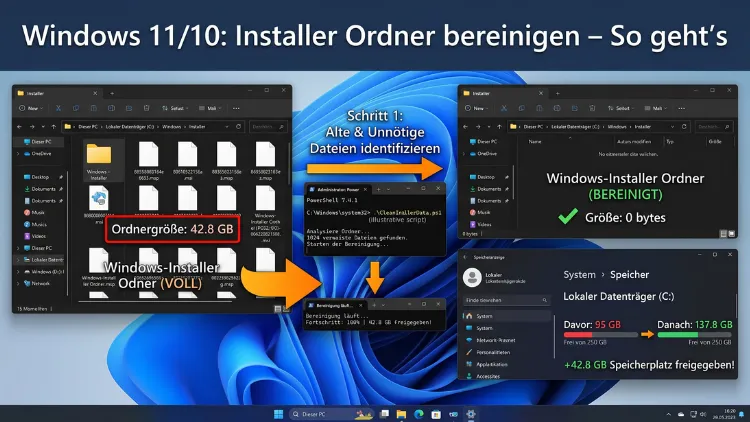
Der Windows-Installer-Ordner belegt auf vielen Systemen mehrere Gigabyte Speicherplatz – oft, ohne dass Nutzer es bemerken. Wer Speicherplatz freigeben möchte, sollte diesen Ordner gezielt bereinigen. Allerdings ist dabei Vorsicht geboten, denn nicht alle Dateien lassen sich gefahrlos löschen.
In diesem Artikel erfahren Sie genau, wie Sie den Installer-Ordner unter Windows 10 und Windows 11 sicher und effektiv bereinigen.
Was ist der Windows-Installer-Ordner?
Der Windows-Installer-Ordner befindet sich standardmäßig unter dem Pfad C:\Windows\Installer. Dabei handelt es sich um einen versteckten Systemordner, den Windows automatisch anlegt und verwaltet. Er enthält sogenannte MSI- und MSP-Dateien, also Installationspakete und Patches für Programme, die auf Ihrem Computer installiert sind oder waren.
Außerdem speichert Windows in diesem Ordner sogenannte Cached Patches, also zwischengespeicherte Aktualisierungsdaten. Deshalb ist der Ordner für das Funktionieren von Reparatur- und Änderungsvorgängen bei installierten Programmen unverzichtbar. Wenn Sie zum Beispiel ein Programm über die Windows-Systemsteuerung reparieren oder eine Funktion nachinstallieren möchten, greift Windows auf genau diese Dateien zurück.
Zudem ist der Ordner standardmäßig ausgeblendet und für normale Benutzerkonten nicht zugänglich. Um ihn zu sehen, müssen Sie zunächst die Anzeige versteckter Dateien in den Ordneroptionen aktivieren.
Warum wird der Installer-Ordner so groß?
Im Laufe der Zeit wächst der Installer-Ordner erheblich an. Auf manchen Systemen erreicht er eine Größe von 5, 10 oder sogar 20 Gigabyte – das ist keine Seltenheit. Dafür gibt es mehrere Gründe:
Verwaiste Installationsdateien entstehen, wenn Programme deinstalliert werden, die zugehörigen Cache-Dateien im Installer-Ordner aber nicht mitentfernt werden. Windows lässt diese Dateien bewusst zurück, da es sie für zukünftige Reparaturen oder Neuinstallationen vorhalten möchte. Jedoch sind diese Dateien nach der Deinstallation des Programms in vielen Fällen tatsächlich nicht mehr nötig.
Darüber hinaus speichert Windows Update zahlreiche Patch-Dateien (MSP), die für spätere Reparaturen benötigt werden könnten. Ebenso hinterlassen Programme wie Microsoft Office, Adobe Acrobat, AutoCAD und ähnliche große Software-Pakete besonders umfangreiche Einträge im Installer-Ordner. Zusätzlich kommen mit jedem großen Windows-Feature-Update neue Dateien hinzu, die ältere Versionen ergänzen, ohne dass die veralteten Einträge automatisch gelöscht werden.
Das Ergebnis ist ein stetig wachsender Ordner, der wertvolle Kapazität auf der SSD oder Festplatte belegt, ohne dass die meisten Nutzer davon wissen.
Welche Dateien befinden sich im Installer-Ordner?
Um zu verstehen, was Sie gefahrlos löschen können, ist es zunächst wichtig, die verschiedenen Dateitypen zu kennen:
MSI-Dateien (Microsoft Installer): Diese Dateien enthalten die vollständigen Installationspakete von Programmen. Windows benötigt sie, um Anwendungen zu reparieren, zu ändern oder zu deinstallieren. Deshalb sollten aktiv genutzte MSI-Dateien auf keinen Fall gelöscht werden.
MSP-Dateien (Microsoft Patch): Dabei handelt es sich um Patch-Dateien für bereits installierte Programme. Sie werden benötigt, wenn ein Programm auf eine ältere Version zurückgesetzt oder eine Reparatur durchgeführt werden soll. Außerdem nutzt Windows diese Dateien bei bestimmten Update-Vorgängen.
Verwaiste Dateien: Hierbei handelt es sich um Dateien, die zu bereits deinstallierten Programmen gehören. Sie sind technisch gesehen überflüssig, nehmen jedoch weiterhin Speicherplatz in Anspruch. Diese Dateien können grundsätzlich sicher entfernt werden – allerdings sollte man dabei nicht manuell vorgehen.
Kann man den Installer-Ordner einfach löschen?
Die kurze Antwort lautet: Nein. Den gesamten Installer-Ordner zu löschen ist ein häufiger und gefährlicher Fehler. Zwar gewinnen Sie kurzfristig Speicherplatz, jedoch riskieren Sie dabei, dass sich installierte Programme nicht mehr reparieren, aktualisieren oder korrekt deinstallieren lassen. Im schlimmsten Fall können betroffene Anwendungen nach einem solchen Eingriff vollständig funktionsunfähig werden.
Deshalb empfehlen wir ausdrücklich, nur verwaiste oder überflüssige Dateien zu entfernen – und das ausschließlich mit dafür geeigneten Tools, die zwischen aktiv genutzten und nicht mehr benötigten Dateien unterscheiden können.
Außerdem sollten Sie beachten: Administratorrechte sind für alle Aktionen im Installer-Ordner zwingend erforderlich. Ohne diese Berechtigungen lassen sich weder Dateien anzeigen noch entfernen.
So bereinigen Sie den Installer-Ordner sicher – Schritt für Schritt
Es gibt mehrere Methoden, um den Installer-Ordner zu bereinigen. Im Folgenden stellen wir Ihnen die empfohlenen Vorgehensweisen vor – von der integrierten Windows-Funktion bis hin zu spezialisierten Drittanbieter-Tools.
Methode 1: Windows-Datenträgerbereinigung (integriert)
Die Windows-Datenträgerbereinigung ist das erste Mittel der Wahl, da sie direkt im Betriebssystem integriert ist und keine zusätzliche Software erfordert. Allerdings bereinigt sie den Installer-Ordner nur eingeschränkt – sie entfernt hauptsächlich Windows-Update-Dateien und temporäre Systemdateien.
So gehen Sie vor:
- Drücken Sie Windows-Taste + S und suchen Sie nach „Datenträgerbereinigung“.
- Wählen Sie das Laufwerk C: aus und bestätigen Sie mit „OK“.
- Klicken Sie anschließend auf „Systemdateien bereinigen“, um weitere Optionen freizuschalten.
- Geben Sie erneut das Laufwerk C: an.
- Setzen Sie nun Häkchen bei „Windows Update-Bereinigung“, „Temporäre Windows-Installationsdateien“ und weiteren relevanten Optionen.
- Bestätigen Sie mit „OK“ und dann mit „Dateien löschen“.
Dieser Vorgang kann je nach Systemzustand mehrere Gigabyte freigeben. Jedoch werden dabei nicht alle verwaisten Installer-Dateien entfernt – dafür sind spezialisierte Tools besser geeignet.
Methode 2: PatchCleaner (empfohlen für verwaiste MSI/MSP-Dateien)
PatchCleaner ist ein kostenloses Tool, das speziell für die sichere Bereinigung des Windows-Installer-Ordners entwickelt wurde. Es analysiert alle Dateien im Installer-Ordner und unterscheidet zuverlässig zwischen aktiv genutzten und verwaisten Dateien.
So verwenden Sie PatchCleaner:
- Laden Sie PatchCleaner von der offiziellen Website des Entwicklers (homedev.com.au) herunter – die Nutzung ist kostenlos.
- Installieren Sie das Programm und starten Sie es mit Administratorrechten (Rechtsklick → „Als Administrator ausführen“).
- Das Tool scannt automatisch den Installer-Ordner und zeigt Ihnen eine übersichtliche Liste aller Dateien an – unterteilt in „Used“ (genutzt) und „Orphaned“ (verwaist).
- Überprüfen Sie die Liste der verwaisten Dateien sorgfältig.
- Wählen Sie als Aktion entweder „Move“ (Dateien auf ein anderes Laufwerk verschieben) oder „Delete“ (Dateien löschen).
- Wir empfehlen zunächst die Option „Move“, um die Dateien in einen Sicherungsordner zu verschieben. So können Sie sie später wiederherstellen, falls es zu Problemen kommt.
- Warten Sie einige Wochen ab und löschen Sie die Dateien im Sicherungsordner anschließend endgültig.
PatchCleaner ist besonders zuverlässig, weil es die Windows-Registry abfragt und so genau erkennt, welche Dateien noch aktiv referenziert werden. Deshalb eignet es sich auch für weniger erfahrene Nutzer.
Methode 3: TreeSize Free (zur Analyse und gezielten Bereinigung)
TreeSize Free ist ein kostenloses Festplattenanalyse-Tool von JAM Software, das Ihnen einen genauen Überblick über die Größe einzelner Ordner und Dateien verschafft. Es löscht keine Dateien eigenständig, hilft Ihnen jedoch dabei, den Installer-Ordner zu analysieren und unnötig große Bereiche zu identifizieren.
So nutzen Sie TreeSize Free:
- Laden Sie TreeSize Free von der offiziellen Website (jam-software.com) herunter.
- Starten Sie das Programm als Administrator.
- Wählen Sie das Laufwerk C: als Startpunkt aus.
- Navigieren Sie anschließend zum Ordner C:\Windows\Installer.
- TreeSize zeigt Ihnen nun detailliert, wie viel Speicherplatz die einzelnen Dateien und Unterordner belegen.
- Kombinieren Sie diese Übersicht mit den Ergebnissen von PatchCleaner, um gezielt vorzugehen.
Außerdem eignet sich TreeSize Free hervorragend, um nach der Bereinigung zu überprüfen, wie viel Speicherplatz tatsächlich freigegeben wurde.
Methode 4: DISM-Befehl für Windows-Komponentenspeicher
Neben dem Installer-Ordner selbst gibt es einen weiteren Bereich, der oft verwechselt wird: den Windows-Komponentenspeicher (WinSxS-Ordner). Dieser befindet sich unter C:\Windows\WinSxS und kann ebenfalls mehrere Gigabyte groß werden. Zwar gehört er nicht direkt zum Installer-Ordner, jedoch ist er ebenfalls ein häufiger Speicherfresser.
Zur Bereinigung des WinSxS-Ordners nutzen Sie am besten den DISM-Befehl direkt über die Eingabeaufforderung:
- Öffnen Sie die Eingabeaufforderung als Administrator (Rechtsklick auf das Startmenü → „Windows Terminal (Administrator)“ oder „Eingabeaufforderung (Administrator)“).
- Geben Sie folgenden Befehl ein und bestätigen Sie mit Enter:
DISM.exe /Online /Cleanup-Image /StartComponentCleanup /ResetBase
- Warten Sie, bis der Vorgang abgeschlossen ist – das kann je nach Systemzustand 5 bis 30 Minuten dauern.
- Starten Sie anschließend den Computer neu.
Bitte beachten Sie: Der Parameter /ResetBase entfernt alle Backup-Dateien für bereits installierte Service Packs und Updates. Danach können diese Updates nicht mehr deinstalliert werden. Deshalb sollte dieser Befehl nur ausgeführt werden, wenn das System stabil und korrekt funktioniert.
Den Installer-Ordner auf ein anderes Laufwerk verschieben
Eine weitere Möglichkeit, Speicherplatz auf dem Systemlaufwerk zu sparen, ist das Verschieben des Installer-Ordners auf ein anderes Laufwerk oder eine größere Partition. Allerdings ist dieser Vorgang technisch anspruchsvoll und birgt Risiken, weshalb er nur für erfahrene Nutzer empfohlen wird.
Die empfohlene Methode ist die Verwendung eines symbolischen Links (Symlink). Dabei verbleibt der originale Pfad „C:\Windows\Installer“ scheinbar auf dem Systemlaufwerk, verweist jedoch tatsächlich auf einen anderen Speicherort – zum Beispiel auf einem zweiten Laufwerk „D:“.
So gehen Sie dabei vor:
- Verschieben Sie zunächst den gesamten Inhalt von C:\Windows\Installer auf das Ziellaufwerk, zum Beispiel nach D:\WindowsInstaller.
- Benennen Sie danach den ursprünglichen Ordner C:\Windows\Installer um (zum Beispiel in „Installer_old“).
- Öffnen Sie die Eingabeaufforderung als Administrator.
- Erstellen Sie den symbolischen Link mit folgendem Befehl:
mklink /J "C:\Windows\Installer" "D:\WindowsInstaller"
- Überprüfen Sie, ob der Link korrekt funktioniert, indem Sie den Ordner im Explorer öffnen.
- Wenn alles wie erwartet funktioniert, können Sie den umbenannten Backup-Ordner „Installer_old“ löschen.
Beachten Sie außerdem: Diese Methode eignet sich besonders dann, wenn Ihr Systemlaufwerk eine SSD mit begrenzter Kapazität ist und Sie ein zweites, größeres Laufwerk (HDD oder zweite SSD) zur Verfügung haben.
Den Installer-Ordner sichtbar machen
Da der Installer-Ordner standardmäßig ausgeblendet ist, müssen Sie zunächst die Anzeige versteckter Dateien aktivieren, um ihn im Explorer zu sehen:
Unter Windows 10:
- Öffnen Sie den Windows-Explorer.
- Klicken Sie oben auf „Ansicht“.
- Aktivieren Sie die Option „Ausgeblendete Elemente“.
Unter Windows 11:
- Öffnen Sie den Windows-Explorer.
- Klicken Sie oben rechts auf das Symbol mit den drei Punkten (Mehr-Optionen-Menü).
- Wählen Sie „Optionen“ und dann den Reiter „Ansicht“.
- Aktivieren Sie „Ausgeblendete Dateien, Ordner und Laufwerke anzeigen“ und bestätigen Sie.
Zusätzlich müssen Sie den Schutz von geschützten Betriebssystemdateien deaktivieren, um alle Inhalte des Installer-Ordners vollständig einsehen zu können. Gehen Sie dafür in denselben Optionen auf „Geschützte Systemdateien ausblenden“ und entfernen Sie das Häkchen.
Empfohlene Vorgehensweisen für die regelmäßige Ordnerpflege
Damit der Installer-Ordner nicht erneut unkontrolliert wächst, empfehlen wir folgende Vorgehensweisen:
Regelmäßige Datenträgerbereinigung: Führen Sie die Windows-Datenträgerbereinigung mindestens einmal pro Quartal durch. Damit entfernen Sie automatisch temporäre Dateien und überflüssige Windows-Update-Dateien, ohne manuell eingreifen zu müssen.
PatchCleaner halbjährlich einsetzen: Nutzen Sie PatchCleaner ungefähr zweimal im Jahr, um verwaiste MSI- und MSP-Dateien zu identifizieren und sicher zu entfernen. Dabei ist die „Move“-Option stets der „Delete“-Option vorzuziehen – zumindest beim ersten Durchlauf.
Software sauber deinstallieren: Verwenden Sie zum Deinstallieren von Programmen nicht nur den Windows-Standardweg, sondern nutzen Sie zusätzlich ein Deinstallations-Tool wie Revo Uninstaller (kostenlos verfügbar). Dieses Tool entfernt nicht nur die eigentliche Software, sondern auch zugehörige Registry-Einträge und Überreste in Systemordnern – dadurch entstehen weniger verwaiste Dateien im Installer-Ordner.
Systemlaufwerk regelmäßig überwachen: Nutzen Sie TreeSize Free mindestens einmal im Monat, um die Belegung Ihres Systemlaufwerks im Blick zu behalten. Wächst der Installer-Ordner trotz regelmäßiger Bereinigung schnell an, ist das oft ein Hinweis auf häufige Softwareinstallationen oder Windows-Updates ohne anschließende Bereinigung.
Systemwiederherstellungspunkte erstellen: Bevor Sie Bereinigungen im Installer-Ordner oder im WinSxS-Ordner vornehmen, erstellen Sie stets einen Systemwiederherstellungspunkt. So können Sie im Fall unerwarteter Probleme schnell zum vorherigen Zustand zurückkehren.
Windows 10 vs. Windows 11: Gibt es Unterschiede?
Grundsätzlich ist der Umgang mit dem Installer-Ordner unter Windows 10 und Windows 11 identisch. Beide Betriebssysteme verwenden denselben Pfad (C:\Windows\Installer), dieselben Dateitypen und dieselbe Funktionsweise. Deshalb lassen sich alle in diesem Artikel beschriebenen Methoden ohne Anpassungen auf beiden Systemen anwenden.
Jedoch gibt es unter Windows 11 einige kleinere Unterschiede in der Benutzeroberfläche – insbesondere beim Zugriff auf die Ordneroptionen und die Datenträgerbereinigung. Außerdem bietet Windows 11 ab Version 22H2 eine verbesserte Speicheroptimierung unter Einstellungen → System → Speicher, die ebenfalls einen Teil der überflüssigen Installationsdateien automatisch bereinigen kann.
Zudem sollten Windows-11-Nutzer die Funktion „Speicheroptimierung“ aktivieren. Diese Funktion bereinigt automatisch temporäre Dateien und Windows-Update-Reste in regelmäßigen Abständen. So wächst der Installer-Ordner weniger schnell an.
Häufige Fehler beim Bereinigen des Installer-Ordners
Neben den empfohlenen Vorgehensweisen gibt es einige Fehler, die Sie unbedingt vermeiden sollten:
Den gesamten Installer-Ordner löschen: Wie bereits erläutert, ist dies der häufigste und gefährlichste Fehler. Dabei werden nicht nur verwaiste, sondern auch aktiv benötigte Dateien entfernt. Die Folge können instabile Programme, fehlgeschlagene Reparaturen und Probleme bei der Deinstallation sein.
Manuelle Auswahl einzelner Dateien: Da die Dateinamen im Installer-Ordner kryptisch und nicht selbsterklärend sind (zum Beispiel „{2F9B7B09-C95A-4A85-BE2C-E07C05B82A26}.msi“), lässt sich ohne spezialisiertes Tool nicht erkennen, welche Datei zu welchem Programm gehört. Deshalb sollten Sie niemals manuell Dateien auswählen und löschen.
Bereinigung ohne Adminrechte: Ohne Administratorrechte schlagen alle Bereinigungsversuche fehl. Deshalb starten Sie alle Tools und Befehle stets als Administrator.
Kein Backup vor der Bereinigung: Zwar sind die beschriebenen Tools zuverlässig, jedoch sollten Sie stets einen Systemwiederherstellungspunkt oder ein vollständiges Backup erstellen, bevor Sie Systemordner verändern.
Speicherplatz nach der Bereinigung richtig prüfen
Nach erfolgreicher Bereinigung möchten Sie natürlich wissen, wie viel Speicherplatz tatsächlich freigegeben wurde. Dafür haben Sie mehrere Möglichkeiten:
Windows-Speicherverwaltung: Gehen Sie unter Windows 10/11 zu Einstellungen → System → Speicher. Dort sehen Sie eine übersichtliche Aufschlüsselung des belegten Speicherplatzes nach Kategorien.
TreeSize Free: Wie bereits beschrieben, zeigt dieses Tool die genaue Größe aller Ordner und Dateien auf Ihrem Laufwerk. Vergleichen Sie einfach die Ordnergröße von C:\Windows\Installer vor und nach der Bereinigung.
Windows Explorer: Klicken Sie mit der rechten Maustaste auf das Laufwerk C: und wählen Sie „Eigenschaften“. Dort sehen Sie den aktuell freien und belegten Speicherplatz auf einen Blick.
FAQ – Häufige Fragen zum Installer-Ordner bereinigen
Wie groß darf der Installer-Ordner sein?
Eine allgemeingültige maximale Größe gibt es nicht. Jedoch ist ein Installer-Ordner von 2 bis 5 GB auf einem normalen Heimsystem typisch. Bei intensiver Nutzung mit vielen Programmen und häufigen Updates kann er auch 10 GB oder mehr erreichen. Sobald er mehr als 5 GB belegt und spürbar Speicherplatz kostet, lohnt sich eine Bereinigung.
Ist es sicher, verwaiste Dateien im Installer-Ordner zu löschen?
Ja – verwaiste Dateien gehören zu Programmen, die bereits deinstalliert wurden. Deshalb werden sie von keiner aktiven Anwendung mehr benötigt. Mit einem geeigneten Tool wie PatchCleaner können Sie diese Dateien sicher identifizieren und entfernen, ohne das System zu gefährden.
Was passiert, wenn ich aktive MSI-Dateien lösche?
Wenn Sie aktive MSI-Dateien löschen, können die zugehörigen Programme nicht mehr über die Windows-Systemsteuerung repariert oder korrekt deinstalliert werden. Außerdem können bestimmte Updates fehlschlagen. Im schlimmsten Fall zeigt Windows eine Fehlermeldung beim Start betroffener Programme. Deshalb sollten Sie niemals aktive Dateien manuell löschen.
Kann ich den Installer-Ordner auf eine externe Festplatte verschieben?
Technisch ist es möglich, jedoch nicht empfohlen. Externe Festplatten werden nicht immer angeschlossen sein – und wenn Windows beim Start oder bei einem Update auf den Installer-Ordner zugreift und das externe Laufwerk nicht verfügbar ist, können Fehler auftreten. Deshalb empfehlen wir ausschließlich, den Ordner auf ein intern eingebautes zweites Laufwerk zu verschieben.
Wie oft sollte ich den Installer-Ordner bereinigen?
Für die meisten Nutzer reicht eine Bereinigung zweimal pro Jahr. Wer häufig Software installiert und deinstalliert, kann dies auch vierteljährlich tun. Außerdem empfiehlt sich nach jedem größeren Windows-Feature-Update eine Überprüfung mit der Datenträgerbereinigung.
Muss ich den Computer nach der Bereinigung neu starten?
Nach der Nutzung der Datenträgerbereinigung und nach dem DISM-Befehl ist ein Neustart empfohlen, damit Windows alle Änderungen vollständig übernimmt. Bei der Nutzung von PatchCleaner im „Move“-Modus ist ein Neustart nicht zwingend erforderlich, jedoch sinnvoll.
Kann PatchCleaner Schaden anrichten?
PatchCleaner ist ein anerkanntes und zuverlässiges Tool, das seit Jahren aktiv genutzt und gepflegt wird. Es kann keinen Schaden anrichten, solange Sie die „Move“-Option statt der direkten Löschoption verwenden – zumindest beim ersten Durchlauf. Außerdem empfehlen wir, vor jeder Bereinigung einen Systemwiederherstellungspunkt zu erstellen.
Warum kann ich den Installer-Ordner im Explorer nicht sehen?
Der Installer-Ordner ist standardmäßig als Systemordner versteckt. Deshalb müssen Sie in den Windows-Explorer-Optionen zunächst die Anzeige versteckter Dateien und Ordner aktivieren sowie den Schutz von Betriebssystemdateien deaktivieren, wie weiter oben in diesem Artikel beschrieben.
Hilft die Speicheroptimierung in Windows 11 beim Installer-Ordner?
Die Speicheroptimierung in Windows 11 bereinigt automatisch temporäre Dateien und ältere Windows-Update-Reste. Jedoch greift sie nicht umfassend in den Installer-Ordner ein. Deshalb ersetzt sie keine regelmäßige manuelle Bereinigung mit PatchCleaner. Dennoch ist es sinnvoll, die Speicheroptimierung parallel aktiviert zu lassen.
Funktionieren die beschriebenen Methoden auch unter Windows 7 oder Windows 8?
Die grundsätzliche Vorgehensweise ist ähnlich, jedoch sind Windows 7 und Windows 8.1 seit 2020 beziehungsweise 2023 offiziell am Ende ihres Supportzeitraums und erhalten keine Sicherheitsupdates mehr. Deshalb empfehlen wir dringend, auf Windows 10 oder Windows 11 zu aktualisieren. Für diese Systeme sind alle in diesem Artikel beschriebenen Methoden vollständig geeignet.
Fazit
Der Windows-Installer-Ordner ist kein Überbleibsel, das man leichtfertig bereinigen sollte – jedoch lässt er sich mit den richtigen Tools sicher und effektiv verkleinern. PatchCleaner ist dabei das empfohlene Mittel für verwaiste Dateien, während die Windows-Datenträgerbereinigung und der DISM-Befehl für Update-Reste sorgen.
Wer regelmäßig – mindestens zweimal jährlich – bereinigt und dabei die beschriebenen Vorgehensweisen befolgt, hält seinen Rechner dauerhaft schlank und leistungsfähig, ohne das System zu gefährden.
