
Windows 11 Computername ändern: So passen Sie den PC-Namen schnell und einfach über die Einstellungen, die Systemsteuerung oder die Eingabeaufforderung an.
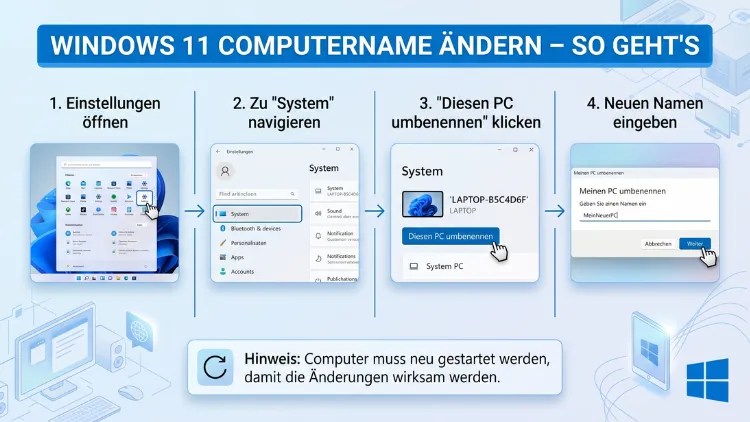
Den Computernamen in Windows 11 ändern ist einfacher als gedacht. Ob über die Einstellungen, die PowerShell oder die Systemeigenschaften – Windows 11 bietet Ihnen dafür fünf verschiedene Wege.
Dieser Artikel zeigt Ihnen jede Methode Schritt für Schritt, erklärt, worauf Sie achten müssen, und hilft Ihnen, den richtigen Namen für Ihr Gerät zu wählen. Der gesamte Vorgang dauert weniger als zwei Minuten.
Warum den Computernamen in Windows 11 ändern?
Viele Nutzer fragen sich zunächst, warum man den Computernamen überhaupt ändern sollte. Tatsächlich gibt es dafür mehrere sinnvolle Gründe.
Zunächst ist der Computername das Erkennungsmerkmal im Netzwerk. Wenn Sie mehrere Geräte im Heimnetzwerk oder Firmennetzwerk betreiben, erleichtert ein aussagekräftiger Name die Verwaltung erheblich. Außerdem vergibt Windows bei der Erstinstallation häufig einen automatisch generierten Namen wie „DESKTOP-A3F29KL“ oder „LAPTOP-7BX22TR“. Solche Namen sind zwar funktional, jedoch wenig einprägsam.
Zudem spielt der Computername eine wichtige Rolle in der IT-Administration. Systemadministratoren verwenden ihn zum Beispiel in Skripten, bei der Domäneneinbindung oder für die Fernwartung. Deshalb ist ein klarer, strukturierter Name in Unternehmensumgebungen besonders wichtig. Ebenso erkennen Programme wie Steam, Plex oder andere Netzwerkanwendungen Ihren PC anhand seines Namens. Ein sinnvoller Name macht also auch die Nutzung solcher Dienste angenehmer.
Darüber hinaus kann der Computername nach einem Systemupgrade, einer Neuinstallation oder nach dem Kauf eines Gebrauchtgeräts noch den alten Namen des Vorbesitzers tragen. In diesem Fall sollten Sie den PC umbenennen, um Verwechslungen zu vermeiden.
Regeln für den Windows 11 Computernamen
Bevor Sie den Namen ändern, sollten Sie die technischen Vorgaben kennen. Windows 11 setzt dabei klare Grenzen.
Der Computername darf maximal 15 Zeichen lang sein. Diese Beschränkung stammt aus dem NetBIOS-Protokoll und gilt bis heute. Zudem sind Sonderzeichen wie @, #, $, %, !, Leerzeichen oder Umlaute (ä, ö, ü) nicht erlaubt. Erlaubt sind hingegen Buchstaben von A–Z, Ziffern von 0–9 sowie Bindestriche als Verbindungszeichen – jedoch nicht am Anfang oder Ende des Namens.
Außerdem sollte der Name eindeutig im Netzwerk sein. Zwei Geräte mit demselben Namen im selben Netzwerk können zu Verbindungsproblemen führen. Deshalb empfiehlt es sich, einen Namen zu wählen, der das Gerät klar identifiziert – zum Beispiel „BUERO-PC01″, „LAPTOP-MAX“ oder „SERVER-NAS“.
Wichtig ist ebenfalls: Nach jeder Namensänderung ist ein Neustart erforderlich. Erst dann übernimmt Windows den neuen Namen vollständig.
Methode 1: Computername über die Windows-Einstellungen ändern
Die einfachste und empfohlene Methode für die meisten Nutzer führt über die Windows-Einstellungen. Diese Variante benötigt keine Administratorkenntnisse und ist zudem sehr übersichtlich.
Schritt-für-Schritt-Anleitung:
Schritt 1: Öffnen Sie die Windows-Einstellungen mit der Tastenkombination Windows-Taste + I.
Schritt 2: Klicken Sie links auf „System“. Sie befinden sich bereits standardmäßig in dieser Kategorie.
Schritt 3: Auf der rechten Seite sehen Sie oben den Bereich mit dem Gerätenamen. Klicken Sie dort auf die Schaltfläche „Umbenennen“ (in manchen Windows-11-Versionen auch als „Rename“ bezeichnet).
Schritt 4: Es öffnet sich ein Dialogfenster. Geben Sie dort den neuen Computernamen ein. Beachten Sie dabei die genannten Zeichenregeln.
Schritt 5: Klicken Sie auf „Weiter“ und anschließend auf „Jetzt neu starten“, damit die Änderung wirksam wird.
Alternativ gelangen Sie über Einstellungen > System > Info zum gleichen Ziel. Dort finden Sie ebenfalls die Schaltfläche „Diesen PC umbenennen“ im Bereich der Gerätespezifikationen. Beide Wege führen zum identischen Ergebnis.
Methode 2: PC umbenennen über die Systemeigenschaften (sysdm.cpl)
Diese Methode ist besonders bei IT-Profis beliebt, da sie schnell und direkt zugänglich ist. Außerdem funktioniert diese Variante auch unter Windows 10 und älteren Versionen auf die gleiche Weise.
Schritt-für-Schritt-Anleitung:
Schritt 1: Drücken Sie die Tastenkombination Windows-Taste + R, um das Ausführen-Dialogfeld zu öffnen.
Schritt 2: Geben Sie den Befehl sysdm.cpl ein und bestätigen Sie mit der Eingabetaste.
Schritt 3: Das Fenster „Systemeigenschaften“ öffnet sich. Wechseln Sie zum Reiter „Computername“, falls dieser nicht bereits aktiv ist.
Schritt 4: Klicken Sie auf die Schaltfläche „Ändern…“.
Schritt 5: Im neuen Fenster sehen Sie das Eingabefeld „Computername“. Löschen Sie den bisherigen Namen und geben Sie den neuen ein.
Schritt 6: Bestätigen Sie mit „OK“, schließen Sie das Fenster und starten Sie Windows neu.
Dieser Weg hat einen besonderen Vorteil: Hier sehen Sie gleichzeitig, ob der PC einer Domäne oder Arbeitsgruppe angehört. Bei einer Domäneneinbindung müssen Sie für die Namensänderung möglicherweise Domänenadministratorrechte besitzen. Deshalb ist es wichtig, dies vorab zu klären.
Methode 3: Computername per PowerShell ändern
Die Windows PowerShell ist die modernste und flexibelste Methode – besonders für IT-Administratoren und erfahrene Nutzer. Außerdem eignet sie sich hervorragend zur Automatisierung, wenn Sie mehrere Rechner gleichzeitig umbenennen möchten.
Schritt-für-Schritt-Anleitung:
Schritt 1: Klicken Sie mit der rechten Maustaste auf die Schaltfläche „Start“ (Windows-Symbol) in der Taskleiste.
Schritt 2: Wählen Sie aus dem Kontextmenü „Windows PowerShell (Administrator)“ oder „Terminal (Administrator)“ aus. Bestätigen Sie die UAC-Abfrage mit „Ja“.
Schritt 3: Geben Sie folgenden Befehl ein und ersetzen Sie „NeuerName“ durch den gewünschten Computernamen:
Rename-Computer -NewName "NeuerName"Schritt 4: Bestätigen Sie mit der Eingabetaste. Windows gibt eine kurze Meldung aus, dass die Änderung nach einem Neustart wirksam wird.
Schritt 5: Starten Sie den PC neu – entweder manuell oder indem Sie direkt in der PowerShell folgenden Befehl eingeben:
Rename-Computer -NewName "NeuerName" -RestartDieser kombinierte Befehl führt die Umbenennung durch und startet den Rechner danach automatisch neu. Das ist besonders praktisch, wenn Sie den PC außerhalb der Arbeitszeit umbenennen und neustarten möchten.
Möchten Sie zudem den aktuellen Computernamen zuerst abfragen, bevor Sie ihn ändern, geben Sie einfach den Befehl hostname in die PowerShell ein. So erhalten Sie sofort den derzeit aktiven Namen.
Methode 4: PC umbenennen über die Eingabeaufforderung (CMD)
Auch die klassische Eingabeaufforderung (CMD) bietet eine Möglichkeit, den Computernamen zu ändern. Allerdings ist diese Variante seit neueren Windows-11-Versionen weniger empfohlen, da das verwendete WMIC-Tool von Microsoft als veraltet (deprecated) markiert wurde. Dennoch funktioniert der Befehl unter Windows 11 noch.
Schritt-für-Schritt-Anleitung:
Schritt 1: Öffnen Sie das Startmenü und suchen Sie nach „cmd“ oder „Eingabeaufforderung“.
Schritt 2: Klicken Sie mit der rechten Maustaste auf das Ergebnis und wählen Sie „Als Administrator ausführen“.
Schritt 3: Geben Sie folgenden Befehl ein – ersetzen Sie dabei „NeuerName“ durch den gewünschten Namen:
wmic computersystem where name="%computername%" call rename name="NeuerName"Schritt 4: Drücken Sie die Eingabetaste. Bei Erfolg erhalten Sie die Rückmeldung „ReturnValue = 0″ sowie die Meldung „Methode wurde ausgeführt“.
Schritt 5: Starten Sie Windows neu, damit die Änderung aktiv wird.
Da Microsoft WMIC schrittweise aus Windows entfernt, empfehlen wir für neue Installationen und die langfristige Nutzung stattdessen die PowerShell-Methode (Methode 3). Diese ist zukunftssicher und bietet mehr Möglichkeiten.
Methode 5: Computername über den Registrierungseditor ändern (für Fortgeschrittene)
Diese Methode richtet sich ausschließlich an erfahrene Nutzer und Systemadministratoren. Fehler im Registrierungseditor können Windows destabilisieren. Deshalb sollten Sie diese Variante nur verwenden, wenn die anderen Methoden aus bestimmten Gründen nicht verfügbar sind.
Wichtiger Hinweis: Erstellen Sie zuvor unbedingt einen Systemwiederherstellungspunkt oder eine Sicherungskopie der Registrierung.
Schritt-für-Schritt-Anleitung:
Schritt 1: Drücken Sie Windows-Taste + R, geben Sie regedit ein und bestätigen Sie mit der Eingabetaste. Akzeptieren Sie die UAC-Abfrage.
Schritt 2: Navigieren Sie im Registrierungseditor zum folgenden Pfad:
HKEY_LOCAL_MACHINE\SYSTEM\CurrentControlSet\Control\ComputerName\ComputerNameSchritt 3: Doppelklicken Sie auf den Eintrag „ComputerName“ (Zeichenkettenwert/REG_SZ).
Schritt 4: Ändern Sie den Wert auf den gewünschten neuen Namen und bestätigen Sie mit „OK“.
Schritt 5: Navigieren Sie zusätzlich zum zweiten Schlüssel:
HKEY_LOCAL_MACHINE\SYSTEM\CurrentControlSet\Control\ComputerName\ActiveComputerNameSchritt 6: Ändern Sie dort ebenfalls den Wert „ComputerName“ entsprechend ab.
Schritt 7: Schließen Sie den Registrierungseditor und starten Sie Windows neu.
Da diese Methode fehleranfälliger als die anderen ist, empfehlen wir sie ausdrücklich nicht für Einsteiger. Verwenden Sie stattdessen Methode 1 oder Methode 3.
Computernamen nach der Änderung überprüfen
Nachdem Sie den PC neugestartet haben, sollten Sie die erfolgreiche Umbenennung bestätigen. Dafür stehen Ihnen mehrere Wege zur Verfügung.
Die schnellste Methode führt über die Einstellungen > System > Info. Dort sehen Sie unter „Gerätespezifikationen“ den aktuellen Gerätenamen. Außerdem können Sie die PowerShell oder die Eingabeaufforderung öffnen und einfach den Befehl hostname eingeben. Dieser zeigt sofort den aktiven Computernamen an.
Zudem können Sie im Datei-Explorer die Netzwerkansicht öffnen. Dort erscheint Ihr PC mit dem neuen Namen, sofern die Netzwerkerkennung aktiv ist. Das ist besonders nützlich, wenn Sie sicherstellen möchten, dass andere Geräte im Netzwerk Ihren PC unter dem neuen Namen finden.
Häufige Probleme und Lösungen beim Umbenennen
Manchmal läuft der Vorgang nicht reibungslos ab. Deshalb erklären wir die häufigsten Fehlerquellen und ihre Lösungen.
Problem: Die Schaltfläche „Umbenennen“ ist ausgegraut.
Dies passiert häufig, wenn Sie kein lokales Administratorkonto verwenden oder das Konto über unzureichende Berechtigungen verfügt. Melden Sie sich deshalb mit einem Konto mit Administratorrechten an oder führen Sie die PowerShell-Methode als Administrator aus.
Problem: Der neue Name wird nach dem Neustart nicht übernommen.
Hier liegt das Problem oft darin, dass der PC keinen vollständigen Neustart durchgeführt hat – zum Beispiel weil der Schnellstart aktiviert ist. Deaktivieren Sie daher den Schnellstart unter Einstellungen > System > Netzbetrieb und führen Sie anschließend einen echten Neustart durch.
Problem: Fehlermeldung beim PowerShell-Befehl.
Überprüfen Sie zunächst, ob die PowerShell tatsächlich mit Administratorrechten geöffnet wurde. Außerdem darf der neue Name keine unzulässigen Zeichen enthalten. Zudem schlägt der Befehl fehl, wenn der Name bereits vergeben ist oder die Zeichenbeschränkung von 15 Zeichen überschreitet.
Problem: Der Computername ändert sich eigenständig.
In seltenen Fällen – wie bei manchen Microsoft-Kontoänderungen oder durch Drittanbieter-Software – kann Windows den Namen automatisch anpassen. Kontrollieren Sie in diesem Fall das Windows-Ereignisprotokoll (Ereignisanzeige) auf entsprechende Einträge und überprüfen Sie installierte Programme.
Empfohlene Vorgehensweisen beim Umbenennen des Computers
Damit die Namensänderung reibungslos verläuft und keine Folgeprobleme entstehen, empfehlen wir die folgenden Vorgehensweisen.
Erstellen Sie vor der Umbenennung einen Systemwiederherstellungspunkt. Das geht über Einstellungen > System > Info > Erweiterte Systemeinstellungen > Computerschutz > „Erstellen…“. Außerdem sollten Sie prüfen, ob der PC in eine Active-Directory-Domäne eingebunden ist – denn in diesem Fall benötigen Sie Domänenadministratorrechte und müssen das Gerät möglicherweise neu in der Domäne registrieren.
Zudem ist es ratsam, vor der Umbenennung alle laufenden Programme zu schließen und offene Dateien zu speichern. Der anschließend notwendige Neustart schließt sonst ungespeicherte Arbeit. Ebenso sollten Sie Remote-Desktop-Verbindungen oder VPN-Verbindungen erst nach dem Neustart und der Namensänderung neu aufbauen, da sich die Verbindungsziele geändert haben könnten.
Für Unternehmensumgebungen empfehlen wir außerdem ein Namensschema zu definieren und konsequent umzusetzen. Typische Schemata sind zum Beispiel: Abteilungskürzel + Gerätetyp + Nummer (z. B. „IT-LAPTOP-01″, „MKTG-PC-03″). So lassen sich Geräte im Netzwerk deutlich einfacher verwalten und zuordnen.
Computername in Windows 10 – Unterschiede zu Windows 11
Da viele Nutzer parallel Windows 10 verwenden, lohnt sich ein kurzer Vergleich. Grundsätzlich ist der Vorgang in Windows 10 nahezu identisch mit Windows 11. Auch dort gelangen Sie über Einstellungen > System > Info > „Diesen PC umbenennen“ zur entsprechenden Funktion. Ebenso funktionieren die PowerShell-Methode (Rename-Computer) und die Systemeigenschaften (sysdm.cpl) in Windows 10 exakt gleich.
Der einzige nennenswerte Unterschied liegt in der Benutzeroberfläche der Einstellungen-App, die in Windows 11 optisch überarbeitet wurde. Die Schaltfläche „Umbenennen“ befindet sich in Windows 11 prominenter auf der Startseite der Systemeinstellungen, während sie in Windows 10 tiefer im Menü unter „Info“ vergraben ist. Zudem ist das Design der Systemsteuerung in Windows 11 moderner gestaltet. Inhaltlich funktioniert jedoch alles gleich.
Computername in Windows 11 für Domänen-PCs ändern
In Unternehmensumgebungen mit Active Directory gelten zusätzliche Regeln. Deshalb lohnt es sich, diese separat zu erläutern.
Wenn Ihr PC in eine Windows-Domäne eingebunden ist, müssen Sie für die Umbenennung Domänenadministratorrechte besitzen. Außerdem empfiehlt es sich, die Umbenennung in Abstimmung mit dem IT-Administrator durchzuführen. Der Grund: Nach der Umbenennung muss das Computerobjekt in Active Directory ebenfalls aktualisiert werden. Andernfalls kann es zu Authentifizierungsproblemen oder fehlgeschlagenen Gruppenrichtlinien kommen.
Die PowerShell bietet hierfür den Befehl:
Rename-Computer -NewName "NeuerName" -DomainCredential "Domäne\Admin" -RestartDieser Befehl benennt den PC um, verwendet die angegebenen Domänen-Anmeldedaten und startet den Rechner anschließend automatisch neu. Zusätzlich muss das Computerobjekt in der Active-Directory-Verwaltungskonsole (Active Directory Users and Computers) manuell oder per Skript synchronisiert werden.
Computername mit einem Microsoft-Konto – Was gilt es zu beachten?
Seit der verstärkten Integration von Microsoft-Konten in Windows 11 fragen sich viele Nutzer, ob die Umbenennung des PCs auch den Microsoft-Kontonamen beeinflusst. Die Antwort ist klar: Nein. Der Computername ist vollständig unabhängig vom Microsoft-Konto, dem lokalen Benutzernamen oder dem Anzeigenamen.
Jedoch spiegelt sich der Computername in manchen Microsoft-Diensten wider – zum Beispiel bei OneDrive, wo Ihr PC unter seinem Gerätenamen erscheint. Deshalb kann eine aussagekräftige Umbenennung auch hier sinnvoll sein. Nach der Umbenennung und dem Neustart aktualisiert Windows die Geräteanzeige in OneDrive und anderen verbundenen Diensten in der Regel automatisch. Ebenso erscheint der neue Name im Microsoft-Konto-Portal unter „Geräte“, sobald die Synchronisierung abgeschlossen ist.
Häufige Fragen zum Computernamen unter Windows 11
Wie lang darf der Computername in Windows 11 maximal sein?
Der Computername darf maximal 15 Zeichen lang sein. Diese Begrenzung ist auf das NetBIOS-Protokoll zurückzuführen und gilt in allen Windows-Versionen. Verwenden Sie zudem ausschließlich Buchstaben (A–Z), Ziffern (0–9) und Bindestriche. Umlaute, Leerzeichen und Sonderzeichen sind nicht erlaubt.
Muss ich nach dem Umbenennen den PC neu starten?
Ja, ein Neustart ist zwingend erforderlich. Windows übernimmt den neuen Computernamen erst nach dem nächsten Systemstart vollständig. Die Änderung wird jedoch sofort in der Registrierung gespeichert – der PC arbeitet also bis zum Neustart noch unter dem alten Namen.
Beeinflusst die Umbenennung meine installierten Programme?
In der Regel nein. Die meisten Programme sind nicht vom Computernamen abhängig und arbeiten nach der Umbenennung weiterhin normal. Ausnahmen bilden jedoch Programme, die den Computernamen zur Lizenzierung verwenden oder Netzwerkdienste, die den alten Namen noch im Cache halten. Starten Sie in solchen Fällen den betreffenden Dienst nach dem Neustart neu.
Kann ich den Computernamen auch ohne Neustart sofort ändern?
Nein, ein sofortiger Effekt ohne Neustart ist unter Windows 11 nicht möglich. Einige Registry-Änderungen werden zwar sofort geschrieben, jedoch wird der neue Name systemweit erst nach dem Neustart aktiv. Programme, Netzwerkdienste und das Betriebssystem selbst erkennen den neuen Namen erst danach.
Wie finde ich den aktuellen Computernamen heraus?
Sie haben dafür mehrere Möglichkeiten: Öffnen Sie die Einstellungen > System > Info und sehen Sie den Namen unter „Gerätespezifikationen“. Alternativ öffnen Sie die PowerShell oder CMD und geben Sie hostname ein. Außerdem wird der Name im Windows-Explorer unter „Netzwerk“ angezeigt.
Ändert sich der Computername auch beim Aktualisieren auf Windows 11 26H1?
Nein, Windows-Updates – auch größere Versionsupgrades wie das aktuelle Windows 11 26H1 (April 2026) – behalten den bestehenden Computernamen bei. Eine automatische Umbenennung findet durch Updates nicht statt. Der Name bleibt also über alle Updates hinweg unverändert, sofern Sie ihn nicht manuell anpassen.
Was passiert mit Netzwerkfreigaben nach dem Umbenennen?
Bestehende Netzwerkfreigaben bleiben erhalten, müssen auf anderen Geräten jedoch neu verbunden werden, wenn diese den PC über seinen Namen (anstelle der IP-Adresse) ansprechen. Deshalb empfiehlt es sich, nach der Umbenennung alle Netzwerkverbindungen zu anderen Geräten zu aktualisieren. Außerdem sollten gespeicherte Netzwerkpfade (z. B. in Programmen oder Batch-Skripten) angepasst werden.
Kann ich den Computernamen über die Gruppenrichtlinien sperren?
Ja, in Unternehmensumgebungen mit Active Directory lässt sich die Berechtigung zur Umbenennung über Gruppenrichtlinien einschränken. Administratoren können hierzu die UAC-Richtlinien sowie die lokalen Administratorrechte entsprechend konfigurieren. Zudem ist es möglich, Namensänderungen über PowerShell-Skripte zentral zu verwalten und zu protokollieren.
Warum zeigt Steam/Plex meinen alten Computernamen noch an?
Einige Programme cachen den Computernamen und aktualisieren ihn nicht sofort. Starten Sie zunächst die betreffende Anwendung nach dem Neustart neu. Falls das Problem weiterhin besteht, starten Sie die App-Dienste im Hintergrund ebenfalls neu oder deinstallieren und installieren Sie die Anwendung neu, um den Cache zu leeren. Bei Steam genügt es häufig, unter Einstellungen > Remote Play die Geräteerkennung neu zu starten.
Funktioniert die Umbenennung per PowerShell auch bei Windows Server?
Ja, der PowerShell-Befehl Rename-Computer funktioniert identisch auf Windows Server 2019, Windows Server 2022 und Windows Server 2025. Deshalb ist er in der Serveradministration weit verbreitet. Allerdings müssen Sie bei Domänenservern die notwendigen Anmeldedaten angeben und zusätzlich die DNS-Einträge sowie das Active-Directory-Computerobjekt aktualisieren.
Fazit
Den Computernamen in Windows 11 ändern ist unkompliziert und in wenigen Minuten erledigt. Für die meisten Nutzer empfehlen wir den Weg über Einstellungen > System > Umbenennen – er ist schnell, sicher und erfordert keinerlei technisches Vorwissen. Erfahrene Nutzer greifen hingegen am besten zur PowerShell.
Achten Sie dabei auf die Zeichenbeschränkungen, führen Sie nach der Änderung stets einen Neustart durch und passen Sie gegebenenfalls Netzwerkverbindungen an. Mit einem aussagekräftigen Namen arbeitet Ihr Gerät im Netzwerk deutlich übersichtlicher.
