
Windows 11 DNS-Cache-Probleme lösen: Erfahren Sie, wie Sie den Cache leeren, bekannte Fehler beheben und Ihre Internetverbindung schnell wiederherstellen.
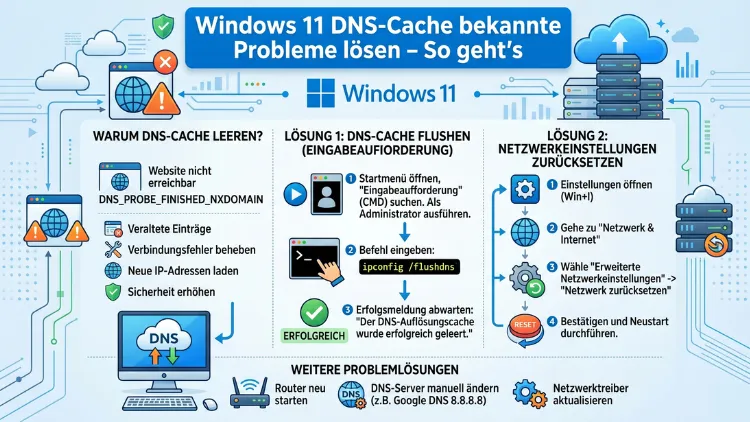
Websites laden nicht, obwohl die Internetverbindung aktiv ist? Fehlermeldungen wie „DNS_PROBE_FINISHED_NXDOMAIN“ oder „Problem mit dem DNS-Cache“ sind häufige Ursachen.
Der DNS-Cache unter Windows 11 speichert IP-Adressen lokal, um das Surfen zu beschleunigen – wird dieser Zwischenspeicher jedoch veraltet oder beschädigt, entstehen ernsthafte Verbindungsprobleme. Dieser Artikel zeigt Ihnen alle bewährten Lösungen, Schritt für Schritt, klar und vollständig.
Was ist der DNS-Cache – und warum verursacht er Probleme?
Das Domain Name System (DNS) funktioniert wie ein digitales Telefonbuch des Internets. Dabei übersetzt es leicht merkbare Domainnamen wie „google.com“ in numerische IP-Adressen, zum Beispiel „142.250.185.46″. Windows 11 speichert diese Übersetzungen im sogenannten DNS-Resolver-Cache lokal auf Ihrem Computer, damit häufig aufgerufene Seiten schneller geladen werden können.
Allerdings kann dieser Cache unter verschiedenen Umständen zum Problem werden. Zunächst kann er veraltete Einträge enthalten, wenn eine Website ihren Server oder ihre IP-Adresse gewechselt hat. Außerdem können beschädigte DNS-Einträge entstehen, zum Beispiel durch fehlerhafte Updates, Netzwerkunterbrechungen oder Malware. Zudem führt ein Domainumzug dazu, dass Windows noch stundenlang die alte IP-Adresse verwendet, obwohl der neue Server bereits aktiv ist. Ebenso können Windows-Updates – wie etwa das kumulative Update KB5046740 für Windows 11 Version 24H2 – laut Microsoft-Community-Berichten aus dem Jahr 2026 neue DNS-Cache-Instabilitäten verursachen.
Deshalb ist das regelmäßige Leeren des DNS-Caches eine der einfachsten und effektivsten Maßnahmen zur Fehlerbehebung im Netzwerkbereich.
Typische Symptome eines beschädigten DNS-Caches
Bevor Sie mit der Fehlerbehebung beginnen, sollten Sie die Symptome kennen. Folgende Anzeichen deuten häufig auf ein DNS-Cache-Problem hin:
- Websites laden nicht, obwohl Sie mit dem WLAN oder LAN verbunden sind
- Der Windows-Netzwerk-Troubleshooter meldet „Problem mit dem DNS-Cache“
- Fehlermeldungen wie „DNS_PROBE_FINISHED_NXDOMAIN“ im Browser
- Bestimmte Seiten zeigen veraltete Inhalte oder leiten auf falsche Adressen weiter
- Ping- oder nslookup-Befehle liefern falsche IP-Adressen zurück
- Die Internetverbindung funktioniert nur zeitweise für kurze Perioden
Sobald Sie eines dieser Symptome bemerken, empfiehlt es sich, den DNS-Cache zu leeren. Dabei gehen keine wichtigen Daten verloren – Windows baut den Cache danach automatisch neu auf.
Methode 1: DNS-Cache leeren mit der Eingabeaufforderung (CMD)
Dies ist die schnellste und zuverlässigste Methode und funktioniert unter Windows 11 in jeder Version. Außerdem erfordert sie keinerlei technisches Vorwissen.
So gehen Sie vor:
- Drücken Sie Windows-Taste + S und geben Sie
cmdein. - Klicken Sie mit der rechten Maustaste auf „Eingabeaufforderung“ und wählen Sie „Als Administrator ausführen“.
- Bestätigen Sie die UAC-Abfrage mit „Ja“.
- Geben Sie folgenden Befehl ein und drücken Sie Enter:
ipconfig /flushdns- Windows zeigt daraufhin die Meldung: „Der DNS-Auflösungs-Cache wurde erfolgreich geleert.“
Zusätzlich können Sie folgende Befehle ausführen, um den Netzwerk-Stack vollständig zurückzusetzen. Geben Sie dabei jeden Befehl einzeln ein und bestätigen Sie jeweils mit Enter:
ipconfig /release
ipconfig /renew
netsh winsock reset
netsh int ip reset
Starten Sie anschließend Ihren Computer neu, damit alle Änderungen wirksam werden. Erfahrungsgemäß löst diese Kombination den Großteil aller DNS-Cache-Probleme.
Wichtig: Falls der Befehl mit „Zugriff verweigert“ quittiert wird, haben Sie die Eingabeaufforderung ohne Administratorrechte geöffnet. Schließen Sie das Fenster und wiederholen Sie den Schritt mit Rechtsklick → „Als Administrator ausführen“.
Methode 2: DNS-Cache leeren mit PowerShell
Alternativ zur klassischen Eingabeaufforderung können Sie auch Windows PowerShell verwenden. Dieser Weg ist besonders nützlich, wenn Sie bereits in einem PowerShell-Fenster arbeiten oder CMD-Probleme auftreten.
So gehen Sie vor:
- Drücken Sie Windows-Taste + X und wählen Sie „Windows PowerShell (Administrator)“ oder „Terminal (Administrator)“.
- Geben Sie folgenden Befehl ein und drücken Sie Enter:
Clear-DnsClientCache- Außerdem können Sie mit folgendem Befehl den aktuellen Cache-Inhalt vorab einsehen:
Get-DnsClientCacheDer Befehl Clear-DnsClientCache entspricht funktional dem ipconfig /flushdns-Befehl. Jedoch ist PowerShell moderner und ermöglicht zusätzlich die Automatisierung per Skript – zum Beispiel, wenn das Problem nach jedem Neustart wiederkehrt.
Methode 3: Browser-eigenen DNS-Cache leeren
Wichtig zu wissen: Jeder Browser verwaltet zusätzlich einen eigenen DNS-Cache, der unabhängig vom Windows-Systemcache funktioniert. Deshalb kann es notwendig sein, auch diesen separat zu leeren – besonders wenn Probleme nur in einem bestimmten Browser auftreten.
Google Chrome
- Öffnen Sie Chrome und geben Sie in die Adressleiste ein:
chrome://net-internals/#dns - Klicken Sie auf „Clear host cache“.
- Außerdem wählen Sie links „Sockets“ und klicken auf „Flush socket pools“.
Microsoft Edge
- Öffnen Sie Edge und geben Sie ein:
edge://net-internals/#dns - Klicken Sie auf „Clear host cache“.
- Zusätzlich leeren Sie unter „Sockets“ den Socket-Pool.
Mozilla Firefox
- Öffnen Sie Firefox und drücken Sie Strg + Umschalt + Entf.
- Wählen Sie im Dropdown-Menü „Alles“ als Zeitraum.
- Aktivieren Sie das Häkchen bei „Cache“ und klicken Sie auf „Jetzt löschen“.
Methode 4: DNS-Server manuell auf Google DNS oder Cloudflare umstellen
Wenn das Leeren des Caches allein nicht ausreicht, liegt das Problem möglicherweise beim DNS-Server Ihres Internetanbieters. In diesem Fall empfiehlt es sich, einen schnellen und zuverlässigen öffentlichen DNS-Server zu verwenden.
Empfohlene DNS-Server:
- Google DNS: Primär
8.8.8.8, Sekundär8.8.4.4 - Cloudflare DNS: Primär
1.1.1.1, Sekundär1.0.0.1 - OpenDNS: Primär
208.67.222.222, Sekundär208.67.220.220
So ändern Sie den DNS-Server unter Windows 11:
- Drücken Sie Windows-Taste + I, um die Einstellungen zu öffnen.
- Wählen Sie „Netzwerk und Internet“ → Klicken Sie auf Ihre aktive Verbindung (z. B. WLAN oder Ethernet).
- Scrollen Sie zu „DNS-Serverzuweisung“ und klicken Sie auf „Bearbeiten“.
- Wechseln Sie von „Automatisch (DHCP)“ zu „Manuell“.
- Aktivieren Sie IPv4 und geben Sie ein:
- Bevorzugter DNS: 8.8.8.8
- Alternativer DNS: 8.8.4.4
- Klicken Sie auf „Speichern“.
Zusätzlich sollten Sie nach der Änderung erneut ipconfig /flushdns ausführen, damit Windows sofort die neuen Einträge verwendet.
Methode 5: DNS-Client-Dienst neu starten
Manchmal liegt das Problem nicht im Cache-Inhalt, sondern im DNS-Client-Dienst selbst, der unter Windows 11 für die Namensauflösung verantwortlich ist. Deshalb kann ein Neustart dieses Dienstes hilfreich sein.
So starten Sie den DNS-Client-Dienst neu:
- Drücken Sie Windows-Taste + R und geben Sie
services.mscein. - Suchen Sie in der Liste nach „DNS-Client“.
- Klicken Sie mit der rechten Maustaste darauf und wählen Sie „Neu starten“.
Alternativ geht das auch per CMD (als Administrator):
net stop dnscache
net start dnscache
Beachten Sie: Falls die Option „Neu starten“ ausgegraut ist, ist der Dienst möglicherweise als „Automatisch (Triggerstart)“ konfiguriert. In diesem Fall genügt ein normaler PC-Neustart, um den Dienst zurückzusetzen.
Methode 6: Hosts-Datei auf fehlerhafte Einträge prüfen
Die Windows Hosts-Datei ist eine lokale Konfigurationsdatei, die DNS-Einträge manuell überschreiben kann. Ebenso nutzen manche Programme oder Malware diese Datei, um Weiterleitungen zu manipulieren. Daher lohnt es sich, sie bei anhaltenden DNS-Problemen zu überprüfen.
So öffnen Sie die Hosts-Datei:
- Drücken Sie Windows-Taste + S und suchen Sie nach „Notepad“.
- Klicken Sie mit der rechten Maustaste auf „Notepad“ und wählen Sie „Als Administrator ausführen“.
- Öffnen Sie die Datei unter:
C:\Windows\System32\drivers\etc\hosts - Prüfen Sie, ob unbekannte oder verdächtige Einträge vorhanden sind.
Eine normale, unveränderte Hosts-Datei enthält hauptsächlich auskommentierte Zeilen (beginnend mit #) sowie den Standardeintrag 127.0.0.1 localhost. Sollten Sie unbekannte Einträge finden, löschen Sie diese und speichern Sie die Datei. Starten Sie anschließend den Computer neu.
Methode 7: Netzwerktreiber aktualisieren
Veraltete oder fehlerhafte Netzwerkadaptertreiber (NIC-Treiber) können ebenfalls DNS-Cache-Probleme verursachen, besonders nach Windows-Updates. Deshalb empfiehlt es sich, den Treiber zu aktualisieren.
So geht’s:
- Klicken Sie mit der rechten Maustaste auf das Windows-Start-Symbol und wählen Sie „Geräte-Manager“.
- Erweitern Sie „Netzwerkadapter“.
- Klicken Sie mit der rechten Maustaste auf Ihren Netzwerkadapter (z. B. „Intel Wi-Fi 6 AX201″) und wählen Sie „Treiber aktualisieren“.
- Wählen Sie „Automatisch nach Treibern suchen“.
Alternativ laden Sie den aktuellen Treiber direkt von der Website des Herstellers herunter – zum Beispiel von Intel, Realtek oder Qualcomm – und installieren ihn manuell. Diese Methode ist häufig zuverlässiger als die automatische Suche über Windows Update.
Methode 8: Proxy-Einstellungen überprüfen und deaktivieren
Interessanterweise melden viele Nutzer in der Microsoft-Community im Jahr 2026, dass falsch konfigurierte Proxy-Einstellungen DNS-Probleme verursachen können. Deshalb sollten Sie die Proxy-Konfiguration ebenfalls prüfen.
So deaktivieren Sie den Proxy unter Windows 11:
- Öffnen Sie die Einstellungen mit Windows-Taste + I.
- Wählen Sie „Netzwerk und Internet“ → „Proxy“.
- Unter „Manuelles Proxy-Setup“ stellen Sie sicher, dass „Proxyserver verwenden“ auf „Aus“ gestellt ist.
- Außerdem deaktivieren Sie unter „Automatisches Proxy-Setup“ die Option „Einstellungen automatisch erkennen“, falls Sie keinen Proxy benötigen.
Zusätzlich können Sie die Proxy-Einstellungen über den Internet-Explorer öffnen: Drücken Sie Windows-Taste + R, geben Sie inetcpl.cpl ein → Registerkarte „Verbindungen“ → „LAN-Einstellungen“ → deaktivieren Sie alle Häkchen.
Methode 9: Vollständigen Netzwerk-Reset durchführen
Falls alle bisherigen Methoden nicht helfen, bietet Windows 11 einen vollständigen Netzwerk-Reset, der alle Netzwerkeinstellungen auf den Auslieferungszustand zurücksetzt. Dabei werden alle gespeicherten WLAN-Passwörter, VPN-Konfigurationen und Netzwerkadapter-Einstellungen gelöscht – deshalb sollten Sie diesen Schritt zuletzt anwenden.
So führen Sie den Netzwerk-Reset durch:
- Öffnen Sie die Einstellungen (Windows-Taste + I).
- Gehen Sie zu „Netzwerk und Internet“ → „Erweiterte Netzwerkeinstellungen“.
- Scrollen Sie nach unten und klicken Sie auf „Netzwerk zurücksetzen“.
- Bestätigen Sie mit „Jetzt zurücksetzen“.
- Windows 11 startet automatisch nach 5 Minuten neu.
Alternativ können Sie denselben Reset per CMD (Administrator) durchführen:
netsh winsock reset catalog
netsh int ipv4 reset reset.log
netsh int ipv6 reset reset.log
ipconfig /flushdns
ipconfig /release
ipconfig /renew
Starten Sie danach den Computer unbedingt neu.
DNS-Cache unter macOS und Linux leeren
Obwohl sich der Artikel auf Windows 11 konzentriert, suchen viele Nutzer auch nach Lösungen für andere Plattformen. Deshalb hier eine kurze Übersicht:
macOS (Sequoia/Ventura/Sonoma):
Öffnen Sie das Terminal und geben Sie ein:
sudo dscacheutil -flushcache; sudo killall -HUP mDNSResponderBestätigen Sie mit Ihrem Administrator-Passwort. Eine Erfolgsmeldung erscheint dabei nicht – das ist normal.
Linux (Ubuntu, Debian mit systemd-resolved):
Öffnen Sie ein Terminal und geben Sie ein:
sudo systemd-resolve --flush-cachesBei Systemen mit nscd:
sudo service nscd restartBei dnsmasq:
sudo service dnsmasq restartEmpfohlene Vorgehensweisen für dauerhaft stabile DNS-Einstellungen
Um DNS-Probleme dauerhaft zu vermeiden, empfehlen sich folgende Maßnahmen:
Öffentlichen DNS-Server verwenden: Statt dem DNS-Server Ihres Internetanbieters empfiehlt sich Cloudflare DNS (1.1.1.1) oder Google DNS (8.8.8.8). Beide sind kostenlos, schnell und zuverlässig.
Windows Updates regelmäßig installieren: Microsoft veröffentlicht regelmäßig Patches, die Netzwerkprobleme beheben. Überprüfen Sie deshalb unter Einstellungen → Windows Update, ob ausstehende Updates vorhanden sind.
Netzwerktreiber aktuell halten: Besuchen Sie regelmäßig die Website Ihres Computerherstellers (z. B. Dell, HP, Lenovo, ASUS) und laden Sie stets die aktuellen Netzwerktreiber herunter.
Router regelmäßig neu starten: Auch Router speichern DNS-Daten zwischen. Außerdem empfiehlt sich ein Neustart des Routers mindestens einmal pro Woche, um den eigenen Cache zu leeren.
Diagnosetools nutzen: Mit ping google.com, nslookup google.com und tracert google.com in der Eingabeaufforderung können Sie schnell feststellen, ob die Namensauflösung funktioniert und wo genau ein Problem vorliegt.
DNS over HTTPS (DoH) aktivieren: Windows 11 unterstützt seit Version 21H1 die Möglichkeit, DNS-Anfragen verschlüsselt über HTTPS zu senden. Dies erhöht zusätzlich die Sicherheit. Unter Einstellungen → Netzwerk und Internet → WLAN → Hardware-Eigenschaften → DNS-Serverzuweisung können Sie DoH aktivieren.
Häufige Fragen zum DNS-Cache unter Windows
Was bedeutet „Problem mit dem DNS-Cache“ in der Windows-Fehlerbehebung?
Diese Meldung erscheint, wenn der Windows-Netzwerk-Troubleshooter feststellt, dass der lokale DNS-Resolver-Cache veraltete, beschädigte oder inkonsistente Einträge enthält. Meist lässt sich das Problem durch das Ausführen von ipconfig /flushdns als Administrator beheben. Falls das Problem nach kurzer Zeit wiederkehrt, empfiehlt sich zusätzlich ein Winsock-Reset sowie die Umstellung auf einen öffentlichen DNS-Server wie Google DNS (8.8.8.8).
Ist es sicher, den DNS-Cache zu leeren?
Ja, das Leeren des DNS-Caches ist vollkommen sicher. Dabei werden lediglich temporäre Zwischenspeicher-Einträge gelöscht. Windows baut den Cache anschließend automatisch neu auf. Es gehen dabei keine persönlichen Daten, Passwörter oder Einstellungen verloren. Allerdings kann es direkt nach dem Leeren zu einer kurzen Verlangsamung beim ersten Seitenaufruf kommen, da Windows neue DNS-Informationen abrufen muss.
Wie oft sollte man den DNS-Cache leeren?
Es gibt keine festgelegte Häufigkeit. Generell empfiehlt sich das Leeren des DNS-Caches dann, wenn Sie Verbindungsprobleme feststellen, eine Website nach einem Umzug nicht erreichbar ist oder Sie den DNS-Server gewechselt haben. Als regelmäßige Wartungsmaßnahme ist ein wöchentliches Leeren jedoch nicht notwendig.
Warum kehrt das DNS-Cache-Problem nach dem Neustart zurück?
Wenn das Problem immer wieder auftritt, deutet das auf eine tieferliegende Ursache hin. Mögliche Gründe sind veraltete Netzwerktreiber, ein instabiler DNS-Server des Internetanbieters, falsch konfigurierte Proxy-Einstellungen oder in seltenen Fällen Malware. Deshalb empfiehlt es sich, den DNS-Server auf Cloudflare (1.1.1.1) umzustellen, den NIC-Treiber zu aktualisieren und die Hosts-Datei auf unbekannte Einträge zu prüfen.
Was ist der Unterschied zwischen DNS-Cache und Browser-Cache?
Der DNS-Cache ist ein systemweiter Zwischenspeicher in Windows, der IP-Adressen-Zuordnungen speichert. Der Browser-Cache hingegen speichert Website-Inhalte wie Bilder, Skripte und Stylesheets lokal, um Ladezeiten zu verkürzen. Beide Caches können Probleme verursachen, jedoch aus unterschiedlichen Gründen. Außerdem hat jeder Browser einen eigenen DNS-Cache, der zusätzlich geleert werden muss.
Was bedeutet „DNS_PROBE_FINISHED_NXDOMAIN“ in Chrome?
Diese Fehlermeldung erscheint, wenn Chrome die IP-Adresse einer Website nicht auflösen kann. „NXDOMAIN“ bedeutet „Non-Existent Domain“ – also, dass die Domain nicht gefunden wurde. Mögliche Ursachen sind ein veralteter DNS-Cache, ein falscher DNS-Server oder eine fehlerhafte Hosts-Datei. Deshalb sollten Sie zunächst den Chrome-internen DNS-Cache unter chrome://net-internals/#dns leeren und anschließend ipconfig /flushdns ausführen.
Hilft das Leeren des DNS-Caches bei „DNS-Server antwortet nicht“?
Teilweise ja. Der Fehler „DNS-Server antwortet nicht“ kann durch veraltete Cache-Einträge entstehen, häufiger liegt er jedoch an einem nicht erreichbaren DNS-Server. Deshalb empfiehlt sich in diesem Fall zusätzlich die Umstellung auf Google DNS (8.8.8.8) oder Cloudflare DNS (1.1.1.1). Außerdem kann ein Neustart des Routers und des Netzwerkadapters helfen.
Kann ich den DNS-Cache automatisch leeren lassen?
Ja, das ist möglich. Dazu können Sie eine geplante Aufgabe in der Windows-Aufgabenplanung erstellen, die ipconfig /flushdns automatisch ausführt – zum Beispiel täglich beim Start. Öffnen Sie dazu den Task-Scheduler (Aufgabenplanung) über das Startmenü, erstellen Sie eine neue Aufgabe und geben Sie als Aktion ipconfig mit dem Argument /flushdns an. Alternativ erstellen Sie ein PowerShell-Skript mit Clear-DnsClientCache.
Welche DNS-Server sind 2026 am schnellsten und sichersten?
Laut aktuellen Vergleichstests im Jahr 2026 zählen Cloudflare DNS (1.1.1.1) und Google DNS (8.8.8.8) zu den schnellsten öffentlichen DNS-Servern weltweit. Cloudflare punktet dabei besonders mit Datenschutz, da keine Nutzerdaten gespeichert werden. Alternativ bietet Quad9 (9.9.9.9) einen integrierten Schutz vor bekannten Malware-Domains. Deshalb ist Quad9 besonders für Nutzer geeignet, die neben Geschwindigkeit auch Sicherheit priorisieren.
Was tun, wenn keine der Methoden hilft?
Falls alle beschriebenen Methoden erfolglos bleiben, empfiehlt es sich, eine Windows-Netzwerkdiagnose über netsh trace start capture=yes durchzuführen und die Ergebnisdatei an den Microsoft-Support weiterzuleiten. Außerdem sollten Sie prüfen, ob ein aktuelles Windows-Update das Problem verursacht hat – in diesem Fall kann eine Deinstallation des Updates über Einstellungen → Windows Update → Updateverlauf → Updates deinstallieren helfen.
Fazit
Der DNS-Cache unter Windows 11 lässt sich mit wenigen Befehlen leeren und gibt in den meisten Fällen sofort den Weg für eine stabile Internetverbindung frei. Starten Sie mit ipconfig /flushdns als Administrator – das löst den Großteil aller Probleme in unter zwei Minuten.
Bei wiederkehrenden Störungen helfen außerdem ein Wechsel zu Google DNS (8.8.8.8) oder Cloudflare DNS (1.1.1.1), ein aktueller Netzwerktreiber sowie der vollständige Netzwerk-Reset. Damit sind Sie für nahezu alle DNS-bezogenen Fehler unter Windows 11 bestens gerüstet.
