
EFI-Partition Größe ändern in Windows 11: So vergrößern oder verkleinern Sie die EFI-Partition mit DiskPart oder einem Tool – Schritt für Schritt erklärt.
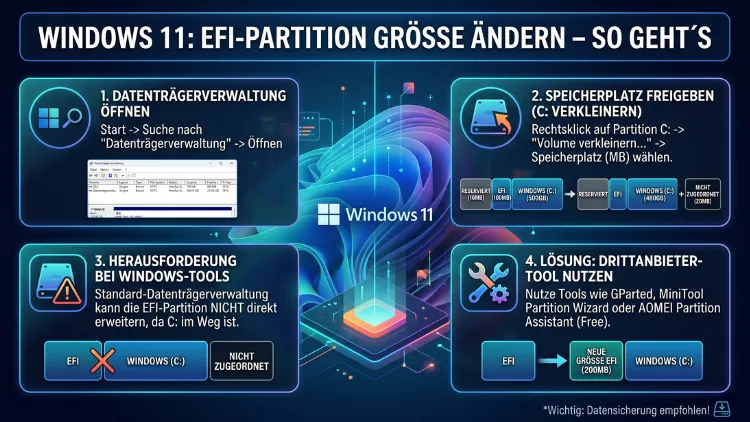
Die EFI-Systempartition lässt sich unter Windows 11 nicht mit den Bordmitteln des Betriebssystems vergrößern oder verkleinern – das ist ein bekanntes Problem. Dennoch gibt es zuverlässige Methoden, um die Größe der EFI-Partition sicher anzupassen.
Dieser Artikel erklärt, warum die Partition zu klein wird, welche Tools empfohlen werden und wie Sie die Größenänderung Schritt für Schritt durchführen – ohne Datenverlust und ohne Windows neu zu installieren.
Was ist die EFI-Partition und warum ist sie so wichtig?
Die EFI-Systempartition (kurz: ESP, englisch: EFI System Partition) ist eine besondere Partition auf einer GPT-formatierten Festplatte oder SSD. Sie wird vom UEFI-Firmware-System Ihres Computers verwendet, um das Betriebssystem zu starten. Dabei enthält sie unter anderem:
- den Windows Boot Manager
- Bootloader-Dateien aller installierten Betriebssysteme
- Gerätetreiber, die vor dem Systemstart geladen werden
- BitLocker-Daten
- Systemdienstprogramme
Ohne eine funktionierende EFI-Partition kann Windows 11 im UEFI-Modus schlicht nicht gestartet werden. Deshalb ist diese Partition besonders geschützt – und deshalb verweigert Windows 11 jede direkte Bearbeitung durch den Benutzer über die Standardwerkzeuge.
Die EFI-Partition ist außerdem immer mit dem FAT32-Dateisystem formatiert. Das ist ein wichtiger technischer Unterschied zur Systempartition (C:), die in der Regel mit NTFS formatiert ist. Dieser Unterschied hat direkte Auswirkungen darauf, welche Tools für eine Größenänderung geeignet sind.
Wie groß sollte die EFI-Partition unter Windows 11 sein?
Laut offizieller Microsoft-Empfehlung beträgt die Mindestgröße der EFI-Partition 100 MB. Bei älteren Installationen wurde diese Mindestgröße häufig exakt eingehalten. Tatsächlich benötigen die reinen Startdateien oft nur etwa 30 MB.
Jedoch hat sich der Platzbedarf im Laufe der Zeit verändert. Insbesondere mit Windows 11 24H2 und neueren Feature-Updates benötigt die EFI-Partition deutlich mehr Speicher. Zudem speichern manche Hersteller – zum Beispiel Lenovo, Dell, HP oder ASUS – eigene Dienstprogramme und Wiederherstellungsdaten in der EFI-Partition, was den verfügbaren Platz zusätzlich reduziert.
Empfohlene Größen für die EFI-Partition im Jahr 2026:
- Mindestgröße: 100 MB (für einfache Systeme ohne Dual-Boot)
- Empfohlene Größe: 260 MB bis 500 MB (Microsoft-Empfehlung für neue Installationen)
- Dual-Boot-Systeme: 500 MB oder mehr, da jedes Betriebssystem eigene Dateien ablegt
Wenn Ihre EFI-Partition also noch aus einer älteren Installation stammt und nur 100 MB groß ist, kann das dazu führen, dass Windows-Updates fehlschlagen, insbesondere wenn die Fehlermeldung „Die für das System reservierte Partition konnte nicht aktualisiert werden“ erscheint.
Warum schlägt die EFI-Partitionsgröße mit Windows-Bordmitteln fehl?
Viele Benutzer versuchen zunächst, die EFI-Partition mit der integrierten Datenträgerverwaltung oder dem Kommandozeilenprogramm DiskPart zu vergrößern. Beide Wege scheitern jedoch regelmäßig. Die Gründe dafür sind technischer Natur:
Datenträgerverwaltung: Wenn Sie mit der rechten Maustaste auf die EFI-Partition klicken, stellen Sie fest, dass die Option „Volume erweitern“ ausgegraut ist. Das liegt daran, dass die Datenträgerverwaltung ausschließlich NTFS-Partitionen vergrößern kann – die EFI-Partition ist jedoch FAT32-formatiert.
DiskPart: Auch DiskPart verweigert die Größenänderung der EFI-Partition. Selbst als Administrator erhalten Sie beim Versuch, die Partition zu erweitern, eine Fehlermeldung wie „Darf nicht erweitert werden“. DiskPart kann zwar neue EFI-Partitionen anlegen, jedoch keine bestehenden vergrößern.
Zudem ist die EFI-Partition Teil der für das System reservierten Partition, die von Microsoft grundsätzlich vor manuellen Änderungen geschützt wird. Das soll verhindern, dass Benutzer versehentlich die Startfähigkeit ihres Systems zerstören.
Die empfohlenen Vorgehensweisen: So ändern Sie die EFI-Partitionsgröße sicher
Da Windows-Bordmittel hier versagen, empfehlen sich drei bewährte Methoden. Jede davon hat ihre eigenen Vor- und Nachteile, die wir Ihnen im Folgenden erläutern.
Methode 1: AOMEI Partition Assistant (empfohlen für Windows-Benutzer)
AOMEI Partition Assistant ist eines der bekanntesten und zuverlässigsten Drittanbieter-Tools für die Partitionsverwaltung unter Windows. Es unterstützt vollständig UEFI-GPT-Konfigurationen, kann FAT32-Partitionen bearbeiten und ermöglicht die Größenänderung der EFI-Partition direkt aus dem laufenden Windows – sofern ausreichend freier Speicherplatz vorhanden ist oder zunächst freigegeben wird.
Schritt-für-Schritt-Anleitung mit AOMEI Partition Assistant:
Schritt 1 – Voraussetzung prüfen: Zunächst müssen Sie sicherstellen, dass sich direkt neben der EFI-Partition nicht zugeordneter Speicherplatz befindet. Ist das nicht der Fall, müssen Sie zunächst die benachbarte Partition (meist C:) verkleinern und dabei den freien Speicherplatz links von der C:-Partition erzeugen.
Schritt 2 – Software installieren und starten: Laden Sie AOMEI Partition Assistant von der offiziellen Website herunter. Die kostenlose Version reicht für grundlegende Aufgaben aus; für das direkte Vergrößern der EFI-Partition benötigen Sie jedoch die Professional-Version (ab ca. 39,95 USD).
Schritt 3 – C:-Partition verkleinern: Klicken Sie mit der rechten Maustaste auf Laufwerk C: und wählen Sie „Partition verschieben/Größe ändern“. Ziehen Sie im Popup-Fenster den linken Rand der C:-Partition nach rechts, um Speicherplatz vor C: freizugeben. Bestätigen Sie mit „OK“.
Schritt 4 – MSR-Partition verschieben: Zwischen der EFI-Partition und Laufwerk C: befindet sich häufig die Microsoft-reservierte Partition (MSR) mit etwa 16 MB. Diese müssen Sie ebenfalls nach rechts verschieben, damit der freie Speicherplatz direkt an die EFI-Partition angrenzt.
Schritt 5 – EFI-Partition vergrößern: Klicken Sie mit der rechten Maustaste auf die EFI-Systempartition und wählen Sie „Partition verschieben/Größe ändern“. Ziehen Sie den rechten Rand der EFI-Partition nach rechts, bis die gewünschte Größe (z. B. 500 MB) erreicht ist. Bestätigen Sie mit „OK“.
Schritt 6 – Änderungen anwenden: Klicken Sie auf „Ausführen“ und danach auf „Weiter“, um alle geplanten Operationen tatsächlich auszuführen. AOMEI Partition Assistant erfordert möglicherweise einen Neustart, um die Änderungen in der Windows-Vorstart-Umgebung durchzuführen.
Methode 2: EaseUS Partition Master
EaseUS Partition Master ist eine weitere sehr bekannte Alternative. Die Benutzeroberfläche ist intuitiv und besonders für Einsteiger geeignet. Auch EaseUS Partition Master unterstützt die Größenänderung von EFI-Partitionen auf GPT-Datenträgern vollständig.
Schritt-für-Schritt-Anleitung mit EaseUS Partition Master:
Schritt 1 – Download und Installation: Laden Sie EaseUS Partition Master von der offiziellen Website herunter. Die kostenlose Version bietet grundlegende Funktionen; für die EFI-Partitionsbearbeitung ist jedoch die Pro-Version (ab ca. 19,95 USD/Monat) erforderlich.
Schritt 2 – Partition Manager öffnen: Starten Sie EaseUS Partition Master und wechseln Sie in den Bereich „Partition Manager“. Dort sehen Sie eine grafische Darstellung aller Partitionen auf Ihren Datenträgern.
Schritt 3 – Ziel-GPT-Partition auswählen: Klicken Sie mit der rechten Maustaste auf die EFI-Partition und wählen Sie „Größe ändern/Verschieben“.
Schritt 4 – Größe anpassen: Ziehen Sie im Einstellungsfenster den Handle der GPT-Partition in den nicht zugeordneten Speicherplatz. Achten Sie darauf, dass zuvor ausreichend freier Speicher neben der EFI-Partition vorhanden ist. Bestätigen Sie anschließend mit „OK“.
Schritt 5 – Vorgang bestätigen: Klicken Sie auf „Ausführen“ und warten Sie, bis der Vorgang abgeschlossen ist. EaseUS Partition Master führt die Änderungen ebenfalls in einer Pre-Boot-Umgebung durch.
Methode 3: MiniTool Partition Wizard
Ebenfalls sehr empfehlenswert ist der MiniTool Partition Wizard. Er bietet eine kostenlose Basisversion sowie kostenpflichtige Editionen und ist besonders für technisch versierte Benutzer interessant, die eine detaillierte Übersicht über alle Partitionseigenschaften wünschen.
Schritt-für-Schritt-Anleitung mit MiniTool Partition Wizard:
Schritt 1 – Software installieren: Laden Sie den MiniTool Partition Wizard herunter. Die kostenlose Version genügt für einfache Aufgaben; für die EFI-Größenänderung wird die Pro-Version (ab ca. 59 USD einmalig) benötigt.
Schritt 2 – Programm starten und Übersicht prüfen: Starten Sie den MiniTool Partition Wizard. In der Hauptoberfläche sehen Sie eine detaillierte Partitionsübersicht. Prüfen Sie zunächst, ob neben der EFI-Partition nicht zugeordneter Speicherplatz vorhanden ist.
Schritt 3 – Freien Speicherplatz erstellen: Falls kein freier Speicherplatz vorhanden ist, klicken Sie mit der rechten Maustaste auf Laufwerk C: und wählen Sie „Verschieben/Größe ändern“. Erzeugen Sie links von C: den benötigten freien Speicher.
Schritt 4 – EFI-Partition erweitern: Klicken Sie mit der rechten Maustaste auf die EFI-Partition und wählen Sie „Verschieben/Größe ändern“. Ziehen Sie den rechten Rand auf die gewünschte Größe.
Schritt 5 – Änderungen anwenden: Klicken Sie auf „Anwenden“ und bestätigen Sie den Neustart.
Methode 4: GParted auf einem Live-Linux-System (kostenlos)
Wer kein Geld für ein kostenpflichtiges Tool ausgeben möchte, kann alternativ GParted verwenden – ein kostenloses, quelloffenes Partitionierungsprogramm für Linux. GParted läuft von einem bootfähigen USB-Stick (z. B. mit GParted Live, einer eigenen Mini-Linux-Distribution) und arbeitet außerhalb des laufenden Windows-Systems, was besonders sicher ist.
Schritt-für-Schritt-Anleitung mit GParted Live:
Schritt 1 – GParted Live herunterladen: Laden Sie das GParted-Live-ISO von der offiziellen Website (gparted.org) herunter.
Schritt 2 – Bootfähigen USB-Stick erstellen: Erstellen Sie mit Rufus (einem kostenlosen Windows-Tool) einen bootfähigen USB-Stick mit dem GParted-Live-ISO. Wählen Sie in Rufus das heruntergeladene ISO aus und starten Sie den Schreibvorgang.
Schritt 3 – PC von USB-Stick booten: Starten Sie Ihren Computer neu und booten Sie vom USB-Stick. Dazu müssen Sie beim Start die Boot-Menü-Taste drücken (je nach Hersteller F12, F8, F10, ESC oder Entf).
Schritt 4 – GParted starten und Partition prüfen: Starten Sie GParted im Live-System. Wählen Sie die richtige Festplatte aus und prüfen Sie die Partitionsstruktur. Die EFI-Partition ist mit dem Dateisystem fat32 und dem Flag boot, esp gekennzeichnet.
Schritt 5 – Benachbarte Partition verkleinern: Klicken Sie mit der rechten Maustaste auf die Partition neben der EFI-Partition (üblicherweise C:) und wählen Sie „Größe ändern/Verschieben“. Reduzieren Sie deren Größe, um freien Speicherplatz an der richtigen Stelle zu erzeugen.
Schritt 6 – EFI-Partition vergrößern: Klicken Sie auf die EFI-Partition und wählen Sie „Größe ändern/Verschieben“. Erweitern Sie sie auf die gewünschte Größe und bestätigen Sie. Klicken Sie abschließend auf das grüne Häkchen, um alle Operationen anzuwenden.
Wichtiger Hinweis zu GParted: Bei einigen Systemen (insbesondere HP und bestimmten Laptop-Herstellern) kann GParted Probleme mit dem Verschieben der MSR-Partition haben. In solchen Fällen empfiehlt sich daher eher ein kommerzielles Tool wie AOMEI Partition Assistant oder EaseUS Partition Master.
Methode 5: Neue EFI-Partition auf einer zweiten Festplatte anlegen
Wenn sich die EFI-Partition aufgrund der Partitionsstruktur nicht sinnvoll vergrößern lässt, ist ein alternativer Ansatz das Anlegen einer neuen, größeren EFI-Partition auf einer zweiten GPT-Festplatte und das anschließende Einrichten einer neuen Startreihenfolge. Diese Methode ist technisch etwas aufwendiger, jedoch besonders empfehlenswert für Systeme mit dynamischen Datenträgern oder gespiegelten Laufwerken.
Schritt-für-Schritt-Anleitung (DiskPart und bcdboot):
Schritt 1 – Eingabeaufforderung als Administrator öffnen: Drücken Sie Win + X und wählen Sie „Windows-Terminal (Administrator)“.
Schritt 2 – DiskPart starten: Geben Sie diskpart ein und drücken Sie Enter.
Schritt 3 – Zweiten Datenträger auswählen: Geben Sie list disk ein, um alle Datenträger anzuzeigen. Wählen Sie den gewünschten zweiten Datenträger mit select disk 1 (Nummer entsprechend anpassen).
Schritt 4 – Neue EFI-Partition erstellen: Geben Sie folgende Befehle der Reihe nach ein:create partition efi size=500format quick fs=fat32 label="System"assign letter=S
Schritt 5 – Windows-Startdateien kopieren: Verlassen Sie DiskPart mit exit. Geben Sie danach ein:bcdboot C:\Windows /s S: /f UEFI
Damit werden die aktuellen Startdateien auf die neue EFI-Partition kopiert.
Schritt 6 – BIOS/UEFI-Bootreihenfolge anpassen: Starten Sie den Computer neu und öffnen Sie das UEFI-BIOS (Taste je nach Hersteller: F2, Entf, F10). Prüfen Sie die Booteinträge und stellen Sie sicher, dass der neue Windows Boot Manager ausgewählt ist.
Vor der Größenänderung: Backup ist Pflicht
Bevor Sie irgendeine Änderung an der EFI-Partition vornehmen, ist ein vollständiges System-Backup absolut unerlässlich. Ein Fehler bei der Partitionierungsoperation kann dazu führen, dass Windows 11 nicht mehr startet. Deshalb empfehlen sich folgende Maßnahmen:
Empfohlene Backup-Tools:
- Macrium Reflect Free – kostenlose und sehr zuverlässige Imaging-Software für Windows
- Hasleo Backup Suite – ebenfalls kostenlos und speziell für Windows-System-Images geeignet
- Windows-eigene Sicherung – unter Einstellungen → System → Speicher → Weitere Speichereinstellungen → Sicherungs- und Wiederherstellungsoptionen (Windows 7)
Erstellen Sie außerdem einen Windows-Wiederherstellungsdatenträger (über die Systemsteuerung → Wiederherstellung → Wiederherstellungslaufwerk erstellen), damit Sie im Notfall das System reparieren können.
Typische Fehler und wie Sie sie vermeiden
Beim Ändern der EFI-Partitionsgröße passieren immer wieder die gleichen Fehler. Deshalb finden Sie hier die häufigsten Fehlerquellen mit Lösungshinweisen:
Fehler 1 – Kein freier Speicher neben der EFI-Partition: Die EFI-Partition lässt sich nur vergrößern, wenn sich direkt angrenzend nicht zugeordneter Speicherplatz befindet. Lösung: Zunächst die benachbarte Partition verkleinern.
Fehler 2 – MSR-Partition wird nicht verschoben: Zwischen EFI und C: liegt die 16-MB-MSR-Partition. Diese muss ebenfalls verschoben werden. Viele kostenlose Tools scheitern daran; kommerziellen Tools gelingt es jedoch zuverlässig.
Fehler 3 – Falscher Datenträger bei DiskPart ausgewählt: Bei der manuellen Methode mit DiskPart kann ein falscher Datenträger irreparablen Datenverlust verursachen. Prüfen Sie deshalb stets zweimal die Datenträgernummer, bevor Sie Befehle ausführen.
Fehler 4 – Fremddateien vom Hersteller in der EFI-Partition: Manche OEM-Hersteller (z. B. GEEKOM oder HP) lagern eigene Dienstprogramme in der EFI-Partition. Diese unnötigen Dateien belegen Platz, ohne dass eine Größenänderung notwendig wäre. Prüfen Sie daher zunächst den Inhalt der EFI-Partition mit dem Befehl mountvol S: /s und anschließend dir /s S: in der Eingabeaufforderung (als Administrator).
Unterschied: EFI-Partition vergrößern vs. verkleinern
Neben dem Vergrößern gibt es auch Situationen, in denen Sie die EFI-Partition verkleinern möchten – zum Beispiel, wenn sie durch einen Fehler auf mehrere Gigabyte angewachsen ist und unnötig viel Speicherplatz belegt.
Auch das Verkleinern ist mit den oben genannten Tools (AOMEI Partition Assistant, EaseUS Partition Master, MiniTool Partition Wizard) möglich. Beachten Sie dabei jedoch: Die Mindestgröße von 100 MB darf nicht unterschritten werden. Empfehlenswert ist außerdem, mindestens 260 MB beizubehalten, da aktuelle Windows-11-Updates diesen Platz zunehmend benötigen.
EFI-Partition unter Windows 10 vergrößern: Funktioniert das genauso?
Ja, die beschriebenen Methoden funktionieren weitgehend identisch auch unter Windows 10. Denn sowohl Windows 10 als auch Windows 11 verwenden das gleiche UEFI-GPT-Schema mit einer FAT32-formatierten EFI-Partition. Sämtliche genannten Tools – AOMEI Partition Assistant, EaseUS Partition Master, MiniTool Partition Wizard und GParted – unterstützen außerdem Windows 10 (32-Bit und 64-Bit).
Der einzige Unterschied besteht darin, dass bei älteren Windows-10-Installationen die EFI-Partition in der Regel noch 100 MB groß ist, während bei neueren Installationen bereits 260 MB oder mehr eingerichtet werden.
EFI-Partition auf Dual-Boot-Systemen ändern
Wer Windows 11 zusammen mit einem weiteren Betriebssystem – etwa Ubuntu Linux oder macOS auf einem Hackintosh – betreibt, muss beim Ändern der EFI-Partitionsgröße besonders vorsichtig sein. Denn auf Dual-Boot-Systemen enthält die EFI-Partition Bootloader-Dateien für alle installierten Betriebssysteme. Eine fehlerhafte Größenänderung kann dazu führen, dass einer der Booteinträge verloren geht.
Empfehlenswert ist daher:
- Zunächst die UEFI-Startreihenfolge dokumentieren (Screenshot des BIOS/UEFI-Menüs)
- Die EFI-Partition auf mindestens 500 MB vergrößern (je Betriebssystem ca. 100–200 MB)
- Nach der Größenänderung die Booteinträge mit
bcdedit /enum all(Windows) bzw.efibootmgr -v(Linux) prüfen
Zusammenfassung: Welches Tool ist das Richtige?
| Situation | Empfohlenes Tool |
|---|---|
| Windows-Nutzer, unkompliziert | AOMEI Partition Assistant Professional |
| Einsteiger, grafische Oberfläche | EaseUS Partition Master Pro |
| Technisch versierte Nutzer | MiniTool Partition Wizard Pro |
| Kostenlos, kein Windows-Boot nötig | GParted Live (USB-Stick) |
| Neue EFI auf zweiter Festplatte | DiskPart + bcdboot (manuell) |
Häufige Fragen zur EFI-Partition unter Windows 11
Warum ist die Option „Volume erweitern“ für die EFI-Partition ausgegraut?
Die Windows-Datenträgerverwaltung kann ausschließlich NTFS-Partitionen vergrößern. Da die EFI-Partition mit FAT32 formatiert ist, bietet Windows diese Option dort schlicht nicht an. Zudem ist die EFI-Partition als geschützte Systempartition markiert. Deshalb benötigen Sie zwingend ein Drittanbieter-Tool wie AOMEI Partition Assistant oder EaseUS Partition Master.
Wie finde ich heraus, wie groß meine EFI-Partition aktuell ist?
Öffnen Sie die Datenträgerverwaltung (Win + X → Datenträgerverwaltung). Die EFI-Partition ist dort als kleine Partition ohne Laufwerksbuchstaben gekennzeichnet, meist ganz am Anfang der Festplatte. Alternativ können Sie in der Eingabeaufforderung (als Administrator) diskpart starten, dann list volume eingeben – dort wird die EFI-Partition als „System“ mit FAT32-Dateisystem angezeigt.
Kann ich die EFI-Partition löschen?
Das sollten Sie unter keinen Umständen tun, solange Windows 11 darauf angewiesen ist. Ohne die EFI-Partition kann der Computer im UEFI-Modus nicht mehr starten. Einzig wenn Sie eine neue, funktionierende EFI-Partition auf einer anderen Position eingerichtet und das System erfolgreich von dieser gestartet haben, können Sie die alte Partition entfernen.
Verliere ich beim Vergrößern der EFI-Partition Daten?
Wenn Sie ein zuverlässiges Tool korrekt verwenden, sollten keine Daten verloren gehen. Jedoch ist ein vollständiges System-Backup vor dem Eingriff unbedingt empfohlen. Besonders das Verschieben der MSR-Partition birgt ein gewisses Risiko, weshalb Sie ausschließlich auf bewährte Tools setzen sollten.
Muss ich Windows nach der EFI-Größenänderung neu aktivieren?
Nein, normalerweise ist keine erneute Windows-Aktivierung erforderlich. Die Aktivierung ist an die Hardware (insbesondere die Motherboard-ID) gebunden, nicht an die Partitionsgröße. Sollte trotzdem eine Aktivierungsaufforderung erscheinen, klicken Sie auf „Problembehandlung“ und wählen Sie die Option „Ich habe die Hardware dieses Geräts kürzlich geändert“.
Wie lange dauert das Vergrößern der EFI-Partition?
Der eigentliche Vorgang ist sehr schnell – meist genügen wenige Minuten. Allerdings benötigt das Verschieben der benachbarten Partitionen (C: oder MSR) je nach Datenmenge und Festplattengeschwindigkeit mehr Zeit. Bei einer SSD dauert der gesamte Vorgang in der Regel unter 10 Minuten; bei einer herkömmlichen HDD kann es länger dauern.
Kann ich die EFI-Partition auch mit DiskPart vergrößern?
Leider nein. DiskPart verweigert das Erweitern bestehender EFI-Partitionen und gibt eine Fehlermeldung wie „Darf nicht erweitert werden“ aus. DiskPart kann jedoch neue EFI-Partitionen anlegen – das ist jedoch nur dann sinnvoll, wenn Sie die gesamte Startumgebung neu einrichten und die Bootdateien mit bcdboot neu schreiben.
Was tun, wenn das Update „Die für das System reservierte Partition konnte nicht aktualisiert werden“ fehlschlägt?
Dieser Fehler tritt typischerweise auf, wenn die EFI-Partition zu klein ist – besonders häufig bei Windows 11 24H2. Zunächst sollten Sie den Inhalt der EFI-Partition prüfen (mit mountvol S: /s und dir /s S:), um Fremddateien des Herstellers zu identifizieren und zu entfernen. Falls das nicht ausreicht, vergrößern Sie die EFI-Partition auf mindestens 260–500 MB mit einem der empfohlenen Tools.
Ist GParted wirklich kostenlos und sicher für die EFI-Partition?
GParted ist vollständig kostenlos, quelloffen und bei der Linux-Community sehr angesehen. Es ist grundsätzlich sicher für die Bearbeitung von EFI-Partitionen. Jedoch gibt es bei bestimmten Systemen (z. B. HP-Geräten) bekannte Probleme mit dem Verschieben der MSR-Partition. Deshalb sollten Sie vor dem Einsatz von GParted stets ein vollständiges Backup erstellen.
Funktionieren die gleichen Methoden auch auf einem Mac (Hackintosh oder Boot Camp)?
Grundsätzlich ja – allerdings mit Einschränkungen. Auf einem echten Mac mit Apple Silicon existiert keine klassische EFI-Partition im Windows-Sinne. Auf Intel-Macs mit Boot Camp teilen sich Windows und macOS eine gemeinsame EFI-Partition. Dort empfiehlt sich ausschließlich GParted oder AOMEI Partition Assistant, da beide Betriebssystem-Bootloader berücksichtigt werden müssen. Eine Vergrößerung sollte außerdem nur von einem externen Medium aus durchgeführt werden.
Fazit
Die EFI-Partition unter Windows 11 zu vergrößern ist mit den richtigen Tools unkompliziert möglich. Empfohlen wird insbesondere AOMEI Partition Assistant Professional für Windows-Nutzer sowie GParted Live als kostenlose Alternative vom USB-Stick.
Wichtig: Erstellen Sie stets ein vollständiges Backup, bevor Sie Partitionen bearbeiten. Mit der richtigen Vorbereitung und einem bewährten Tool gelingt die Größenänderung sicher und ohne Datenverlust.
