
Epson Smart Panel App unter Windows 11 installieren: So richten Sie die App für Ihren Epson-Drucker oder -Scanner ganz einfach Schritt für Schritt ein.
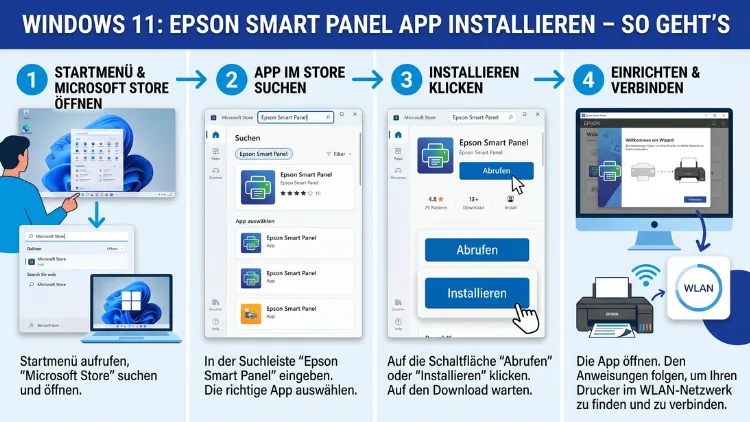
Die Epson Smart Panel App lässt sich auf Windows 11 kostenlos installieren und ermöglicht das Drucken, Scannen und Warten Ihres Epson-Druckers direkt vom PC aus. Zusätzlich steht die App für Windows 10, macOS, iOS und Android zur Verfügung.
In dieser Anleitung erfahren Sie Schritt für Schritt, wie Sie die Software herunterladen, einrichten und typische Probleme beheben.
Was ist die Epson Smart Panel App?
Die Epson Smart Panel App ist eine kostenlose Softwareanwendung des Druckerherstellers Seiko Epson Corporation. Sie wurde ursprünglich als mobile Steuerungszentrale für Smartphones und Tablets entwickelt, steht jedoch ebenfalls als Desktop-Version für Windows und macOS bereit. Deshalb lässt sie sich auf nahezu allen verbreiteten Betriebssystemen nutzen.
Im Kern vereint die App alle wichtigen Druckerverwaltungsaufgaben in einer einzigen, übersichtlichen Benutzeroberfläche. So können Sie über sogenannte Aktionskacheln mit nur wenigen Klicks auf Funktionen zugreifen, die sonst mehrere separate Programme erfordern würden. Außerdem ersetzt die App in vielen Fällen aufwendigere treiberbasierte Setups und vereinfacht den Einstieg erheblich – besonders für weniger technikaffine Nutzer.
Zu den wichtigsten Funktionen zählen:
- Drucken von Dokumenten und Fotos direkt aus der App
- Scannen von Dokumenten mit anpassbaren Einstellungen (Auflösung, Farbe/Schwarzweiß, Dateiformat)
- Kopieren über kompatible Multifunktionsgeräte
- Tintenstandanzeige in Echtzeit
- Druckkopfreinigung und sonstige Wartungsaufgaben
- OCR-Funktion (Optical Character Recognition) zur Umwandlung gescannter Dokumente in bearbeitbaren Text
- Cloud-Speicher-Integration mit Dropbox, Google Drive und Microsoft OneDrive
- Speichern gescannter Dateien in den Formaten PDF, JPEG, TIFF, PNG und BMP
- Automatischer Dokumenteneinzug (ADF) für mehrseitiges Scannen
Ebenso unterstützt die App WLAN-Einrichtungsassistenten, die das erstmalige Verbinden des Druckers mit dem Heimnetzwerk deutlich vereinfachen. Damit ist sie besonders für Epson EcoTank-Modelle (L-Serie) sowie viele WorkForce– und Expression-Drucker geeignet.
Systemvoraussetzungen für die Epson Smart Panel App
Bevor Sie mit der Installation beginnen, sollten Sie prüfen, ob Ihr Gerät die Mindestanforderungen erfüllt. Anderenfalls kann es zu Fehlern oder eingeschränkter Funktionalität kommen.
Windows (Desktop-Version):
- Betriebssystem: Windows 11, Windows 10, Windows 8.1, Windows 8 oder Windows 7 (jeweils 32-Bit und 64-Bit)
- Prozessor: Intel- oder AMD-Prozessor
- RAM: mindestens 2 GB
- Freier Festplattenspeicher: mindestens 5 GB
- Administratorrechte erforderlich
- Aktuelle Grafik- und Netzwerktreiber empfohlen
macOS:
- macOS 11 (Big Sur) oder neuer
iOS:
- iPhone oder iPad mit iOS 14 oder neuer
Android:
- Android-Gerät mit Android 6.0 oder neuer
Zusätzlich gilt für alle Plattformen: Drucker und PC bzw. Mobilgerät müssen sich im gleichen WLAN-Netzwerk befinden, damit die App den Drucker automatisch erkennt. Außerdem sollte Ihr Epson-Druckermodell grundsätzlich mit der Smart Panel App kompatibel sein. Die aktuelle Kompatibilitätsliste finden Sie stets auf der offiziellen Epson-Website unter epson.de.
Epson Smart Panel auf Windows 11 installieren – Schritt-für-Schritt-Anleitung
Es gibt für Windows 11 zwei empfohlene Installationswege: den Download über die offizielle Epson-Website sowie die Installation über den Microsoft Store. Beide Methoden sind kostenlos und sicher.
Methode 1: Download über die offizielle Epson-Website (empfohlen)
Dies ist die zuverlässigste Installationsmethode, da Sie hier stets die aktuellste Version direkt vom Hersteller erhalten.
Schritt 1: Öffnen Sie Ihren Browser und navigieren Sie zur offiziellen Epson-Support-Seite. Rufen Sie dazu www.epson.de auf und klicken Sie oben auf „Support“.
Schritt 2: Geben Sie im Suchfeld das Modell Ihres Epson-Druckers ein, zum Beispiel „ET-2850″ oder „WorkForce WF-2910″. Drücken Sie anschließend die Eingabetaste.
Schritt 3: Auf der Produktseite scrollen Sie nach unten zum Abschnitt „Treiber & Downloads“. Wählen Sie als Betriebssystem Windows 11 aus.
Schritt 4: Suchen Sie in der Downloadliste nach dem Eintrag „Epson Smart Panel“ oder dem „Drivers and Utilities Combo Package“, das die Smart Panel App bereits enthält. Klicken Sie auf „Herunterladen“.
Schritt 5: Sobald der Download abgeschlossen ist, öffnen Sie die Installationsdatei (üblicherweise eine .exe-Datei) per Doppelklick.
Schritt 6: Der Installationsassistent führt Sie durch die Einrichtung. Klicken Sie auf „Weiter“, akzeptieren Sie die Lizenzbedingungen und wählen Sie den gewünschten Installationspfad.
Schritt 7: Folgen Sie den weiteren Anweisungen auf dem Bildschirm. Sobald die Installation abgeschlossen ist, starten Sie Ihren Computer neu.
Schritt 8: Öffnen Sie die App über das Startmenü oder die Desktopverknüpfung. Die App sucht automatisch nach Ihrem Drucker im WLAN. Sofern Drucker und PC im gleichen Netzwerk sind, wird das Gerät innerhalb weniger Sekunden angezeigt.
Methode 2: Installation über den Microsoft Store
Alternativ können Sie die App auch über den Microsoft Store installieren. Diese Methode ist besonders praktisch, da Updates automatisch eingespielt werden.
Schritt 1: Öffnen Sie den Microsoft Store über das Startmenü oder die Taskleiste.
Schritt 2: Geben Sie in der Suchleiste „Epson Smart Panel“ ein und drücken Sie Enter.
Schritt 3: Klicken Sie auf den entsprechenden Treffer von Seiko Epson Corporation und dann auf „Installieren“ bzw. „Herunterladen“.
Schritt 4: Warten Sie, bis die Installation abgeschlossen ist, und öffnen Sie die App anschließend über das Startmenü.
Wichtiger Hinweis für Windows 11 S-Modus: Falls Sie Windows 11 im S-Modus nutzen, können Sie ausschließlich Apps aus dem Microsoft Store installieren. Verwenden Sie in diesem Fall Methode 2. Möchten Sie jedoch die Vollversion über die Epson-Website laden, müssen Sie zunächst den S-Modus unter Einstellungen → System → Aktivierung deaktivieren.
Epson Smart Panel auf Windows 10 installieren
Der Installationsvorgang auf Windows 10 verläuft nahezu identisch zu Windows 11. Auch hier empfiehlt sich der Download über die offizielle Epson-Website. Navigieren Sie dazu ebenfalls auf www.epson.de, wählen Sie Ihr Druckermodell und wählen Sie als Betriebssystem Windows 10 (32-Bit oder 64-Bit) aus. Laden Sie anschließend das „Drivers and Utilities Combo Package“ herunter und führen Sie die Installation wie oben beschrieben durch.
Zudem steht die App für Windows 10 ebenfalls im Microsoft Store bereit, sodass beide Installationswege auch hier möglich sind.
Epson Smart Panel auf macOS installieren
Für Mac-Nutzer bietet Epson eine vollständig kompatible Version der Smart Panel App an, die ab macOS 11 (Big Sur) und neuer problemlos funktioniert.
Schritt 1: Besuchen Sie www.epson.de und suchen Sie Ihr Druckermodell.
Schritt 2: Wählen Sie im Bereich „Treiber & Downloads“ das Betriebssystem macOS in Ihrer Version aus.
Schritt 3: Laden Sie das Treiber- und Utilitiespaket für macOS herunter, das die Smart Panel App enthält.
Schritt 4: Öffnen Sie die heruntergeladene .dmg-Datei und ziehen Sie die App in den Programme-Ordner.
Schritt 5: Beim ersten Start fragt macOS möglicherweise nach Berechtigungen, etwa für den Zugriff auf das Netzwerk oder den Scanner. Bestätigen Sie diese Anfragen, damit die App vollständig funktioniert.
Ebenso ist Epson Smart Panel über den Mac App Store erhältlich, was ebenfalls eine bequeme Option darstellt.
Epson Smart Panel auf iPhone und iPad (iOS) installieren
Die iOS-Version der Epson Smart Panel App steht kostenlos im Apple App Store bereit und ist besonders komfortabel, da sie direkt auf Smartphones und Tablets installiert werden kann.
So gehen Sie vor:
- Öffnen Sie den App Store auf Ihrem iPhone oder iPad.
- Suchen Sie nach „Epson Smart Panel“.
- Tippen Sie auf „Laden“ und bestätigen Sie die Installation mit Face ID, Touch ID oder Ihrem Apple-ID-Passwort.
- Öffnen Sie die App und folgen Sie dem Einrichtungsassistenten, um Ihren Drucker mit dem WLAN zu verbinden.
Außerdem können Sie die App alternativ direkt über die Epson-Seite epson.de/smartpanel oder über den Link „iOS App herunterladen“ aufrufen, der direkt zum App Store führt.
Epson Smart Panel auf Android installieren
Für Android-Nutzer ist die App im Google Play Store verfügbar. Die Installation läuft unkompliziert ab:
- Öffnen Sie den Google Play Store auf Ihrem Android-Gerät.
- Suchen Sie nach „Epson Smart Panel“ von Seiko Epson Corporation.
- Tippen Sie auf „Installieren“.
- Nach dem Start führt Sie die App durch die WLAN-Einrichtung Ihres Epson-Druckers.
Darüber hinaus bietet die Android-Version dieselben Kernfunktionen wie die Desktop-Version: Drucken, Scannen, Tintenstands-Check und Wartung.
Epson Smart Panel auf dem PC über Android-Emulator nutzen (optionale Methode)
Manche Nutzer bevorzugen die vollständige mobile App-Erfahrung auch auf dem PC. In diesem Fall ist die Verwendung eines Android-Emulators eine Option, wobei dies für die meisten Nutzer mit der nativen Windows-Version nicht notwendig ist.
Wer dennoch diesen Weg wählen möchte, kann dazu BlueStacks verwenden. Dabei handelt es sich um einen Android-Emulator für Windows und macOS, der die Installation und Nutzung von Android-Apps auf dem Desktop ermöglicht.
Mindestanforderungen für BlueStacks auf Windows:
- Windows 7 oder neuer
- Mindestens 2 GB RAM
- 5 GB freier Festplattenspeicher
- Administratorrechte
Vorgehensweise:
- Laden Sie BlueStacks von der offiziellen Website bluestacks.com herunter und installieren Sie den Emulator.
- Melden Sie sich im integrierten Google Play Store mit einem Google-Konto an.
- Suchen Sie nach „Epson Smart Panel“ und installieren Sie die App.
- Starten Sie die App und verbinden Sie sie mit Ihrem Drucker.
Allerdings empfiehlt sich für Windows-Nutzer grundsätzlich die native Desktop-Version, da diese direkter mit den Windows-Druckerdiensten kommuniziert und stabiler läuft.
Drucker mit der Epson Smart Panel App verbinden
Nach der erfolgreichen Installation ist der nächste Schritt die Verbindung mit Ihrem Epson-Drucker. Dabei stehen WLAN und USB als Verbindungsoptionen zur Verfügung.
WLAN-Verbindung einrichten
- Stellen Sie sicher, dass Ihr Drucker eingeschaltet und das WLAN am Gerät aktiviert ist.
- Öffnen Sie die Epson Smart Panel App.
- Die App sucht automatisch nach Epson-Druckern im lokalen Netzwerk. Dabei müssen sich Drucker und PC bzw. Mobilgerät im gleichen WLAN-Netzwerk befinden.
- Wählen Sie Ihren Drucker aus der Liste aus.
- Folgen Sie ggf. dem WLAN-Einrichtungsassistenten, wenn der Drucker noch nicht mit dem Netzwerk verbunden ist. Dabei geben Sie Ihr WLAN-Passwort ein und der Drucker verbindet sich automatisch.
USB-Verbindung nutzen
Alternativ können Sie Ihren Drucker per USB-Kabel direkt mit dem PC verbinden. Dies ist besonders dann sinnvoll, wenn keine WLAN-Verbindung zur Verfügung steht oder Sie eine besonders stabile Verbindung benötigen. Schließen Sie einfach das USB-Kabel an und Windows 11 erkennt den Drucker in der Regel automatisch. Anschließend öffnen Sie die Smart Panel App, die den angeschlossenen Drucker ebenfalls erkennt.
Empfohlene Vorgehensweisen nach der Installation
Um langfristig eine reibungslose Nutzung sicherzustellen, sollten Sie nach der Installation einige wichtige Schritte beachten:
1. App regelmäßig aktualisieren: Epson veröffentlicht regelmäßig neue Versionen der Smart Panel App. Deshalb sollten Sie in den App-Einstellungen automatische Updates aktivieren oder regelmäßig manuell nach Updates suchen. Die aktuellste Version (Stand 2026) ist Version 5.0.2.
2. Druckertreiber aktuell halten: Zusätzlich zur Smart Panel App benötigen viele Funktionen einen aktuellen Epson-Druckertreiber. Laden Sie diesen stets von der offiziellen Epson-Website herunter, nicht von Drittanbietern.
3. Windows 11 aktuell halten: Halten Sie Ihr Betriebssystem auf dem neuesten Stand, da Microsoft und Epson regelmäßig Kompatibilitätsupdates veröffentlichen. Öffnen Sie dazu Einstellungen → Windows Update und suchen Sie nach ausstehenden Updates.
4. Netzwerkverbindung prüfen: Stellen Sie sicher, dass Drucker und PC dauerhaft im gleichen WLAN-Netzwerk bleiben. Bei Problemen hilft ein Neustart des Routers, des Druckers und des PCs.
5. Modellkompatibilität vorab prüfen: Nicht alle Epson-Drucker unterstützen den vollen Funktionsumfang der Smart Panel App. Prüfen Sie daher auf epson.de, ob Ihr spezifisches Modell vollständig kompatibel ist.
Häufige Probleme und Lösungen
Trotz einfacher Installation können gelegentlich Fehler auftreten. Nachfolgend finden Sie die häufigsten Probleme sowie bewährte Lösungsansätze.
Problem 1: Drucker wird von der App nicht erkannt
Ursache ist häufig, dass sich Drucker und PC nicht im selben Netzwerk befinden oder der WLAN-Dienst des Druckers nicht aktiv ist.
Lösung:
- Starten Sie Drucker und Router neu.
- Stellen Sie sicher, dass beide Geräte im gleichen WLAN-Netzwerk sind.
- Prüfen Sie unter Windows-Einstellungen → Bluetooth & Geräte → Drucker & Scanner, ob der Drucker dort aufgelistet ist.
- Führen Sie dort ggf. die „Problembehandlung“ aus.
Problem 2: Installation schlägt fehl oder bricht ab
Lösung:
- Deinstallieren Sie zunächst alle alten Epson-Treiber vollständig über Einstellungen → Apps → Installierte Apps.
- Starten Sie den PC neu.
- Laden Sie die neueste Version der Software direkt von epson.de herunter.
- Deaktivieren Sie während der Installation vorübergehend Ihr Antivirenprogramm, da dieses den Installationsprozess gelegentlich blockiert.
Problem 3: Scanfehler oder Scanner wird nicht erkannt
Lösung:
- Öffnen Sie den Dienste-Manager über die Tastenkombination Windows-Taste + R, geben Sie
services.mscein und drücken Sie Enter. - Suchen Sie den Dienst „Shellhardwareerkennung“ und stellen Sie sicher, dass dieser auf „Automatisch“ gestellt und gestartet ist.
- Zusätzlich kann es helfen, den Dienst „Druckspooler“ (Print Spooler) neu zu starten: Klicken Sie mit der rechten Maustaste darauf und wählen Sie „Neu starten“.
Problem 4: App öffnet sich nicht oder stürzt ab
Lösung:
- Aktualisieren Sie die App auf die neueste Version.
- Stellen Sie sicher, dass Windows 11 alle aktuellen Updates installiert hat.
- Deinstallieren Sie die App vollständig und installieren Sie sie neu.
Problem 5: Windows 11 S-Modus blockiert die Installation
Lösung:
- Wechseln Sie in den Microsoft Store und installieren Sie die App direkt dort, oder deaktivieren Sie den S-Modus unter Einstellungen → System → Aktivierung → In den S-Modus wechseln.
Funktionen der Epson Smart Panel App im Detail
Scannen mit der Smart Panel App
Die Scanfunktion gehört zu den leistungsstärksten Bereichen der App. Außerdem lassen sich die Scaneinstellungen sehr flexibel anpassen:
- Auflösung: von 75 dpi bis zu 1.200 dpi einstellbar
- Farbmodus: Farbe, Graustufen oder Schwarzweiß
- Ausgabeformat: PDF (auch mehrseitig), JPEG, TIFF, PNG, BMP
- ADF-Unterstützung: Mehrere Seiten können automatisch eingelegt und als eine einzige PDF-Datei gespeichert werden
- OCR: Gescannter Text wird in bearbeitbares Textformat umgewandelt
- Direktversand an Cloud-Dienste wie Google Drive, Dropbox oder Microsoft OneDrive
Drucken mit der Smart Panel App
Ebenso ermöglicht die App das Drucken von Dokumenten und Fotos mit optimierten Druckeinstellungen. Dabei können Nutzer Papierformat, Druckqualität und weitere Parameter direkt in der App konfigurieren, ohne in die Windows-Druckereinstellungen wechseln zu müssen.
Wartung und Tintenstand
Die App zeigt den Tintenstand in Echtzeit an und ermöglicht das Ausführen von Druckkopfreinigungen sowie Diagnoseläufen. Deshalb ist sie besonders praktisch, um den Zustand des Druckers jederzeit im Blick zu behalten, ohne das Drucker-Bedienfeld aufrufen zu müssen.
Epson Smart Panel App: Vergleich der Plattformen
| Plattform | Verfügbarkeit | Download-Quelle | Besonderheiten |
|---|---|---|---|
| Windows 11/10 | Vollversion | epson.de / Microsoft Store | Desktop-Oberfläche, voller Funktionsumfang |
| macOS | Vollversion | epson.de / Mac App Store | Ab macOS 11 (Big Sur) |
| iOS (iPhone/iPad) | Mobile App | Apple App Store | Optimiert für Touch-Bedienung |
| Android | Mobile App | Google Play Store | Optimiert für Touch-Bedienung |
Häufige Fragen zur Epson Smart Panel App
Ist die Epson Smart Panel App für Windows 11 kostenlos?
Ja, die Epson Smart Panel App ist vollständig kostenlos. Es gibt weder versteckte Kosten noch kostenpflichtige Zusatzfunktionen. Sie können die App direkt von der offiziellen Epson-Website oder aus dem Microsoft Store herunterladen, ohne ein Konto anlegen zu müssen.
Welche Epson-Drucker sind mit der App kompatibel?
Grundsätzlich unterstützt die Smart Panel App eine breite Palette von Epson-Druckern und Multifunktionsgeräten, darunter die EcoTank-Serie (ET-Modelle), viele WorkForce-Modelle und Expression-Drucker. Jedoch ist nicht jedes ältere Modell vollständig kompatibel. Deshalb empfiehlt es sich, auf der offiziellen Webseite epson.de die Kompatibilitätsliste Ihres Modells zu prüfen.
Kann ich die App mit mehreren Geräten gleichzeitig nutzen?
Ja, besonders bei WLAN-Verbindung kann ein Epson-Drucker von mehreren Geräten gleichzeitig genutzt werden – also von mehreren PCs, Smartphones oder Tablets. Jedes Gerät muss dabei im selben WLAN-Netzwerk sein und die App installiert haben.
Warum findet die App meinen Drucker nicht?
Der häufigste Grund dafür ist, dass sich Drucker und PC nicht im selben WLAN-Netzwerk befinden. Außerdem kann ein veralteter Druckertreiber die Erkennung verhindern. Starten Sie in diesem Fall Router und Drucker neu und prüfen Sie die Netzwerkeinstellungen. Zusätzlich hilft die Windows-Problembehandlung unter Einstellungen → Bluetooth & Geräte → Drucker & Scanner.
Wie aktualisiere ich die Epson Smart Panel App unter Windows 11?
Wenn Sie die App über den Microsoft Store installiert haben, werden Updates automatisch eingespielt. Bei der Version von der Epson-Website besuchen Sie regelmäßig epson.de, suchen Ihr Modell und laden das aktuellste Softwarepaket erneut herunter. Die aktuellste Version im Jahr 2026 ist 5.0.2.
Funktioniert die App auch ohne Internetverbindung?
Für grundlegende Funktionen wie Drucken und Scannen ist keine aktive Internetverbindung notwendig, solange Drucker und PC im gleichen lokalen WLAN-Netzwerk verbunden sind. Für Cloud-Dienste wie das Hochladen auf Google Drive oder Dropbox ist jedoch eine Internetverbindung erforderlich.
Kann ich die App auf einem Windows-11-Laptop im S-Modus installieren?
Im Windows 11 S-Modus können ausschließlich Apps aus dem Microsoft Store installiert werden. Deshalb können Sie die App dort direkt herunterladen. Falls Sie die vollständige Desktopversion von der Epson-Website benötigen, müssen Sie den S-Modus zunächst deaktivieren – ein Schritt, der dauerhaft und nicht rückgängig zu machen ist.
Was tun, wenn die Installation unter Windows 11 abbricht?
Deinstallieren Sie zunächst alle vorhandenen Epson-Softwarekomponenten vollständig über Einstellungen → Apps. Starten Sie danach den PC neu und laden Sie die neueste Version des Softwarepakets frisch von epson.de herunter. Deaktivieren Sie während der Installation vorübergehend Ihr Antivirenprogramm, da dieses die Installation gelegentlich blockiert.
Ist die Epson Smart Panel App auch für ältere Windows-Versionen verfügbar?
Ja, die App unterstützt neben Windows 11 und Windows 10 auch Windows 8.1, Windows 8 und Windows 7 – jeweils in der 32-Bit- und 64-Bit-Version. Allerdings stehen auf älteren Systemen möglicherweise nicht alle Funktionen vollständig zur Verfügung. Zudem empfiehlt Microsoft dringend, auf Windows 10 oder Windows 11 zu aktualisieren, da der Support für ältere Versionen eingestellt wurde.
Kann ich mit der App auch auf meinem iPhone und Windows-PC gleichzeitig drucken?
Ja, das ist problemlos möglich. Installieren Sie die App sowohl auf Ihrem iPhone (über den App Store) als auch auf Ihrem Windows-PC. Beide Geräte müssen sich im selben WLAN-Netzwerk befinden. Der Drucker wird von beiden Geräten unabhängig erkannt und kann abwechselnd genutzt werden.
Fazit
Die Epson Smart Panel App lässt sich auf Windows 11 und Windows 10 schnell und kostenlos installieren – direkt über die offizielle Epson-Website oder den Microsoft Store. Ebenso stehen native Versionen für macOS, iOS und Android bereit.
Mit der App steuern Sie Ihren Epson-Drucker komfortabel über eine einzige Oberfläche: Drucken, Scannen, Wartung und Cloud-Integration sind damit einfach und ohne technisches Vorwissen nutzbar.
