
Windows 11 fährt nicht hoch? Entdecken Sie die häufigsten Ursachen und Schritt-für-Schritt-Lösungen, um Ihren PC oder Laptop schnell wieder hochzufahren.
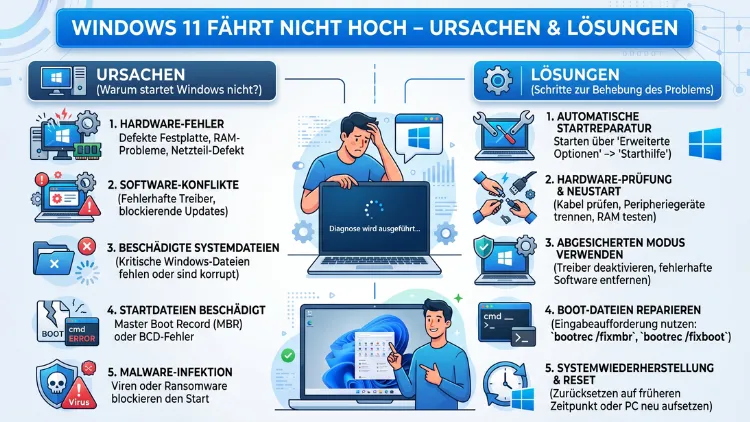
Windows 11 fährt nicht hoch? Das ist ein häufiges Problem – sowohl auf Desktop-PCs als auch auf Laptops. Meistens steckt dahinter keine schwere Hardware-Panne, sondern ein lösbares Software-Problem.
Dieser Artikel zeigt Ihnen alle wichtigen Ursachen und erklärt Schritt für Schritt, wie Sie Ihren Rechner wieder zum Laufen bringen – schnell, verständlich und ohne Vorkenntnisse.
Symptome erkennen: So zeigt sich das Problem
Bevor Sie mit der Fehlersuche beginnen, ist es wichtig, das genaue Symptom zu kennen. Denn je nachdem, wie Windows 11 „hängt“, sind unterschiedliche Lösungen sinnvoll.
Typische Anzeigeformen, wenn Windows 11 nicht bootet:
- Schwarzer Bildschirm nach dem Einschalten, ohne Windows-Logo
- Dauerhaft drehender Ladekreis unter dem Windows-Logo
- Bluescreen (BSOD) mit Fehlercode wie
CRITICAL_PROCESS_DIEDoderINACCESSIBLE_BOOT_DEVICE - Boot-Schleife: Der PC startet immer wieder neu, ohne den Desktop zu erreichen
- Fehlermeldung wie „Ihr PC wurde nicht korrekt gestartet“ oder „Automatische Reparatur“
- Nur BIOS/UEFI sichtbar, Windows startet gar nicht erst
Außerdem spielt es eine Rolle, ob das Problem erstmalig oder wiederholt auftritt. Zudem ist entscheidend, ob es nach einem Update, nach einer Neuinstallation eines Treibers oder nach einem Stromausfall begonnen hat. Diese Hinweise helfen Ihnen, die Ursache schneller einzugrenzen.
Die häufigsten Ursachen im Überblick
Windows 11 startet nicht – dahinter können viele verschiedene Auslöser stecken. Deshalb lohnt es sich, die häufigsten Ursachen zu kennen, bevor man wahllos Lösungen ausprobiert.
Fehlerhafte Windows-Updates
Fehlgeschlagene oder unvollständige Updates gehören zu den häufigsten Gründen für Startprobleme. Besonders nach größeren Funktionsupdates, wie dem jährlichen Release-Update, kann es zu Konflikten kommen. Ebenso können kumulative Patches Systemdateien beschädigen, wenn die Installation unterbrochen wurde.
Beschädigte oder inkompatible Treiber
Defekte Gerätetreiber – besonders für Grafikkarte, Chipsatz oder Speichercontroller – blockieren häufig den Startvorgang. Ein neu installierter Treiber kann außerdem den Bootprozess vollständig unterbrechen. Zudem führen veraltete Treiber in Kombination mit neuen Windows-Versionen oft zu Instabilitäten.
Beschädigte Systemdateien
Wichtige Systemdateien können durch plötzliche Stromausfälle, Schreibfehler auf der Festplatte oder fehlerhafte Programme beschädigt werden. Deshalb gelingt der Start nicht mehr, weil Windows auf diese Dateien zwingend angewiesen ist.
Probleme mit dem Master Boot Record (MBR) oder der Boot Configuration Data (BCD)
Der Bootloader ist der erste Code, der beim Start ausgeführt wird. Wenn die Boot Configuration Data (BCD) oder der Master Boot Record (MBR) beschädigt sind, kann Windows 11 gar nicht erst geladen werden. Dieses Problem tritt häufig auf, wenn mehrere Betriebssysteme installiert sind oder nach einer fehlerhaften Partition.
UEFI/BIOS-Konfigurationsfehler
Eine falsche Bootreihenfolge im UEFI führt dazu, dass Windows nicht gefunden wird. Außerdem kann ein deaktivierter Secure Boot oder ein falsch konfiguriertes TPM 2.0 – beides Pflichtanforderungen für Windows 11 – den Start verhindern.
Viren und Schadsoftware
Malware greift manchmal gezielt den Bootsektor an. Dadurch wird der Start von Windows 11 verhindert oder das System startet in eine Endlosschleife. Deshalb sollte nach einer Bereinigung auch der Bootbereich überprüft werden.
Hardware-Defekte
Defekte Arbeitsspeicher-Module, eine fehlerhafte SSD/HDD, ein instabiles Netzteil oder Überhitzung können ebenfalls dazu führen, dass Windows 11 nicht hochfährt. Allerdings sind Hardware-Ursachen seltener als Software-Probleme.
Angeschlossene USB-Geräte oder externe Medien
Oft verhindern externe Geräte – zum Beispiel ein bootfähiger USB-Stick oder eine externe Festplatte – den normalen Start. Deshalb ist das Entfernen aller Peripheriegeräte häufig der erste und einfachste Lösungsschritt.
Sofortmaßnahmen: Das sollten Sie zuerst tun
Bevor Sie aufwendige Reparaturen starten, empfehlen sich zunächst ein paar einfache Schritte. Oft lösen diese Maßnahmen das Problem bereits vollständig.
Schritt 1 – Alle externen Geräte trennen:
Ziehen Sie alle USB-Sticks, externen Festplatten, Drucker, USB-Hubs und sonstige Peripheriegeräte ab. Lassen Sie nur Maus und Tastatur angeschlossen. Starten Sie den PC anschließend neu.
Schritt 2 – Vollständigen Neustart erzwingen:
Halten Sie den Ein/Aus-Knopf für mindestens 10 Sekunden gedrückt, bis das Gerät ausgeht. Warten Sie danach 30 Sekunden und starten Sie neu. Dadurch wird ein vollständiger Kaltstart erzwungen – im Gegensatz zum normalen Herunterfahren, das unter Umständen einen Ruhezustand verwendet.
Schritt 3 – Netzkabel kurz trennen (Desktop-PC):
Bei einem Desktop-PC kann es helfen, das Netzkabel für 60 Sekunden zu ziehen. Dadurch entlädt sich der Kondensator auf dem Mainboard vollständig. Stecken Sie das Kabel danach wieder an und starten Sie den PC.
Schritt 4 – Auf Fehlercodes achten:
Notieren Sie außerdem jeden Fehlercode, der auf dem Bluescreen erscheint. Codes wie 0xc0000034 deuten auf fehlerhafte Bootdateien hin, während 0xc000000e auf ein fehlendes Betriebssystem hinweist.
Windows-Wiederherstellungsumgebung (WinRE) aufrufen
Die Windows-Wiederherstellungsumgebung (WinRE) ist das wichtigste Werkzeug, wenn Windows 11 nicht normal startet. Von hier aus stehen alle wesentlichen Reparaturoptionen zur Verfügung.
So gelangen Sie in die WinRE:
Methode 1 – Automatisch über Startabbrüche:
Unterbrechen Sie den Startvorgang dreimal hintereinander, indem Sie den Ein/Aus-Knopf drücken, sobald das Windows-Logo erscheint. Beim vierten Start öffnet Windows automatisch die Wiederherstellungsumgebung.
Methode 2 – Über ein bootfähiges Windows-11-USB-Installationsmedium:
Erstellen Sie auf einem anderen PC mit dem Microsoft Media Creation Tool einen bootfähigen USB-Stick. Starten Sie den betroffenen PC davon und wählen Sie „Computer reparieren“ statt „Installieren“.
In der WinRE finden Sie unter Problembehandlung → Erweiterte Optionen folgende wichtige Werkzeuge: Starthilfe, Systemwiederherstellung, Eingabeaufforderung, Starteinstellungen, UEFI-Firmwareeinstellungen und mehr.
Abgesicherter Modus starten
Der abgesicherte Modus lädt Windows 11 mit einem Minimum an Treibern und Diensten. Deshalb eignet er sich hervorragend, um zu prüfen, ob ein Treiber oder ein Autostart-Programm den Start blockiert.
So starten Sie in den abgesicherten Modus:
- Öffnen Sie die WinRE (siehe oben).
- Klicken Sie auf Problembehandlung → Erweiterte Optionen → Starteinstellungen → Neu starten.
- Drücken Sie nach dem Neustart die Taste F4 für „Abgesicherter Modus“ oder F5 für „Abgesicherter Modus mit Netzwerktreibern“.
Startet Windows 11 im abgesicherten Modus problemlos, liegt die Ursache sehr wahrscheinlich bei einem Drittanbieter-Programm oder einem fehlerhaften Treiber. Deinstallieren Sie in diesem Fall zuletzt installierte Programme oder Treiber über Einstellungen → Apps bzw. den Geräte-Manager.
Starthilfe und automatische Reparatur nutzen
Die automatische Starthilfe ist oft die schnellste Lösung bei einfachen Boot-Problemen. Windows versucht dabei selbstständig, beschädigte Startdateien zu reparieren.
So verwenden Sie die Starthilfe:
- Öffnen Sie die WinRE.
- Klicken Sie auf Problembehandlung → Erweiterte Optionen → Starthilfe.
- Wählen Sie Ihr Benutzerkonto aus und geben Sie das Passwort ein.
- Die Starthilfe sucht nun automatisch nach Problemen und versucht, diese zu beheben.
Dieser Vorgang dauert in der Regel 5 bis 15 Minuten. Danach startet der PC neu. Sollte die Starthilfe meldet, dass das Problem nicht behoben werden konnte, helfen die folgenden, weiterführenden Methoden.
Systemdateien reparieren mit SFC und DISM
Beschädigte Windows-Systemdateien lassen sich mit zwei eingebauten Kommandozeilentools reparieren: SFC (System File Checker) und DISM (Deployment Image Servicing and Management). Beide Tools sind kostenlos in Windows integriert und erfordern keine zusätzliche Software.
So führen Sie SFC aus:
- Starten Sie in der WinRE die Eingabeaufforderung unter Erweiterte Optionen.
- Geben Sie folgenden Befehl ein und bestätigen Sie mit Enter:
sfc /scannow- SFC prüft alle geschützten Systemdateien und ersetzt beschädigte Dateien automatisch.
Wenn SFC keine Reparatur durchführen kann, nutzen Sie anschließend DISM:
DISM /Online /Cleanup-Image /RestoreHealthDieser Befehl lädt fehlende oder beschädigte Komponenten direkt von Microsoft-Servern herunter. Deshalb benötigen Sie eine Internetverbindung. Nach Abschluss beider Scans starten Sie den PC neu.
Empfehlung: Führen Sie SFC immer erst nach DISM aus. Denn DISM repariert zuerst das Windows-Image selbst, auf das SFC dann zugreift. So erzielen Sie zuverlässigere Ergebnisse.
Treiber zurücksetzen oder aktualisieren
Fehlerhafte Treiber sind eine der häufigsten Ursachen dafür, dass Windows 11 nach einem Update nicht mehr startet. Deshalb sollten Sie diesen Schritt unbedingt in Betracht ziehen.
Treiber im abgesicherten Modus zurücksetzen:
- Starten Sie Windows 11 im abgesicherten Modus (siehe oben).
- Öffnen Sie mit der Tastenkombination Windows + X den Geräte-Manager.
- Suchen Sie das auffällige Gerät – oft unter „Grafikkarten“, „Netzwerkadapter“ oder „Systemgeräte“.
- Machen Sie einen Rechtsklick auf das Gerät → Eigenschaften → Treiber → Treiber zurücksetzen.
Treiber automatisch aktualisieren mit Driver Booster:
Wenn Sie Treiber aktualisieren möchten, empfehlen sich Tools wie Driver Booster von IObit. Gehen Sie dabei so vor:
- Laden Sie Driver Booster von der offiziellen IObit-Website herunter und installieren Sie das Programm.
- Starten Sie Driver Booster und klicken Sie auf „Prüfen“, um veraltete Treiber zu finden.
- Klicken Sie auf „Aktualisieren“, um die neuen Treiber automatisch herunterzuladen und zu installieren.
- Optional: Erstellen Sie vor der Installation ein Treiber-Backup, um im Fehlerfall zurückrollen zu können.
Alternativ können Sie Treiber direkt auf den Hersteller-Websites aktualisieren – zum Beispiel auf nvidia.com für NVIDIA-Grafikkarten oder amd.com für AMD-Grafik und Prozessoren.
Master Boot Record (MBR) und Bootloader reparieren
Wenn der Fehlercode 0xc000000e, 0xc0000034 oder INACCESSIBLE_BOOT_DEVICE erscheint, ist häufig der Bootloader beschädigt. In diesem Fall hilft die manuelle Reparatur über die Eingabeaufforderung.
So reparieren Sie den Bootloader:
- Starten Sie von einem Windows-11-USB-Installationsmedium.
- Wählen Sie „Computer reparieren“ → Problembehandlung → Erweiterte Optionen → Eingabeaufforderung.
- Geben Sie nacheinander folgende Befehle ein und bestätigen Sie jeden mit Enter: Für MBR-Festplatten (ältere Systeme):
   bootrec /fixmbr
   bootrec /fixboot
   bootrec /scanos
   bootrec /rebuildbcd
Für GPT-Festplatten (moderne UEFI-Systeme) zusätzlich:
   diskpart
   sel disk 0
   list vol
Notieren Sie den Laufwerksbuchstaben der EFI-Partition, verlassen Sie Diskpart mit exit und führen Sie dann aus:
bcdboot C:\Windows /s X: /f UEFI(Ersetzen Sie „C“ durch Ihren Windows-Laufwerksbuchstaben und „X“ durch den der EFI-Partition.)
- Starten Sie den PC anschließend neu.
Dieser Schritt wirkt auf den ersten Blick komplex. Jedoch ist er in der Praxis einer der wirksamsten Lösungen bei hartnäckigen Boot-Fehlern.
Systemwiederherstellung durchführen
Falls Windows 11 nach einem Update oder nach der Installation eines Programms nicht mehr startet, kann die Systemwiederherstellung helfen. Dabei wird Windows auf einen früheren Zustand zurückgesetzt – allerdings ohne persönliche Dateien zu löschen.
Voraussetzung: Es muss ein Wiederherstellungspunkt vorhanden sein, der vor dem Problem erstellt wurde.
So führen Sie eine Systemwiederherstellung durch:
- Öffnen Sie die WinRE.
- Klicken Sie auf Problembehandlung → Erweiterte Optionen → Systemwiederherstellung.
- Wählen Sie ein Benutzerkonto und bestätigen Sie das Passwort.
- Wählen Sie einen Wiederherstellungspunkt, der vor dem Auftreten des Fehlers liegt.
- Klicken Sie auf „Weiter“ und dann auf „Fertig stellen“.
Der Vorgang dauert zwischen 15 und 30 Minuten. Danach startet Windows neu. Programme, die nach dem Wiederherstellungspunkt installiert wurden, müssen erneut installiert werden. Ihre persönlichen Dokumente bleiben jedoch erhalten.
Windows 11 zurücksetzen oder neu installieren
Wenn alle bisherigen Lösungen scheitern, bleibt als letzter Ausweg das Zurücksetzen oder die Neuinstallation von Windows 11. Dieser Schritt sollte jedoch erst dann in Betracht gezogen werden, wenn alle anderen Methoden versagt haben.
Option 1: Windows 11 zurücksetzen (mit Dateierhalt)
- Öffnen Sie die WinRE.
- Klicken Sie auf Problembehandlung → Diesen PC zurücksetzen.
- Wählen Sie „Eigene Dateien beibehalten“ – so bleiben Ihre Dokumente erhalten.
- Wählen Sie, ob Windows von der Cloud oder vom lokalen Speicher heruntergeladen werden soll.
- Folgen Sie den Anweisungen und warten Sie, bis der Vorgang abgeschlossen ist.
Option 2: Saubere Neuinstallation
Bei einer Neuinstallation wird Windows 11 vollständig neu aufgespielt. Dabei werden alle Daten auf dem Systemlaufwerk gelöscht. Deshalb sollten Sie vorher wichtige Dateien auf einer externen Festplatte oder einem Cloud-Dienst wie OneDrive sichern.
- Erstellen Sie auf einem anderen PC mit dem Microsoft Media Creation Tool einen bootfähigen USB-Stick mit Windows 11.
- Starten Sie den betroffenen PC vom USB-Stick.
- Wählen Sie „Jetzt installieren“, akzeptieren Sie die Lizenzbedingungen und wählen Sie „Benutzerdefiniert: Nur Windows installieren“.
- Wählen Sie das Systemlaufwerk aus, formatieren Sie es und starten Sie die Installation.
Hardware-Probleme als Ursache prüfen
Manchmal liegt das Problem nicht bei Windows, sondern bei der Hardware. Deshalb sollten Sie auch die folgenden Hardware-Fehlerquellen in Betracht ziehen, wenn alle Software-Lösungen scheitern:
Arbeitsspeicher (RAM) testen:
Verwenden Sie das integrierte Tool Windows-Speicherdiagnose. Öffnen Sie es über die WinRE oder starten Sie es nach einem normalen Start über die Windows-Suche. Es prüft den RAM auf Fehler und zeigt das Ergebnis nach einem Neustart an.
Alternativ empfiehlt sich das kostenlose Tool MemTest86. Laden Sie es von der offiziellen Website memtest86.com herunter, erstellen Sie einen bootfähigen USB-Stick und führen Sie mindestens einen vollständigen Durchlauf durch.
Festplatte oder SSD prüfen:
Nutzen Sie in der Eingabeaufforderung (WinRE) den Befehl:
chkdsk C: /f /rDieser Befehl prüft das Laufwerk auf Dateisystemfehler und defekte Sektoren. Auf einer SSD kann außerdem die Herstellersoftware – zum Beispiel Samsung Magician für Samsung-SSDs oder CrystalDiskInfo (kostenlos auf crystalmark.info) – den Gesundheitszustand anzeigen.
Netzteil und Kabel prüfen:
Ein instabiles oder defektes Netzteil kann zu unerklärlichen Startabbrüchen führen. Deshalb sollten Sie prüfen, ob alle Stromkabel fest sitzen. Außerdem kann ein Tausch des Netzteils durch ein bekannt gutes Gerät das Problem bestätigen oder ausschließen. Bei Laptops empfiehlt sich außerdem das Prüfen des Ladekabels sowie des Akkus – ein tiefentladener Akku kann ebenfalls verhindern, dass das System hochfährt.
Überhitzung überprüfen:
Reinigen Sie den PC-Lüfter und den Prozessorkühler mit Druckluft aus der Dose. Verstopfte Lüfter führen zur Überhitzung, die wiederum Notabschaltungen während des Starts verursacht. Außerdem kann eine ausgetrocknete Wärmeleitpaste zwischen Prozessor und Kühler die Wärmeübertragung beeinträchtigen. In diesem Fall sollte die Paste erneuert werden – ein Schritt, der jedoch Erfahrung erfordert oder von einem Fachmann übernommen werden sollte.
CMOS-Batterie prüfen:
Die kleine CMOS-Batterie auf dem Mainboard speichert BIOS/UEFI-Einstellungen und die Systemuhr. Ist sie leer oder defekt, können beim Start Konfigurationsfehler auftreten. Ersetzen Sie sie durch eine neue CR2032-Batterie (erhältlich im Elektronikfachhandel für ca. 1–2 Euro). Danach müssen Sie die BIOS/UEFI-Einstellungen erneut konfigurieren – insbesondere die Bootreihenfolge.
Mainboard-Diagnose-LEDs bei Desktop-PCs:
Viele modernen Mainboards – zum Beispiel von ASUS, MSI oder Gigabyte – verfügen über Diagnose-LEDs oder einen kleinen POST-Code-Display. Diese zeigen beim Start an, welche Komponente ein Problem verursacht (CPU, DRAM, VGA, BOOT). Schauen Sie deshalb in die Bedienungsanleitung Ihres Mainboards, um die Bedeutung der LEDs nachzuschlagen.
Empfohlene Vorgehensweisen zur Vorbeugung
Startprobleme lassen sich in vielen Fällen durch einfache Maßnahmen verhindern. Deshalb sollten Sie die folgenden empfohlenen Vorgehensweisen dauerhaft in Ihrem Alltag etablieren.
Regelmäßige Backups erstellen:
Sichern Sie Ihre wichtigsten Daten regelmäßig auf einer externen Festplatte oder in der Cloud. Außerdem empfiehlt sich die Nutzung von Windows-Sicherung und -Wiederherstellung (unter Systemsteuerung → Sicherung und Wiederherstellung). Alternativ eignet sich das kostenlose Tool Macrium Reflect Free (verfügbar auf macrium.com), um vollständige System-Images zu erstellen.
Wiederherstellungspunkte automatisch erstellen lassen:
Aktivieren Sie den Systemschutz unter Systemsteuerung → System → Systemschutz. Wählen Sie das Systemlaufwerk aus und aktivieren Sie den Schutz. Windows erstellt dann automatisch Wiederherstellungspunkte vor wichtigen Änderungen.
Updates nur bei stabilem System installieren:
Starten Sie wichtige Updates nicht, wenn der Akku des Laptops schwach ist oder wenn Sie wissen, dass der Strom instabil ist. Außerdem sollten Sie kritische Arbeit vor einem Update abschließen.
Treiber-Updates mit Bedacht installieren:
Aktualisieren Sie Grafikkartentreiber und andere kritische Treiber nur dann, wenn ein konkreter Anlass vorliegt – zum Beispiel zur Behebung eines bekannten Fehlers. Zudem empfiehlt sich das Erstellen eines Wiederherstellungspunkts vor jeder Treiberaktualisierung.
Bootfähiges USB-Notfallmedium erstellen:
Erstellen Sie im Voraus einen bootfähigen Windows-11-USB-Stick. Dieser ist im Ernstfall Gold wert, da Sie damit auf die Wiederherstellungsumgebung zugreifen können, ohne weitere Vorbereitung zu benötigen.
Antivirus aktuell halten:
Nutzen Sie stets ein aktuelles Antivirenprogramm. Der in Windows 11 integrierte Microsoft Defender bietet zuverlässigen Schutz und ist kostenlos. Alternativ sind Programme wie Bitdefender Antivirus Plus oder Kaspersky Standard (beide mit kostenpflichtiger Lizenz) empfehlenswert für zusätzlichen Schutz.
Speicherplatz auf dem Systemlaufwerk freihalten:
Halten Sie mindestens 15–20 % freien Speicherplatz auf dem Laufwerk, auf dem Windows installiert ist. Ist das Laufwerk zu voll, kann Windows keine temporären Dateien anlegen und Updates scheitern. Nutzen Sie dazu Einstellungen → System → Speicher → Speicheroptimierung, um automatisch unnötige Dateien zu löschen.
Schnellstart deaktivieren bei Problemen:
Der Schnellstart von Windows 11 ist eine Funktion, die den Startvorgang beschleunigt, indem ein Ruhezustand verwendet wird. Jedoch kann er in manchen Fällen Startprobleme verursachen – insbesondere nach Updates oder bei Dual-Boot-Systemen. Deaktivieren Sie ihn unter Systemsteuerung → Energieoptionen → Netzschalterverhalten → Schnellstart aktivieren (Haken entfernen).
UEFI/BIOS-Einstellungen überprüfen
Manchmal liegt die Ursache für den fehlgeschlagenen Start direkt im UEFI (früher: BIOS). Deshalb lohnt es sich, auch die UEFI-Einstellungen zu überprüfen, wenn Windows 11 nicht hochfährt.
So öffnen Sie das UEFI:
Starten Sie den PC neu und drücken Sie während des Startvorgangs die entsprechende UEFI-Taste. Je nach Hersteller ist das F2, F10, F12, Entf oder Esc. Bei vielen modernen Systemen erscheint diese Taste kurz beim Start auf dem Bildschirm.
Bootreihenfolge prüfen:
Stellen Sie sicher, dass das Laufwerk, auf dem Windows installiert ist (SSD oder HDD), an erster Stelle in der Bootreihenfolge steht. Ist stattdessen ein USB-Stick, eine DVD oder ein Netzwerk-Boot (PXE) zuerst eingetragen, sucht das System dort vergeblich nach einem Betriebssystem.
Secure Boot und TPM 2.0 prüfen:
Windows 11 benötigt zwingend Secure Boot und TPM 2.0. Prüfen Sie im UEFI, ob Secure Boot unter dem Abschnitt „Security“ oder „Boot“ aktiviert ist. TPM 2.0 finden Sie unter „Advanced“ oder „Security“. Ist beides deaktiviert, kann Windows 11 möglicherweise nicht starten oder nicht installiert werden.
UEFI-Einstellungen zurücksetzen:
Wenn Sie versehentlich eine Einstellung geändert haben, die den Start verhindert, nutzen Sie die Option „Load Optimized Defaults“ oder „Reset to Default“ im UEFI. Dadurch werden alle Einstellungen auf den Werkszustand zurückgesetzt. Danach müssen Sie lediglich die Bootreihenfolge erneut anpassen.
Ereignisanzeige und Fehlerdiagnose nutzen
Wenn Windows 11 zwar startet, aber instabil ist oder gelegentlich abstürzt, liefert die Windows-Ereignisanzeige wertvolle Hinweise auf die Ursache. Zudem können Fehler im System-Log dabei helfen, zukünftige Boot-Probleme vorauszusehen.
So öffnen Sie die Ereignisanzeige:
- Drücken Sie Windows + R, geben Sie
eventvwr.mscein und bestätigen Sie mit Enter. - Navigieren Sie zu Windows-Protokolle → System oder Windows-Protokolle → Anwendung.
- Suchen Sie nach Einträgen mit dem Typ „Fehler“ oder „Kritisch“, die zeitlich mit dem Startproblem übereinstimmen.
Achten Sie besonders auf Ereignis-ID 41 (Kernel-Power – unerwartet abgeschaltet), Ereignis-ID 6008 (unerwartetes Herunterfahren) und Ereignis-ID 1001 (Windows-Fehlerberichterstattung). Diese Codes geben wertvolle Hinweise darauf, was beim letzten Start schief gelaufen ist.
Zuverlässigkeitsverlauf nutzen:
Außerdem bietet Windows 11 den Zuverlässigkeitsverlauf als übersichtlichere Alternative zur Ereignisanzeige. Öffnen Sie ihn über die Systemsteuerung → System und Sicherheit → Zuverlässigkeitsverlauf anzeigen. Dort sehen Sie in einer Zeitleiste, wann Fehler, Abstürze oder erfolgreiche Updates aufgetreten sind – ideal, um das genaue Datum eines Problems einzugrenzen.
Startprogramme und Dienste eingrenzen mit msconfig
Wenn Windows 11 im normalen Modus nicht startet, aber im abgesicherten Modus funktioniert, liegt das Problem wahrscheinlich an einem Autostart-Programm oder einem Dienst eines Drittanbieters. Deshalb empfiehlt sich die Sauberstart-Methode (Clean Boot).
So führen Sie einen Sauberstart durch:
- Starten Sie Windows 11 im abgesicherten Modus mit Netzwerktreibern.
- Drücken Sie Windows + R, geben Sie
msconfigein und bestätigen Sie. - Wechseln Sie zur Registerkarte „Dienste“, aktivieren Sie „Alle Microsoft-Dienste ausblenden“ und klicken Sie auf „Alle deaktivieren“.
- Wechseln Sie zur Registerkarte „Start“ und öffnen Sie den Task-Manager. Deaktivieren Sie dort alle Einträge.
- Starten Sie den PC neu. Startet Windows 11 jetzt normal, war ein Autostart-Programm oder ein Dienst die Ursache.
- Aktivieren Sie die Dienste und Startprogramme danach gruppenweise wieder, bis das Problem erneut auftritt. Dadurch können Sie den Übeltäter eingrenzen.
Unterschied: Desktop-PC vs. Laptop bei Startproblemen
Obwohl Windows 11 auf allen Gerätetypen gleich funktioniert, gibt es einige Besonderheiten, die je nach Formfaktor zu beachten sind.
Laptops:
Bei Laptops – zum Beispiel von Lenovo ThinkPad, HP EliteBook, Dell XPS oder ASUS ZenBook – kann ein leerer oder defekter Akku dazu führen, dass das Gerät gar nicht erst startet. Deshalb sollten Sie den Laptop zunächst mindestens 30 Minuten am Ladekabel hängen lassen, bevor Sie erneut starten. Außerdem verfügen viele Laptops über eine Notfall-Reset-Taste (ein kleines Loch an der Unterseite), mit der Sie das Gerät auf Hardwareebene zurücksetzen können.
Desktop-PCs:
Bei Desktop-Computern hingegen haben Sie leichteren Zugang zur Hardware. Deshalb ist es einfacher, RAM-Module zu tauschen, Grafikkarten zu entfernen oder die CMOS-Batterie zu wechseln. Außerdem können Sie bei einem Desktop-PC die Festplatte unkompliziert ausbauen und an einem anderen PC als externe Festplatte betreiben, um Daten zu retten.
Microsoft Surface:
Microsoft-Surface-Geräte wie das Surface Pro, Surface Laptop oder Surface Book verhalten sich etwas anders. Dort ruft man die WinRE über eine Tastenkombination auf: Halten Sie die Lauter-Taste gedrückt und drücken Sie gleichzeitig den Einschalter. Außerdem gibt es für Surface-Geräte ein spezielles Surface Diagnostic Toolkit, das kostenlos im Microsoft Store verfügbar ist und automatisch nach Problemen sucht.
Häufige Fragen: Windows 11 fährt nicht hoch
Was tun, wenn Windows 11 nach einem Update nicht mehr startet?
Starten Sie zuerst dreimal nacheinander durch Abwürgen in die Windows-Wiederherstellungsumgebung (WinRE). Wählen Sie dort Problembehandlung → Erweiterte Optionen → Vorherige Version von Windows wiederherstellen, sofern diese Option erscheint. Alternativ führen Sie eine Systemwiederherstellung auf einen Zeitpunkt vor dem Update durch. Helfen beide Methoden nicht, deinstallieren Sie das Update manuell über Problembehandlung → Update deinstallieren.
Wie starte ich Windows 11 im abgesicherten Modus, wenn der Desktop nicht erreichbar ist?
Wenn Windows 11 nicht bis zum Desktop startet, öffnen Sie die WinRE durch wiederholtes Unterbrechen des Startvorgangs. Wählen Sie dort Problembehandlung → Erweiterte Optionen → Starteinstellungen → Neu starten und drücken Sie nach dem Neustart F4 oder F5. Alternativ können Sie vom Windows-11-USB-Installationsmedium starten und über „Computer reparieren“ in die WinRE gelangen.
Was bedeutet der Fehlercode „0xc0000034″ bei Windows 11?
Dieser Fehlercode weist auf eine beschädigte oder fehlende BCD-Datei (Boot Configuration Data) hin. Deshalb startet Windows 11 nicht. Die Lösung ist die manuelle Reparatur des Bootloaders über die Eingabeaufforderung in der WinRE mit den Befehlen bootrec /fixmbr, bootrec /fixboot und bootrec /rebuildbcd.
Warum startet Windows 11 in einer endlosen Boot-Schleife?
Eine Boot-Schleife entsteht häufig durch einen fehlerhaften Treiber, ein beschädigtes Windows-Update oder durch Schadsoftware. Starten Sie zunächst in den abgesicherten Modus und deinstallieren Sie zuletzt installierte Treiber oder Programme. Hilft das nicht, führen Sie eine Systemwiederherstellung oder – als letzten Schritt – das Zurücksetzen von Windows durch.
Kann ich Daten retten, wenn Windows 11 nicht startet?
Ja, in vielen Fällen lassen sich Daten retten. Starten Sie dazu von einem Live-System auf einem USB-Stick – zum Beispiel von einem Ubuntu Live USB (kostenlos von ubuntu.com) – und kopieren Sie Ihre Dateien auf eine externe Festplatte. Alternativ bauen Sie die Festplatte in einen anderen PC ein oder verwenden Sie ein USB-Gehäuse für SSDs/HDDs.
Was tun bei einem schwarzen Bildschirm nach dem Windows-11-Start?
Ein schwarzer Bildschirm nach dem Einschalten kann verschiedene Ursachen haben. Prüfen Sie zuerst, ob der Monitor korrekt angeschlossen ist und ob das Kabel funktioniert. Danach trennen Sie alle externen Geräte und starten neu. Bleibt der Bildschirm schwarz, starten Sie in den abgesicherten Modus, um Treiber- oder Softwareprobleme auszuschließen.
Wie repariere ich Windows 11 ohne Datenverlust?
Nutzen Sie in der WinRE die Option Starthilfe, die Systemwiederherstellung oder – sofern alle Stricke reißen – „Diesen PC zurücksetzen“ mit der Option „Eigene Dateien beibehalten“. Außerdem erlaubt das Reparieren von Systemdateien mit SFC und DISM keine Datenverluste, da nur Systemdateien ersetzt werden.
Warum erscheint beim Start „Ihr PC wurde nicht korrekt gestartet“?
Diese Meldung erscheint, wenn Windows 11 zweimal oder öfter nicht erfolgreich gestartet wurde. Deshalb startet Windows automatisch in die Wiederherstellungsumgebung. Wählen Sie „Erweiterte Optionen“ und nutzen Sie von dort aus die Starthilfe oder andere Reparaturwerkzeuge. Handelt es sich um ein einmaliges Ereignis – zum Beispiel nach einem Stromausfall – genügt oft ein einfaches Fortsetzen des Starts.
Kann ein defekter RAM dazu führen, dass Windows 11 nicht startet?
Ja, definitiv. Fehlerhafte RAM-Module sind eine häufig übersehene Ursache für Startprobleme, Bluescreens und Boot-Schleifen. Testen Sie den Arbeitsspeicher mit dem integrierten Windows-Speicherdiagnose-Tool oder mit MemTest86 (memtest86.com). Wird ein Fehler gefunden, tauschen Sie das betroffene RAM-Modul aus.
Was sollte ich tun, wenn die automatische Starthilfe von Windows 11 keinen Fehler findet?
Wenn die Starthilfe meldet, „dass das Problem nicht behoben werden konnte“, bedeutet das, dass das Problem komplexer ist. Fahren Sie in diesem Fall mit der manuellen Reparatur des Bootloaders fort (Befehle bootrec /fixmbr, bootrec /fixboot, bootrec /rebuildbcd). Zudem sollten Sie SFC und DISM ausführen sowie eine Systemwiederherstellung versuchen. Als letzte Möglichkeit bleibt das Zurücksetzen von Windows.
Fazit
Windows 11 fährt nicht hoch – das klingt dramatisch, ist aber meistens lösbar. Beginnen Sie mit einfachen Sofortmaßnahmen wie dem Trennen externer Geräte, arbeiten Sie sich dann zur WinRE vor und nutzen Sie Starthilfe, SFC/DISM oder eine Systemwiederherstellung. Erst wenn alles scheitert, ist eine Neuinstallation nötig.
Vorbeugung ist jedoch besser als Reparatur. Deshalb sollten Sie regelmäßige Backups, aktuelle Treiber und einen bootfähigen Notfall-USB-Stick zu Ihrer Routine machen. So sind Sie auf Startprobleme stets vorbereitet.
