
Geschäftskonto unter Windows 11 entfernen: So trennen Sie Ihr Arbeits- oder Schulkonto sicher vom PC oder Laptop – unsere Schritt-für-Schritt-Anleitung.
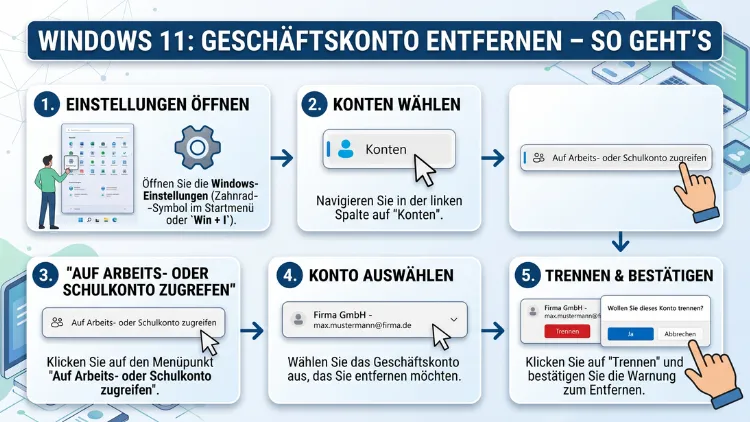
Ein Geschäftskonto unter Windows 11 lässt sich in wenigen Schritten entfernen. Dazu öffnen Sie Einstellungen → Konten → Auf Arbeits- oder Schulkonto zugreifen, wählen das Konto aus und klicken auf „Trennen“.
Dieser Artikel erklärt alle Methoden, mögliche Probleme und empfohlene Vorgehensweisen – damit der Prozess sicher und vollständig abläuft.
Was ist ein Geschäftskonto unter Windows 11?
Ein Geschäftskonto – auch Arbeits- oder Schulkonto genannt – verbindet Ihren Windows-11-PC mit einer Organisation. Dabei handelt es sich in der Regel um ein Azure Active Directory-Konto (Azure AD) oder ein klassisches Active-Directory-Domänenkonto. Außerdem kann eine MDM-Richtlinie (Mobile Device Management), zum Beispiel über Microsoft Intune, mit dem Konto verknüpft sein.
Solche Konten ermöglichen es Unternehmen, zentrale Einstellungen, Sicherheitsrichtlinien und Softwareverteilungen zu steuern. Deshalb unterscheiden sie sich grundlegend von einem persönlichen Microsoft-Konto oder einem lokalen Windows-Konto. Wenn Sie also Ihren PC aus dem Unternehmensnetz lösen möchten, müssen Sie das Geschäftskonto korrekt entfernen.
Unterschied: Geschäftskonto, Microsoft-Konto und lokales Konto
Bevor Sie das Geschäftskonto entfernen, ist es wichtig, die verschiedenen Kontotypen unter Windows 11 zu kennen:
- Geschäfts- oder Schulkonto: Wird von einer Organisation verwaltet. Es ermöglicht Zugriff auf Unternehmensressourcen wie E-Mail, SharePoint oder VPN. Zudem können Administratoren Einstellungen per Richtlinie erzwingen.
- Microsoft-Konto: Ein persönliches Konto mit einer E-Mail-Adresse wie @outlook.com oder @hotmail.com. Es synchronisiert persönliche Daten mit der Microsoft-Cloud.
- Lokales Konto: Ein offline nutzbares Konto ohne Cloud-Anbindung. Es ist vollständig auf dem Gerät gespeichert und daher unabhängig von Microsoft-Servern.
Außerdem gibt es zwei wichtige Verknüpfungsarten mit einem Geschäftskonto:
- Azure AD-beigetreten (Azure AD Joined): Das Gerät ist vollständig in Azure AD registriert. Dabei ist das primäre Anmeldekonto das Geschäftskonto.
- Azure AD-registriert (Azure AD Registered/Workplace Joined): Das Gerät ist zusätzlich registriert, jedoch nicht vollständig beigetreten. Folglich bleibt das primäre Konto ein lokales oder Microsoft-Konto.
Diese Unterscheidung ist entscheidend, denn je nach Verknüpfungsart unterscheidet sich das Vorgehen beim Entfernen erheblich.
Wann sollten Sie ein Geschäftskonto entfernen?
Es gibt mehrere Situationen, in denen das Entfernen eines Geschäftskontos sinnvoll oder notwendig ist:
- Jobwechsel: Sie haben das Unternehmen verlassen und möchten den PC wieder vollständig privat nutzen.
- Gerätetausch innerhalb des Unternehmens: Das Gerät soll einem anderen Mitarbeiter übergeben werden.
- Privater PC, beruflich genutzt (BYOD): Sie haben Ihr privates Gerät mit dem Firmenkonto verknüpft und möchten diese Verbindung wieder lösen.
- Fehlkonfiguration: Das Konto wurde versehentlich hinzugefügt und soll deshalb entfernt werden.
- Probleme mit Unternehmensrichtlinien: Bestimmte Sicherheitsrichtlinien schränken Ihren PC ein, zum Beispiel bei der Installation von Software oder beim Zugriff auf den Microsoft Store.
Zudem sollten Sie das Geschäftskonto entfernen, wenn Sie feststellen, dass Ihr Gerät über Intune oder eine ähnliche MDM-Lösung verwaltet wird, Sie aber keinen Zugriff mehr auf Unternehmensressourcen benötigen.
Vorbereitungen vor dem Entfernen des Geschäftskontos
Bevor Sie das Konto entfernen, sollten Sie einige wichtige Punkte beachten:
1. Datensicherung: Sichern Sie zunächst alle wichtigen Dateien, die möglicherweise mit dem Geschäftskonto verknüpft sind. Dazu zählen OneDrive-for-Business-Daten, gespeicherte Passwörter im Unternehmens-Browser-Profil sowie lokal gespeicherte E-Mails aus Outlook.
2. Administrator-Rechte sicherstellen: Für das Entfernen des Kontos benötigen Sie lokale Administratorrechte. Ohne diese Rechte ist der Vorgang nicht möglich.
3. Alternativkonto bereitstellen: Falls das Geschäftskonto das einzige Anmeldekonto ist, müssen Sie vorher ein lokales Konto oder ein Microsoft-Konto anlegen. Andernfalls verlieren Sie nach dem Entfernen den Zugang zu Windows.
4. IT-Abteilung informieren: Wenn das Gerät Eigentum des Unternehmens ist, sollten Sie den IT-Support vorab informieren. Außerdem kann es sein, dass ein vollständig in Azure AD eingebundenes Gerät nur vom Administrator aus der Domäne entfernt werden darf.
5. Lizenzen und Apps prüfen: Einige Unternehmens-Apps wie Microsoft 365 Business oder Adobe Creative Cloud for Teams sind an das Geschäftskonto gebunden. Nach dem Entfernen verlieren diese Apps unter Umständen ihre Aktivierung.
Methode 1: Geschäftskonto entfernen über die Windows-11-Einstellungen
Dies ist die empfohlene Methode für den Normalfall, wenn das Geschäftskonto als „Workplace Joined“ oder „Azure AD Registered“ hinzugefügt wurde.
Schritt 1: Öffnen Sie die Windows-Einstellungen mit der Tastenkombination Windows-Taste + I.
Schritt 2: Klicken Sie links in der Seitenleiste auf „Konten“.
Schritt 3: Wählen Sie dann den Eintrag „Auf Arbeits- oder Schulkonto zugreifen“.
Schritt 4: Hier sehen Sie alle verbundenen Geschäfts- und Schulkonten. Klicken Sie auf das Konto, das Sie entfernen möchten, um es aufzuklappen.
Schritt 5: Klicken Sie auf die Schaltfläche „Trennen“.
Schritt 6: Es erscheint eine Bestätigungsaufforderung. Klicken Sie erneut auf „Ja, abmelden“ bzw. „Ja“, um die Entfernung zu bestätigen.
Schritt 7: Starten Sie den PC anschließend neu, damit alle Änderungen vollständig wirksam werden.
Nach dem Neustart ist das Geschäftskonto entfernt. Zudem werden verknüpfte Unternehmensrichtlinien und MDM-Profile automatisch gelöscht.
Methode 2: Geschäftskonto über die Systemsteuerung entfernen
Diese Methode ist besonders hilfreich, wenn das Konto in den Einstellungen nicht angezeigt wird oder der „Trennen“-Button ausgegraut ist.
Schritt 1: Öffnen Sie die Systemsteuerung. Dazu drücken Sie Windows-Taste + R, tippen control ein und bestätigen mit Enter.
Schritt 2: Klicken Sie auf „Benutzerkonten“ und danach erneut auf „Benutzerkonten“.
Schritt 3: Wählen Sie „Anmeldeinformationen verwalten“.
Schritt 4: Klicken Sie auf „Windows-Anmeldeinformationen“.
Schritt 5: Suchen Sie hier nach Einträgen, die mit Ihrem Unternehmen verknüpft sind, zum Beispiel Einträge mit „MicrosoftOffice“, „AzureAD“ oder dem Namen Ihres Unternehmens.
Schritt 6: Klicken Sie auf den jeweiligen Eintrag und wählen Sie „Entfernen“.
Außerdem empfiehlt es sich, im Anschluss unter „Zertifikatbasierte Anmeldeinformationen“ zu prüfen, ob dort noch Unternehmens-Zertifikate hinterlegt sind, und diese ebenfalls zu entfernen.
Methode 3: Geschäftskonto per PowerShell entfernen
Für fortgeschrittene Benutzer und IT-Administratoren bietet die PowerShell eine effiziente Möglichkeit, das Konto zu entfernen. Dies ist besonders dann nützlich, wenn mehrere Geräte gleichzeitig bearbeitet werden sollen.
Schritt 1: Öffnen Sie die PowerShell als Administrator. Klicken Sie dazu mit der rechten Maustaste auf das Start-Menü und wählen Sie „Terminal (Administrator)“.
Schritt 2: Geben Sie folgenden Befehl ein, um den aktuellen Azure-AD-Status zu prüfen:
dsregcmd /status
Schritt 3: Suchen Sie in der Ausgabe nach dem Abschnitt „WorkplaceJoined“. Steht dort „YES“, ist das Gerät registriert und muss getrennt werden.
Schritt 4: Zum Entfernen einer Workplace-Registrierung geben Sie ein:
dsregcmd /leave
Schritt 5: Für Azure-AD-beigetretene Geräte (AzureAdJoined: YES) ist der Befehl hingegen:
dsregcmd /forcerecovery
Danach folgen Sie dem Assistenten, der auf dem Bildschirm erscheint.
Schritt 6: Starten Sie abschließend den PC neu.
Beachten Sie jedoch: Der Befehl dsregcmd /leave funktioniert nur bei Workplace-Joined-Geräten. Bei vollständig in Azure AD eingebundenen Geräten müssen Sie zusätzliche Schritte durchführen.
Methode 4: MDM-Registrierung entfernen (Microsoft Intune)
Wenn Ihr Gerät über Microsoft Intune verwaltet wird, reicht das bloße Entfernen des Kontos nicht immer aus. Zusätzlich müssen Sie die MDM-Registrierung trennen.
Schritt 1: Öffnen Sie Einstellungen → Konten → Auf Arbeits- oder Schulkonto zugreifen.
Schritt 2: Klicken Sie auf das verbundene Konto. Wenn Sie zusätzlich den Eintrag „Verwaltet von „ sehen, ist Ihr Gerät per MDM eingebunden.
Schritt 3: Klicken Sie auf „Info“. Dort finden Sie die Schaltfläche „Registrierung aufheben“ oder „Trennen“.
Schritt 4: Bestätigen Sie den Vorgang. Daraufhin wird die MDM-Verbindung getrennt und alle darüber eingerichteten Richtlinien werden entfernt.
Alternativ können Sie den Vorgang über das Intune-Unternehmensportal durchführen. Öffnen Sie die App „Unternehmensportal“, melden Sie sich an und wählen Sie das Gerät aus. Dort finden Sie ebenfalls die Option „Gerät entfernen“.
Geschäftskonto entfernen: Besonderheiten bei Azure AD Join
Wenn Ihr Gerät vollständig in Azure AD eingebunden ist (Azure AD Joined), unterscheidet sich der Prozess wesentlich. In diesem Fall ist das Geschäftskonto das primäre Anmeldekonto. Deshalb können Sie es nicht einfach über „Konten → Auf Arbeits- oder Schulkonto zugreifen“ entfernen.
Stattdessen gehen Sie wie folgt vor:
Schritt 1: Legen Sie zunächst ein lokales Administratorkonto an. Öffnen Sie dazu Einstellungen → Konten → Weitere Benutzer → Konto hinzufügen.
Schritt 2: Wählen Sie „Ich habe keine Anmeldeinformationen für diese Person“ und dann „Benutzer ohne Microsoft-Konto hinzufügen“.
Schritt 3: Geben Sie Benutzername und Passwort ein und weisen Sie dem Konto Administratorrechte zu.
Schritt 4: Melden Sie sich mit dem neuen lokalen Konto an.
Schritt 5: Gehen Sie danach zu Einstellungen → System → Info → Azure AD verlassen oder alternativ zu Einstellungen → Konten → Auf Arbeits- oder Schulkonto zugreifen → → Trennen.
Schritt 6: Bestätigen Sie den Vorgang und starten Sie den PC neu.
Wichtig: Das vollständige Trennen von Azure AD setzt das Gerät in einen Zustand zurück, der einem neu eingerichteten PC ähnelt. Außerdem werden alle unternehmensbezogenen Zertifikate, VPN-Profile und WLAN-Einstellungen entfernt.
Was tun, wenn das Geschäftskonto nicht entfernt werden kann?
Manchmal ist der „Trennen“-Button ausgegraut oder das Konto lässt sich nicht entfernen. Dafür gibt es mehrere mögliche Ursachen und entsprechende Lösungsansätze:
Problem 1: Fehlende Administratorrechte
Stellen Sie sicher, dass Sie als lokaler Administrator angemeldet sind. Deshalb prüfen Sie unter Einstellungen → Konten → Ihre Infos, ob Ihr Konto als Administrator eingestuft ist.
Problem 2: Unternehmensrichtlinie blockiert das Entfernen
Wenn der IT-Administrator eine Richtlinie hinterlegt hat, die das Entfernen verhindert, müssen Sie den IT-Support des Unternehmens kontaktieren. Alternativ kann das Gerät zurückgesetzt werden.
Problem 3: Windows-Registrierung beschädigt
In diesem Fall hilft es, die PowerShell-Methode mit dsregcmd /leave zu verwenden. Zusätzlich können Sie den folgenden Befehl in der PowerShell (als Administrator) ausführen:
net accounts
Damit prüfen Sie, ob das Konto an Netzwerkrichtlinien gebunden ist.
Problem 4: Konto wird nicht in den Einstellungen angezeigt
Öffnen Sie in diesem Fall den Registrierungseditor (regedit) und navigieren Sie zu:
HKEY_LOCAL_MACHINE\SOFTWARE\Microsoft\Windows NT\CurrentVersion\WorkplaceJoin
Dort können Sie verknüpfte Konten manuell einsehen. Allerdings sollten Sie Änderungen an der Registrierung nur vornehmen, wenn Sie sich damit auskennen, da fehlerhafte Einträge das System beschädigen können.
Problem 5: Gerät ist mit Bitlocker verschlüsselt
Wenn das Gerät über Bitlocker verschlüsselt ist und der Wiederherstellungsschlüssel beim Unternehmen liegt, benötigen Sie zunächst diesen Schlüssel. Andernfalls können Sie nach dem Trennen unter Umständen nicht mehr auf Ihre Daten zugreifen.
Geschäftskonto auf einem privaten PC entfernen (BYOD-Szenario)
Viele Arbeitnehmer nutzen ihr privates Gerät für berufliche Zwecke (BYOD – Bring Your Own Device). Dabei haben sie ihr privates Windows-11-Gerät mit dem Firmen-Azure-AD verknüpft. Das Entfernen funktioniert in diesem Fall über Einstellungen → Konten → Auf Arbeits- oder Schulkonto zugreifen → → Trennen.
Allerdings sollten Sie beachten: Nach dem Trennen verlieren Sie möglicherweise den Zugang zu:
- Microsoft 365 Business Apps (Word, Excel, Teams mit Firmenlizenz)
- Unternehmens-E-Mail via Outlook
- Firmen-WLAN-Profilen
- VPN-Zugängen
Deshalb ist es ratsam, vorher alle benötigten Daten zu sichern und private Alternativen bereit zu haben.
Geschäftskonto in Windows 10 entfernen – Unterschiede zu Windows 11
Da viele Nutzer den Wechsel von Windows 10 auf Windows 11 noch nicht vollzogen haben, hier kurz die Unterschiede beim Entfernen des Geschäftskontos:
In Windows 10 finden Sie die entsprechende Option unter Einstellungen → Konten → Auf Arbeits- oder Schulkonto zugreifen. Der Pfad ist also identisch. Allerdings unterscheidet sich die Benutzeroberfläche optisch. Zudem fehlen in Windows 10 einige der neueren Azure-AD-Optionen, die Windows 11 bietet. Die PowerShell-Befehle dsregcmd /status und dsregcmd /leave funktionieren jedoch in beiden Systemen gleich.
Empfohlene Vorgehensweisen beim Entfernen des Geschäftskontos
Damit der Prozess reibungslos verläuft, sollten Sie folgende empfohlene Vorgehensweisen beachten:
Datensicherung zuerst: Sichern Sie alle relevanten Daten, bevor Sie mit dem Entfernen beginnen. Nutzen Sie dazu OneDrive Personal oder eine externe Festplatte.
Lokales Konto anlegen: Legen Sie vor dem Entfernen ein lokales Konto mit Administratorrechten an. So verhindern Sie, dass Sie nach dem Trennen keinen Zugang mehr zu Windows haben.
IT-Support einbeziehen: Wenn das Gerät Firmeneigentum ist, informieren Sie die IT-Abteilung. Außerdem kann der IT-Support den Vorgang gegebenenfalls remote begleiten.
Windows aktuell halten: Stellen Sie sicher, dass Windows 11 vollständig aktualisiert ist, bevor Sie das Konto entfernen. Veraltete Systemversionen können zu Fehlern führen.
Nach dem Entfernen prüfen: Führen Sie nach dem Neustart den Befehl dsregcmd /status in der PowerShell aus. Prüfen Sie, ob alle Felder wie „WorkplaceJoined“ und „AzureAdJoined“ den Wert „NO“ anzeigen.
Was passiert nach dem Entfernen des Geschäftskontos?
Nach dem erfolgreichen Entfernen kehrt der PC in einen persönlichen Zustand zurück. Dabei passieren folgende Dinge automatisch:
- Unternehmensrichtlinien werden deaktiviert. Einschränkungen bei der App-Installation oder Systemkonfiguration werden aufgehoben.
- MDM-Profile werden gelöscht. Alle über Intune installierten Konfigurationen werden entfernt.
- Unternehmens-Zertifikate werden gelöscht. Folglich können Sie nicht mehr auf Ressourcen zugreifen, die diese Zertifikate erfordern.
- Unternehmens-Apps verlieren ihre Lizenz. Apps wie Microsoft Teams (Business) oder SharePoint-Integrationen funktionieren ohne aktive Unternehmensanmeldung nicht mehr.
Außerdem ist es ratsam, anschließend die Windows-Sicherheitseinstellungen zu prüfen und sicherzustellen, dass Windows Defender aktiv ist, da Unternehmensschutzlösungen entfernt wurden.
Häufige Fragen zum Entfernen von Geschäftskonten
Kann ich ein Geschäftskonto ohne Administratorrechte entfernen?
Nein, zum Entfernen eines Geschäftskontos benötigen Sie grundsätzlich lokale Administratorrechte. Ohne diese Rechte ist der „Trennen“-Button entweder ausgegraut oder nicht vorhanden. Bitten Sie deshalb Ihren IT-Administrator um Unterstützung, wenn Sie nicht über die notwendigen Rechte verfügen.
Was passiert mit meinen Daten, wenn ich das Geschäftskonto entferne?
Lokal auf dem PC gespeicherte Daten bleiben erhalten. Allerdings verlieren Sie den Zugriff auf cloudbasierte Unternehmensdaten wie OneDrive for Business, SharePoint oder Exchange-E-Mails. Deshalb sollten Sie alle wichtigen Dateien vorher auf ein privates Speichermedium sichern.
Muss ich Windows 11 zurücksetzen, um das Geschäftskonto vollständig zu entfernen?
Nein, ein vollständiger Reset ist in den meisten Fällen nicht notwendig. Die oben beschriebenen Methoden reichen aus, um das Konto vollständig zu entfernen. Jedoch kann ein Reset sinnvoll sein, wenn das Gerät stark durch Unternehmensrichtlinien konfiguriert wurde oder das Entfernen auf anderen Wegen nicht funktioniert.
Kann der Arbeitgeber sehen, wenn ich das Geschäftskonto entferne?
Das hängt von der jeweiligen Unternehmenskonfiguration ab. Wenn das Unternehmen Microsoft Intune oder ein ähnliches MDM-System einsetzt, erhält der IT-Administrator in der Regel eine Benachrichtigung, wenn ein Gerät aus der Verwaltung entfernt wird. Deshalb ist es ratsam, den IT-Support vorher zu informieren.
Warum ist der „Trennen“-Button ausgegraut?
Der Button ist ausgegraut, wenn eine Unternehmensrichtlinie das Entfernen verhindert, wenn Sie keine Administratorrechte haben oder wenn das Konto das primäre Anmeldekonto des Geräts ist. Nutzen Sie in diesem Fall die PowerShell-Methode mit dsregcmd /leave oder wenden Sie sich an Ihren IT-Administrator.
Wie entferne ich ein Geschäftskonto, das in Microsoft Edge gespeichert ist?
Öffnen Sie Microsoft Edge und gehen Sie zu Einstellungen → Profil. Wählen Sie das Geschäftsprofil aus und klicken Sie auf „Entfernen“. Außerdem sollten Sie unter Einstellungen → Passwörter gespeicherte Unternehmens-Anmeldeinformationen manuell löschen.
Kann ich ein Geschäftskonto in Windows 11 Home entfernen?
Ja, grundsätzlich können Sie ein Workplace-Joined-Konto auch unter Windows 11 Home entfernen. Allerdings unterstützt Windows 11 Home keinen vollständigen Azure-AD-Beitritt. Deshalb ist das Entfernen hier in der Regel einfacher und über Einstellungen → Konten → Auf Arbeits- oder Schulkonto zugreifen möglich.
Was ist der Unterschied zwischen „Trennen“ und einem Werksreset?
Das Trennen entfernt nur die Kontoverbindung und verknüpfte Richtlinien, lässt jedoch alle persönlichen Daten und installierten Programme intakt. Ein Werksreset hingegen setzt Windows vollständig zurück und löscht alle Daten. Deshalb ist das Trennen in den meisten Situationen die schonendere und bevorzugte Methode.
Wie kann ich nach dem Entfernen prüfen, ob das Geschäftskonto wirklich weg ist?
Öffnen Sie die PowerShell als Administrator und geben Sie dsregcmd /status ein. Prüfen Sie anschließend, ob die Felder „AzureAdJoined“ und „WorkplaceJoined“ den Wert „NO“ zeigen. Außerdem sollte unter Einstellungen → Konten → Auf Arbeits- oder Schulkonto zugreifen kein Konto mehr aufgelistet sein.
Kann ich das Geschäftskonto später wieder hinzufügen?
Ja, das ist grundsätzlich möglich. Sie können jederzeit über Einstellungen → Konten → Auf Arbeits- oder Schulkonto zugreifen → Verbinden ein neues Geschäftskonto hinzufügen. Dazu benötigen Sie jedoch Ihre gültigen Unternehmens-Anmeldedaten und gegebenenfalls die Genehmigung des IT-Administrators.
Fazit
Ein Geschäftskonto unter Windows 11 lässt sich in den meisten Fällen schnell und sicher über die Systemeinstellungen entfernen. Deshalb ist es wichtig, vorher Daten zu sichern und ein alternatives Konto anzulegen.
Für komplexere Szenarien – etwa bei vollständig in Azure AD eingebundenen Geräten oder bei MDM-Verwaltung über Intune – empfehlen sich die PowerShell-Methode oder der direkte Kontakt zum IT-Support. So stellen Sie sicher, dass das Gerät vollständig und korrekt von der Unternehmensinfrastruktur getrennt wird.
