
Ghost-Fenster auf dem Windows-11-Desktop: Erfahren Sie jetzt, wie Sie geisterhafte Fenster schnell und dauerhaft mit wenigen einfachen Klicks loswerden.
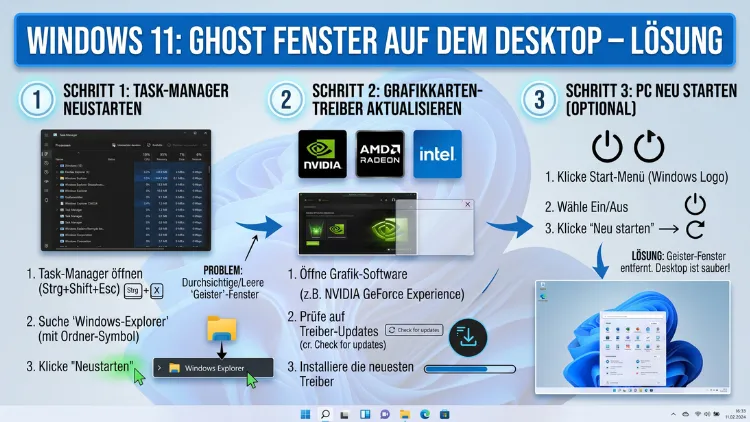
Ghost-Fenster auf dem Desktop stören den Arbeitsfluss erheblich. Dabei erscheinen unsichtbare oder eingefrorene Programmfenster auf dem Bildschirm, die sich nicht schließen lassen oder den Zugriff auf darunterliegende Inhalte blockieren.
Dieser Artikel erklärt Schritt für Schritt, warum dieses Phänomen auftritt – und wie Sie es in Windows 11 sowie Windows 10 zuverlässig und dauerhaft beheben.
Was sind Ghost-Fenster überhaupt?
Der Begriff Ghost-Fenster (englisch: „ghost window“) bezeichnet Programmfenster, die zwar technisch vorhanden sind, jedoch auf dem Desktop nicht mehr korrekt dargestellt werden. Dabei gibt es zwei häufige Erscheinungsformen:
Zum einen handelt es sich um unsichtbare Fenster, die im Task-Manager oder in der Taskleiste als aktiv angezeigt werden, auf dem Bildschirm jedoch schlicht nicht erscheinen. Zum anderen existieren eingefrorene oder transparente Fenster, die zwar sichtbar sind, jedoch keine Interaktion mehr zulassen – sie reagieren weder auf Klicks noch auf Tastatureingaben und blockieren den darunterliegenden Bereich vollständig.
Außerdem gibt es eine dritte Variante: Das Such-Widget von Windows 11 friert manchmal ein und hinterlässt ein kleines geisterhaftes Rechteck direkt über der Taskleiste. Dieses Phantom-Rechteck lässt sich weder verschieben noch schließen und verhindert den Zugriff auf alles, was sich darunter befindet. Deshalb ist es wichtig, die genaue Art des Problems zu kennen, bevor Sie mit der Fehlerbehebung beginnen.
Die häufigsten Ursachen für Ghost-Fenster in Windows 11 und Windows 10
Bevor Sie mit der Lösung beginnen, lohnt es sich, die Ursache zu verstehen. Denn dadurch vermeiden Sie das Problem künftig deutlich effektiver. Die Ursachen lassen sich in mehrere Kategorien unterteilen.
Monitorwechsel und Mehrfachmonitore
Der mit Abstand häufigste Auslöser ist ein Monitorwechsel. Wenn Sie beispielsweise einen zweiten oder dritten Bildschirm an Ihren Computer angeschlossen hatten und ein Programmfenster dort platziert war, speichert Windows 11 diese Fensterposition. Sobald Sie den Monitor jedoch wieder trennen, bleibt das Fenster an der alten, nicht mehr vorhandenen Koordinate – und wird dadurch für Sie unsichtbar. Zudem erkennt Windows nach dem Aufwachen aus dem Ruhezustand die Monitoranordnung manchmal nicht korrekt, was denselben Effekt verursacht.
Falsche Bildschirmauflösung oder Skalierung
Ebenso häufig ist eine geänderte Bildschirmauflösung die Ursache. Wenn Sie die Auflösung nachträglich verringern, können Fenster, die vorher im sichtbaren Bereich lagen, plötzlich außerhalb der Darstellungsgrenzen geraten. Zusätzlich kann eine zu hohe DPI-Skalierung dazu führen, dass Fensterkoordinaten falsch berechnet werden und Programmfenster scheinbar verschwinden.
Fehlerhafte oder veraltete Grafiktreiber
Veraltete oder beschädigte Grafikkartentreiber sind ein weiterer häufiger Schuldiger. Besonders nach größeren Windows-Updates kommt es vor, dass der Grafiktreiber nicht mehr einwandfrei mit dem Betriebssystem kommuniziert. Infolgedessen entstehen Darstellungsfehler, die sich als Ghost-Fenster, schwarze Rechtecke oder eingefrorene Fensterinhalte äußern.
Fehler im Windows Explorer oder Such-Widget
Der Windows Explorer verwaltet die gesamte Desktopdarstellung inklusive der Taskleiste. Wenn er abstürzt oder in einen fehlerhaften Zustand gerät, kann das zu geisterhaften Fenstern führen. Ähnliches gilt für den Search Indexer (Suchindexierungsdienst) und das Such-Widget, das in Windows 11 manchmal einfriert und ein unentfernbares Phantom-Fenster hinterlässt.
Beschädigte Systemdateien
Darüber hinaus können beschädigte oder fehlende Systemdateien das Fensterverwaltungssystem von Windows destabilisieren. Dieser Fehler tritt häufiger nach unsauber abgebrochenen Updates oder nach Malware-Infektionen auf. Deshalb ist die Überprüfung der Systemintegrität ein wichtiger Schritt in der Fehlerbehebung.
Virtuelle Desktops
Schließlich vergessen viele Nutzer, dass virtuelle Desktops in Windows 11 existieren. Wenn ein Fenster versehentlich auf einen anderen virtuellen Desktop verschoben wurde, wirkt es so, als wäre es verschwunden – obwohl es lediglich auf einem anderen Desktop aktiv ist.
Schritt-für-Schritt-Lösungen: Ghost-Fenster in Windows 11 und Windows 10 beheben
Im Folgenden finden Sie alle erprobten Methoden, sortiert nach Aufwand. Probieren Sie die Lösungen der Reihe nach aus – erfahrungsgemäß lösen die ersten drei Methoden das Problem in den meisten Fällen bereits.
Lösung 1: Unsichtbares Fenster über die Taskleiste maximieren
Dies ist die schnellste und einfachste Methode und sollte immer als Erstes versucht werden.
Anleitung:
- Schauen Sie in der Taskleiste, ob das betreffende Programm dort als Symbol angezeigt wird.
- Klicken Sie mit der rechten Maustaste auf das Symbol des Programms in der Taskleiste.
- Wählen Sie im Kontextmenü die Option „Maximieren“ aus.
- Windows maximiert das Fenster daraufhin auf den gesamten Bildschirm – und es erscheint sofort wieder im sichtbaren Bereich.
Alternativ funktioniert auch folgende Vorgehensweise über denselben Weg: Klicken Sie erneut mit der rechten Maustaste auf das Taskleistensymbol und wählen Sie „Verschieben“. Bewegen Sie danach die Maus, ohne zu klicken, und drücken Sie anschließend eine beliebige Pfeiltaste auf der Tastatur. Das Fenster hängt sich dann an den Mauszeiger und lässt sich an eine sichtbare Position ziehen.
Lösung 2: Tastenkombination Alt + Leertaste verwenden
Diese klassische Methode funktioniert zuverlässig in nahezu allen Windows-Versionen und ist besonders dann hilfreich, wenn das Fenster außerhalb des Bildschirms liegt.
Anleitung:
- Klicken Sie in der Taskleiste auf das betroffene Programm, um es zu aktivieren – auch wenn das Fenster unsichtbar ist.
- Drücken Sie gleichzeitig Alt + Leertaste. Dadurch öffnet sich das Systemmenü des Fensters.
- Drücken Sie die Taste V (für „Verschieben“) oder wählen Sie mit den Pfeiltasten den Punkt „Verschieben“ und bestätigen Sie mit Enter.
- Drücken Sie nun eine beliebige Pfeiltaste – das Fenster hängt sich an Ihren Mauszeiger.
- Bewegen Sie die Maus, bis das Fenster wieder im sichtbaren Bereich erscheint, und klicken Sie anschließend, um es zu platzieren.
Lösung 3: Windows-Tastenkombination Win + Pfeiltaste nutzen
Ebenso effektiv ist die direkte Windows-Tastenkombination zum Fenster-Snapping.
Anleitung:
- Klicken Sie in der Taskleiste auf das unsichtbare Programm, um es zu aktivieren.
- Drücken Sie Windows-Taste + Pfeil links oder Windows-Taste + Pfeil rechts.
- Das Fenster wird dadurch an den linken bzw. rechten Rand des sichtbaren Bildschirms gezogen und ist sofort wieder sichtbar.
- Außerdem können Sie Windows-Taste + Pfeil oben drücken, um das Fenster zu maximieren.
Lösung 4: Projektionsmodus anpassen (bei Mehrfachmonitoren)
Wenn Sie kürzlich einen zweiten Monitor getrennt haben und das Problem dadurch entstanden ist, empfiehlt sich folgende Vorgehensweise.
Anleitung:
- Drücken Sie Windows-Taste + P, um das Menü „Projizieren“ zu öffnen.
- Wählen Sie die Option „Nur PC-Bildschirm“.
- Windows verschiebt daraufhin alle Fenster zurück auf den sichtbaren Bereich des Hauptbildschirms.
- Zusätzlich können Sie über Rechtsklick auf den Desktop → „Anzeigeeinstellungen“ prüfen, ob Windows noch einen nicht vorhandenen Monitor erkennt. Klicken Sie dort auf „Erkennen“, um die aktuelle Monitorkonfiguration neu einzulesen.
- Deaktivieren Sie außerdem unter „Mehrere Anzeigen“ die Option „Fensterpositionen basierend auf Monitorverbindung merken“, um das Problem künftig zu vermeiden.
Lösung 5: Virtuelle Desktops überprüfen
Deshalb lohnt es sich, vor aufwendigeren Lösungsversuchen zunächst die virtuellen Desktops zu prüfen.
Anleitung:
- Drücken Sie Windows-Taste + Tab, um die Aufgabenansicht zu öffnen.
- Schauen Sie im oberen Bereich nach, ob mehrere virtuelle Desktops angezeigt werden.
- Klicken Sie auf jeden Desktop und prüfen Sie, ob das vermisste Fenster dort zu finden ist.
- Wenn ja, klicken Sie mit der rechten Maustaste auf das Fenster in der Vorschau und wählen Sie „Verschieben nach“ → „Desktop 1″, um es auf Ihren Hauptdesktop zu holen.
Lösung 6: Windows Explorer neu starten
Wenn ein Ghost-Fenster hartnäckig auf dem Desktop verbleibt und nicht interaktiv ist, hilft oft ein Neustart des Windows Explorers. Diese Methode ist besonders dann geeignet, wenn das Such-Widget eingefroren ist.
Anleitung:
- Drücken Sie Strg + Umschalt + Esc, um den Task-Manager zu öffnen.
- Suchen Sie in der Liste der Prozesse nach „Windows-Explorer“ (unter dem Tab „Prozesse“).
- Klicken Sie mit der rechten Maustaste darauf und wählen Sie „Neu starten“.
- Die Taskleiste verschwindet kurz und erscheint anschließend neu. Dabei werden auch fehlerhafte Fenster-Darstellungen zurückgesetzt.
Lösung 7: Searchindexer-Dienst deaktivieren
Wenn speziell das Such-Widget von Windows 11 ein Ghost-Fenster verursacht, kann das vorübergehende Deaktivieren des Suchindexierers helfen.
Anleitung:
- Drücken Sie Windows-Taste + R, geben Sie services.msc ein und bestätigen Sie mit Enter.
- Suchen Sie in der Liste nach dem Dienst „Windows Search“ (auch als „Suchindexierung“ bezeichnet).
- Klicken Sie mit der rechten Maustaste darauf und wählen Sie „Beenden“.
- Warten Sie einige Sekunden und prüfen Sie, ob das Ghost-Fenster verschwunden ist.
- Starten Sie den Dienst anschließend erneut, indem Sie erneut mit der rechten Maustaste klicken und „Starten“ wählen.
Lösung 8: Grafiktreiber aktualisieren oder neu installieren
Veraltete Treiber sind häufig der Grund für hartnäckige Darstellungsfehler. Deshalb sollten Sie Ihren Grafiktreiber stets aktuell halten.
Anleitung:
- Klicken Sie mit der rechten Maustaste auf das Start-Symbol und wählen Sie „Geräte-Manager“.
- Erweitern Sie den Eintrag „Grafikkarten“ und klicken Sie mit der rechten Maustaste auf Ihren Grafikadapter.
- Wählen Sie „Treiber aktualisieren“ → „Automatisch nach Treibern suchen“.
Empfohlen wird jedoch, den Treiber direkt vom Hersteller herunterzuladen, da Windows hier häufig veraltete Versionen anbietet:
- NVIDIA-Nutzer: Laden Sie den Treiber direkt von nvidia.com/Download herunter. Alternativ empfiehlt sich die Verwendung des NVIDIA GeForce Experience-Tools, das Treiber automatisch aktuell hält.
- AMD-Nutzer: Nutzen Sie das Tool AMD Adrenalin Software (amd.com/de/support), das ebenfalls automatische Treiberaktualisierungen bietet.
- Intel-Nutzer (integrierte Grafik): Verwenden Sie den Intel Driver & Support Assistant (intel.de), der passende Treiber automatisch erkennt und installiert.
Nach der Installation des neuen Treibers starten Sie den Computer neu und prüfen Sie, ob das Problem behoben ist.
Lösung 9: Bildschirmauflösung und Skalierung überprüfen
Falsche Anzeigeeinstellungen sind ebenfalls eine häufige Ursache. Deshalb lohnt sich auch ein Blick in die Anzeigeeinstellungen.
Anleitung:
- Klicken Sie mit der rechten Maustaste auf den Desktop und wählen Sie „Anzeigeeinstellungen“.
- Prüfen Sie unter „Auflösung“, ob die empfohlene Auflösung eingestellt ist. Sie ist mit dem Zusatz „(Empfohlen)“ markiert.
- Prüfen Sie außerdem unter „Skalierung“, ob der empfohlene Wert eingestellt ist – in der Regel 100 % oder 125 %.
- Ändern Sie den Wert gegebenenfalls und melden Sie sich danach einmal ab und wieder an, damit die Änderungen vollständig übernommen werden.
Lösung 10: Systemdateien mit SFC und DISM reparieren
Wenn alle bisherigen Methoden keinen Erfolg gebracht haben, kann die Ursache in beschädigten Systemdateien liegen. In diesem Fall empfiehlt sich die Verwendung der integrierten Windows-Werkzeuge SFC (System File Checker) und DISM (Deployment Image Servicing and Management Tool).
Anleitung:
- Drücken Sie Windows-Taste + S, geben Sie cmd ein und klicken Sie auf „Als Administrator ausführen“.
- Führen Sie nacheinander folgende Befehle aus und drücken Sie nach jedem Befehl Enter:
DISM /Online /Cleanup-Image /RestoreHealthWarten Sie, bis dieser Befehl vollständig abgeschlossen ist (das kann einige Minuten dauern). Führen Sie danach den nächsten Befehl aus:
sfc /scannow- Nach Abschluss des Scans geben Sie exit ein und drücken Enter.
- Starten Sie anschließend Ihren Computer neu.
Der DISM-Befehl repariert das Windows-Systemabbild über Windows Update, während SFC einzelne beschädigte Dateien mit korrekten Kopien aus dem Systemabbild ersetzt.
Lösung 11: Sauberen Neustart durchführen
Wenn ein Softwarekonflikt das Problem verursacht, hilft ein sogenannter Clean Boot. Dabei startet Windows nur mit den nötigsten Diensten und Startprogrammen, wodurch sich störende Drittanbieter-Software ausschließen lässt.
Anleitung:
- Drücken Sie Windows-Taste + R, geben Sie msconfig ein und drücken Sie Enter.
- Wechseln Sie zur Registerkarte „Dienste“ und aktivieren Sie das Kontrollkästchen „Alle Microsoft-Dienste ausblenden“.
- Klicken Sie anschließend auf „Alle deaktivieren“.
- Wechseln Sie zur Registerkarte „Start“ und klicken Sie auf „Task-Manager öffnen“.
- Deaktivieren Sie dort alle Startelemente durch Rechtsklick → „Deaktivieren“.
- Schließen Sie den Task-Manager, klicken Sie in msconfig auf „OK“ und starten Sie den Computer neu.
Wenn das Problem nach dem sauberen Neustart nicht mehr auftritt, liegt die Ursache bei einem der deaktivierten Startprogramme oder Dienste. Aktivieren Sie diese dann schrittweise wieder, bis Sie den Verursacher identifiziert haben.
Empfohlene Vorgehensweisen zur Vorbeugung
Damit Ghost-Fenster zukünftig gar nicht erst entstehen, empfiehlt sich die Umsetzung folgender Maßnahmen.
Windows stets aktuell halten: Microsofts monatliche Updates beheben regelmäßig Fehler in der Fensterverwaltung und der Grafikverarbeitung. Deshalb sollten Sie sicherstellen, dass automatische Updates aktiviert sind (Einstellungen → Windows Update → „Automatisch aktualisieren“).
Grafiktreiber regelmäßig aktualisieren: Nutzen Sie die herstellereigenen Tools wie NVIDIA GeForce Experience, AMD Adrenalin oder den Intel Driver & Support Assistant, um Treiber immer aktuell zu halten.
Monitore vor dem Trennen korrekt abmelden: Bevor Sie einen externen Monitor trennen, verschieben Sie alle darauf geöffneten Fenster auf den Hauptbildschirm. Außerdem empfiehlt es sich, den Projektion-Modus vorher auf „Nur PC-Bildschirm“ umzustellen.
Skalierung nur mit empfohlenen Werten verwenden: Verzichten Sie auf benutzerdefinierte Skalierungswerte, da diese häufig zu Positionierungsfehlern bei Fenstern führen. Verwenden Sie stattdessen ausschließlich die empfohlenen Skalierungswerte von Windows.
Systemwiederherstellungspunkte erstellen: Erstellen Sie regelmäßig Systemwiederherstellungspunkte (Systemsteuerung → System → Computerschutz → Erstellen), um bei auftretenden Fehlern schnell in einen stabilen Zustand zurückkehren zu können.
Ghost-Fenster in Windows 10 vs. Windows 11: Die wichtigsten Unterschiede
Grundsätzlich sind Ghost-Fenster ein Problem, das sowohl Windows 10 als auch Windows 11 betrifft. Dennoch gibt es einige Unterschiede.
In Windows 10 existierte noch die praktische Funktion „Fenster kaskadieren“ im Kontextmenü der Taskleiste. Damit ließen sich alle geöffneten Fenster automatisch so anordnen, dass ihre Titelleisten sichtbar blieben. Diese Funktion wurde in Windows 11 entfernt, was das Wiederauffinden verschwundener Fenster etwas schwieriger macht.
Außerdem bringt Windows 11 das neue Such-Widget mit, das eine spezifische Art von Ghost-Fenster verursachen kann – nämlich ein eingefrorenes, kleines Rechteck über der Taskleiste. Dieses Problem ist in Windows 10 so nicht bekannt. Zudem sind die virtuellen Desktops in Windows 11 prominenter platziert und werden häufiger genutzt, was dazu führt, dass Fenster versehentlich auf anderen Desktops landen.
In Windows 10 lassen sich zudem über das Kontextmenü der Taskleiste die Optionen „Fenster nebeneinander anzeigen“ und „Fenster gestapelt anzeigen“ nutzen, um alle Fenster neu zu arrangieren – auch in Windows 11 sind diese Optionen noch vorhanden und hilfreich.
Wann professionelle Hilfe erforderlich ist
In seltenen Fällen deuten hartnäckige Ghost-Fenster auf tieferliegende Hardwareprobleme hin. Wenn der Fehler trotz aller oben genannten Methoden dauerhaft auftritt, sollten Sie folgende Punkte prüfen:
- Defekte Grafikkarte: Wenn Ghost-Fenster zusammen mit Bildschirmflackern, Artefakten oder Abstürzen auftreten, kann die Grafikkarte selbst defekt sein.
- RAM-Fehler: Fehlerhafte Arbeitsspeicher-Module können zu eigenartigen Darstellungsfehlern führen. Deshalb empfiehlt sich der Test mit dem integrierten Windows-Speicherdiagnose-Tool (Windows-Taste + R → mdsched.exe).
- Festplatten-/SSD-Fehler: Beschädigte Systemdateien, die sich nicht durch SFC reparieren lassen, können auf einen fehlerhaften Datenträger hinweisen. Nutzen Sie dafür das Tool CrystalDiskInfo (kostenlos erhältlich unter crystalmark.info), um den Gesundheitszustand Ihrer Festplatte oder SSD zu überprüfen.
Häufige Fragen zu Ghost-Fenstern in Windows
Warum erscheint ein unsichtbares Fenster nach dem Trennen eines Monitors?
Windows speichert die letzte Fensterposition jedes Programms. Wenn ein Fenster auf einem zweiten Monitor platziert war und dieser Monitor dann getrennt wird, „parkt“ Windows das Fenster an den gespeicherten Koordinaten – die nun außerhalb des sichtbaren Bereichs liegen. Deshalb erscheint das Fenster unsichtbar, obwohl es technisch noch geöffnet ist. Die schnellste Lösung ist Win + P → „Nur PC-Bildschirm“, wonach Windows alle Fenster auf den Hauptmonitor verschiebt.
Wie kann ich ein Ghost-Fenster schließen, das ich nicht anklicken kann?
Klicken Sie zunächst in der Taskleiste auf das Symbol des betroffenen Programms, um es zu aktivieren. Drücken Sie dann Alt + F4, um das Fenster zu schließen. Alternativ öffnen Sie den Task-Manager (Strg + Umschalt + Esc), suchen das Programm in der Liste und wählen „Task beenden“. Beim nächsten Start öffnet sich das Fenster dann meist korrekt positioniert.
Was tun, wenn das Such-Widget von Windows 11 ein Ghost-Fenster erzeugt?
In diesem Fall empfiehlt sich zunächst ein Neustart des Windows Explorers über den Task-Manager. Wenn das nicht hilft, deaktivieren Sie den Dienst „Windows Search“ über services.msc vorübergehend und starten Sie ihn danach neu. Außerdem sollten Sie prüfen, ob ein Windows-Update verfügbar ist, da Microsoft diesen Fehler in mehreren Updates bereits behoben hat.
Können Ghost-Fenster durch Malware verursacht werden?
Ja, in seltenen Fällen können Malware oder unerwünschte Software Ghost-Fenster erzeugen, um sich vor dem Nutzer zu verbergen. Deshalb empfiehlt es sich, regelmäßig einen vollständigen Systemscan mit Windows Defender (Einstellungen → Datenschutz & Sicherheit → Windows-Sicherheit → Viren- & Bedrohungsschutz → Vollständige Überprüfung) oder einer Ergänzungssoftware wie Malwarebytes (kostenlos unter malwarebytes.com erhältlich) durchzuführen.
Helfen Drittanbieter-Tools, um Ghost-Fenster zu entfernen?
Es gibt kostenlose Tools wie DisplayFusion (binary-fortress.com) oder Ultramon, die erweiterte Fensterverwaltungsfunktionen bieten und Ghost-Fenster gezielt zurücksetzen können. Zudem bietet DisplayFusion eine Funktion namens „Move Window to Monitor“, mit der sich Fenster direkt auf den sichtbaren Bildschirm verschieben lassen. Für die meisten Nutzer reichen jedoch die Windows-Bordmittel vollkommen aus.
Warum erscheint das Ghost-Fenster immer wieder, obwohl ich es entfernt habe?
Wenn ein Ghost-Fenster nach dem Neustart regelmäßig wiederkehrt, liegt die Ursache häufig bei einem Autostart-Programm, das mit fehlerhaften Fensterkoordinaten startet. Deaktivieren Sie das betreffende Programm im Task-Manager (Registerkarte „Autostart“) und fügen Sie es nach einer Neuinstallation wieder hinzu. Außerdem sollten Sie den Grafiktreiber aktualisieren, da dieser die Fensterpositionierung beeinflusst.
Kann eine falsche Skalierungseinstellung dauerhaft Ghost-Fenster verursachen?
Ja, besonders benutzerdefinierte Skalierungswerte (z. B. 150 % oder 175 %) führen in Windows 11 gelegentlich zu Positionierungsfehlern. Deshalb empfiehlt Microsoft, ausschließlich die empfohlenen Skalierungswerte zu verwenden. Stellen Sie diesen Wert unter Einstellungen → System → Anzeige → Skalierung auf den empfohlenen Wert zurück und melden Sie sich danach ab und wieder an.
Was bedeutet es, wenn der blaue Ladekreis dauerhaft auf einem Ghost-Fenster sichtbar ist?
Der dauerhaft rotierende blaue Wartekreis auf einem Ghost-Fenster zeigt an, dass ein Prozess dauerhaft beschäftigt oder eingefroren ist. Häufig ist dies der Search Indexer oder ein abgestürztes Programm. Beenden Sie den betroffenen Prozess über den Task-Manager. Wenn das Problem regelmäßig auftritt, führen Sie zusätzlich einen SFC-Scan durch, um beschädigte Systemdateien auszuschließen.
Hilft ein Windows-Reset bei dauerhaften Ghost-Fenster-Problemen?
Ein Windows-Reset (Einstellungen → System → Wiederherstellung → PC zurücksetzen) ist das letzte Mittel. Wählen Sie dabei die Option „Eigene Dateien behalten“, um Ihre persönlichen Daten zu erhalten. Deshalb sollten Sie diesen Schritt erst durchführen, wenn alle anderen Methoden – einschließlich DISM, SFC und Treiberaktualisierung – keinen Erfolg gebracht haben. In den meisten Fällen ist ein Reset jedoch nicht notwendig.
Sind Ghost-Fenster in Windows 11 häufiger als in Windows 10?
Windows 11 bringt durch das neue Such-Widget, die prominenteren virtuellen Desktops und veränderte Fensterverwaltungsfunktionen einige neue Auslöser für Ghost-Fenster mit sich. Außerdem wurde die Funktion „Fenster kaskadieren“ entfernt, die in Windows 10 noch als schnelle Notlösung diente. Deshalb berichten Windows-11-Nutzer in Foren und Communities im Jahr 2026 etwas häufiger von diesem Problem als Windows-10-Nutzer.
Fazit
Ghost-Fenster in Windows 11 und Windows 10 entstehen meist durch Monitorwechsel, fehlerhafte Treiber oder Systemfehler. Die schnellste Lösung ist die Kombination aus Taskleisten-Maximierung, Alt + Leertaste und einem Neustart des Windows Explorers. Hartnäckige Fälle lassen sich mit SFC, DISM und einer Treiberaktualisierung zuverlässig beheben.
Mit den empfohlenen Vorgehensweisen – regelmäßige Updates, korrekte Skalierungseinstellungen und die herstellereigenen Treiber-Tools – lässt sich das Problem dauerhaft verhindern. In den meisten Fällen ist das Problem innerhalb weniger Minuten gelöst, ohne dass eine Neuinstallation nötig wird.
