
Ghost-Monitor unter Windows 11 entfernen: Erfahren Sie, wie Sie einen Ghost-Monitor im Geräte-Manager oder den Anzeigeeinstellungen dauerhaft löschen.
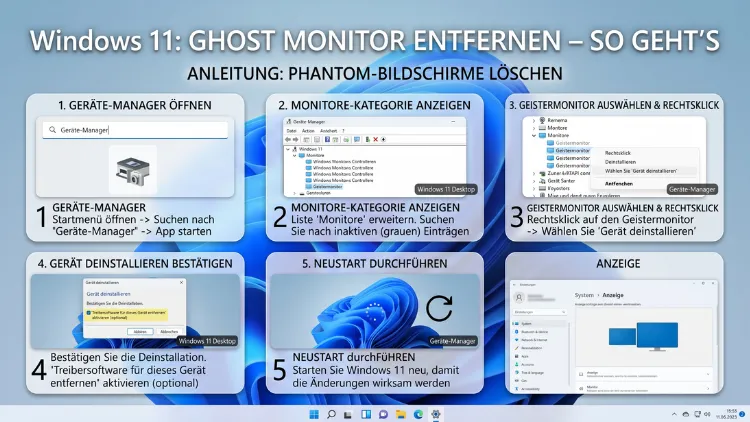
Wenn Windows 11 plötzlich einen Monitor anzeigt, der gar nicht angeschlossen ist, spricht man von einem sogenannten Ghost Monitor – also einem „Geistermonitor“. Deshalb reagieren Programme, Fenster und Mausbewegungen unerwartet, weil das System von mehreren Bildschirmen ausgeht.
In diesem Artikel erfahren Sie, wie Sie einen Ghost-Monitor unter Windows 11 zuverlässig entfernen, welche Ursachen dahinterstecken und wie Sie das Problem dauerhaft verhindern.
Was ist ein Ghost-Monitor unter Windows 11?
Zunächst ist es wichtig zu verstehen, womit wir es genau zu tun haben. Ein Ghost-Monitor (auch „Geistermonitor“, „Phantom-Monitor“ oder „virtueller Dummy-Monitor“ genannt) ist ein nicht vorhandener Bildschirm, den Windows 11 dennoch als aktiv erkennt und in den Anzeigeeinstellungen auflistet. Zusätzlich reagiert das System so, als wäre ein zweiter oder dritter Bildschirm angeschlossen – obwohl physisch kein Gerät vorhanden ist.
Dieses Phänomen tritt häufig in folgenden Situationen auf:
- Nach dem Trennen eines Monitors – Windows „vergisst“ das Gerät nicht sofort.
- Nach der Nutzung von Fernwartungssoftware – Programme wie TeamViewer, AnyDesk oder Parsec installieren manchmal virtuelle Monitortreiber.
- Nach der Deinstallation einer Grafikkarte oder eines Treibers – Treiber-Überreste bleiben im System zurück.
- Nach dem Einsatz von Tools wie Sunshine, GeForce Experience oder NVIDIA Surround – diese erstellen mitunter virtuelle Displays.
- Nach einer Windows-Aktualisierung – systembedingte Fehler im Treiberstack können Ghost Monitors erzeugen.
- Durch defekte HDMI- oder DisplayPort-Adapter – selbst passive Adapter ohne angeschlossenes Gerät können Signale vortäuschen.
Da das Problem vielfältige Ursachen hat, gibt es jedoch auch mehrere Lösungsansätze – vom einfachen Klick in den Einstellungen hin zum Eingriff in die Registry.
Symptome: Woran erkennen Sie einen Ghost-Monitor?
Bevor Sie mit der Fehlerbehebung beginnen, sollten Sie sicherstellen, dass tatsächlich ein Ghost-Monitor vorliegt. Folgende Anzeichen sprechen dafür:
- In den Anzeigeeinstellungen (Einstellungen → System → Anzeige) erscheint ein zweiter, dritter oder weiterer Monitor, der sich nicht identifizieren lässt.
- Fenster und Programme verschwinden außerhalb des sichtbaren Bildschirmbereichs – weil Windows sie auf den nicht vorhandenen zweiten Bildschirm verschiebt.
- Der Mauszeiger bewegt sich über den Bildschirmrand hinaus, als wäre ein weiterer Bildschirm vorhanden.
- Im Geräte-Manager erscheinen unter „Monitore“ ein oder mehrere Einträge, die keinem physischen Gerät entsprechen.
- Die Auflösung oder Skalierung des Hauptmonitors verhält sich merkwürdig oder lässt sich nicht korrekt einstellen.
Zudem kann es passieren, dass Taskleistenelemente oder Benachrichtigungen auf dem unsichtbaren Monitor angezeigt werden. Deshalb ist es sinnvoll, das Problem so schnell wie möglich zu beheben.
Methode 1: Ghost-Monitor über die Windows-Anzeigeeinstellungen entfernen
Die einfachste Methode ist der direkte Weg über die Systemeinstellungen. Allerdings funktioniert das nur, wenn der Ghost-Monitor dort als inaktiver oder getrennter Bildschirm sichtbar ist.
Schritt-für-Schritt-Anleitung:
- Drücken Sie gleichzeitig Windows-Taste + I, um die Einstellungen zu öffnen.
- Navigieren Sie zu System → Anzeige.
- Scrollen Sie nach oben – dort sehen Sie die grafische Darstellung aller erkannten Monitore.
- Klicken Sie auf den verdächtigen Monitor (z. B. „Monitor 2″ oder „Anzeige 2″), der nicht physisch vorhanden ist.
- Scrollen Sie nun nach unten bis zum Abschnitt „Mehrere Anzeigen“.
- Öffnen Sie das Dropdown-Menü und wählen Sie „Diesen Bildschirm trennen“ oder „Anzeige 2 nicht anzeigen“.
- Bestätigen Sie die Auswahl und klicken Sie auf „Änderungen beibehalten“.
Falls der Ghost-Monitor nach einem Neustart erneut erscheint, ist die Ursache tiefer im System verankert. Deshalb sollten Sie in diesem Fall eine der folgenden Methoden anwenden.
Methode 2: Ghost-Monitor über den Geräte-Manager entfernen
Der Geräte-Manager ist in vielen Fällen die effektivste Methode, um hartnäckige Geistermonitore dauerhaft zu löschen. Standardmäßig zeigt Windows jedoch nur aktuell angeschlossene Geräte an – deshalb müssen Sie zunächst die Anzeige versteckter Geräte aktivieren.
Schritt-für-Schritt-Anleitung:
- Klicken Sie mit der rechten Maustaste auf das Start-Symbol und wählen Sie „Geräte-Manager“.
- Klicken Sie im Geräte-Manager oben in der Menüleiste auf „Ansicht“.
- Wählen Sie dort „Ausgeblendete Geräte anzeigen“ – jetzt erscheinen alle installierten Geräte, einschließlich nicht mehr aktiver Treiber.
- Klappen Sie den Abschnitt „Monitore“ auf.
- Schauen Sie nach Einträgen, die grau oder mit einem Ausrufezeichen dargestellt sind – das sind häufig Ghost Monitors. Außerdem erscheinen dort oft Bezeichnungen wie „Generischer PnP-Monitor“ oder „Nicht-PnP-Monitor“.
- Klicken Sie mit der rechten Maustaste auf den betreffenden Eintrag und wählen Sie „Gerät deinstallieren“.
- Bestätigen Sie die Sicherheitsabfrage.
- Starten Sie anschließend den PC neu.
Nach dem Neustart sollte der Ghost-Monitor verschwunden sein. Falls mehrere solcher Einträge vorhanden sind, wiederholen Sie den Vorgang für jeden einzelnen.
Methode 3: Treiber-Reset über den Geräte-Manager
Manchmal genügt ein einfacher Treiber-Reset, um Ghost Monitors zu beseitigen. Besonders nach Treiberaktualisierungen oder Windows-Updates ist diese Methode empfehlenswert.
Schritt-für-Schritt-Anleitung:
- Öffnen Sie den Geräte-Manager (Rechtsklick auf Start → Geräte-Manager).
- Navigieren Sie zu „Grafikkarten“ oder „Anzeigeadapter“.
- Klicken Sie mit der rechten Maustaste auf Ihre Grafikkarte (z. B. NVIDIA GeForce RTX 4080 oder AMD Radeon RX 7900).
- Wählen Sie „Treiber aktualisieren“ und dann „Auf dem Computer nach Treibersoftware suchen“.
- Alternativ wählen Sie „Gerät deinstallieren“ und aktivieren dabei die Option „Treibersoftware für dieses Gerät löschen“.
- Starten Sie Windows 11 neu – das Betriebssystem installiert daraufhin den Treiber automatisch neu.
Zusätzlich empfiehlt sich eine vollständige Neuinstallation des Grafikkartentreibers mit dem passenden Tool des Herstellers (mehr dazu weiter unten).
Methode 4: DDU (Display Driver Uninstaller) – empfohlene Vorgehensweise für NVIDIA und AMD
Wenn alle bisherigen Methoden nicht helfen, ist Display Driver Uninstaller (DDU) das Mittel der Wahl. Dieses kostenlose Tool entfernt alle Überreste von Grafiktreibern vollständig – also auch die Fragmente, die Ghost Monitors verursachen können.
DDU ist deshalb besonders wirkungsvoll, weil es im abgesicherten Modus arbeitet und keine aktiven Treiberdateien überspringen muss.
Schritt-für-Schritt-Anleitung:
- Laden Sie DDU von der offiziellen Website guru3d.com/files/downloads/display-driver-uninstaller herunter (kein direkter Link – suchen Sie nach „Display Driver Uninstaller guru3d“).
- Starten Sie Windows 11 im abgesicherten Modus:
- Öffnen Sie Einstellungen → System → Wiederherstellung → Erweiterter Start → Jetzt neu starten.
- Wählen Sie nach dem Neustart: Problembehandlung → Erweiterte Optionen → Starteinstellungen → Neu starten.
- Drücken Sie F4 für den abgesicherten Modus.
- Starten Sie DDU im abgesicherten Modus.
- Wählen Sie rechts unter „Gerät auswählen“ Ihre Grafikkarte aus (z. B. NVIDIA oder AMD).
- Klicken Sie auf „Clean and restart“ – DDU entfernt nun alle Treiberreste und startet den PC neu.
- Installieren Sie nach dem Neustart den aktuellen Treiber frisch von der Herstellerseite:
- NVIDIA: nvidia.de/Download/index.aspx
- AMD: amd.com/de/support
Nach der Neuinstallation des Treibers sollten Ghost Monitors dauerhaft verschwunden sein.
Methode 5: Ghost Monitor über die Windows-Registry entfernen
Die Registry-Methode ist für fortgeschrittene Nutzer geeignet und besonders dann hilfreich, wenn der Ghost-Monitor durch eine Fernwartungssoftware oder ein Tool wie Sunshine/Parsec erstellt wurde. Achtung: Eine fehlerhafte Bearbeitung der Registry kann Windows destabilisieren – deshalb sollten Sie unbedingt vorher ein Backup der Registry erstellen.
Registry-Backup erstellen:
- Drücken Sie Windows + R, geben Sie
regeditein und bestätigen Sie mit Enter. - Klicken Sie auf Datei → Exportieren, wählen Sie „Alle“ und speichern Sie die Sicherungskopie an einem sicheren Ort.
Ghost-Monitor in der Registry entfernen:
- Navigieren Sie im Registrierungs-Editor zu folgendem Pfad:
HKEY_LOCAL_MACHINE\SYSTEM\CurrentControlSet\Control\GraphicsDrivers\Configuration - Dort finden Sie verschiedene Unterschlüssel – jeder steht für eine Monitorkonfiguration, die Windows gespeichert hat.
- Suchen Sie nach Einträgen, die sich auf nicht mehr vorhandene Monitore beziehen. Häufig lassen sich diese an ungewöhnlichen Auflösungsangaben oder veralteten Zeitstempeln erkennen.
- Löschen Sie die betreffenden Unterschlüssel – klicken Sie dazu mit der rechten Maustaste auf den Schlüssel und wählen Sie „Löschen“.
- Navigieren Sie zusätzlich zu:
HKEY_LOCAL_MACHINE\SYSTEM\CurrentControlSet\Control\GraphicsDrivers\Connectivity
Dort finden Sie ebenfalls gespeicherte Monitorkonfigurationen, die Sie entsprechend bereinigen können. - Starten Sie Windows 11 anschließend neu.
Außerdem lohnt es sich, in folgendem Pfad nach Überresten zu suchen:HKEY_LOCAL_MACHINE\SYSTEM\CurrentControlSet\Enum\DISPLAY
Dort sind alle jemals erkannten Displays eingetragen. Inaktive Einträge können Sie ebenfalls löschen, sofern Sie sicher sind, dass das Gerät nicht mehr benötigt wird.
Methode 6: Ghost Monitor durch Fernwartungssoftware entfernen
Viele Ghost-Monitor-Probleme entstehen durch Software wie TeamViewer, AnyDesk, Parsec, Sunshine oder Chrome Remote Desktop. Diese Programme installieren sogenannte virtuelle Monitortreiber, damit eine Remote-Verbindung auch ohne physischen Bildschirm funktioniert. Deshalb bleibt dieser virtuelle Monitor häufig auch nach der Deinstallation der Software erhalten.
Empfohlene Vorgehensweise:
- Deinstallieren Sie die Fernwartungssoftware vollständig:
- Öffnen Sie Einstellungen → Apps → Installierte Apps.
- Suchen Sie nach TeamViewer, AnyDesk, Parsec, Sunshine oder ähnlichen Programmen.
- Klicken Sie auf die drei Punkte rechts und wählen Sie „Deinstallieren“.
- Starten Sie danach den PC neu und prüfen Sie, ob der Ghost-Monitor verschwunden ist.
- Falls nicht, öffnen Sie den Geräte-Manager mit aktivierter „Ausgeblendete Geräte anzeigen“-Option und entfernen Sie den verbliebenen virtuellen Monitor manuell (siehe Methode 2).
Für Parsec-Nutzer gibt es außerdem ein spezielles Tool: Das Parsec Virtual Display Driver-Paket lässt sich separat deinstallieren. Suchen Sie in den installierten Apps nach „Parsec Virtual Display“ und deinstallieren Sie diesen Eintrag gesondert.
Für Sunshine-Nutzer empfiehlt sich der Einsatz von Virtual Display Driver Toolkit oder die manuelle Entfernung über den Geräte-Manager, da Sunshine keinen eigenen Deinstallationsmechanismus für virtuelle Displays mitliefert.
Methode 7: HDMI-Dummy-Adapter als Ursache prüfen
Ein häufig übersehener Auslöser für Ghost Monitors ist ein sogenannter HDMI-Dummy-Plug oder DisplayPort-Dummy-Adapter. Dabei handelt es sich um kleine Stecker, die in den Monitorausgang gesteckt werden, um dem System einen angeschlossenen Bildschirm vorzutäuschen – zum Beispiel für Headless-Server oder Remote-Gaming-Setups.
Deshalb sollten Sie folgende Punkte prüfen:
- Sind an der Grafikkarte oder am Motherboard Adapter oder Dummy-Plugs eingesteckt, die Sie nicht mehr benötigen?
- Befinden sich passive HDMI-zu-VGA-Adapter ohne angeschlossenes Gerät an einem Port?
- Steckt noch ein USB-C-zu-DisplayPort-Kabel ohne Bildschirm daran?
Entfernen Sie alle nicht genutzten Adapter und Stecker. Starten Sie anschließend Windows 11 neu – in vielen Fällen löst das das Problem sofort.
Methode 8: Windows-Schnellstart deaktivieren
Der Windows-Schnellstart (Fast Startup) kann dazu führen, dass alte Monitorkonfigurationen beim Start wieder geladen werden. Deshalb ist es manchmal sinnvoll, diese Funktion vorübergehend zu deaktivieren.
Schritt-für-Schritt-Anleitung:
- Öffnen Sie die Systemsteuerung (suchen Sie im Startmenü nach „Systemsteuerung“).
- Navigieren Sie zu Hardware und Sound → Energieoptionen → Auswählen, was beim Drücken des Netzschalters geschehen soll.
- Klicken Sie oben auf „Einige Einstellungen sind momentan nicht verfügbar“.
- Deaktivieren Sie die Option „Schnellstart aktivieren (empfohlen)“.
- Speichern Sie die Änderungen und starten Sie den PC vollständig neu (nicht über „Neu starten“, sondern über „Herunterfahren“ und danach wieder einschalten).
Ein vollständiger Neustart ohne Schnellstart löscht häufig zwischengespeicherte Monitorkonfigurationen – und der Ghost Monitor verschwindet damit.
Methode 9: Grafikkartentreiber manuell neu installieren (NVIDIA und AMD)
Neben DDU gibt es auch die Möglichkeit, Treiber über die offiziellen Hersteller-Tools vollständig neu zu installieren. Das ist besonders 2026 empfehlenswert, da aktuelle Treiber viele Kompatibilitätsprobleme mit Windows 11 beheben.
Für NVIDIA-Nutzer – mit NVIDIA-App:
- Laden Sie die NVIDIA App (Nachfolger von GeForce Experience) von nvidia.de herunter.
- Öffnen Sie die App und navigieren Sie zu Treiber.
- Laden Sie den aktuellen Treiber herunter und wählen Sie bei der Installation „Benutzerdefiniert“.
- Aktivieren Sie die Option „Saubere Installation“ – das entfernt alte Konfigurationen automatisch.
Für AMD-Nutzer – mit AMD-Software: Adrenalin Edition:
- Laden Sie AMD Software: Adrenalin Edition von amd.com/de/support herunter.
- Öffnen Sie das Installationsprogramm und wählen Sie „Neu installieren“.
- Aktivieren Sie die Option zur vollständigen Bereinigung alter Treiber.
Für Intel-Arc-Nutzer:
- Laden Sie den aktuellen Treiber von intel.de herunter oder nutzen Sie den Intel Driver & Support Assistant.
- Dieser erkennt automatisch fehlende oder veraltete Treiber und bietet eine saubere Neuinstallation an.
Methode 10: Windows 11-Reparaturinstallation als letzter Ausweg
Falls keine der bisherigen Methoden geholfen hat, bietet sich eine In-Place-Upgrade-Reparaturinstallation von Windows 11 an. Dabei werden Systemdateien repariert, ohne persönliche Daten zu löschen.
Schritt-für-Schritt-Anleitung:
- Laden Sie das Windows 11-Installationsmedium von microsoft.com/de-de/software-download/windows11 herunter.
- Starten Sie das Setup direkt unter Windows (nicht vom USB-Stick bootend).
- Wählen Sie „Windows aktualisieren“ und dann „Eigene Dateien und Apps beibehalten“.
- Führen Sie die Installation durch – Windows 11 repariert dabei beschädigte Systemkomponenten, einschließlich fehlerhafter Anzeigetreiber.
Zudem können Sie alternativ den Befehl DISM /Online /Cleanup-Image /RestoreHealth in einer Administrator-Eingabeaufforderung ausführen, um beschädigte Windows-Systemdateien zu reparieren – ohne eine vollständige Neuinstallation durchführen zu müssen.
Ghost-Monitor dauerhaft verhindern: empfohlene Vorgehensweisen
Nachdem das Problem behoben ist, sollten Sie einige Punkte beachten, um ein Wiederauftreten zu vermeiden:
- Treiber aktuell halten: Halten Sie Grafikkartentreiber immer aktuell – veraltete Treiber sind eine häufige Ursache für Anzeigefehler.
- Fernwartungssoftware sauber deinstallieren: Entfernen Sie Programme wie TeamViewer oder AnyDesk vollständig, wenn Sie sie nicht mehr benötigen.
- Keine unnötigen Adapter: Stecken Sie keine passiven HDMI- oder DisplayPort-Adapter ohne angeschlossenes Gerät in die Anschlüsse.
- Geräte-Manager regelmäßig prüfen: Aktivieren Sie gelegentlich die Anzeige versteckter Geräte und löschen Sie nicht mehr benötigte Monitoreinträge.
- Windows 11 aktuell halten: Microsoft behebt regelmäßig Treiber- und Kompatibilitätsfehler über Windows Update – deshalb sollten Sie Updates nicht zu lange aufschieben.
- Sunshine und Parsec richtig konfigurieren: Falls Sie diese Tools für Remote-Gaming nutzen, deaktivieren Sie in den Einstellungen die Option zur Erstellung virtueller Displays, wenn diese nicht benötigt werden.
Häufige Fragen zum Ghost-Monitor unter Windows
Was genau ist ein Ghost Monitor?
Ein Ghost-Monitor ist ein virtueller oder nicht mehr vorhandener Bildschirm, den Windows fälschlicherweise als aktiv erkennt. Deshalb verhält sich das System so, als wäre ein zweiter Monitor angeschlossen – obwohl keiner vorhanden ist. Das Problem kann durch Treiber, Fernwartungssoftware, fehlerhafte Kabel oder Windows-Einstellungen verursacht werden.
Warum erscheint ein Ghost-Monitor nach dem Abziehen eines Monitors?
Windows 11 speichert Monitorkonfigurationen zwischengespeichert, auch wenn das Gerät nicht mehr angeschlossen ist. Deshalb kann es vorkommen, dass der Bildschirm in den Anzeigeeinstellungen weiterhin erscheint. Ein einfacher Neustart oder das manuelle Trennen über die Anzeigeeinstellungen löst das Problem in der Regel.
Kann ein Ghost-Monitor Leistung oder Spiele beeinflussen?
Ja, das ist möglich. Besonders in Spielen kann ein Ghost-Monitor dazu führen, dass das Spiel auf dem unsichtbaren Bildschirm startet oder die Auflösung falsch gesetzt wird. Außerdem kann es die Mausbewegung und Fensteranordnung beeinflussen, was die Nutzung deutlich erschwert.
Welche Fernwartungssoftware erzeugt am häufigsten virtuelle Monitore?
Besonders häufig sind Parsec, Sunshine (für Moonlight Game Streaming), TeamViewer und Chrome Remote Desktop bekannte Verursacher. Diese Programme benötigen einen virtuellen Monitor für die Remote-Übertragung und installieren dafür spezielle Treiber – die auch nach der Deinstallation der Software verbleiben können.
Ist DDU (Display Driver Uninstaller) sicher für Windows 11?
Ja, DDU ist ein weit verbreitetes und bewährtes Tool, das von vielen professionellen PC-Technikern eingesetzt wird. Allerdings sollten Sie es unbedingt im abgesicherten Modus verwenden, um eine vollständige Entfernung aller Treiberreste zu gewährleisten. Nach dem Einsatz von DDU müssen Sie den Treiber anschließend neu installieren.
Wie erkenne ich, welche Software den Ghost-Monitor erzeugt hat?
Öffnen Sie den Geräte-Manager und schauen Sie sich den genauen Namen des Ghost Monitors an. Bezeichnungen wie „Parsec Virtual Display“, „Sunshine Virtual Monitor“ oder „TeamViewer Monitor“ geben einen direkten Hinweis auf die verursachende Software. Außerdem können Sie in der Ereignisanzeige (Windows + X → Ereignisanzeige → Windows-Protokolle → System) nach Einträgen suchen, die mit der Installation von Monitortreibern zusammenhängen.
Muss ich die Registry bearbeiten, um einen Ghost-Monitor zu entfernen?
In den meisten Fällen nicht – die Registry-Methode ist nur bei hartnäckigen Ghost Monitors notwendig, die durch andere Methoden nicht beseitigt werden können. Deshalb empfehlen wir, zunächst den Geräte-Manager und die Anzeigeeinstellungen auszuprobieren, bevor Sie in die Registry eingreifen.
Hilft ein Windows-11-Reset gegen einen Ghost-Monitor?
Ein vollständiger Reset ist in der Regel nicht nötig und wird deshalb nicht empfohlen. Stattdessen sollten Sie zunächst die oben beschriebenen Methoden ausprobieren – insbesondere DDU und die Geräte-Manager-Methode. Eine Reparaturinstallation via In-Place-Upgrade ist jedoch eine sinnvolle Alternative zum kompletten Reset, da sie persönliche Dateien erhält.
Kann ein defektes Kabel oder ein Adapter einen Ghost-Monitor verursachen?
Ja, das ist möglich. Besonders passive HDMI-zu-VGA-Adapter oder günstige HDMI-Kabel können dem System unter Umständen einen angeschlossenen Monitor signalisieren, auch wenn keiner vorhanden ist. Deshalb sollten Sie alle nicht genutzten Adapter und Kabel aus den Grafikkartenanschlüssen entfernen und den PC anschließend neu starten.
Gibt es ein Tool, das Ghost Monitors automatisch erkennt und entfernt?
Ein spezialisiertes All-in-One-Tool für Ghost Monitors existiert derzeit nicht. Jedoch helfen folgende Programme bei der Verwaltung von Monitortreibern: DDU für die vollständige Treiberbereinigung und ControlMyMonitor von NirSoft zur detaillierten Monitorverwaltung. Außerdem bietet Device Cleanup Tool eine einfache Möglichkeit, inaktive Geräteeinträge aus dem System zu entfernen – ähnlich wie der Geräte-Manager mit versteckten Geräten, jedoch mit übersichtlicherer Oberfläche.
Fazit
Ein Ghost-Monitor unter Windows 11 lässt sich in den meisten Fällen schnell und einfach beheben – entweder über die Anzeigeeinstellungen, den Geräte-Manager oder durch eine saubere Treiberinstallation mit DDU. Hartnäckigere Fälle erfordern gelegentlich einen Eingriff in die Registry oder die vollständige Deinstallation verursachender Software.
Deshalb empfehlen wir, systematisch vorzugehen: Beginnen Sie mit der einfachsten Methode und arbeiten Sie sich bei Bedarf bis zu DDU oder der Registry vor. So lösen Sie das Problem dauerhaft und schützen Ihr System vor einem erneuten Auftreten des Geistermonitors.
