
Info-Center in Windows 11 und 10 aktivieren oder deaktivieren: So passen Sie Benachrichtigungen und Schnelleinstellungen gezielt an Ihre Bedürfnisse an.
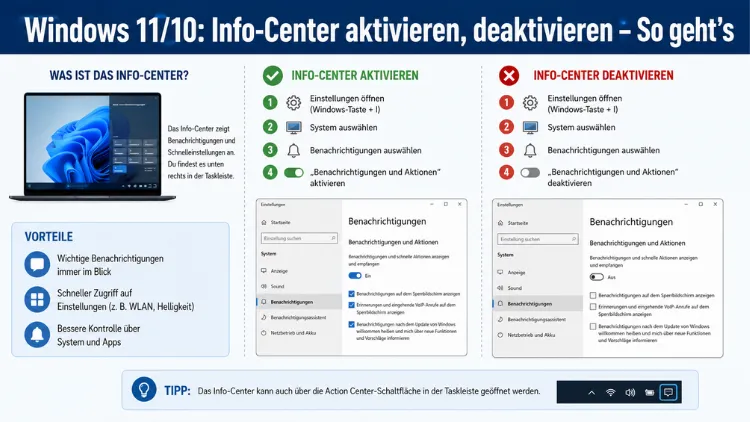
Das Info-Center in Windows 10 und Windows 11 ist die zentrale Anlaufstelle für Benachrichtigungen und Schnelleinstellungen. Viele Nutzer möchten es entweder vollständig deaktivieren, um Ablenkungen zu vermeiden, oder gezielt anpassen.
In diesem Artikel erfahren Sie Schritt für Schritt, wie Sie das Info-Center unter beiden Betriebssystemen aktivieren, deaktivieren oder ausblenden – wahlweise über die Einstellungen, die Registry oder Gruppenrichtlinien.
Was ist das Info-Center in Windows?
Das Info-Center – auch als Benachrichtigungscenter, Action Center oder Mitteilungszentrale bezeichnet – ist ein integrierter Bestandteil der Windows-Taskleiste. Es sammelt alle eingehenden Benachrichtigungen von Apps, dem System und Diensten an einem zentralen Ort. Zusätzlich stellt es sogenannte Schnelleinstellungen bereit, über die sich Funktionen wie WLAN, Bluetooth, Helligkeit oder der Flugzeugmodus direkt umschalten lassen.
Unter Windows 10 erscheint das Info-Center als Sprechblasen-Symbol am rechten Rand der Taskleiste. Unter Windows 11 hat Microsoft das Design grundlegend überarbeitet: Das Glockensymbol öffnet ausschließlich das Benachrichtigungspanel, während die Schnelleinstellungen über einen separaten Bereich (Uhr, Lautstärke, Netzwerk) erreichbar sind. Beide Bereiche lassen sich jedoch gemeinsam mit der Tastenkombination Windows-Taste + N öffnen.
Da das Info-Center bei intensiver Nutzung schnell unübersichtlich wirkt, wollen viele Nutzer es zumindest teilweise einschränken. Deshalb erklärt dieser Artikel alle gängigen Methoden – von einfachen Einstellungen bis zu erweiterten Registry-Eingriffen.
Info-Center unter Windows 11 deaktivieren
Methode 1: Symbol über die Taskleisten-Einstellungen ausblenden
Die einfachste Möglichkeit, das Info-Center-Symbol unter Windows 11 auszublenden, führt über die Taskleisten-Einstellungen. Dabei verschwindet das Glockensymbol aus der Taskleiste, das Info-Center selbst bleibt jedoch weiterhin über die Tastenkombination Windows-Taste + N erreichbar.
Gehen Sie dazu folgendermaßen vor:
- Klicken Sie mit der rechten Maustaste auf eine freie Stelle in der Taskleiste.
- Wählen Sie im Kontextmenü den Eintrag „Taskleisten-Einstellungen“ aus.
- Es öffnet sich die Einstellungen-App unter System → Personalisierung → Taskleiste.
- Scrollen Sie nach unten zum Bereich „Taskleisten-Ecksymbole“.
- Suchen Sie den Eintrag „Benachrichtigungen“ und stellen Sie den Schalter auf „Aus“.
Danach verschwindet das Glockensymbol sofort aus der Taskleiste. Außerdem lässt sich das Symbol auch jederzeit wieder einblenden, indem Sie den Schalter erneut auf „Ein“ setzen.
Methode 2: Benachrichtigungen vollständig deaktivieren
Wenn Sie nicht nur das Symbol ausblenden, sondern das Info-Center komplett leeren möchten, empfiehlt sich das vollständige Deaktivieren aller Benachrichtigungen. Dadurch werden keine neuen Meldungen mehr ins Info-Center geschrieben.
Gehen Sie dazu wie folgt vor:
- Öffnen Sie die Einstellungen-App mit der Tastenkombination Windows-Taste + I.
- Wechseln Sie in den Abschnitt System → Benachrichtigungen.
- Stellen Sie den Hauptschalter „Benachrichtigungen“ ganz oben auf „Aus“.
Zusätzlich sollten Sie weiter unten auf derselben Seite folgende Optionen deaktivieren, damit Windows keine versteckten Hinweise mehr anzeigt:
- „Tipps und Vorschläge für die Verwendung von Windows anzeigen“ → ausschalten
- „Beim Verwenden von Windows Tipps, Tricks und Vorschläge erhalten“ → ausschalten
- „Windows-Willkommensseite nach Updates anzeigen“ → ausschalten
Somit verhindert diese Methode, dass Apps und das System überhaupt Einträge ins Info-Center schreiben.
Methode 3: Einzelne Apps gezielt stummschalten
Häufig möchten Nutzer nicht alle Benachrichtigungen abschalten, sondern nur bestimmte Apps zum Schweigen bringen. Dafür bietet Windows 11 eine granulare Steuerung pro App.
Gehen Sie so vor:
- Öffnen Sie Einstellungen → System → Benachrichtigungen.
- Scrollen Sie nach unten zum Bereich „Benachrichtigungen von Apps und anderen Absendern“.
- Suchen Sie die gewünschte App in der Liste und stellen Sie den zugehörigen Schalter auf „Aus“.
- Alternativ klicken Sie auf den App-Namen, um detailliertere Optionen zu erhalten – etwa ob Benachrichtigungen als Banner oder im Info-Center erscheinen sollen.
Zudem lässt sich auf dieser Detailseite festlegen, ob ein Ton bei eingehenden Benachrichtigungen gespielt werden soll. Außerdem können Sie die Priorität der Benachrichtigungen für jede App separat einstellen.
Methode 4: Fokus-Modus für temporäre Ruhe nutzen
Der Fokus-Modus (früher: Ruhemodus) ist die empfohlene Lösung, wenn Sie das Info-Center nur vorübergehend deaktivieren möchten – etwa während konzentrierter Arbeit oder Präsentationen. Dabei werden Benachrichtigungen zwar weiterhin gesammelt, aber nicht mehr als störende Banner angezeigt.
So aktivieren Sie den Fokus-Modus:
- Öffnen Sie Einstellungen → System → Fokus.
- Klicken Sie auf „Fokussitzung starten“, um den Modus sofort zu aktivieren.
- Alternativ klicken Sie direkt auf das Glockensymbol in der Taskleiste und wählen „Bitte nicht stören“.
Ebenso lässt sich der Fokus-Modus über Einstellungen → System → Fokus → Automatische Fokus-Regeln so konfigurieren, dass er sich zu bestimmten Zeiten automatisch aktiviert.
Info-Center unter Windows 10 deaktivieren
Methode 1: Symbol über Einstellungen ausblenden
Unter Windows 10 funktioniert das Ausblenden des Info-Center-Symbols ähnlich wie unter Windows 11, allerdings über einen etwas anderen Pfad.
- Öffnen Sie die Einstellungen mit Windows-Taste + I.
- Wechseln Sie zu System → Benachrichtigungen und Aktionen.
- Klicken Sie ganz oben auf den Link „Schnellaktionen bearbeiten“.
- Alternativ scrollen Sie nach unten zum Bereich „Systemsymbole aktivieren oder deaktivieren“.
- Suchen Sie den Eintrag „Info-Center“ und stellen Sie den Schalter auf „Aus“.
Dadurch verschwindet das Symbol aus der Taskleiste. Jedoch bleibt das Info-Center weiterhin über die Tastenkombination Windows-Taste + A erreichbar.
Methode 2: Benachrichtigungen unter Windows 10 deaktivieren
Auch unter Windows 10 lassen sich alle Benachrichtigungen auf einen Schlag abschalten:
- Öffnen Sie Einstellungen → System → Benachrichtigungen und Aktionen.
- Stellen Sie den Schalter „Benachrichtigungen von Apps und anderen Absendern erhalten“ auf „Aus“.
- Deaktivieren Sie zudem die Optionen „Tipps, Tricks und Vorschläge bei Verwendung von Windows anzeigen“ sowie „Aktivierungsstatus von Windows-Features nach einem Update anzeigen“.
Somit bleiben keine störenden Meldungen mehr übrig, und das Info-Center bleibt dauerhaft leer.
Info-Center per Registry deaktivieren (Windows 10 und 11)
Für Nutzer, die das Info-Center systemweit und dauerhaft über die Registrierungsdatenbank deaktivieren möchten, bietet Windows einen entsprechenden Registry-Eintrag. Diese Methode eignet sich besonders dann, wenn die Einstellungen-App keine ausreichende Kontrolle bietet oder wenn Einstellungen nach Updates zurückgesetzt werden.
Wichtiger Hinweis: Eine fehlerhafte Bearbeitung der Registry kann zu Systeminstabilität führen. Erstellen Sie daher vorher eine Sicherung der Registry über Datei → Exportieren im Registrierungs-Editor.
So gehen Sie vor:
- Drücken Sie Windows-Taste + R, tippen Sie
regeditein und bestätigen Sie mit Enter. - Navigieren Sie zu folgendem Pfad:
HKEY_LOCAL_MACHINE\SOFTWARE\Policies\Microsoft\Windows\Explorer - Falls der Schlüssel Explorer nicht vorhanden ist, klicken Sie mit der rechten Maustaste auf Windows und wählen „Neu → Schlüssel“, benennen Sie ihn
Explorer. - Klicken Sie im rechten Bereich mit der rechten Maustaste auf eine freie Stelle und wählen Sie „Neu → DWORD-Wert (32-Bit)“.
- Benennen Sie den neuen Wert
DisableNotificationCenter. - Doppelklicken Sie darauf und setzen Sie den Wert auf
1. - Schließen Sie den Registrierungs-Editor und starten Sie Windows neu.
Nach dem Neustart ist das Glockensymbol des Info-Centers vollständig aus der Taskleiste verschwunden. Außerdem lässt es sich auch per Tastenkombination nicht mehr öffnen. Um das Info-Center wieder zu aktivieren, setzen Sie den Wert entweder auf 0 oder löschen den Eintrag DisableNotificationCenter vollständig.
Info-Center per Gruppenrichtlinie deaktivieren (Windows 10/11 Pro, Enterprise, Education)
Nutzer von Windows 10 Pro, Enterprise oder Education sowie Windows 11 Pro, Enterprise oder Education können das Info-Center auch über den Gruppenrichtlinien-Editor dauerhaft deaktivieren. Diese Methode bietet den Vorteil, dass Änderungen zentral verwaltet und auf mehrere Nutzerkonten oder Geräte ausgerollt werden können. Hingegen ist der Gruppenrichtlinien-Editor in der Home-Edition nicht verfügbar – dort muss die Registry-Methode genutzt werden.
Gehen Sie folgendermaßen vor:
- Drücken Sie Windows-Taste + R, tippen Sie
gpedit.mscein und bestätigen Sie mit Enter. - Navigieren Sie im linken Verzeichnisbaum zu:
Computerkonfiguration → Administrative Vorlagen → Startmenü und Taskleiste - Suchen Sie im rechten Bereich den Eintrag „Benachrichtigungs- und Infocenter entfernen“.
- Doppelklicken Sie auf den Eintrag und stellen Sie die Option auf „Aktiviert“.
- Klicken Sie auf „Übernehmen“ und dann auf „OK“.
- Starten Sie Windows neu, damit die Änderung wirksam wird.
Damit ist das Info-Center vollständig deaktiviert. Um es wieder zu aktivieren, öffnen Sie dieselbe Richtlinie erneut und stellen Sie sie auf „Nicht konfiguriert“ zurück.
Hinweis für Windows 11: Unter Windows 11 25H2 und neueren Versionen hat Microsoft zusätzlich die Gruppenrichtlinie „Glockensymbol für Benachrichtigung anzeigen“ eingeführt, mit der sich das Glockensymbol in der Taskleiste gezielt ein- oder ausblenden lässt, ohne das gesamte Info-Center zu deaktivieren.
Info-Center-Symbol in der Taskleiste temporär ausblenden
Manchmal reicht es aus, lediglich das Symbol in der Taskleiste auszublenden, ohne das Info-Center vollständig zu deaktivieren. Dabei bleibt das Info-Center weiterhin funktionsfähig und über Tastenkürzel erreichbar – es nimmt lediglich keinen Platz in der Taskleiste mehr ein.
Unter Windows 11 funktioniert das über Einstellungen → Personalisierung → Taskleiste → Taskleisten-Ecksymbole → Benachrichtigungen auf „Aus“ stellen.
Unter Windows 10 lässt sich das Symbol über Einstellungen → Personalisierung → Taskleiste → Systemsymbole aktivieren oder deaktivieren → Info-Center auf „Aus“ stellen.
Ebenso können fortgeschrittene Nutzer das Symbol über die Registry unter dem Pfad HKEY_CURRENT_USER\SOFTWARE\Microsoft\Windows\CurrentVersion\Policies\Explorer mit dem DWORD-Wert NoNotificationActionCenter auf 1 setzen, was allerdings nur für das aktuelle Benutzerkonto gilt.
Schnelleinstellungen im Info-Center anpassen
Unter Windows 11 sind die Schnelleinstellungen (WLAN, Bluetooth, Helligkeit, Lautstärke usw.) vom eigentlichen Benachrichtigungspanel getrennt. Beide Bereiche lassen sich jedoch unabhängig voneinander anpassen.
Um die Schnelleinstellungen zu bearbeiten, gehen Sie so vor:
- Klicken Sie auf den Bereich mit WLAN-Symbol, Lautstärke und Akku unten rechts in der Taskleiste (oder drücken Sie Windows-Taste + A).
- Klicken Sie auf das Bleistift-Symbol unten rechts im geöffneten Panel.
- Jetzt können Sie vorhandene Kacheln per Klick auf das Minus-Symbol entfernen oder mit „Hinzufügen“ neue Funktionen ergänzen.
- Ziehen Sie die Kacheln an die gewünschte Position und klicken Sie auf „Fertig“.
Zu den verfügbaren Schnelleinstellungen zählen unter anderem: WLAN, Bluetooth, Flugzeugmodus, Nachtmodus, Fokus, Barrierefreiheit, Bildschirmdrehen, Helligkeit, Lautstärke, Hotspot, VPN und weitere.
Häufige Fehler und Lösungen beim Info-Center
Info-Center öffnet sich nicht mehr
Wenn das Info-Center nach einem Windows-Update nicht mehr reagiert, liegt die Ursache häufig in einer aktivierten Gruppenrichtlinie, die das Info-Center blockiert. Öffnen Sie in diesem Fall gpedit.msc und prüfen Sie unter Computerkonfiguration → Administrative Vorlagen → Startmenü und Taskleiste, ob die Richtlinie „Benachrichtigungs- und Infocenter entfernen“ auf „Aktiviert“ gesetzt ist. Stellen Sie sie auf „Nicht konfiguriert“ zurück und starten Sie Windows neu.
Glockensymbol fehlt nach Windows-Update
Nach bestimmten kumulativen Updates hat Microsoft das Glockensymbol zeitweilig aus der Taskleiste entfernt oder verändert. Ebenso kann ein fehlerhafter Registry-Eintrag das Symbol dauerhaft unterdrücken. Überprüfen Sie in diesem Fall den Registry-Pfad HKEY_LOCAL_MACHINE\SOFTWARE\Policies\Microsoft\Windows\Explorer und stellen Sie sicher, dass der Wert DisableNotificationCenter entweder fehlt oder auf 0 gesetzt ist.
Info-Center lässt sich trotz Einstellungen nicht schließen
Gelegentlich reagiert das Info-Center nach dem Anpassen der Einstellungen nicht sofort. Starten Sie in diesem Fall Windows neu oder melden Sie sich ab und wieder an. Außerdem empfiehlt sich ein Blick in die Windows-Ereignisanzeige (eventvwr.msc), um mögliche Fehlermeldungen zu identifizieren.
Empfohlene Vorgehensweisen für den Umgang mit dem Info-Center
Damit das Info-Center langfristig übersichtlich und nützlich bleibt, sollten Sie folgende Punkte beachten:
1. Selektiv statt pauschal deaktivieren: Anstatt das Info-Center vollständig abzuschalten, empfiehlt sich das gezielte Stummschalten einzelner Apps. Dadurch bleiben wichtige Systemmeldungen und Sicherheitswarnungen weiterhin sichtbar.
2. Fokus-Modus nutzen statt dauerhaft deaktivieren: Der Fokus-Modus von Windows 11 ist die elegantere Lösung für störungsfreie Arbeitsphasen, da er sich automatisch nach Zeitplan aktivieren lässt und Benachrichtigungen nicht dauerhaft verloren gehen.
3. Registry-Änderungen sichern: Bevor Sie Einträge in der Registrierungsdatenbank vornehmen, erstellen Sie stets eine vollständige Sicherung über Datei → Exportieren im Registrierungs-Editor. So lassen sich Änderungen bei Bedarf schnell rückgängig machen.
4. Home-Nutzer verwenden die Registry statt Gruppenrichtlinien: Da der Gruppenrichtlinien-Editor unter Windows 10 Home und Windows 11 Home nicht verfügbar ist, ist die Registry-Methode mit dem Wert DisableNotificationCenter die zuverlässige Alternative.
5. Windows regelmäßig aktualisieren: Gerade im Bereich der Taskleiste und des Info-Centers bringt Microsoft regelmäßig Änderungen und neue Einstellungsoptionen mit sich. Insbesondere mit Windows 11 24H2 und 25H2 wurden neue Steuerungsmöglichkeiten für das Glockensymbol eingeführt. Halten Sie Ihr System daher stets aktuell, um von den neuesten Verwaltungsoptionen zu profitieren.
Häufige Fragen zum Info-Center in Windows
Was ist das Info-Center in Windows 10 und 11?
Das Info-Center – auch Benachrichtigungscenter oder Action Center genannt – ist ein Bereich in der Windows-Taskleiste, der alle Benachrichtigungen von Apps und dem System sammelt. Zusätzlich enthält es unter Windows 10 Schnelleinstellungen wie WLAN, Bluetooth oder den Flugzeugmodus. Unter Windows 11 sind Benachrichtigungen und Schnelleinstellungen in zwei separate Panels aufgeteilt, lassen sich jedoch beide über Windows-Taste + A aufrufen.
Wie öffne ich das Info-Center schnell per Tastenkürzel?
Unter Windows 11 öffnen Sie das Benachrichtigungspanel mit der Tastenkombination Windows-Taste + N. Die Schnelleinstellungen öffnen Sie separat über Windows-Taste + A. Unter Windows 10 öffnet Windows-Taste + A beide Bereiche gemeinsam im Info-Center.
Kann ich das Info-Center-Symbol aus der Taskleiste entfernen?
Ja, das ist unter beiden Betriebssystemen möglich. Unter Windows 11 deaktivieren Sie das Glockensymbol über Einstellungen → Personalisierung → Taskleiste → Taskleisten-Ecksymbole → Benachrichtigungen. Unter Windows 10 finden Sie die entsprechende Option unter Einstellungen → Personalisierung → Taskleiste → Systemsymbole aktivieren oder deaktivieren → Info-Center.
Was passiert, wenn ich das Info-Center deaktiviere?
Wenn Sie das Info-Center über die Registry mit dem Wert DisableNotificationCenter oder per Gruppenrichtlinie vollständig deaktivieren, wird das Symbol aus der Taskleiste entfernt und das Panel lässt sich auch per Tastenkürzel nicht mehr öffnen. Benachrichtigungen werden in diesem Fall gar nicht mehr angezeigt. Wenn Sie hingegen nur das Symbol ausblenden, bleibt das Info-Center weiterhin über die Tastenkombination erreichbar.
Wie deaktiviere ich das Info-Center nur für einen bestimmten Benutzer?
Für eine benutzerspezifische Deaktivierung verwenden Sie den Registry-Pfad HKEY_CURRENT_USER\SOFTWARE\Microsoft\Windows\CurrentVersion\Policies\Explorer und setzen dort den DWORD-Wert NoNotificationActionCenter auf 1. Diese Einstellung gilt ausschließlich für das aktuelle Benutzerkonto und hat keinen Einfluss auf andere Konten auf demselben PC.
Funktioniert die Gruppenrichtlinien-Methode auch unter Windows 11 Home?
Nein, der Gruppenrichtlinien-Editor (gpedit.msc) ist unter Windows 10 Home und Windows 11 Home nicht verfügbar. Als Alternative empfiehlt sich die Registry-Methode: Setzen Sie im Pfad HKEY_LOCAL_MACHINE\SOFTWARE\Policies\Microsoft\Windows\Explorer den DWORD-Wert DisableNotificationCenter auf 1.
Wie stelle ich das Info-Center nach der Deaktivierung wieder her?
Um das Info-Center wieder zu aktivieren, öffnen Sie den Registrierungs-Editor (regedit), navigieren Sie zu HKEY_LOCAL_MACHINE\SOFTWARE\Policies\Microsoft\Windows\Explorer und löschen Sie den Eintrag DisableNotificationCenter oder setzen Sie ihn auf 0. Bei der Gruppenrichtlinien-Methode öffnen Sie gpedit.msc und stellen Sie die Richtlinie „Benachrichtigungs- und Infocenter entfernen“ auf „Nicht konfiguriert“ zurück. Anschließend müssen Sie Windows neu starten.
Kann ich im Info-Center einzelne Schnelleinstellungen entfernen?
Ja, unter Windows 11 lassen sich die Schnelleinstellungen im Action Center individuell anpassen. Klicken Sie dazu auf den WLAN/Lautstärke-Bereich in der Taskleiste, dann auf das Bleistift-Symbol, und entfernen oder ergänzen Sie Kacheln nach Bedarf. Unter Windows 10 können Sie Schnellaktionen über Einstellungen → System → Benachrichtigungen und Aktionen → Schnellaktionen bearbeiten anpassen.
Wie aktiviere ich den Fokus-Modus, um Benachrichtigungen zu unterdrücken?
Den Fokus-Modus aktivieren Sie unter Windows 11 über Einstellungen → System → Fokus → Fokussitzung starten. Alternativ klicken Sie auf das Glockensymbol in der Taskleiste und wählen „Bitte nicht stören“. Außerdem lässt sich der Fokus-Modus automatisch zu bestimmten Uhrzeiten oder beim Spielen und Präsentieren aktivieren – einstellbar unter Einstellungen → System → Fokus → Automatische Fokus-Regeln.
Was hat sich beim Info-Center mit Windows 11 24H2 und 25H2 geändert?
Mit den Updates Windows 11 24H2 und 25H2 hat Microsoft die Verwaltung des Info-Centers weiter verfeinert. Insbesondere wurde die Option zum Ausblenden des Glockensymbols in der Taskleiste über die normalen Einstellungen wieder eingeführt, nachdem sie mit früheren Updates zeitweise entfernt worden war. Zudem enthält Windows 11 25H2 neue Gruppenrichtlinien-Einstellungen, darunter „Glockensymbol für Benachrichtigung anzeigen“, die eine noch feingranularere Steuerung erlauben.
Fazit
Das Info-Center in Windows 10 und 11 lässt sich auf verschiedenen Wegen aktivieren, deaktivieren oder anpassen – von einfachen Einstellungen über Registry-Tweaks bis hin zu Gruppenrichtlinien. Für die meisten Nutzer reicht das Ausblenden des Symbols oder das Stummschalten einzelner Apps aus.
Wer dauerhafte Ruhe möchte, nutzt den Registry-Eintrag DisableNotificationCenter oder, bei Pro-Versionen, die Gruppenrichtlinie. Grundsätzlich empfiehlt sich jedoch der Fokus-Modus als eleganteste und flexibelste Lösung.
